

WordPress-Blog erstellen – in wenigen Schritten zum Erfolg

Einen Blog mit WordPress zu erstellen, ist einfach und auch ohne Programmierkenntnisse möglich. Wählen Sie zwischen eigenem und Managed Hosting. Danach folgen Installation, Design (Theme oder KI-Builder) und Funktionen per Plugins. Anschließend richten Sie Ihren Blog ein und bauen Ihre Leserschaft auf.
Fragen, gestalten, recherchieren – sicher mit IONOS GPT. Die souveräne und günstige Alternative zu ChatGPT & Co.
Warum WordPress? Viele Vorteile für einen Blog
WordPress ist ein beliebtes Content-Management-System (CMS), mit dem Sie nicht nur Websites und Online-Shops, sondern auch Blogs aufsetzen können. Die Software ist kostenlos und wird von einer großen Community ständig weiterentwickelt. Es gibt mehr als 14.000 kostenlose WordPress-Themes und über 60.000 WordPress-Plugins, mit denen sich so gut wie jede Aufgabe einer Website oder eines Blogs lösen lässt.
Das CMS ist einfach zu installieren, noch einfacher zu befüllen und somit sehr unkompliziert zu pflegen. KI-Plugins für WordPress unterstützen optional beim Design und der Inhaltserstellung.
WordPress-Blog einrichten auf einen Blick
- Das WordPress-Blog-Thema auswählen
- Das richtige Hosting für den Blog verwenden
- Die perfekte Domain für den WordPress-Blog kreieren
- Logo und Favicon erstellen
- WordPress installieren und den Blog einrichten
- Das passende Theme auswählen
- Wichtige Plugins installieren
- Den Blog mit Inhalten befüllen
- Den WordPress-Blog veröffentlichen
- Den Blog bekanntmachen: Social Media
Einen WordPress-Blog erstellen – Schritt für Schritt
Schritt 1: Das Thema für Ihren WordPress-Blog auswählen
Bevor Sie einen WordPress-Blog einrichten, ist es entscheidend, das passende Blog-Thema zu finden. Eine klar definierte Ausrichtung erleichtert die Strukturierung der Inhalte und die Ansprache einer passenden Zielgruppe. Ideal ist ein Themenbereich, zu dem Sie gerne langfristig Inhalte erstellen. Als Grundlage eignen sich eigene Interessen und Geschäftsideen.
Schritt 2: Das richtige Hosting für den Blog
Wenn ein WordPress-Blog zusätzlich zu einer bestehenden Website betrieben wird, ist das Hosting in der Regel bereits vorhanden. Wird ein Blog hingegen neu erstellt, muss entschieden werden, ob WordPress selbst installiert wird oder ein Hoster gewählt wird, der Hosting für WordPress mit vorinstalliertem CMS anbietet. Managed-Lösungen haben den Vorteil, dass WordPress, PHP und Datenbank automatisch aktualisiert und sicher betrieben werden.
Bei einer eigenen WordPress-Installation sollte immer SSL dabei sein. Grundsätzliche Kenntnisse im Erstellen und Anbinden einer Datenbank (MySQL oder MariaDB) sind ebenfalls von Vorteil.

Schritt 3: Die perfekte Domain für den WordPress-Blog finden
Sie benötigen auch eine Domain. Sie ist die Adresse Ihres Blogs im Internet, die Nutzerinnen und Nutzer in den Browser eingeben, um auf Ihre Website zu gelangen. Der Domainname sollte mit dem Inhalt des WordPress-Blogs korrespondieren sowie möglichst einfach und gut merkbar sein. Bei der Domainfindung sollten Sie komplexe oder schwer verständliche Begriffe vermeiden, da sie schneller vergessen werden und die Wiedererkennung erschweren können.
Schritt 4: Logo und Favicon erstellen
Zu den weiteren Basics gehört das Erstellen eines Logos, das für den Blog steht. Bei Firmen-Blogs, die eine Homepage ergänzen, ist das in den meisten Fällen schon vorhanden. Bei persönlichen Blogs empfiehlt sich eine Eigenkreation.
Denken Sie auch an das sogenannte Favicon – ein kleines Symbol im Browser-Tab. Ein von Ihnen in WordPress eingefügtes Favicon erscheint dort anstelle des WordPress-„W“, was die Wiedererkennung in Suchergebnissen verbessert und bei den Besucherinnen und Besuchern einen professionellen Eindruck hinterlässt. Im Customizer finden Sie auch Angaben zu den empfohlenen Bildgrößen und Formatvorgaben.
Schritt 5: WordPress installieren und den Blog einrichten
Vor der Installation von WordPress ist es wichtig, die technischen Voraussetzungen zu prüfen. Für aktuelle WordPress-Versionen empfiehlt WordPress.org eine moderne Serverumgebung mit folgenden Eigenschaften:
- PHP-Version 8.3 oder höher (mindestens PHP 7.4)
- MySQL-Version 8.0 oder MariaDB-Version 10.6 oder höher
- Webserver mit Nginx oder Apache (mit mod_rewrite-Modul)
- HTTPS-Unterstützung
Nachdem Sie sichergestellt haben, dass alle Voraussetzungen erfüllt sind, laden Sie die aktuelle WordPress-Version herunter und entpacken Sie die ZIP-Datei. Danach übertragen Sie alle Verzeichnisse und Dateien per FTP-Client in das entsprechende Wurzelverzeichnis auf den Server bei Ihrem Hoster (oft public_html). Dieser Vorgang umfasst rund 2.700 Dateien und kann je nach Geschwindigkeit Ihrer Internetverbindung einige Zeit in Anspruch nehmen.
Alternativ geht es schneller und komfortabler über einen One-Click-Installer. Die meisten Hosting-Anbieter bieten diesen im Hosting-Panel an. Dabei wird WordPress automatisch installiert, ohne dass Sie Dateien manuell hochladen müssen.
Anschließend erstellen Sie in Ihrem Account eine neue Datenbank. Die dazu nötigen Schritte sind bei den meisten Anbietern gut erklärt. Die Datenbank-Zugangsdaten sichern Sie in der Dokumentation Ihres WordPress-Blogs. Laden Sie die Datei wp-config-sample.php aus dem Root-Verzeichnis herunter und benennen Sie diese in wp-config.php um. Danach tragen Sie dort mit einem Plain-Text-Editor (z. B. Notepad, TextEdit oder gedit) die Datenbank-Zugangsdaten ein:
define('DB_NAME', 'datenbankname_hier_einfuegen');
define('DB_USER', 'benutzername_hier_einfuegen');
define('DB_PASSWORD', 'passwort_hier_einfuegen');
define('DB_HOST', 'localhost');
define('DB_CHARSET', 'utf8mb4');Achten Sie auf exakte Hochkommata, sonst funktioniert der Zugriff nicht. Unter diesen Angaben befindet sich die Webadresse für den Sicherheitsschlüssel:
https://api.wordpress.org/secret-key/1.1/salt/Rufen Sie diese Adresse im Browser auf, erhalten Sie eine zufällig generierte Zeichenfolge, die sich per Copy-and-Paste an die vorgegebene Stelle in der wp-config.php einfügen lässt. Das verbessert die Sicherheit des CMS erheblich. Die acht Codezeilen sehen (auf eine Zeile gekürzt) so aus:
define('XYZ_KEY','z64+)HO+%GB?a2k6)eE;@z:?kF(5I)L4-!@&PN<7OYKy,Ur|8E$RRxO}%U;');In der Konfigurationsdatei kann zusätzlich ein Präfix für die Datenbanktabellen gewählt werden, zum Beispiel:
$table_prefix = 'testblog_';Ein individuelles Tabellenpräfix kann automatisierte Standardangriffe erschweren – auch wenn es natürlich keine grundlegenden Sicherheitsmaßnahmen wie sichere Passwörter, Updates und Backups ersetzt.
Die Datei wp-config.php wird dann in das Root-Verzeichnis der WordPress-Installation für Ihren Blog hochgeladen. Damit ist alles bereit zur Installation. Rufen Sie nun im Browser auf:
https://example.org/wp-admin/install.php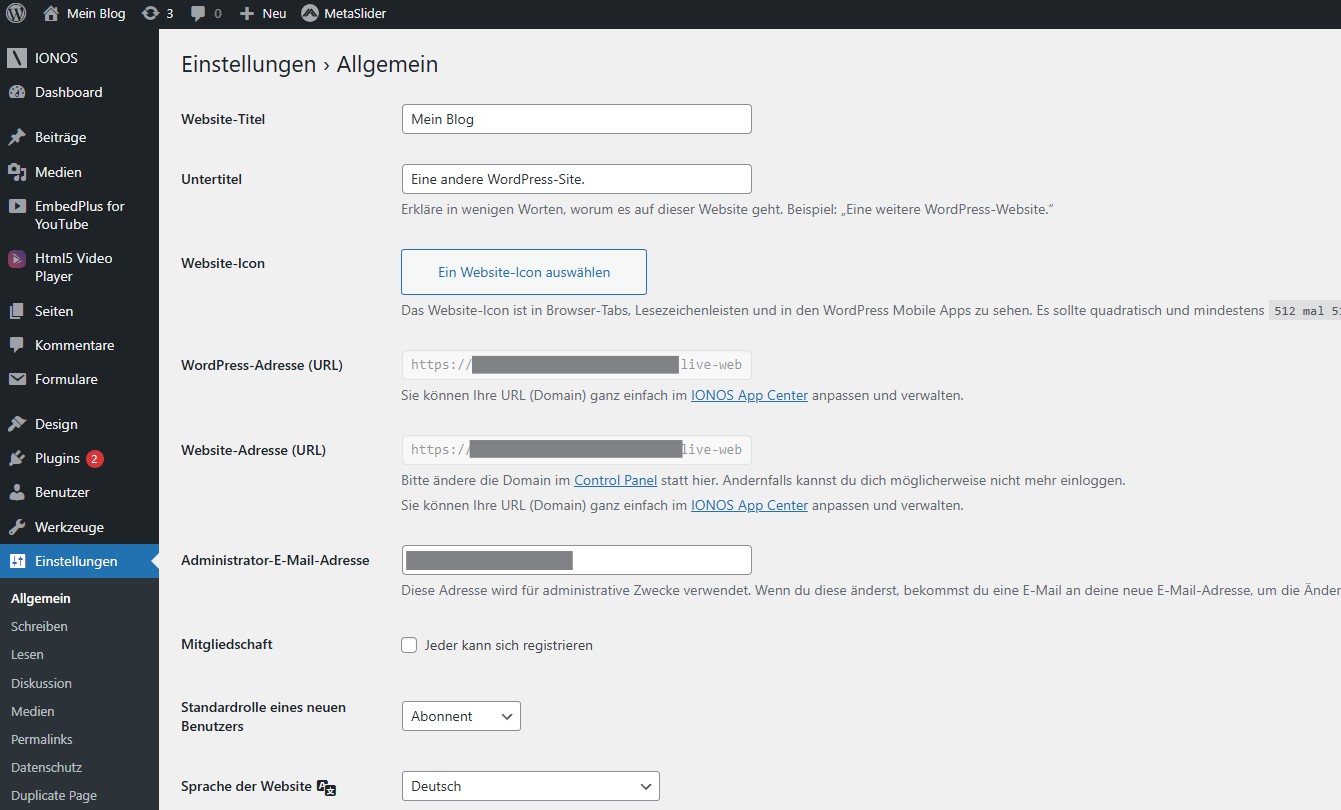
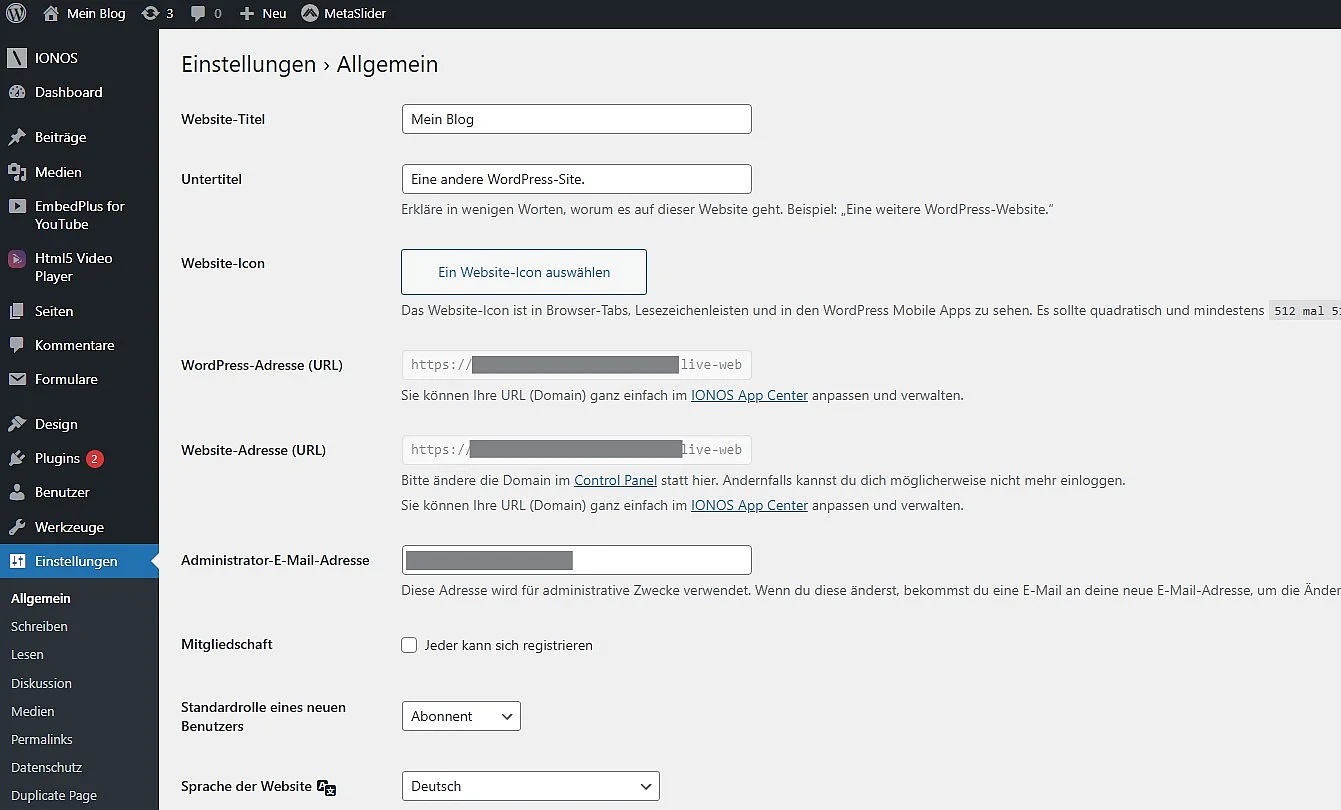
Danach steht eine neu aufgesetzte WordPress-Installation mit einem Standard-Theme, wenigen vorinstallierten Komponenten und noch ohne eigene Inhalte bereit. Beim Erstellen Ihrer WordPress-Seite können Sie die grundsätzlichen Einstellungen im WordPress-Dashboard bestimmen sowie Nutzer und Nutzerinnen, Themes, Plugins, Medien, Seiten und Beiträge hinzufügen.

Schritt 6: Das passende Theme für den WordPress-Blog
Ein WordPress-Theme ist das Design- und Layout-Grundgerüst Ihrer Website und bestimmt, wie Inhalte optisch dargestellt und strukturiert werden. Vom Smartphone bis zum Desktop sollte sich das Theme flexibel an verschiedene Bildschirmgrößen anpassen. Ebenso wichtig ist ein effizienter Aufbau mit möglichst wenig unnötigem Code (oft als „schlank“ bezeichnet) sowie eine Bedienung, die sich intuitiv und verständlich gestalten lässt.
Auf wordpress.org stehen bereits über 14.000 Themes zur Auswahl. Ein Anhaltspunkt für die Beliebtheit sind die Downloadzahlen der Themes. Achten Sie bei der Auswahl Ihres favorisierten Themes auf das „Kleingedruckte“. Viele Themes bieten ihren vollen Funktionsumfang erst in einer kostenpflichtigen Pro-Version, häufig sogar im Rahmen von Abo-Modellen.
Schritt 7: Wichtige Plugins installieren
Plugins ergänzen WordPress um vielfältige Funktionen. Bei der Auswahl muss die Kompatibilität mit der aktuellen WordPress-Version beachtet werden. Wurde ein Plugin ausprobiert und für untauglich befunden, sollte es gelöscht werden, damit der eingerichtete WordPress-Blog nicht ausgebremst wird (das gilt auch für Themes). Genauso wie bei den Themes fallen auch für viele Erweiterungen Kosten an, wenn man den vollen Funktionsumfang nutzen möchte. Welche WordPress-Plugins für einen Blog besonders nützlich sind, zeigt die folgende Tabelle.
| Bereich | Plugin | Zweck |
|---|---|---|
| Cookie-Consent | Complianz | DSGVO-konforme Einwilligung für Cookies |
| Kontaktformular | Contact Form 7 / WPForms / Fluent Forms | Erstellung von Kontaktformularen |
| Anti-Spam | Akismet (kostenfrei für nicht kommerzielle Blogs) | Schutz vor Kommentar-Spam |
| Login-Sicherheit | Limit Login Attempts Reloaded | Schutz vor Brute-Force-Angriffen |
| SEO | Yoast SEO / Rank Math / All in One SEO | Optimierung für Suchmaschinen |
| Backup | UpdraftPlus | Automatische Backups der Website |
| Beitragsmanagement | Yoast Duplicate Post | Duplizieren von Beiträgen und Seiten |
| Metadaten | Hide/Remove Metadata | Ausblenden von Autor und Datum bei Beiträgen |
| Migration | Duplicator | Umzug der Website |
| Medien / Galerie | NextGEN Gallery / Envira Gallery | Erweiterte Bild- und Galerie-Funktionen |
| Social Media | Social Snap / Shared Counts | Einbindung von Social-Sharing-Buttons |
| Performance | WP Rocket / LiteSpeed Cache | Verbesserung der Ladezeiten |
| Bildoptimierung | Smush / ShortPixel | Komprimierung von Bildern |
| Sicherheit | Wordfence Security / Sucuri | Schutz vor Angriffen und Malware |
Vor der Installation eines Plugins lohnt ein Klick auf „Weitere Details“ (unter dem Button „Jetzt installieren“ zu finden). Die Anzahl der Installationen und Bewertungen ist ein guter Indikator für die Qualität eines WordPress-Plugins.
Schritt 8: Den Blog mit Inhalten befüllen
Bevor Inhalte veröffentlicht werden, sollten Sie Ihrem Blog eine klare Struktur geben. Dabei geht es nicht nur um einzelne Seiten oder Beiträge, sondern darum, wie alles zusammenwirkt und später für Besucherinnen und Besucher funktioniert.
Struktur und Navigation
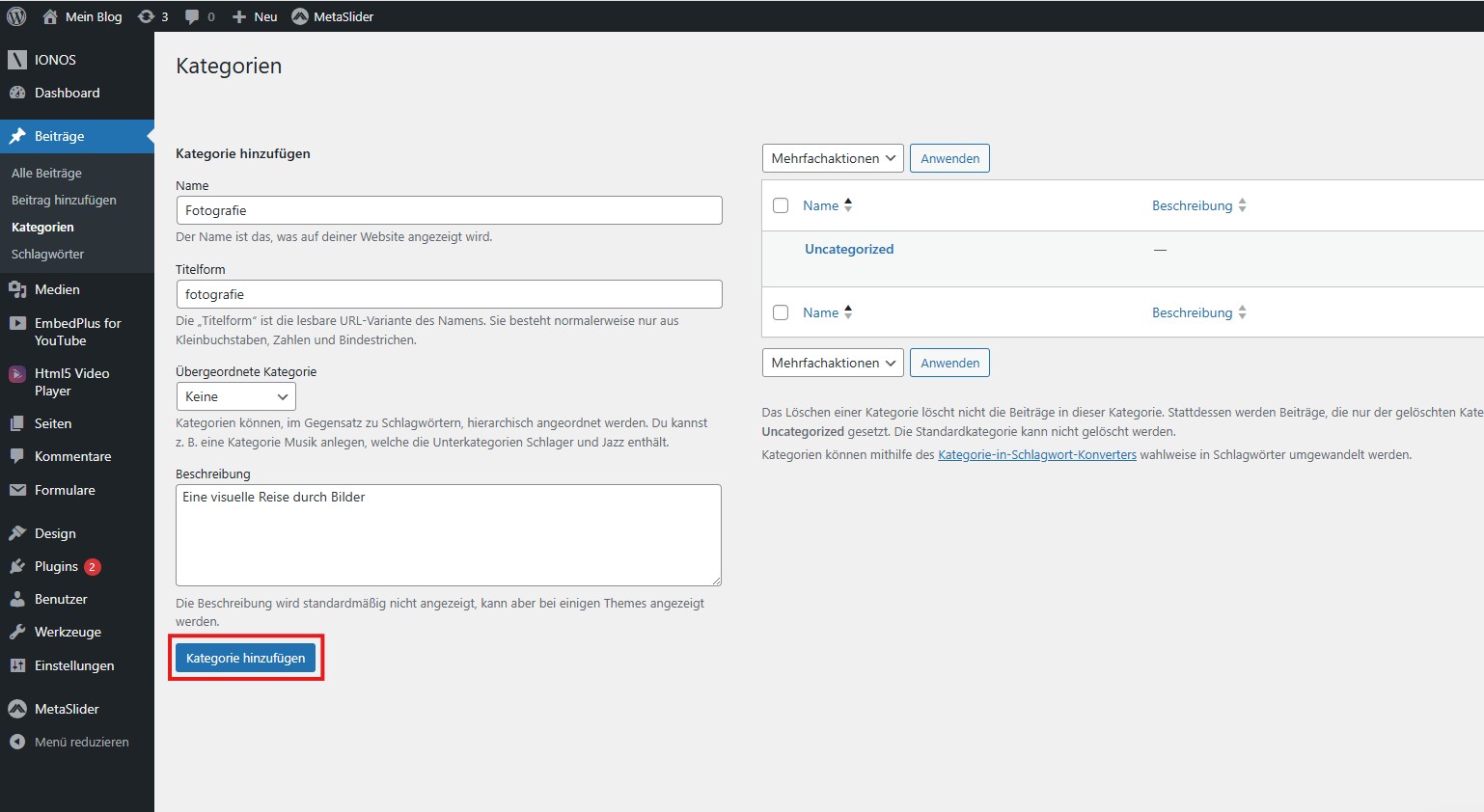
Am Anfang steht die grundlegende Orientierung der Website. Zentrale Elemente sind dabei das Menü sowie Kategorien, die thematisch ähnliche Blogbeiträge bündeln. Kategorien helfen nicht nur bei der späteren Organisation von Inhalten, sondern auch bereits in der Planung: Sie machen sichtbar, welche Themen der Blog abdecken soll, und helfen dabei, das „Big Picture“ im Blick zu behalten, bevor einzelne Artikel entstehen.

Essenzielle Seiten
Ein Blog benötigt einige feste Seiten, die unabhängig von einzelnen Beiträgen bestehen und dauerhaft erreichbar sind. Sie sorgen für Vertrauen und Orientierung und werden als statische Seiten angelegt.
Dazu gehören folgende Seiten:
- Über mich/Über uns: Die Über-mich-Seite stellt die Person oder das Projekt hinter dem Blog vor. Die Tiefe der Details und das Porträtfoto bleiben den eigenen Intentionen vorbehalten.
- Impressum: Ein Impressum ist in der Regel erforderlich, sobald Ihr Blog nicht ausschließlich privat genutzt wird.
- Datenschutzerklärung: Eine Datenschutzerklärung ist notwendig, wenn personenbezogene Daten verarbeitet werden, etwa bei Kommentaren oder Kontaktformularen.
- Kontaktseite: Diese Seite ermöglicht die direkte Kontaktaufnahme, meist über ein Formular oder eine E-Mail-Adresse.
Blogbeiträge
Im Gegensatz dazu steht der eigentliche Blog selbst. Hier entstehen regelmäßig neue Inhalte in Form von Beiträgen. Diese bilden den lebendigen Teil der Website. Über Kategorien und Schlagwörter lassen sie sich sinnvoll strukturieren und später leichter wiederfinden. Neben klassischen Blogartikeln können auch weitere dynamische Inhalte entstehen, etwa thematische Übersichtsseiten oder regelmäßig aktualisierte Inhalte.
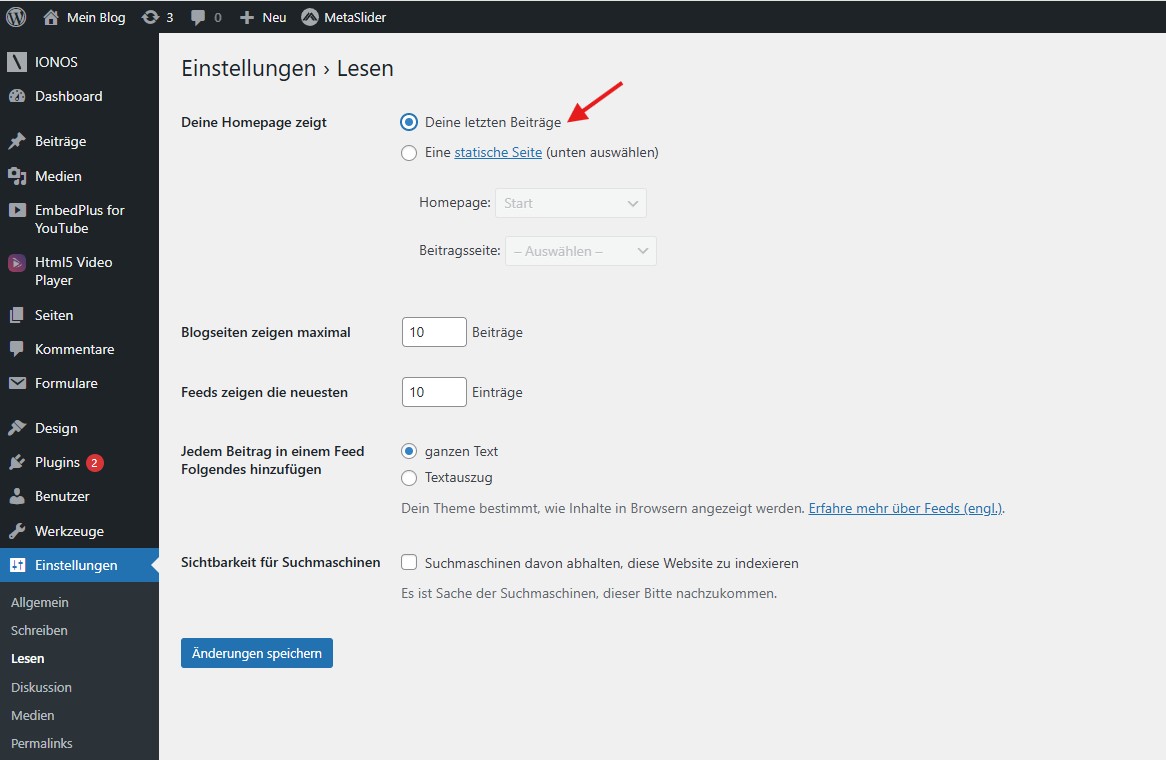
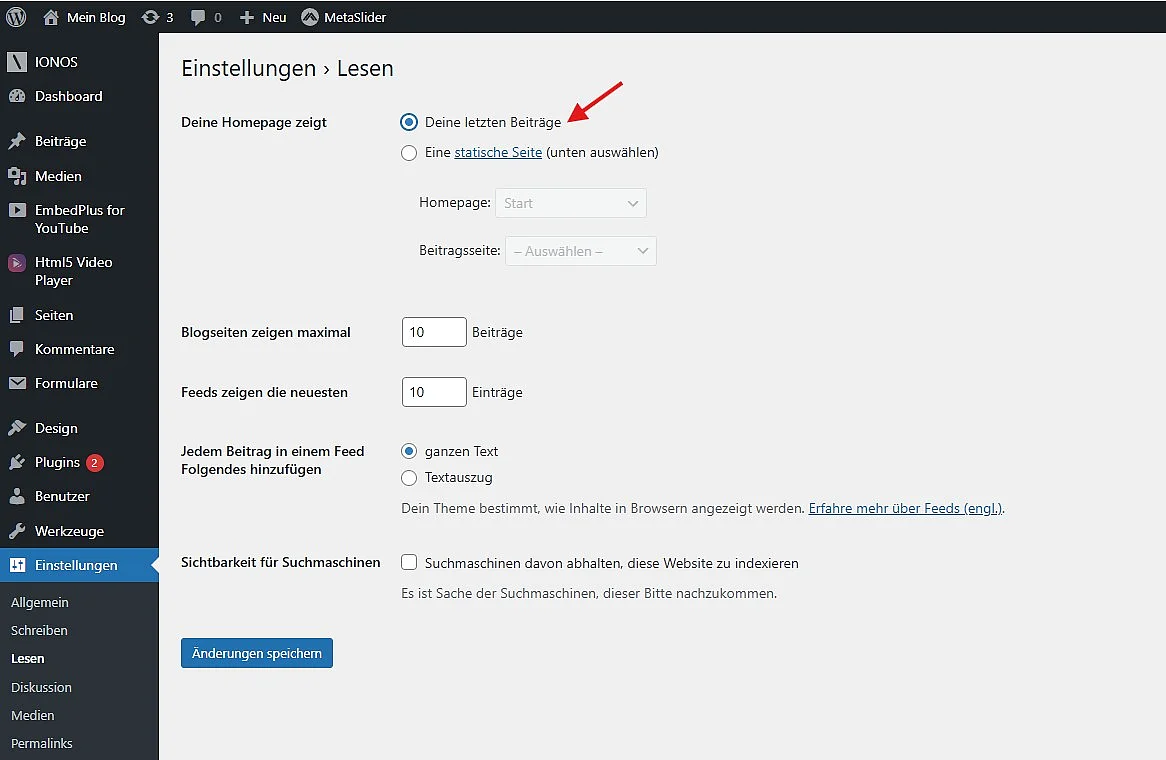
Ein Blogbeitrag besteht aus mehreren zentralen Bestandteilen, die zusammen für gute Lesbarkeit, Struktur und Auffindbarkeit sorgen.
- Überschrift: Sie weckt Interesse, fasst das Thema zusammen und entscheidet oft darüber, ob ein Artikel gelesen wird.
- Title-Tag: Der Title-Tag wird in Suchmaschinen angezeigt und ist ein wichtiger Faktor für SEO.
- Zwischenüberschriften: Sie strukturieren den Text, machen ihn übersichtlich und erleichtern das Lesen.
- Medien (Bilder oder Videos): Sie lockern den Inhalt auf und unterstützen die Aussagen visuell.
- Fazit / Abschluss: Dieser Abschnitt rundet den Artikel ab, fasst die wichtigsten Punkte zusammen oder gibt einen Ausblick.
Von Bildern über Videos bis hin zu Animationen ergänzen visuelle Elemente den Text und machen die Inhalte lebendig und komplexe Themen greifbarer. Damit eine Website dabei schnell bleibt, sollten Medien vor dem Upload optimiert werden, etwa durch passende Dateigrößen und Formate. In der WordPress-Mediathek helfen zudem „Titel“ und „Alternativer Text“, Inhalte besser auffindbar zu machen und die Barrierefreiheit zu unterstützen.
Und Vorsicht: Bei sorglosem Umgang mit dem Urheberrecht drohen ganz schnell Abmahnungen, die ins Geld gehen können. Mit einer sauberen Quellenangabe oder eigenen visuellen Inhalten ist man auf der sicheren Seite.
Sobald Beiträge Werbung, bezahlte Kooperationen oder Affiliate-Links enthalten, müssen diese klar und gut sichtbar gekennzeichnet werden. Je nach Einbindung reicht hier ein allgemeiner Hinweis nicht aus. Die Kennzeichnung sollte dort erscheinen, wo Nutzerinnen und Nutzer mit der werblichen Empfehlung konfrontiert werden.
Funktionen und Interaktion
Ein Blog ist nicht nur zum Lesen da, sondern lebt auch von Interaktion. Kommentare und Widgets tragen dazu bei, dass die Seite nicht statisch wirkt, sondern sich weiterentwickelt und auf Nutzerinnen und Nutzer reagiert. Mit Widgets können Sie bestimmte Funktionen oder Inhalte automatisch an geeigneten Stellen der Website anzeigen, etwa eine Übersicht der letzten Beiträge, ein Suchfeld, Kategorien oder Social-Media-Inhalte.
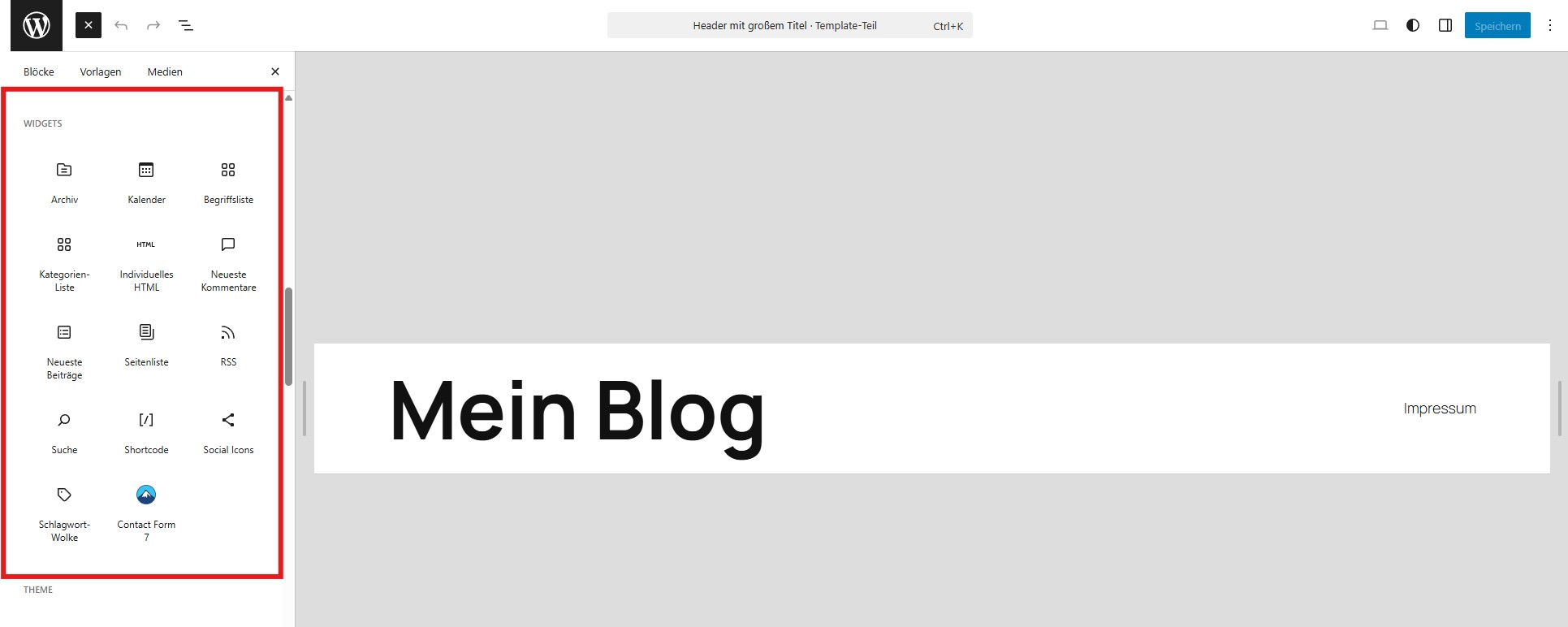
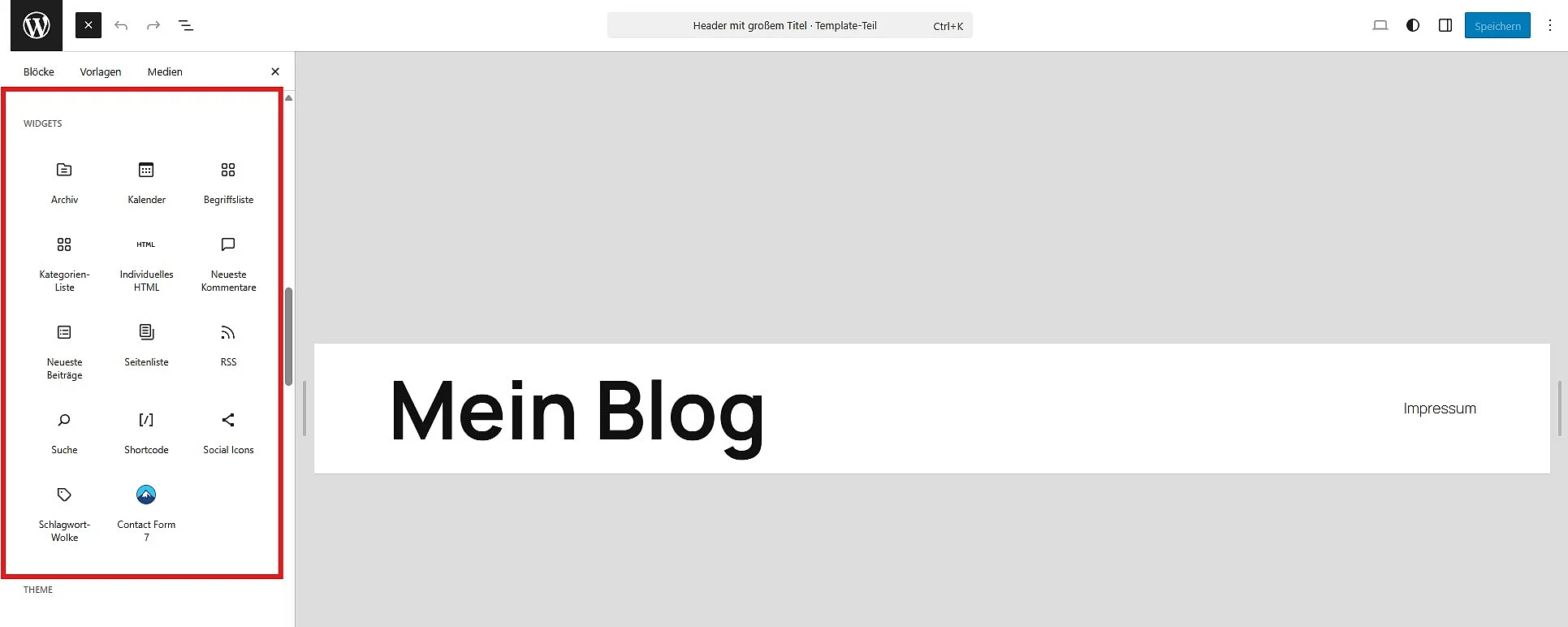
Kommentare können Sie für die gesamte Website oder nur für einzelne Beiträge und Seiten aktivieren. Außerdem können Kommentare moderiert werden, sodass neue Kommentare erst geprüft und anschließend freigeschaltet werden, was vor allem vor Spam und unangemessenen Inhalten schützt.
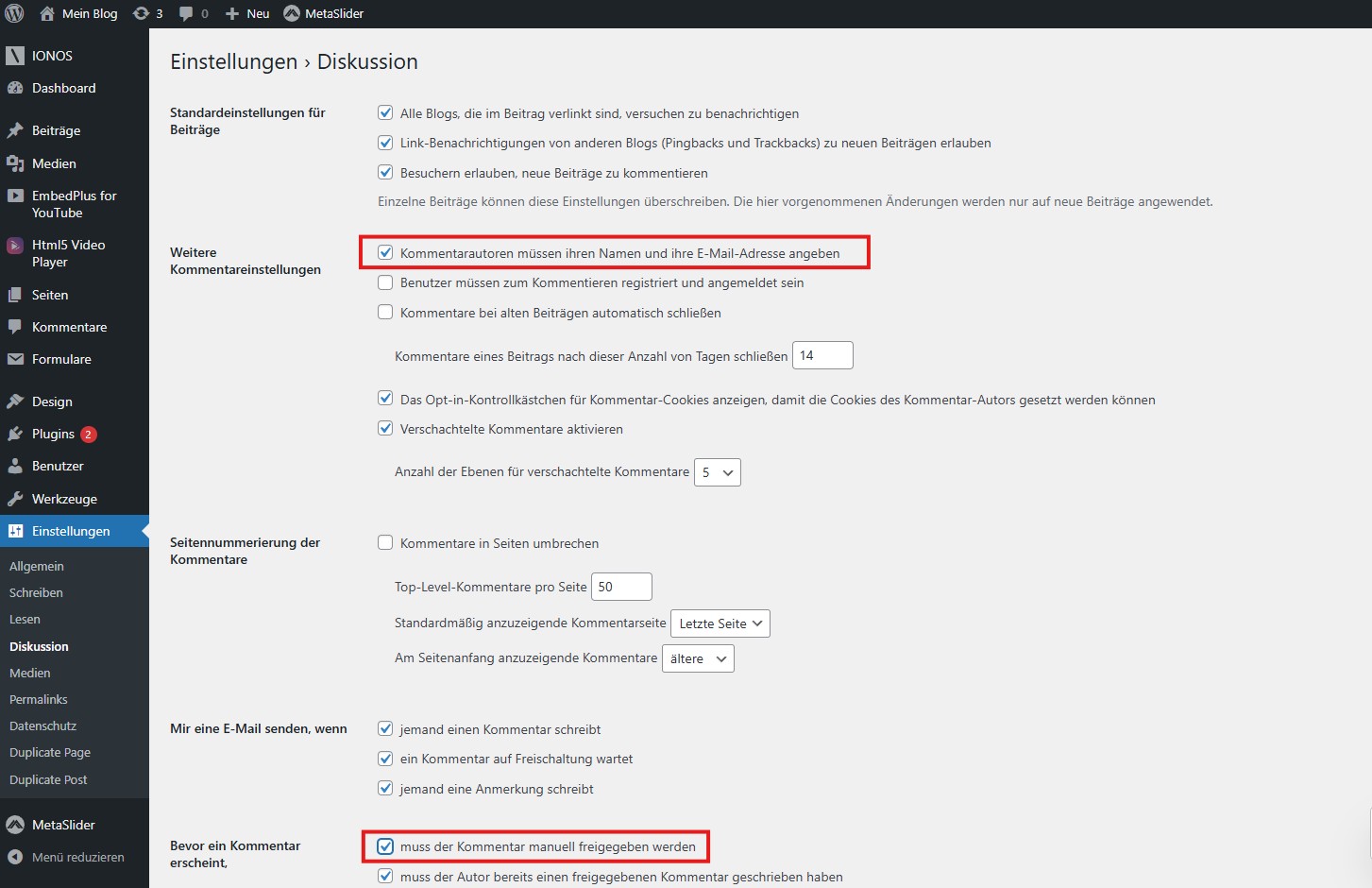
In der Datenschutzerklärung muss ein Hinweis zur Kommentarmöglichkeit aufgenommen werden. Zudem ist ein Datenschutz-Hinweis auf der Kommentarseite zweckmäßig, ähnlich wie beim Kontaktformular.
Schritt 9: Go live – WordPress-Blog veröffentlichen
Alles ist eingepflegt, die ersten Blog-Einträge sind geschrieben, korrekturgelesen und endlich veröffentlicht – in der Hoffnung auf eine schnell wachsende Fangemeinde. Es gibt Hilfsmittel, eine Website bekannt zu machen.
Hier sind kurz zusammengefasst einige wichtige WordPress-SEO-Tipps, um mit Ihrem Blog auf die Überholspur zu kommen:
- Informieren Sie sich über Ihre potenzielle Zielgruppe: Wünsche, Kaufinteressen, Probleme, Ängste. Lassen Sie dieses Wissen geschickt in Ihre Posts einfließen.
- Das geht einher mit der Keyword-Recherche: Wonach wird gesucht, was interessiert, was wird gekauft?
- Die URLs der Blogbeiträge sollten „sprechen“, wie zum Beispiel
https://example.org/fotografie/tipps-fuer-minimalistische-fotos. Ein Link wiehttps://example.org/?p=987ist dagegen kaum hilfreich. - Schreiben Sie gedanklich schlüssige Texte und fordern Sie – je nach Thema und Zielstellung des WordPress-Blogs – zum Handeln auf. Bauen Sie dazu ein Call-to-Action-Element (CTA) ein.
- Verlinken Sie thematisch passende Posts innerhalb Ihres Blogs untereinander.
- Für Bilder und Videos in der Mediathek immer beschreibende Dateinamen und Alt-Texte verwenden.
- Bitten Sie andere Bloggerinnen und Blogger, auf Ihre Artikel zu verlinken. Stichwort: Backlinks.
- Beiträge sollten schnell, also mit wenigen Klicks, erreichbar sein.
- Sehr hilfreich ist, den Content mit tabellarischen Übersichten, knackig gegliederten Listen oder passenden Videos (Achtung: Urheberrecht!) aufzulockern.
- Artikel (Posts) sollten auch ein Inhaltsverzeichnis haben.
- Kostengünstig: Google-Ranking verbessern ohne teure Agentur
- Effizient: Rezensionen beantworten, Posts für Social Media erstellen
- Einfach: Keine SEO- oder Marketing-Kenntnisse nötig
Schritt 10: Blog bekanntmachen mit Social Media
Damit andere von Ihrem WordPress-Blog erfahren, sind soziale Netzwerke eine gute kostenlose Werbebühne – auch wenn Sie hier ebenfalls Arbeit reinstecken müssen. Auf solchen Plattformen können Sie Ihre Blog-Inhalte auf anderen Verbreitungswegen bekannt machen. Das kann neue Leserinnen und Leser für Ihren Blog generieren, wenn Sie entsprechend viele Follower auf Ihren Social-Media-Profilen haben.
Was also tun?
- Informieren Sie Bekannte aus Ihrem Umfeld, wenn ein neuer Blog-Beitrag erscheint.
- Setzen Sie zielführende Hashtags ein.
- Platzieren Sie in Ihrem Blog die Social-Media-Icons mit Links zu Ihren Accounts. Das direkte Einbinden von Accounts außerhalb der EU ist datenschutzrechtlich abzusichern.
- Wenn ein Social-Media-Kanal genutzt wird, muss er auch aktiv bespielt werden. Dazu gehören neben regelmäßigen Posts oder Stories auch korrekte Bildmaße und knappe, informierende Texte.
- Folgen Sie interessanten Nutzerinnen und Nutzern, um Inspiration für neue Blogbeiträge und aktuelle Themen zu erhalten.
- Einfach: In wenigen Schritten über Social Media verkaufen
- Intuitiv: Eine Plattform für sämtliche Kanäle inkl. Synchronisation
- Flexibel: Jederzeit an Ihre Bedürfnisse anpassbar
Reviewer

Julia Hertler
Mit über 18 Jahren Erfahrung im Content Marketing verfügt Julia Hertler über eine tiefgreifende Expertise in der digitalen Kommunikation. Seit 10 Jahren spezialisiert sie sich beim IONOS Digital Guide auf die Schwerpunkte Domains und Hosting, um komplexe technische Sachverhalte verständlich aufzubereiten.