

WordPress-Seite duplizieren – so geht es Schritt für Schritt

WordPress-Seiten und -Beiträge lassen sich nicht standardmäßig über eine eigene Duplizieren-Schaltfläche kopieren. Erst mit Plugins wie Yoast Duplicate Post oder Duplicate Page wird diese Funktion im Backend ergänzt. Alternativ können Sie Inhalte im Gutenberg-Editor manuell kopieren.
- Online in Sekunden dank neuester KI
- Nur bei uns: Auto-Updates, 3x Speed
- Inklusive Domain, SSL, E-Mail
WordPress-Seite duplizieren mit Yoast Duplicate Post
Yoast Duplicate Post ist mit mehr als vier Millionen aktiven Installationen eines der beliebtesten Plugins, um WordPress-Beiträge zu kopieren. Das Plugin eignet sich für dynamische Beiträge und herkömmliche Seiten gleichermaßen und ist denkbar einfach zu bedienen.
WordPress unterscheidet zwischen verschiedenen Beitragstypen. Die wichtigsten sind die dynamischen „Beiträge“ (Posts) und statischen „Seiten“ (Pages). Die Inhalte und die Position von „Seiten“ bleiben grundsätzlich gleich. „Beiträge“ werden hingegen zeitlich sortiert in der Blog-Übersicht ausgespielt, wobei neuere automatisch nach oben rücken.
Schritt 1: Einstellungen anpassen
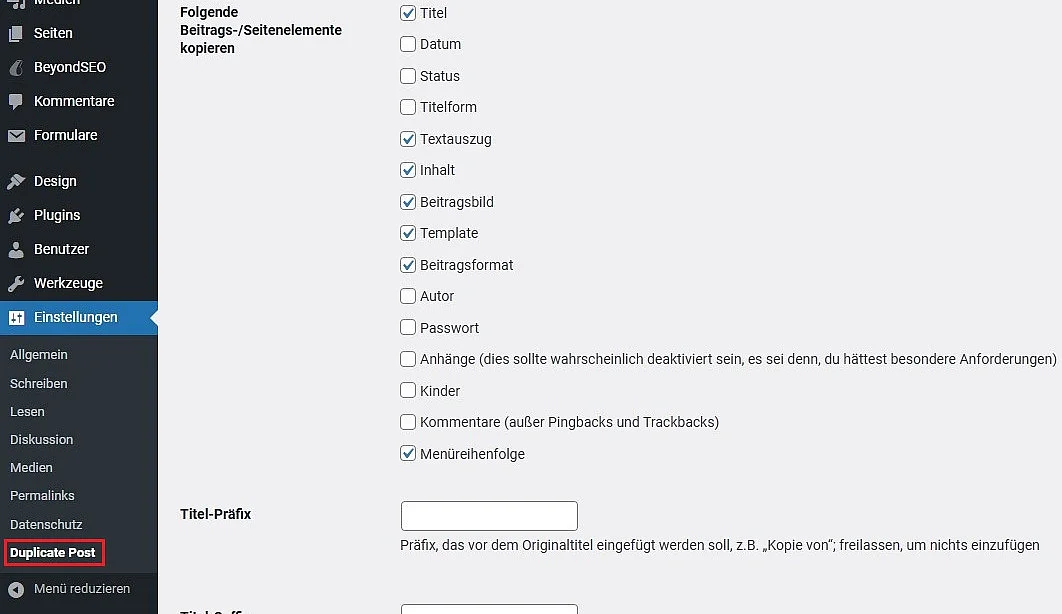
Nachdem Sie Yoast Duplicate Post installiert und aktiviert haben, klicken Sie in Ihrem WordPress-Backend auf „Einstellungen“ und dann auf die Schaltfläche „Duplicate Post“, die mit der Installation des Plugins hinzugefügt wurde. In dem sich öffnenden Feld können Sie nun verschiedene Einstellungen vornehmen – allen voran, welche Elemente einer Seite oder eines Beitrags kopiert werden bzw. nicht kopiert werden sollen. Zusätzlich können Sie einstellen, mit welchem Präfix oder Suffix das Duplikat standardmäßig abgespeichert werden soll.
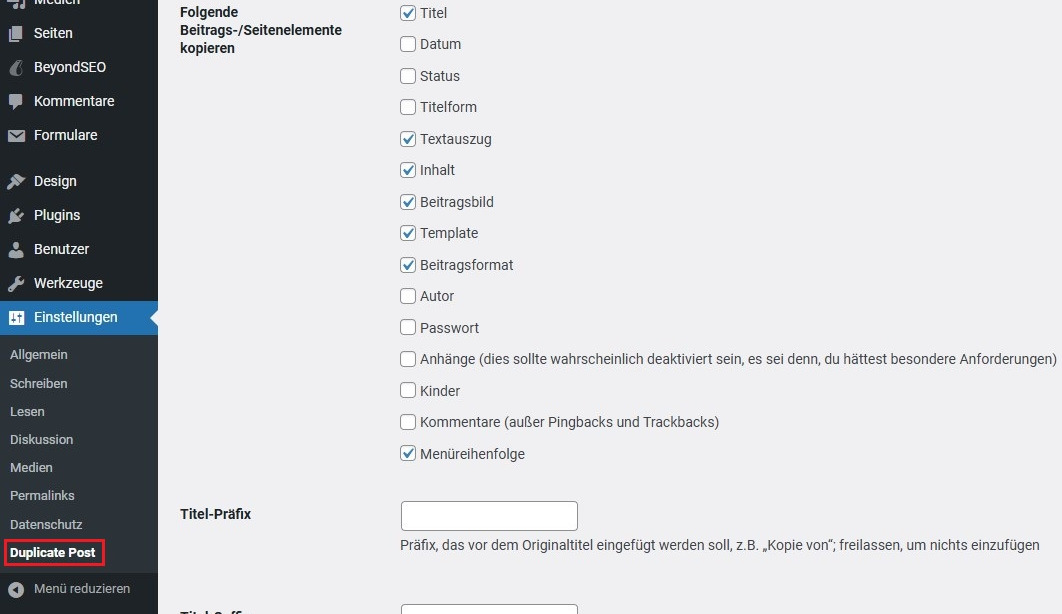
Wenn Sie nicht sicher sind, welche Einstellungen Sie vornehmen möchten, empfiehlt es sich, die vorgegebenen Einstellungen vorerst so zu belassen und eine Seite oder einen Beitrag testweise zu duplizieren.
Wenn Sie Änderungen an den Einstellungen für Yoast Duplicate Post durchführen, müssen Sie am Ende auf „Änderungen speichern“ klicken, damit diese übernommen werden.
Schritt 2: Seite auswählen
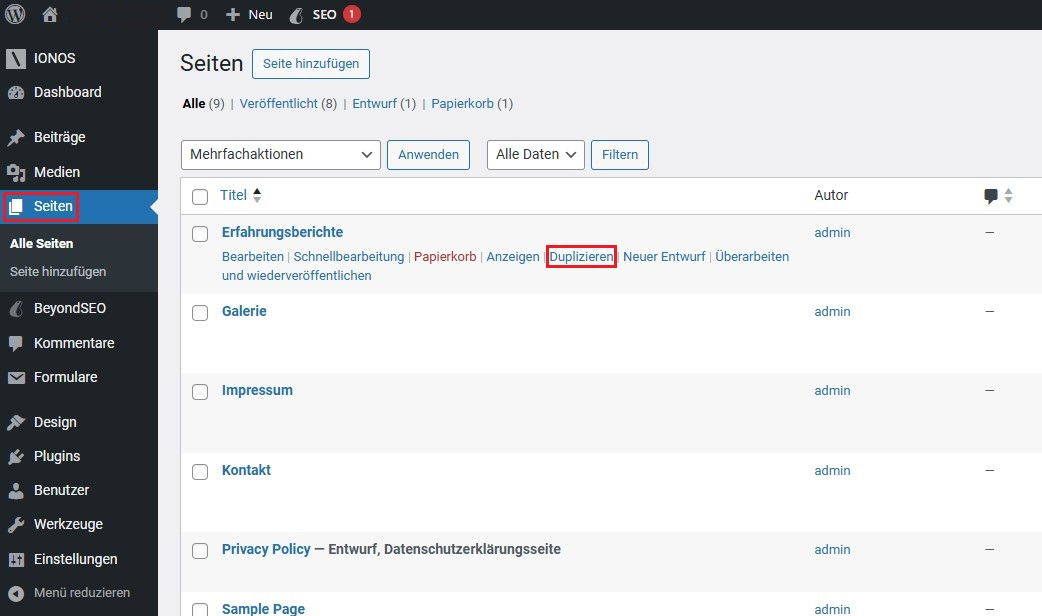
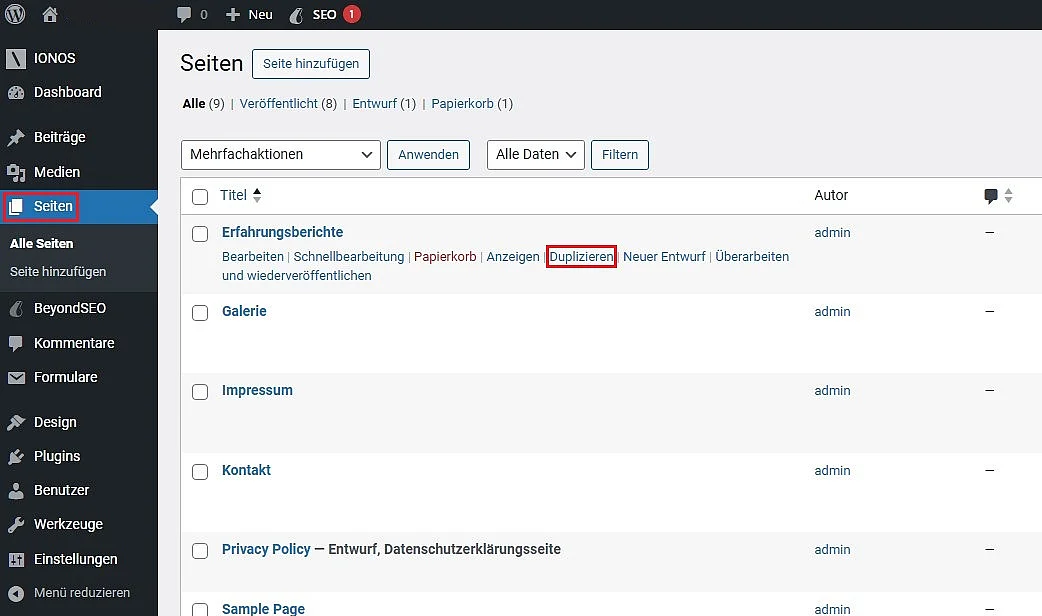
Um mit Yoast Duplicate Post WordPress-Seiten oder -Beiträge zu duplizieren, gehen Sie im WordPress-Backend in der linken Seitenleiste wahlweise auf „Seiten“ oder „Beiträge“. Nun finden Sie alle Ihre WordPress-Seiten bzw. Ihre WordPress-Beiträge untereinander aufgelistet. Fahren Sie mit dem Mauszeiger über die zu duplizierende Seite bzw. den zu duplizierenden Beitrag, erscheinen verschiedene Optionen. Klicken Sie auf „Duplizieren“.
Schritt 3: WordPress-Seite duplizieren
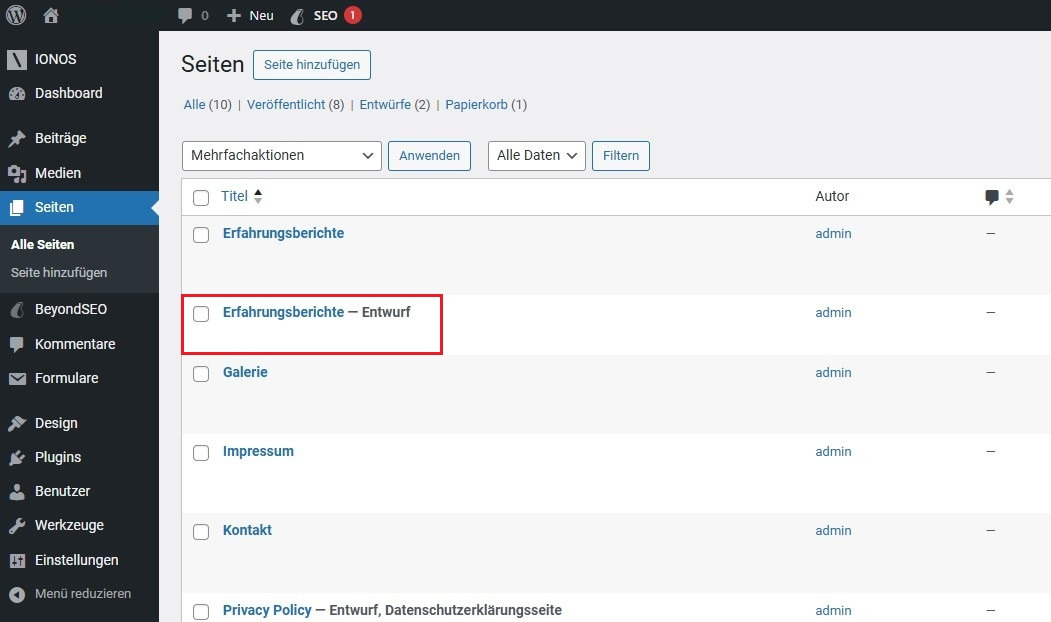
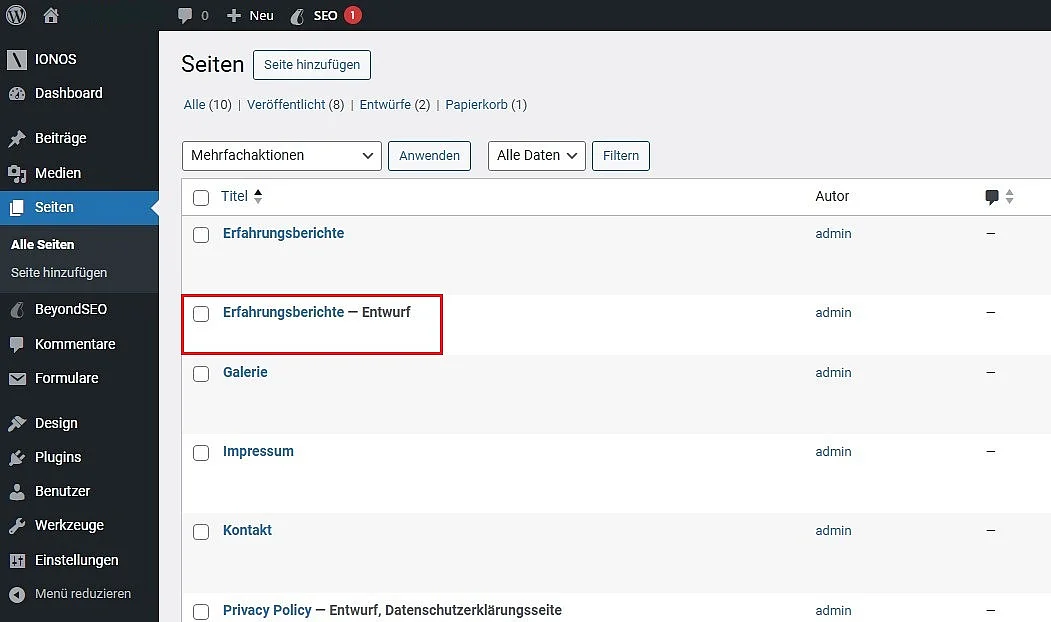
Nachdem Sie auf „Duplizieren“ geklickt haben, erscheint die duplizierte Seite (bzw. der duplizierte Beitrag) als Entwurf unter der Originalseite. In dieser Anleitung haben wir die Seite „Erfahrungsberichte“ dupliziert. Den Entwurf können Sie beliebig bearbeiten und anschließend veröffentlichen. Um Verwechslungen von Beginn an zu vermeiden, sollten Sie als Erstes den Seitennamen ändern.


WordPress-Seite duplizieren mit dem Plugin Duplicate Page
Ein weiteres populäres Plugin zum Kopieren von WordPress-Seiten und -Beiträgen ist Duplicate Page, das über drei Millionen aktive Installationen verzeichnet. Grundsätzlich funktioniert das Duplizieren von WordPress-Seiten und WordPress-Beiträgen mit diesem Plugin genauso wie mit Yoast Duplicate Post. Bei Duplicate Page gibt es, zumindest in der frei verfügbaren Version, allerdings weniger Einstellungsmöglichkeiten – was für Anfängerinnen und Anfänger aber kein Nachteil sein muss.
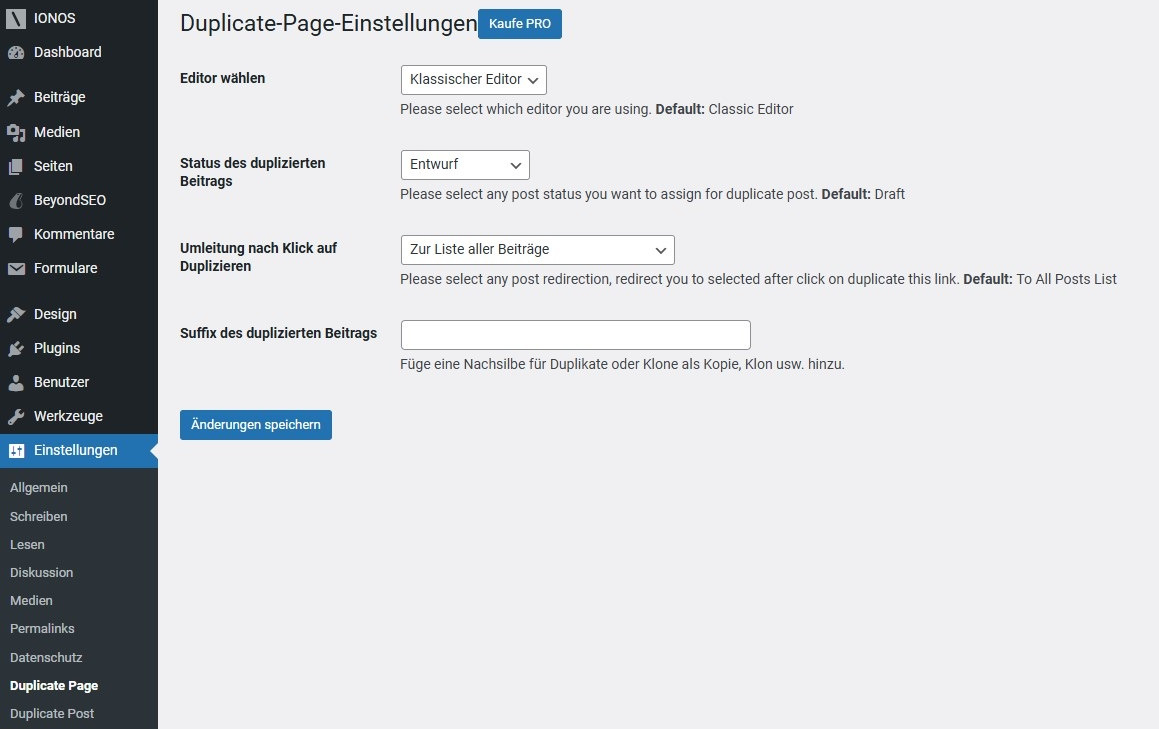
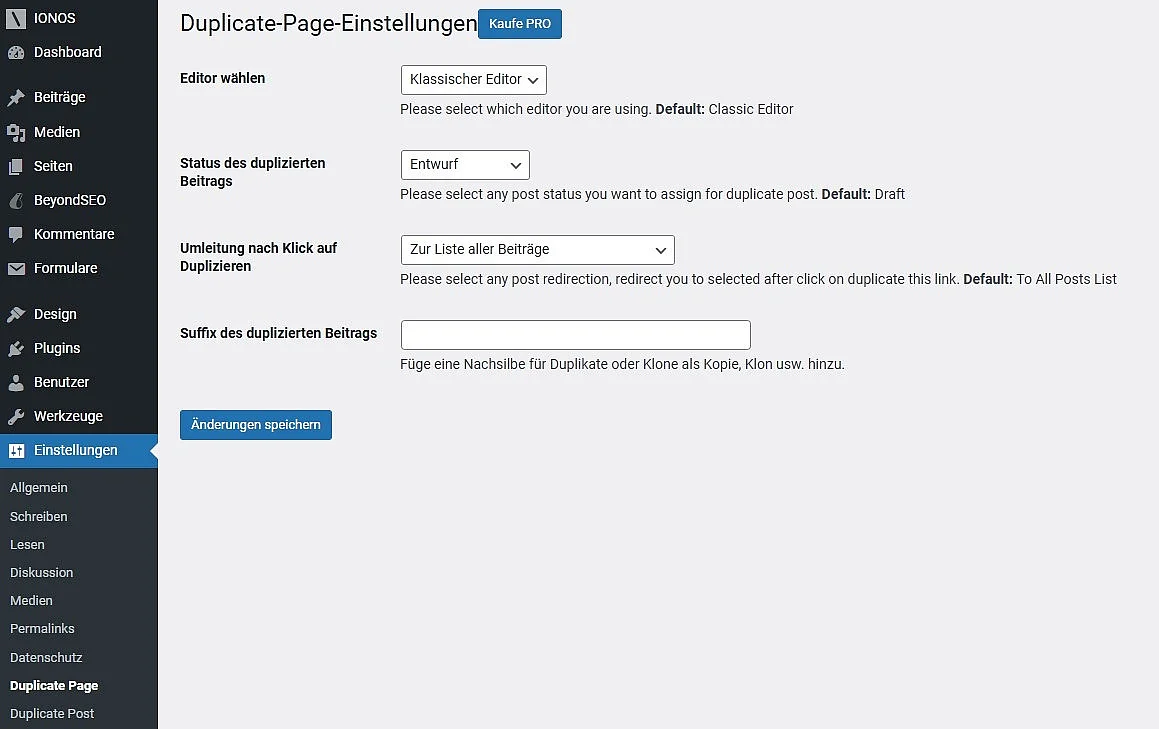
WordPress-Seiten oder Beiträge duplizieren Sie mit Duplicate Page genauso wie mit Yoast Duplicate Post: indem Sie „Alle Seiten“ oder „Alle Beiträge“ aufrufen, mit dem Mauszeiger über die entsprechende Seite oder den entsprechenden Beitrag fahren und dann auf „Duplizieren“ klicken.

WordPress-Seite in Gutenberg manuell duplizieren
WordPress-Seiten und -Beiträge lassen sich auch unkompliziert im WordPress-Backend ohne Plugins duplizieren – etwa direkt im Gutenberg-Editor. Dabei werden allerdings vor allem die sichtbaren Inhaltsblöcke übernommen. Seiteneinstellungen, Templates, Beitragsbilder, Kategorien, Schlagwörter, SEO-Metadaten oder benutzerdefinierte Felder müssen Sie je nach Setup separat übertragen.
Schritt 1: Blöcke in Gutenberg kopieren
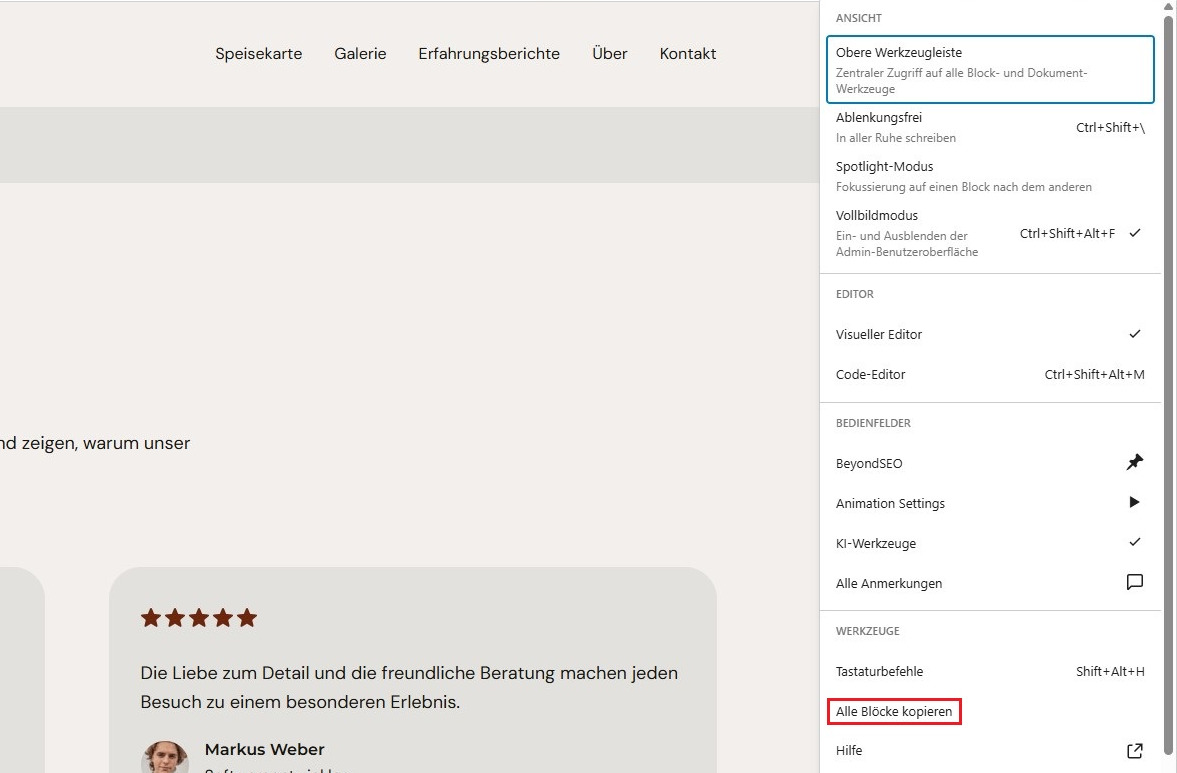
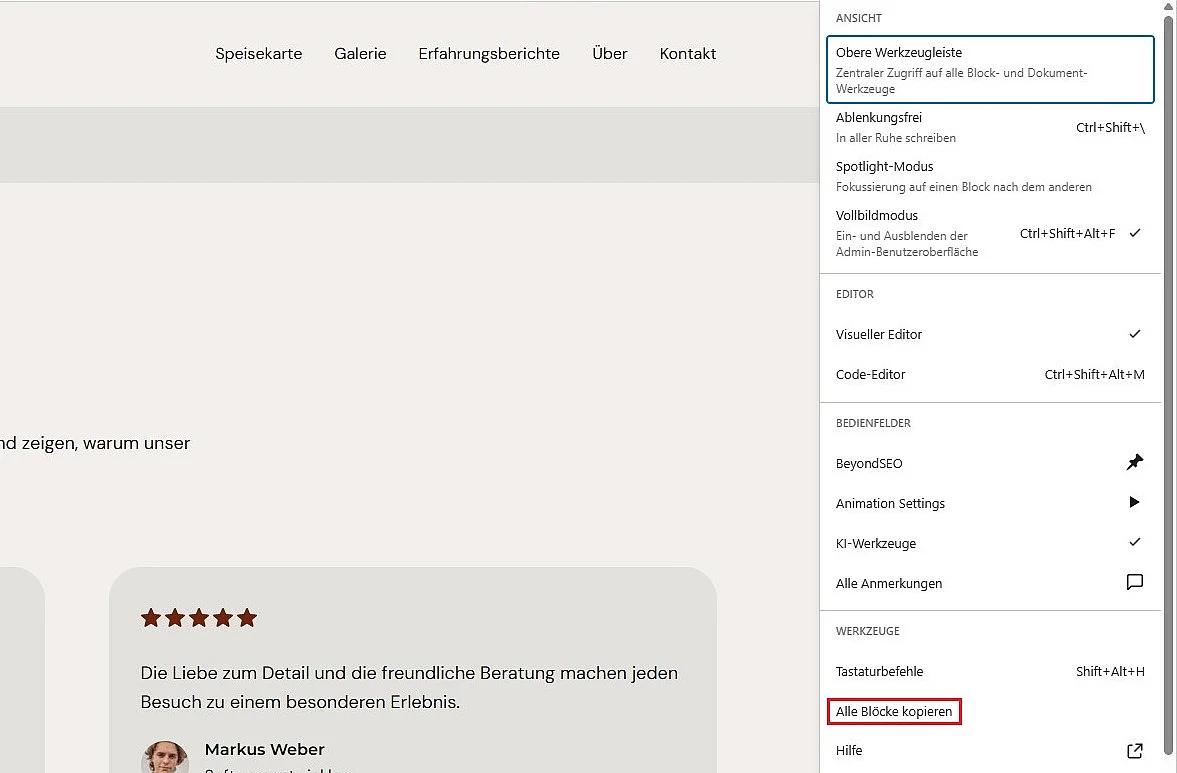
Rufen Sie im WordPress-Backend die Seite oder den Beitrag auf, der kopiert werden soll. Dafür klicken Sie auf der linken Seitenleiste auf „Seiten“. Bei der Seite, die Sie kopieren möchten, klicken Sie dann auf „Bearbeiten“, sodass Sie in den Gutenberg-Editor gelangen. Dort navigieren Sie dann zu den drei kleinen, untereinander liegenden Punkten rechts oben. In dem sich daraufhin öffnenden Feld gehen Sie auf „Alle Blöcke kopieren“.
Schritt 2: Kopierten Inhalt einfügen
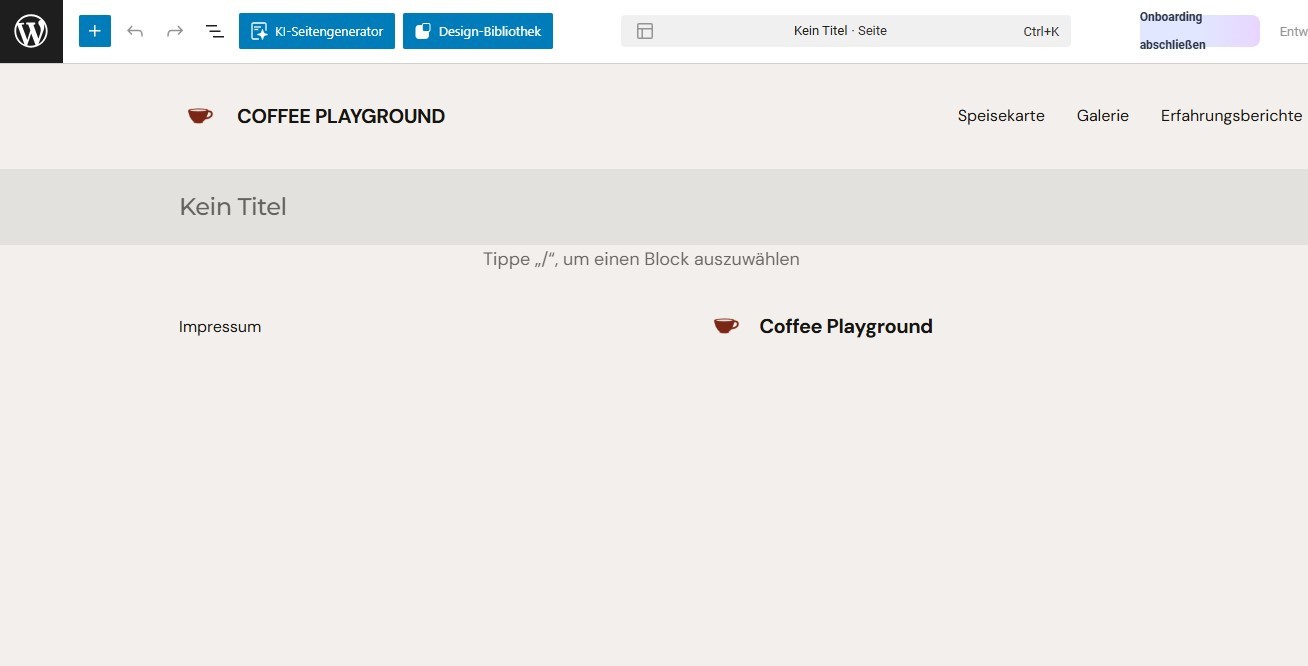
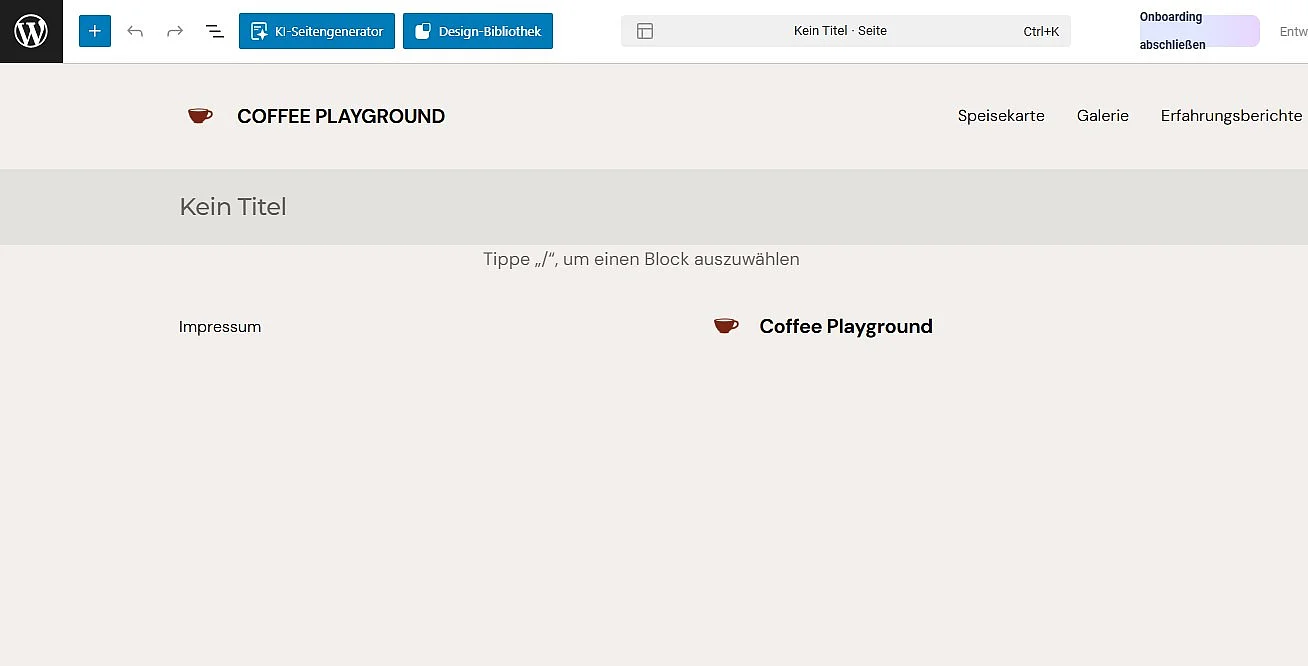
Nun fügen Sie den Inhalt in eine neue Seite bzw. einen neuen Beitrag ein. Dazu müssen Sie vorab eine neue Seite bzw. einen neuen Beitrag erstellen, indem Sie beispielsweise im Backend in der linken Seitenleiste im Bereich „Seiten“ auf „Seite hinzufügen“ gehen. Bei aktuellen WordPress-Versionen gelangen Sie dadurch direkt in den Gutenberg-Editor. Dort gehen Sie mit der Maus in das Feld, in dem „Tippe /, um einen Block auszuwählen“ steht. Fügen Sie mittels [Strg] + [V] den zuvor kopierten Inhalt ein.
Natürlich können Sie auch den Code einer Seite oder eines Beitrags manuell kopieren und einfügen – einfach mittels [Strg] + [C] und [Strg] + [V]. Auch auf diese Weise lassen sich WordPress-Seiten oder -Beiträge einfach kopieren.
Reviewer

Julia Hertler
Mit über 18 Jahren Erfahrung im Content Marketing verfügt Julia Hertler über eine tiefgreifende Expertise in der digitalen Kommunikation. Seit 10 Jahren spezialisiert sie sich beim IONOS Digital Guide auf die Schwerpunkte Domains und Hosting, um komplexe technische Sachverhalte verständlich aufzubereiten.