WordPress-Permalink ändern schnell und einfach

Besonders für Suchmaschinen und für eine bessere Orientierung der Nutzer auf Ihrer Seite sind aussagekräftige Permalinks hilfreich. Standardmäßig zeigt WordPress nur die Seiten- oder Beitrags-ID in der URL. Wir zeigen Ihnen, wie Sie schnell und einfach den WordPress-Permalink ändern.
- DSGVO-konform & sicher gehostet in Deutschland
- Produktivität steigern – weniger Aufwand, mehr Output
- Direkt im Browser starten – ohne Installation
Was sind Permalinks und warum sind sie wichtig?
Ein Permalink definiert die Adresse, unter der eine bestimmte Seite, Blogeintrag oder Archiv erreichbar ist. Dabei erhält jede Seite eine eigenständige und einzigartige URL. „Perma“ steht für permanent – was darauf schließen lässt, dass es eigentlich nicht vorgesehen ist, den WordPress-Permalink zu ändern. Ist es jedoch erforderlich, sollten Sie für die alte URL einen WordPress Redirect auf die neue URL einrichten. So vermeiden Sie, dass eventuelle Verlinkungen nicht mehr funktionieren und auf eine 404-Fehlerseite verweisen.
Ein Permalink sieht zum Beispiel so aus:
https://domain-name.de/blog/erster-blogartikelBesonders der letzte Teil – in dem Fall „erster-blogartikel“ – bestimmt die Einzigartigkeit der URL. Dieser Teil nennt sich „Slug“ und ist für jede Seite und jeden Blogartikel unterschiedlich.
Permalinks für eine bessere User-Experience
Gut gewählte Permalinks und Slugs sind besonders hilfreich für eine bessere Orientierung auf der Website. Wichtig ist, die URL so kurz wie möglich zu halten, damit Nutzer sie sich merken und ggf. selbst eintippen können. Dennoch sollte der Slug so lang wie nötig sein, um das Thema der Seite zu beschreiben.
WordPress-Permalink ändern für eine bessere Sichtbarkeit
Ein Permalink, der das Thema der Seite genau beschreibt, hilft nicht nur Website-Besuchern. Auch Google und andere Suchbots ordnen die Seite besser ein und listen sie entsprechend in den Suchergebnissen. Besonders bei den Suchmaschinen spielt nicht nur das beschriebene Thema eine Rolle. Auch das Keyword, das für die Seite am relevantesten ist und mit dem Sie gefunden werden möchten, sollte im Permalink enthalten sein. Suchmaschinenoptimierung durch interne Verlinkungen und eine gute Website-Struktur verhilft Ihnen zu mehr Sichtbarkeit bei den großen Suchmaschinen.
Mit dem Hosting für WordPress von IONOS erhalten Sie dank Design-Vorlagen einen schnellen und einfachen Einstieg auf einer speziell für WordPress optimierten Plattform.
WordPress-Permalink ändern: So funktioniert’s
Einen WordPress-Permalink ändern Sie ebenso, wie Sie die Domain der WordPress-URL ändern – direkt im Admin-Bereich Ihrer Website.
Schritt 1: WordPress-Permalink ändern: Allgemeine Struktur festlegen
Im WordPress-Dashboard unter „Einstellungen > Permalinks“ legen Sie die Struktur der Permalinks fest.
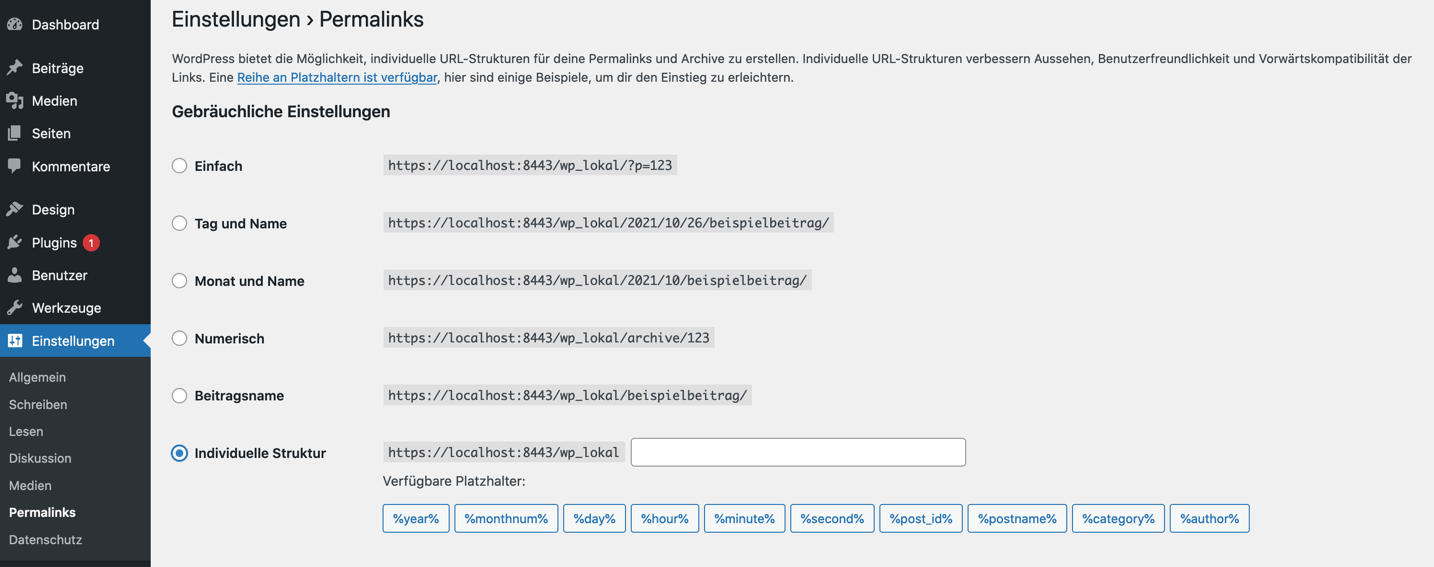
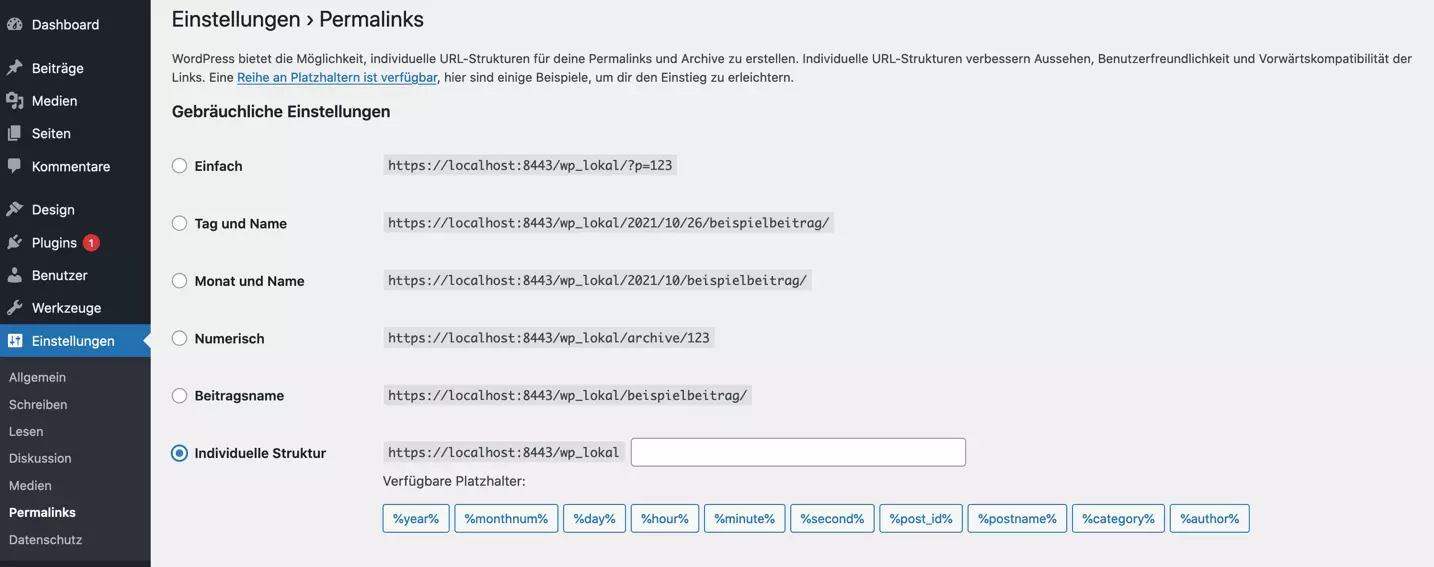
Standardmäßig ist direkt nach der WordPress-Installation die Einstellung „Einfach“ ausgewählt. Diese zeigt als Slug die jeweilige Seiten- beziehungsweise Beitrags-ID an. Das ist weder für Suchmaschinen noch für Websiten-Besucher aussagekräftig genug. Deshalb sollten Sie im ersten Schritt die Struktur des WordPress-Permalinks ändern. Folgende Einstellungen stehen zur Auswahl:
- Einfach: Der Slug zeigt die Seiten-ID oder Beitrags-ID an.
- Tag und Name: Das vollständige Datum der Veröffentlichung des Beitrags ist in der URL zu sehen. Der Slug enthält den Namen der Seite oder des Beitrags.
- Monat und Name: Das Datum ist nur bis zum jeweiligen Monat in der URL enthalten. Auch hier zeigt der Slug den Namen des Beitrags oder der Seite an.
- Numerisch: Wie die Einstellung „Einfach“ nutzt WordPress die Beitrags- oder Seiten-ID und ordnet sie dem Archiv zu.
- Beitragsname: Bei dieser Option sind keine weiteren Angaben, bis auf den Beitrags- oder Seitenname, in der URL enthalten.
- Individuelle Struktur: Hier können Sie mittels Tags eine eigene Struktur festlegen. Gibt es einen bestimmten Teil der URL, der sich für die einzelnen Beiträge und Seiten nicht ändert, schreiben Sie diesen einfach als statischen Text in das Feld.
Um die Struktur des WordPress-Permalinks zu ändern und aussagekräftige URLs zu erhalten, sind die Optionen „Beitragsname“ und „Individuelle Struktur“ die beste Wahl. Zusätzlich zur allgemeinen Struktur lassen sich auch individuelle Strukturen für Kategorien- und Schlagwörter-URLs anlegen. Nachdem die für Sie passende Struktur festgelegt ist, klicken Sie auf „Änderungen speichern“.
Sie haben noch keine Domain? Registrieren Sie jetzt schnell und unkompliziert Ihre Wunschdomain bei IONOS.
Schritt 2: WordPress-Permalink ändern: Optimierte Slugs für einzelne Seiten
Nachdem die allgemeine Struktur des WordPress-Permalink feststeht, können Sie die Slugs von Seiten und Beiträgen individuell bearbeiten. Haben Sie die Struktur „Beitragsname“ ausgewählt, generiert WordPress automatisch den Slug anhand des Namens der Seite oder Beitrag. Häufig hat die Seite oder der Beitrag jedoch eine andere Bezeichnung, als im Slug stehen soll. In diesem Fall ist es notwendig, den Slug des WordPress-Permalink zu ändern.
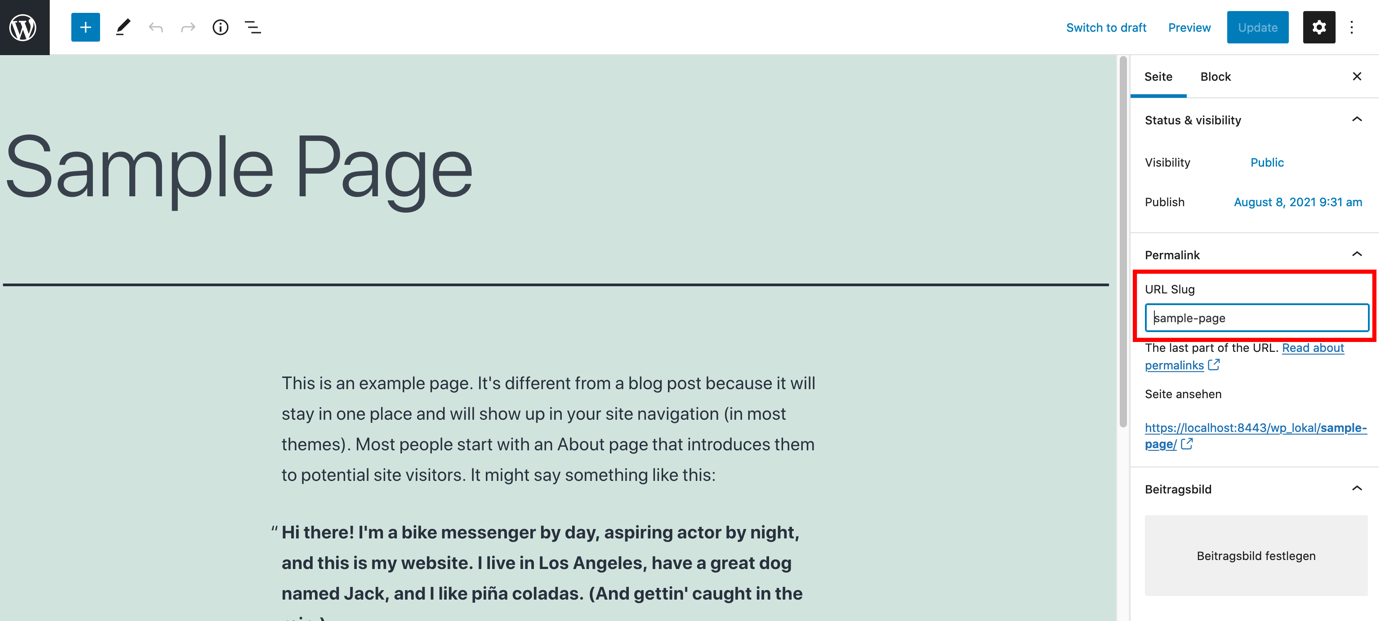
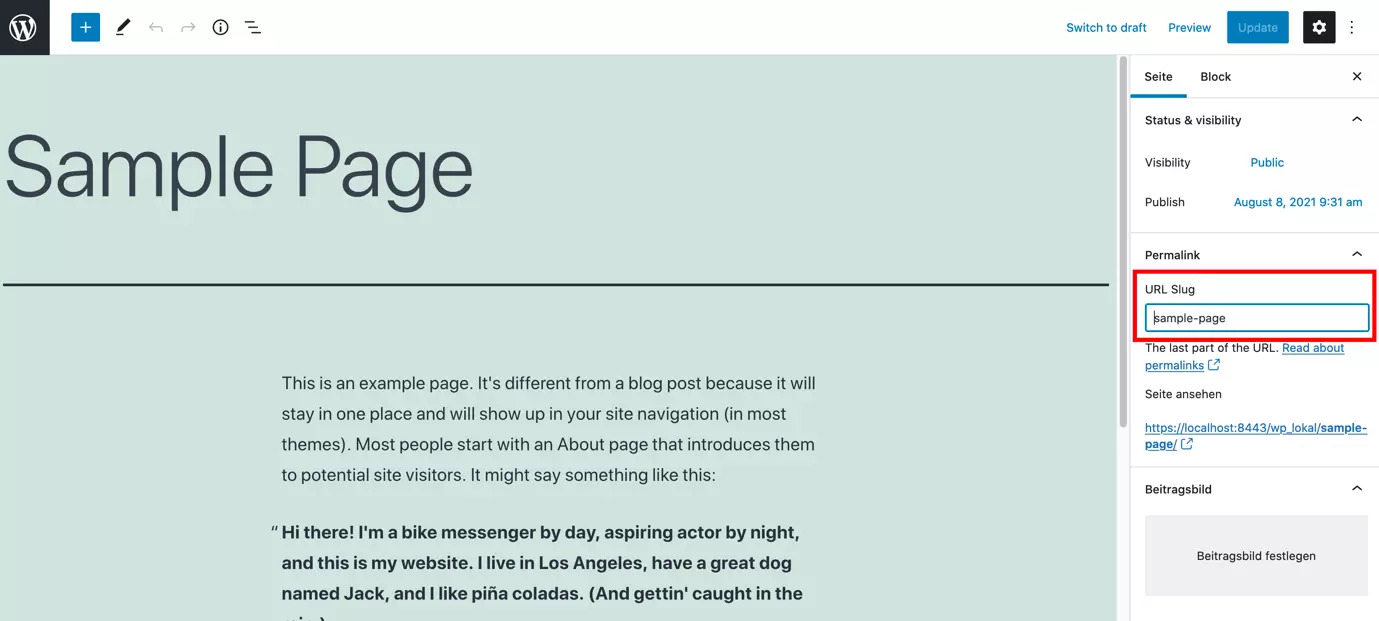
Dafür navigieren Sie im WordPress Admin-Bereich zu der entsprechenden Seite und klicken auf Bearbeiten. In der Bearbeitungsmaske befindet sich rechts in der Spalte die Option „Permalink“. Ändern Sie im Eingabefeld den Namen und klicken Sie anschließend auf „Update“.
- Keine Vorkenntnisse nötig dank benutzerfreundlicher AI-Tools
- Vollständig anpassbar mit Themes und Plugins
- Einfache Updates und minimaler Admin-Aufwand
WordPress-Permalink lässt sich nicht ändern – was tun?
In der Regel lässt sich der WordPress-Permalink problemlos ändern. Es kann jedoch vorkommen, dass die .htaccess-Datei schreibgeschützt ist und die Permalink-Änderungen blockiert. In diesem Fall sollten Sie den Schreibschutz kurzfristig aufheben, bis die Änderungen durchgeführt sind.
Erstellen Sie ein Backup Ihrer WordPress-Seite, bevor Sie größere Änderungen vornehmen. Mit einem entsprechenden WordPress-Backup-Plugin sichern Sie automatisch alle Dateien Ihrer WordPress-Installation und die Datenbank. Sollte etwas nicht mehr funktionieren, können Sie so jederzeit auf eine funktionsfähige Version Ihrer Seite zurückgreifen.
Fazit: WordPress-Permalink zu ändern kann sinnvoll sein
Die Struktur des WordPress-Permalinks zu ändern und individuelle Slugs festzulegen ist dank der internen Lösung sehr einfach. Im Idealfall steht die gewünschte Struktur bereits beim Erstellen der Seite. Doch auch nachträglich lässt sich unter Berücksichtigung von SEO- und UX-relevanten Maßnahmen, der WordPress-Permalink ändern. Besonders für die Besucher der Website und für Suchmaschinen sind aussagekräftige Permalinks von Bedeutung, weshalb es sich lohnt, Zeit in eine durchdachte Struktur zu stecken.
Ob die besten WordPress-Instagram-Plug-ins, eine Anleitung zum Video einbinden für WordPress oder Tipps, wie Sie WordPress schneller machen – im IONOS Digital Guide finden Sie viele interessante Themen, die Sie bei der Erstellung einer optimalen WordPress-Webseite unterstützen.