
WordPress-Inhaltsverzeichnis erstellen: So geht’s

Ein WordPress-Inhaltsverzeichnis empfiehlt sich bei Seiten mit längeren Inhalten und Unterkapiteln, um eine bessere Seitenstruktur zu schaffen. Auf diese Weise verbessern Sie nicht nur die Nutzerfreundlichkeit, sondern auch Ihr SEO, da Suchmaschinen Ihre Seite besser kategorisieren und ranken können. Für die Erstellung eines Inhaltsverzeichnisses bieten sich sowohl praktische WordPress-Plugins als auch der etwas aufwendigere Listenblock samt Sprungmarken an.
- DSGVO-konform & sicher gehostet in Deutschland
- Produktivität steigern – weniger Aufwand, mehr Output
- Direkt im Browser starten – ohne Installation
Diese Vorteile bietet ein WordPress-Inhaltsverzeichnis
Was auf Sachbücher zutrifft, gilt auch, wenn Sie mit der Open-Source-Software WordPress eine WordPress-Seite bzw. einen WordPress-Blog erstellen: Auf einer WordPress-Seite mit langen Inhalten hilft ein Inhaltsverzeichnis Seitenbesucherinnen und -besuchern dabei, sich zu orientieren, sich einen schnellen Überblick über Themen zu verschaffen und die Seitenstruktur schnell zu erfassen.
Gleiches gilt für Suchmaschinen, die Crawler und Web Scraping nutzen, um Webinhalte zu finden, zu sammeln und zu kategorisieren. Mit einem Inhaltsverzeichnis sind Suchmaschinen in der Lage, Ihre Seiten besser zu lesen und einzuordnen. So sorgen Sie für eine effektive Suchmaschinenoptimierung und ein besseres Ranking in den SERPs (Search Engine Result Pages). Google kann unter Umständen sogar direkte Jump Links zu Ihren Themen setzen, wenn Sie ein Inhaltsverzeichnis nutzen. Das steigert Ihre Sichtbarkeit noch einmal deutlich.
Zu einer ansprechenden WordPress-Seite gehören nicht nur passende WordPress-Themes und ein Inhaltsverzeichnis. Auch auf eine passende Domain kommt es an. Mit IONOS lässt sich eine Domain registrieren - IONOS, die genau zu Ihren Vorstellungen passt und Wildcard SSL, Domain Lock und 2 GB E-Mail-Postfach bietet.
WordPress-Plugins für ein Inhaltsverzeichnis im Überblick
Es gibt sie für nahezu jede Funktion: WordPress-Plugins. Auch für das Erstellen von Inhaltsverzeichnissen auf WordPress-Seiten können Sie auf zahlreiche, kostenlose Plugins zurückgreifen, die das Design, die Struktur und Ihre WordPress-SEO verbessern.
Die besten Plugins für ein WordPress-Inhaltsverzeichnis:
| Plugin (kostenlos) | Eigenschaften |
| Easy Table of Contents | Weit verbreitet, vielfältige Einstellungen (Post Type, Auto Insert, Platzierung), Widget-Funktion als Sticky Sidebar |
| Table of Contents Plus | Sehr populäres Plugin (große Community), an Wikipedia angelehnt, Einstellungen für Design, Positionierung, Auf-/Zuklappen und Sitemap für sämtliche Beiträge |
| LuckyWP Table of Contents | Kompatibel mit Gutenberg Editor, SEO-freundlich, Einfügen automatisch oder manuell, Widget für Sidebar plus Smooth-Scrolling-Funktion |
| Heroic Table of Contents | Standardeinstellungen für Inhaltsverzeichnisse und Integration/Bearbeitung als Block in Gutenberg Editor (direkte Bearbeitung von Zwischenüberschriften) |
Holen Sie das Beste aus WordPress heraus. Unsere Ratgeber-Artikel bieten Ihnen wichtige Informationen zu WordPress-Themen wie WordPress-Theme-Bestandteile, WordPress-Blog-Themes, WordPress-Theme- und Plugin-Editor aktivieren, WordPress-Staging, WordPress schneller machen und WordPress-Backup erstellen.

Plugins für ein WordPress-Inhaltsverzeichnis im Detail
Die grundlegende Funktion von Table-of-Contents-Plugins, also Plugins für Inhaltsverzeichnisse, ist in der Regel ähnlich: Bereits vorhandene Überschriften und Zwischenüberschriften von Seitenhinhalten werden erfasst, mit Sprungmarken versehen und in einem Inhaltsverzeichnis verlinkt. Je nach Plugin kommen Zusatzfunktionen wie eine Sticky Sidebar hinzu, mit der das Inhaltsverzeichnis am Seitenrand mitscrollt, eine Auf- und Zuklappen-Funktion für das Verzeichnis, individuelle Bearbeitungsoptionen sowie in einigen Fällen Support für den Gutenberg Editor. Beachten Sie jedoch, dass Sie mit dem kostenlosen Plan von WordPress.com keine Plugins installieren können.
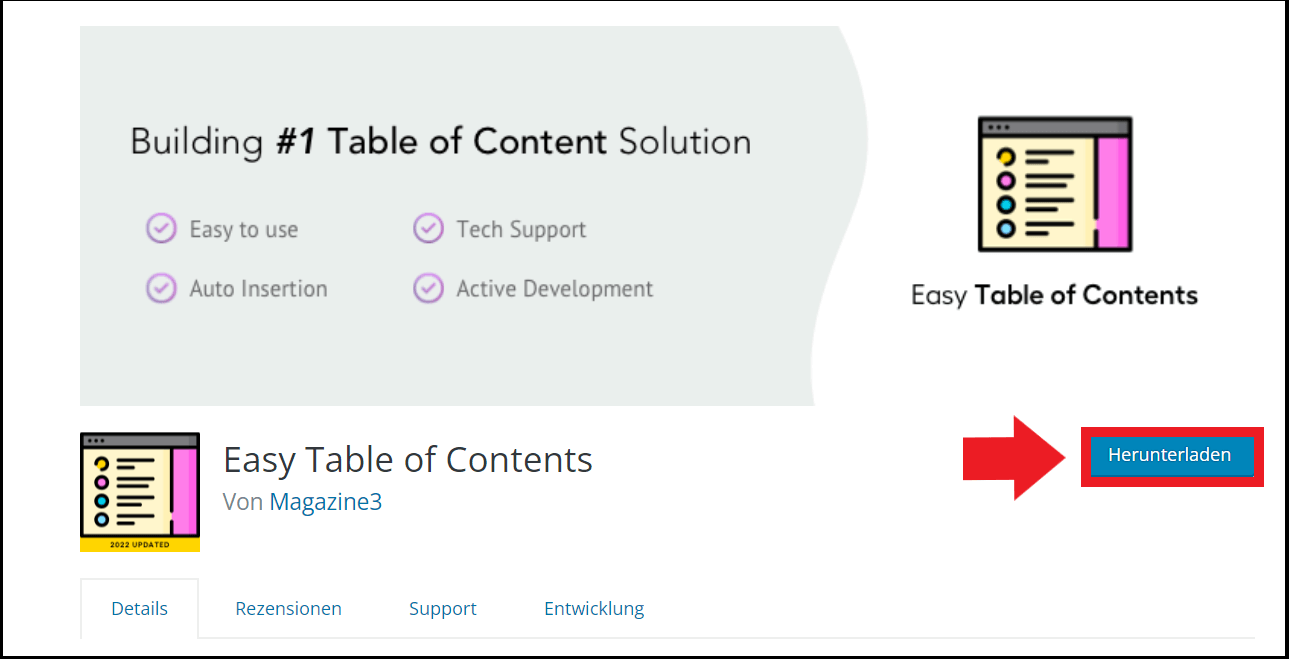
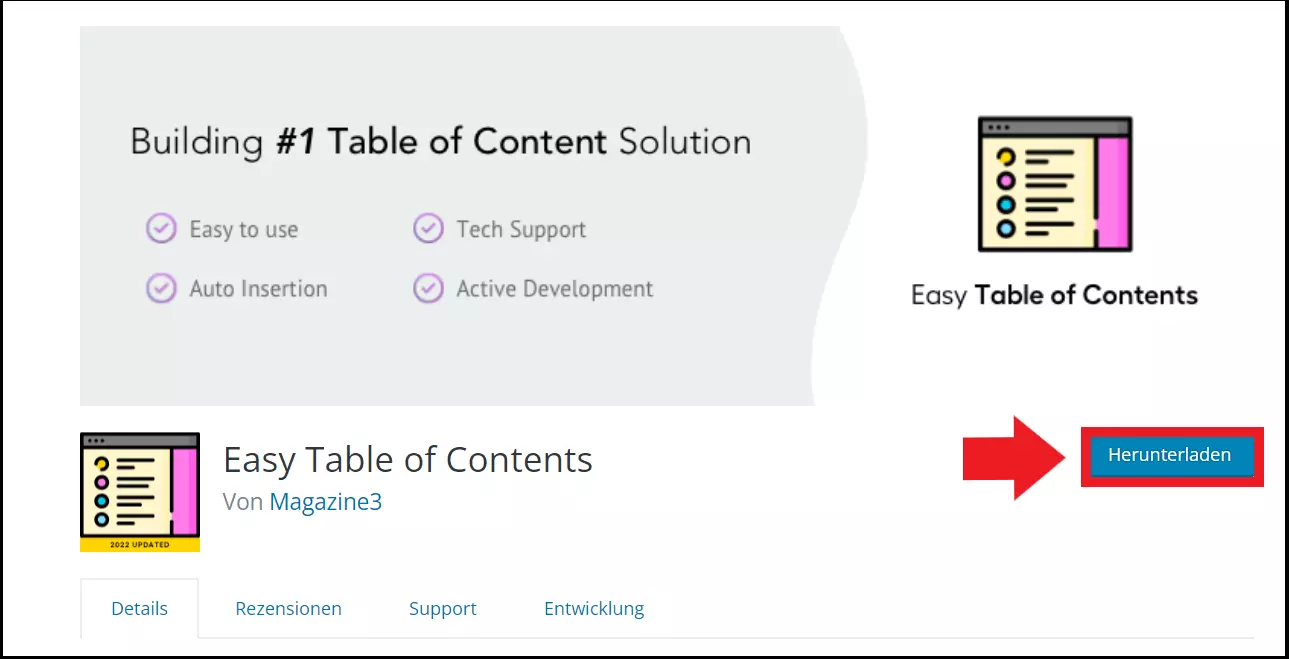
Easy Table of Contents
Mit nur wenigen Klicks erstellen Sie mit dem Plugin Easy Table of Contents ein automatisches Inhaltsverzeichnis aus Überschriften. Tatsächlich gilt Easy Table of Contents als eine Weiterentwicklung des Plugins „Table of Contents Plus“, das wir im Anschluss vorstellen. ETC zeichnet sich im Vergleich durch eine angenehme Bedienung sowie eine praktische Widget-Funktion aus, mit der sich das Verzeichnis in die Sidebar einbinden lässt. So bleibt das Inhaltsverzeichnis stets im Blick.
Weitere Funktionen: Sie legen fest, welche Beitragsarten in das Inhaltsverzeichnis einfließen, nutzen die Unterstützung des Tools „Rank Math“ für Keywords Ranking, SEO-Analysen und Google Trends. Sie bestimmen zudem, ob Inhaltsverzeichnisse für alle Beiträge per „Auto Insert“ oder manuell erstellt werden und wie Zwischenüberschriften (H1, H2 etc.) strukturiert und designt werden sollen.
| Vorteile | Nachteile |
| ✓ Praktische „Auto Insert“-Funktion | ✗ Keine Option für Mindestwortzahl zur Ausgabe des Inhaltsverzeichnisses |
| ✓ Unterstützung für Rank Math (SEO-Optimierung) | ✗ Das Mitscrollen kann unter Umständen zu Anzeigeproblemen führen |
| ✓ Individuelle, intuitive Bedingung mit vielseitigen Einstellungs- und Designmöglichkeiten, z. B. für Post Type, Überschriftenstruktur und Format | ✗ Support bei Problemen ist nicht optimal |
Table of Contents Plus
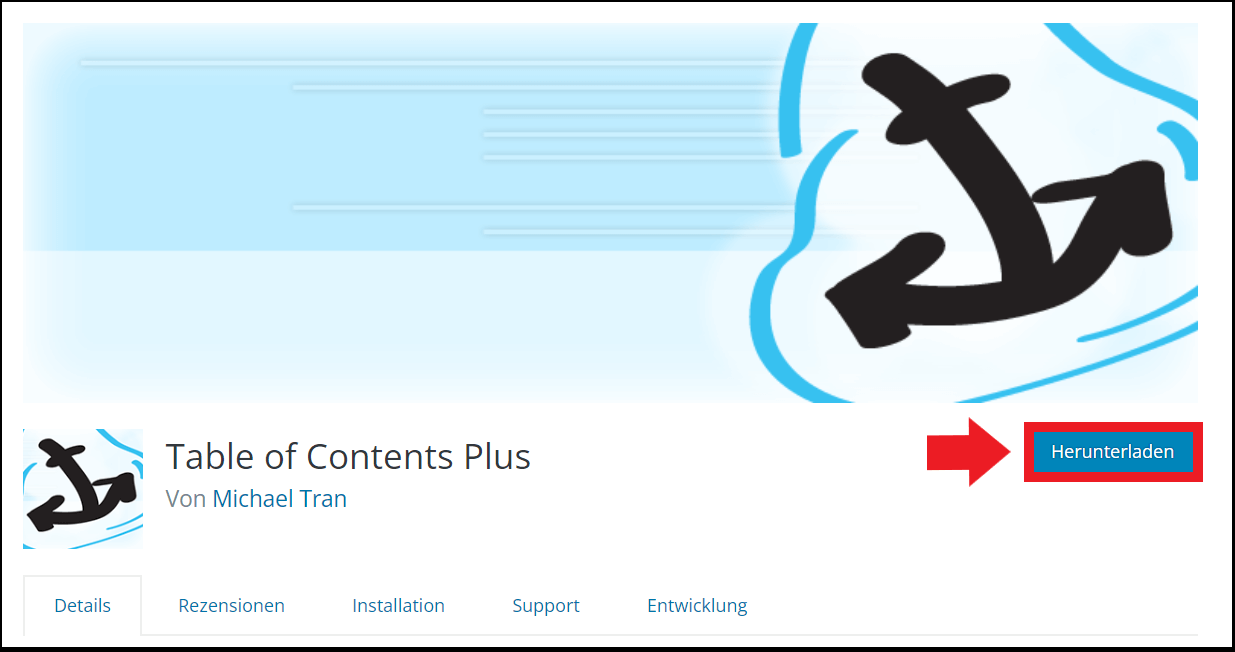
Table of Contents Plus zählt zu den bekanntesten Plugins für ein Inhaltsverzeichnis in WordPress und bildet zudem die Grundlage des Plugins „Easy Table of Contents“. Es überzeugt durch eine einfache Bedienung und flexible Einstellungen für das Design, die Struktur, die Platzierung und die Zusammensetzung des Verzeichnisses. Auch hier lässt sich das Verzeichnis in der Sidebar sichtbar einbinden und die Nutzererfahrung durch Smooth Scrolling optimieren. Optional ist einstellbar, ob das Inhaltsverzeichnis bereits aufgeklappt angezeigt wird oder aktiv ausgeklappt werden soll. Besonders übersichtlich: Mit TOC+ lässt sich eine zusätzliche Sitemap generieren, auf der alle Unterseiten und Posts aufgezeigt werden.
| Vorteile | Nachteile |
| ✓ Bekanntestes Plugin mit vielen individuellen Einstellungsoptionen | ✗ Lange Zwischenüberschriften lassen sich im Verzeichnis nicht kürzen |
| ✓ Auf- und Zuklappen-Funktionen für das Inhaltsverzeichnis | ✗ Bei automatischer Aktivierung kein individuelles Ausblenden bei ausgewählten Artikeln |
| ✓ WordPress-Shortcodes können für benutzerdefinierte Einstellungen genutzt werden | ✗ Abstände zwischen Aktualisierungen/Updates relativ lang |
- Keine Vorkenntnisse nötig dank benutzerfreundlicher AI-Tools
- Vollständig anpassbar mit Themes und Plugins
- Einfache Updates und minimaler Admin-Aufwand
LuckyWP Table of Contents
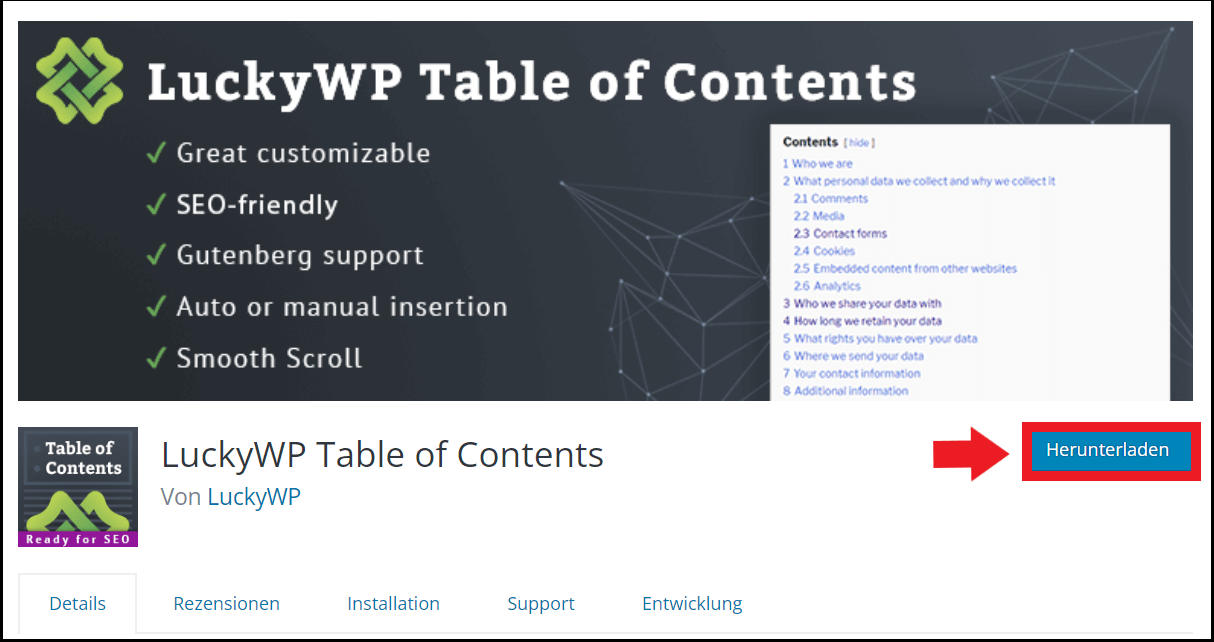
Das Plugin LuckyWP Table of Contents lässt sich angenehm bedienen und bietet viele individuelle Konfigurationen, um Überschriften im Verzeichnis nach Bedarf in Schriftgröße und -stil, Farbe und Design anzuzeigen und zu strukturieren. Es beinhaltet eine Auto-Insert-Funktion und Suchmaschinenoptimierung auch für Google Snippets. Verzeichnisse können hierarchisch oder linear angezeigt werden, lassen sich optional aus- und zuklappen, bieten Smooth Scrolling und sind kompatibel mit vielen Themes, Plugins und Page Buildern von WordPress. Auch die Gutenberg-Unterstützung ist besonders praktisch.
| Vorteile | Nachteile |
| ✓ Sehr angenehme Bedienung mit vielen nutzerfreundlichen Konfigurationen | Keine nennenswerten Nachteile |
| ✓ Automatisches oder manuelles Einfügen | |
| ✓ Kompatibilität u. a. mit Elementor, Rank Math, WP Rocket, Beaver Builder und WPBakery |
Heroic Table of Contents
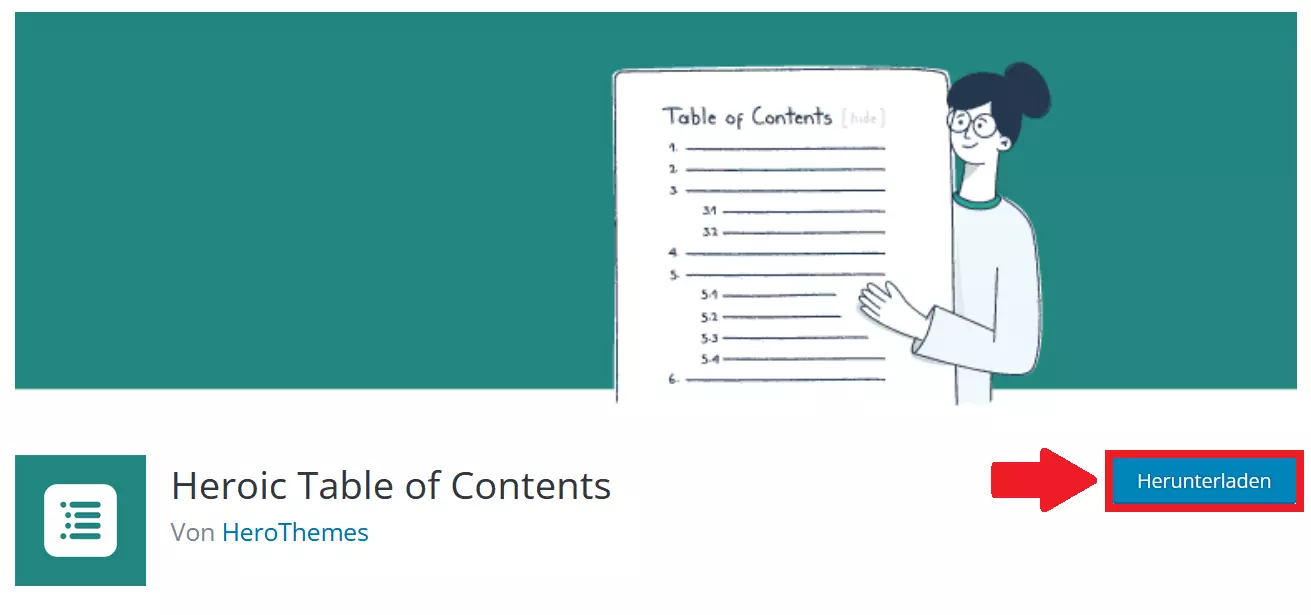
Auch Heroic Table of Contents bietet hinsichtlich individueller Konfiguration, Strukturierung, Design und Positionierung die wichtigsten Standardfunktionen. Dazu gehören vier verschiedene Stile für Verzeichnisse, Verbergen von Zwischenüberschriften, optionales Auf- und Zuklappen sowie Gutenberg-Unterstützung. So lässt sich das Verzeichnis als Block direkt im Gutenberg Editor einbinden, um dort für Zwischenüberschriften eine Vorschau zu sehen und diese direkt zu bearbeiten bzw. umzubenennen, ohne dass Änderungen im Text erfolgen müssen.
| Vorteile | Nachteile |
| ✓ Einfache Bedienung mit den wichtigsten Standardfunktionen | ✗ Probleme mit Sprungmarken bei Inhaltsverzeichnissen, die auf mehrere Seiten aufgeteilt werden sollen |
| ✓ Praktische Gutenberg-Editor-Unterstützung und Kompatibilität | ✗ Keine Option für Sticky Bar zum Mitscrollen des Verzeichnisses |
| ✓ Überschriften lassen sich im Verzeichnis umbenennen, ohne die Originalüberschrift zu ändern |
Sie legen Wert auf einen sicheren und zuverlässigen Service? Dann nutzen Sie das leistungsstarke Hosting für WordPress von IONOS, das Ihnen drei kostenlose Domains, SSL-Zertifikate, einen hilfreichen Website-Assistenten oder frei konfigurierbare WP-Installationen bietet. Wahlweise steht auch Managed WordPress zur Verfügung.
WordPress-Inhaltsverzeichnis erstellen: Ohne Plugin
Wenn Sie auf ein Plugin lieber verzichten möchten, bietet es sich an, manuell im Gutenberg Editor mittels Listenblock und Sprungmarken ein automatisches Inhaltsverzeichnis zu erstellen. Der Nachteil an dieser Variante ist, dass Sie auf die einfache Handhabung und die gebündelten Funktionen von Plugins verzichten. Es gibt zwei Möglichkeiten, wie Sie ein Inhaltsverzeichnis auf diese Weise erstellen: über die Einstellungen oder durch Änderungen im Quellcode mit dem Gutenberg Editor.
Gehen Sie hierzu wie folgt vor:
Über Einstellungen
Schritt 1: Wählen Sie die Überschrift aus, die Sie mit einer Sprungmarke versehen möchten. Gehen Sie auf „Einstellungen“ und wählen Sie „Block“ > „Erweitert“. Geben Sie hier im Feld „HTML-Anker“ das entsprechende Wort als Sprungmarke bzw. Anker-ID ein. Das Wort wird zum Jump-Link, also zur Sprungmarke, die zu einem Abschnitt oder Beitrag verlinkt.
Schritt 2: Markieren Sie nun die betreffende Überschrift im Inhaltsverzeichnis. Geben Sie hierzu „#“ in das Textfeld ein und anschließend die entsprechende Anker-ID. Mit dieser Methode erstellen Sie ganz einfach ein manuelles Inhaltsverzeichnis für WordPress-Seiten.
Mit Gutenberg Editor
Schritt 1: Um mit dem Gutenberg Editor einen HTML-Anker direkt im Quellcode zu setzen, wählen Sie in Gutenberg den jeweiligen Überschriften-Block aus. Gehen Sie auf das Drei-Punkte-Symbol der Werkzeugleiste und auf „Als HTML bearbeiten“.
Schritt 2: Fügen Sie vor der ausgewählten Überschrift die Anker-ID ein, indem Sie folgenden Code verwenden:
<h2 id="deine-anker-id">Die Überschrift, auf die verlinkt werden soll</h2>Wer längere Inhalte auf einer WordPress-Seite oder einem Blog anbietet, sollte unbedingt ein Inhaltsverzeichnis verwenden. Mit diesem verbessern Sie nicht nur das Design, die Optik und die Übersichtlichkeit Ihrer Seite, sondern auch die Nutzungserfahrung. Seitenbesucherinnen und Seitenbesucher können sich schneller einen Überblick verschaffen und zu den für sie interessanten Stellen springen, ohne den gesamten Text lesen zu müssen. Darüber hinaus kommen Sie dem Algorithmus von Suchmaschinen entgegen, die Seiten auslesen und einordnen. Mit einem Inhaltsverzeichnis sind Suchmaschinen in der Lage, Ihre Seite besser zu kategorisieren und im Ranking weiter oben zu platzieren. Durch eine bessere SERP-Sichtbarkeit lässt sich die Klickrate erhöhen.