

Was ist OneDrive? Wissenswertes zum Microsoft-Cloud-Speicher
OneDrive ist der hauseigene Cloud-Speicher des Softwareunternehmens Microsoft. Wenn Sie einen Microsoft-Account besitzen, erhalten Sie gratis 5 GB Speicherplatz, die Sie beliebig nutzen können. Wer für geschäftliche Aufgaben mehr Speicher benötigt, wählt einfach die kostenpflichtigen OneDrive-Abos.
Was ist Microsoft OneDrive?
OneDrive ist eine sogenannte Cloud, also ein externer Datenspeicher. Mit ihm lassen sich wichtige Daten als Backup auslagern, mit anderen teilen und gemeinsam bearbeiten. Als Cloud-Speicher funktioniert OneDrive ähnlich wie andere Online-Speicherdienste: Dateien werden auf Servern im Internet gespeichert und können jederzeit über Apps oder den Browser abgerufen werden.
Windows-Nutzerinnen und -Nutzern ist OneDrive bekannt, denn seit Windows 10 gehört der Speicher als integrierter Cloud-Dienst quasi zum Standardrepertoire (auch wenn er nicht immer aktiviert ist). Wie bei anderen Providern laden Sie mit einem Klick Ihre Daten in den Microsoft-Cloud-Speicher hoch, sichern Ihre Daten oder geben ausgewählte Dateien für andere Nutzerinnen und Nutzer frei.
- Ohne Aufwand einrichten und sofort Dateien speichern
- Ihre Daten überall und auf allen Geräten verfügbar
- Ihre Daten überall und auf allen Geräten verfügbar
Welche Funktionen bietet OneDrive?
Um die Funktionen von OneDrive zu nutzen, melden Sie sich mit Ihrem Microsoft-Konto an. Nach der Anmeldung erhalten Sie außerdem Zugriff auf verschiedene Microsoft-Dienste wie Word, Excel, PowerPoint oder Teams. Wenn Sie Windows 10 oder Windows 11 verwenden, finden Sie OneDrive bereits als Symbol im Windows-Explorer.
Zu den wichtigsten Funktionen von OneDrive zählen:
- Dateien in oder aus der Cloud hoch- und herunterladen
- Ausgewählte Dateien für andere zur Bearbeitung freigeben
- Kollaborationsfunktionen mit Microsoft-Diensten wie Word und Excel nutzen
- Dateien in den OneDrive-Ordner auf den Desktop verschieben, um Dateien zwischen der Cloud und dem Computer zu synchronisieren
- Änderungen an Dokumenten und Dateien zwischen Cloud und Endgerät synchronisieren
- Zugriff auf Cloud-Speicher unabhängig von Standort oder Gerät
- Mobiler Cloud-Zugriff auf Daten per App (für Android, iOS)
- Speichererweiterung durch kostenpflichtige OneDrive-Pläne
- Direktes Speichern von Office-Dokumenten in OneDrive über die „Speichern unter“-Funktion
Durch die Synchronisierung werden Änderungen automatisch zwischen Cloud-Speicher und Geräten übernommen. Dadurch arbeiten Nutzerinnen und Nutzer jederzeit mit der aktuellsten Version einer Datei.
Voraussetzungen für die Nutzung von OneDrive
Die Nutzung von OneDrive setzt ein registriertes Microsoft-Konto voraus. Zudem gelten folgende technische Mindestanforderungen:
- Windows 10 oder neuer
- macOS 13.0 oder neuer
- kein offizieller OneDrive-Desktop-Client für Linux
- mindestens 1 GB RAM
- stabile Internetverbindung
Grundsätzlich lässt sich der Cloud-Speicher auf aktuellen Computern, Smartphones und Tablets problemlos nutzen. Wer bereits mit einem Microsoft-Konto unter Windows angemeldet ist, hat den Dienst meist automatisch integriert.
Welche OneDrive-Varianten gibt es?
Die verschiedenen OneDrive-Varianten ermöglichen den Zugriff auf den Cloud-Speicher über unterschiedliche Geräte und Plattformen. Neben der Nutzung im Browser steht der Dienst auch als App oder Client für verschiedene Systeme zur Verfügung.
Weitere Varianten sind beispielsweise:
- OneDrive-Client für macOS
- OneDrive für Xbox
- OneDrive für HoloLens
- OneDrive für Surface Hub
- OneDrive für Microsoft Tablets
Darüber hinaus steht Ihnen die mobile OneDrive-App zur Verfügung. Mit ihr greifen Sie auch unter Android (ab 6.0) und iOS (16 oder neuer) auf Ihre Cloud-Daten zu und bearbeiten diese nach Belieben.
Vorteile von OneDrive
Preis-Leistungs-Verhältnis
Ein Vorteil von OneDrive ist das Preis-Leistungs-Verhältnis der verschiedenen Speicherpläne. Bereits der kostenpflichtige Basistarif bietet zusätzlichen Speicherplatz, während der kostenlose Tarif grundlegende Cloud-Funktionen mit 5 GB Speicher bereitstellt. Für viele Nutzerinnen und Nutzer reicht dieser kostenlose Speicher aus, um Dokumente, Fotos oder kleinere Backups zu speichern.
Integration mit Microsoft 365
Ein weiterer Vorteil von OneDrive ist die Integration in Microsoft 365. Dokumente lassen sich direkt aus Programmen heraus speichern und anschließend gemeinsam bearbeiten. Zu den wichtigsten Funktionen gehören:
- gemeinsames Bearbeiten von Dokumenten
- Versionierung von Dateien
- geschützte Freigabe von Dokumenten
- zusätzlicher Schutz vor Ransomware


Persönlicher Tresor
Ein besonderes Sicherheitsfeature ist der sogenannte persönliche Tresor. Dort lassen sich besonders sensible Dateien speichern, die zusätzlich geschützt sind. Im kostenlosen Tarif können Sie nur eine begrenzte Anzahl an Dateien im Tresor speichern, während kostenpflichtige Tarife eine unbegrenzte Nutzung ermöglichen.
Schnelle und einfache Synchronisation
Durch die OneDrive-Synchronisierung speichern Sie Änderungen unabhängig und zentral in der Cloud und synchronisieren diese ganz unkompliziert. Wenn Sie also von anderen (auch mobilen) Endgeräten auf Ihren Speicher zugreifen, werden Änderungen automatisch übernommen.
Dateien in der Cloud speichern
Durch die Speicherung von Dateien in der Cloud können Nutzerinnen und Nutzer lokalen Speicherplatz freigeben und gleichzeitig Backups wichtiger Daten erstellen. Außerdem lassen sich Dateien unabhängig vom verwendeten Gerät oder Standort abrufen.
Nachteile von OneDrive
Nur 5 GB kostenloser Cloud-Speicher
Schon ein einfacher Cloud-Speicher-Vergleich zeigt, dass OneDrive vergleichsweise wenig kostenlosen Speicher bietet. So erhalten Nutzerinnen und Nutzer von Google Drive 15 GB kostenlosen Cloud-Speicher. Damit liegt OneDrive zwar immer noch vor dem kostenlosen 2-GB-Speicher von Dropbox, hält jedoch im kostenfreien Plan nicht mit allen Dropbox-Alternativen mit.
Versionsverlauf nur eingeschränkt verfügbar
Die Wiederherstellung älterer Versionen von Dokumenten ist teilweise an kostenpflichtige Tarife gebunden. Erweiterte Funktionen zur Wiederherstellung von Änderungen stehen meist nur in Premium-Plänen zur Verfügung.
Begrenzte Upload-Größe
Auch in kostenpflichtigen Plänen bleiben Uploads auf Dateien mit bis zu 250 GB pro Datei beschränkt. Somit sollten Sie nach OneDrive-Alternativen Ausschau halten, falls Sie Inhalte hochladen möchten, die mehr GB umfassen.
| Vorteile von OneDrive | Nachteile von OneDrive |
|---|---|
| ✓ gutes Preis-Leistungs-Verhältnis | ✗ nur 5 GB kostenloser Cloud-Speicher |
| ✓ Integration in Microsoft 365 | ✗ Wiederherstellung von Dateien etc. kostenpflichtig |
| ✓ persönlicher Tresor für sensible Daten | ✗ Upload-Limit für einzelne Dateien |
| ✓ automatische Synchronisation | |
| ✓ Cloud-Backup und Zugriff von überall |
Was kostet OneDrive?
Die Kosten von OneDrive hängen vom gewünschten Speicherplatz und den zusätzlichen Funktionen ab. Je nach Anforderungen und Bedarf bietet der Cloud-Speicher von Microsoft verschiedene Preise und Pläne sowie Microsoft 365 Lizenzmodelle für die persönliche, familiäre oder geschäftliche Nutzung.
| Angebot | Kosten | Details |
|---|---|---|
| OneDrive | Kostenlos | 5 GB Cloud-Speicher ohne zusätzliche Office-Dienste |
| OneDrive Basic | + | 100 GB Cloud-Speicher ohne weitere Office-Dienste |
| Microsoft 365 Single | + | 1 TB Cloud-Speicher und alle wichtigen Office-Anwendungen |
| Microsoft 365 Family | ++ | bis zu 6 Personen, umfasst 6 TB und alle Office-Anwendungen |
| OneDrive Business | +++ | Cloud-Speicher für Unternehmen |
| Microsoft 365 Business (Basic & Standard) | ++ | Die Business-Tarife eignen sich für Unternehmen und kollaboratives Arbeiten in verschiedenen Teams. In der Basic-Version stehen Ihnen Microsoft Teams sowie SharePoint, Exchange, Excel Mobile und PowerPoint Mobile zur Verfügung. Im Standard-Plan kommen umfassende Features wie alle Office-Anwendungen, Business-E-Mail sowie Support, Bereitstellung und Geschäftslizenzen hinzu. |
Kostenlegende: + = gering, ++ = mittel, +++ = hoch
- Bewährt: Vollständiges Office-Paket
- Sicher: 1 TB zentraler Speicherplatz
- Ortsunabhängig: Auf bis zu 5 Geräten installierbar
Wie sicher ist OneDrive?
Zum Schutz Ihrer Daten bietet OneDrive eine Zwei-Faktor-Authentifizierung an, die Ihr OneDrive- und Microsoft-Konto vor Missbrauch schützt. Die Übertragung und der Zugriff auf Ihre OneDrive-Daten erfolgen per AES-256-Bit-Verschlüsselung. Zusätzliche Sicherheit bieten folgende Features:
- ein persönliches Passwort
- Sicherheitsinformationen und Wiederherstellungsoptionen
- erweiterte Sicherheitsfeatures wie Ransomware- und Virenschutz
- Versionsverlauf für Dokumente
Einige dieser Funktionen stehen nur in erweiterten Tarifen zur Verfügung.
Die wichtigsten OneDrive-Features
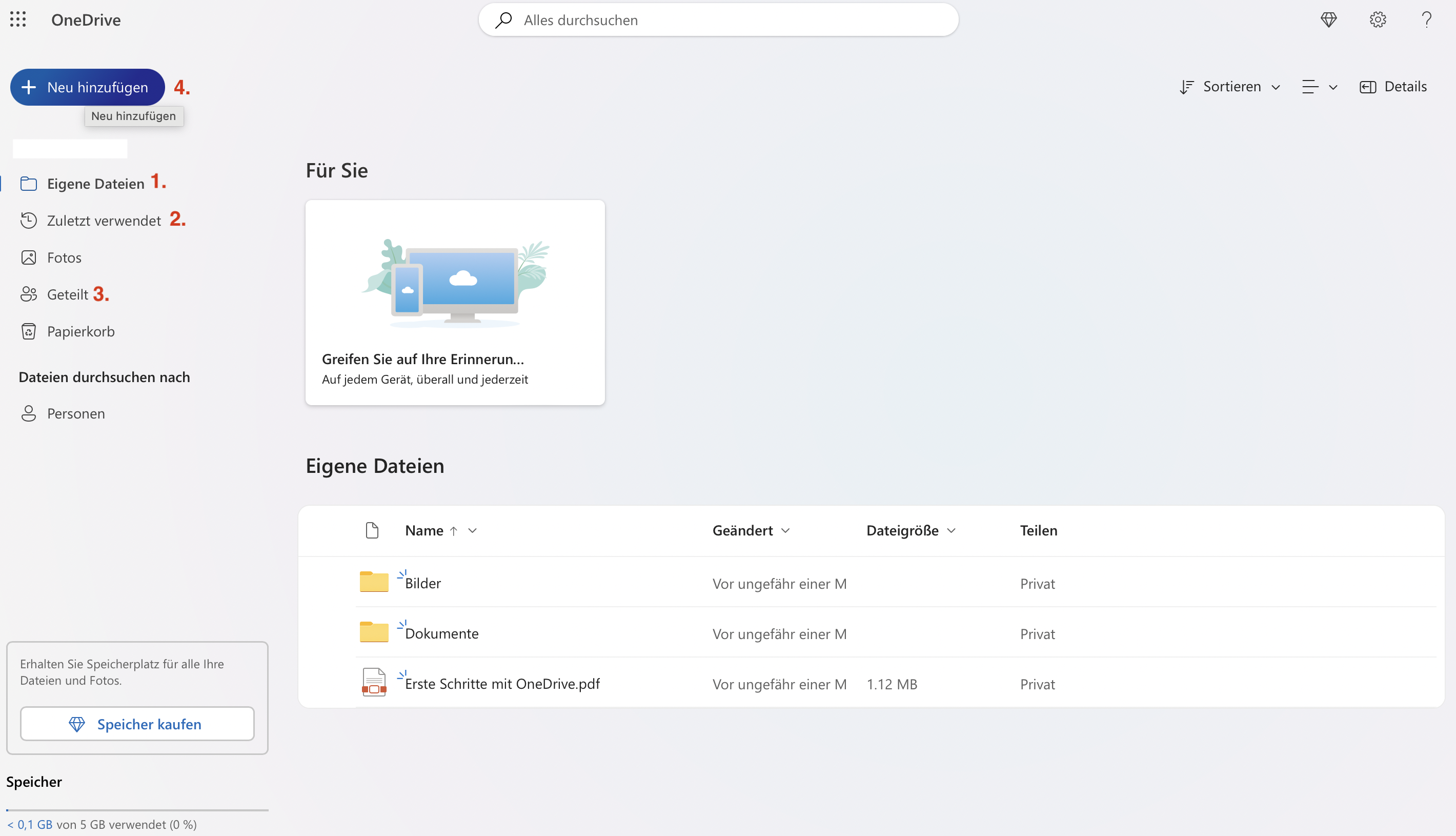
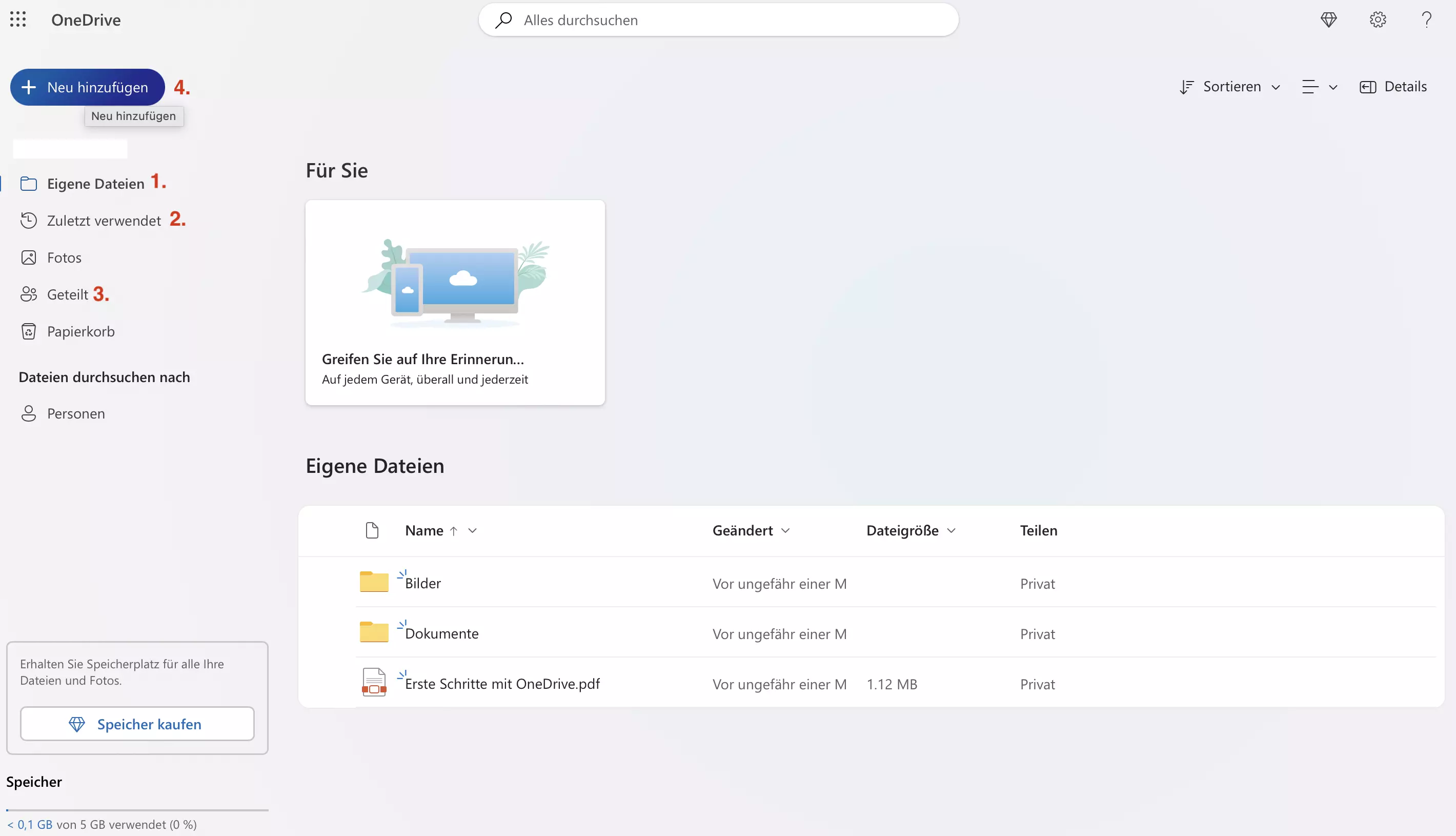
Die wichtigsten OneDrive-Features betreffen vor allem die Verwaltung und Organisation von Dateien im Cloud-Speicher. Die Benutzeroberfläche ist übersichtlich aufgebaut und ermöglicht einen schnellen Zugriff auf gespeicherte Inhalte.
Wichtige Bereiche der Oberfläche sind:
- Eigene Dateien: zeigt alle gespeicherten Dokumente und Medien
- Zuletzt verwendet: listet zuletzt geöffnete Dateien auf
- Geteilt: zeigt Dateien, die mit anderen Personen geteilt wurden
- Neu: ermöglicht das Erstellen neuer Ordner oder Dokumente
Reviewer

Jeanna Raffa
Mit über 18 Jahren Erfahrung im Online-Marketing verfügt Jeanna Raffa über umfangreiches Know-how in der digitalen Vermarktung. Seit 2020 liegt ihr Fokus auf der praxisnahen Themenvermittlung von E-Mail-, Office- und Cloud-Speicher-Lösungen.