WordPress-Tabellen-Plugins: 6 Lösungen für Ihre Website

Mit WordPress-Tabellen-Plugins können Sie in WordPress Tabellen einfügen. Solche Plugins sind z. B. TablePress, Ninja Tables Pro, wpDataTables, WP Table Builder, Visualizer und der Data Tables Generator, die in kostenfreien und gebührenpflichtigen Varianten angeboten werden. Einfache Tabellen lassen sich dank dem Gutenberg Editor auch ohne Plugin auf einer WordPress-Seite einbinden.
Fragen, gestalten, recherchieren – sicher mit IONOS GPT. Die souveräne und günstige Alternative zu ChatGPT & Co.
Warum sollte man ein Tabellen-Plugin nutzen?
Die Verwendung eines WordPress-Plugins zur Tabellenerstellung rentiert sich, sobald Sie Inhalte haben, die Sie sortiert darstellen oder einander gegenüberstellen möchten. Zwar ist es auch ohne Plugin möglich, Tabellen bei WordPress einzufügen, jedoch ist dieses Unterfangen in puncto Gestaltung stark limitiert. Mithilfe eines Tabellen-Plugins können Sie optisch ansprechende Tabellen erstellen und erhalten darüber hinaus zusätzliche Features, z. B. Add-ons, Filter und Import/Export-Funktionen.
Der Weg zum eigenen Internetauftritt ist nicht schwer: Mit Hosting für WordPress von IONOS gestalten Sie in nur wenigen Schritten eine individuelle Website – inklusive professioneller E-Mail-Adresse, SSL-Wildcard-Zertifikat und eigener Domain.
WordPress-Tabellen-Plugins im Überblick
| Plugin | Anbieter | WordPress-Version | Installationen | Preis |
| TablePress | Tobias Bäthge | 5.6 oder höher | 800.000+ | Kostenlos |
| Ninja Tables Pro | WPManageNinja LLC | 4.5 oder höher | 70.000+ | Kostenlose Version & Preismodelle ab 49 US-Dollar jährlich |
| wpDataTables | TMS-Plugins | 4.0 oder höher | 60.000+ | Kostenlose Version & Preismodelle ab 74,97 Euro jährlich |
| WP Table Builder | WP Table Builder | 4.9 oder höher | 50.000+ | Kostenlose Version & Preismodelle ab 39 US-Dollar jährlich |
| Visualizer | ThemeIsle | 3.5 oder höher | 40.000+ | Kostenlose Version & Preismodelle ab 99 Euro jährlich |
| Data Tables Generator | Supsystic | Kompatibel bis zu 5.9.3 | 30.000+ | Kostenlose Version & Preismodelle ab 46 US-Dollar jährlich |
TablePress
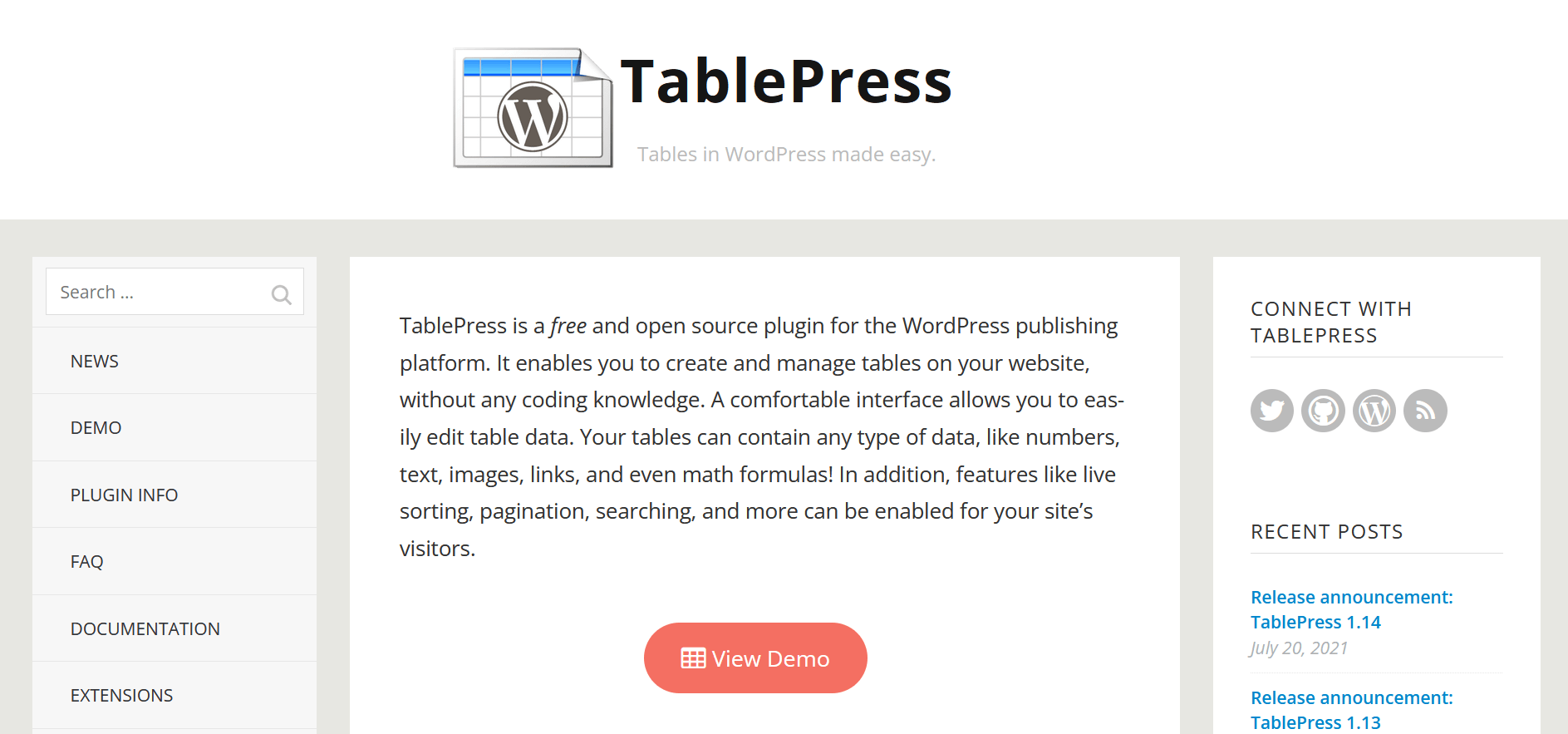
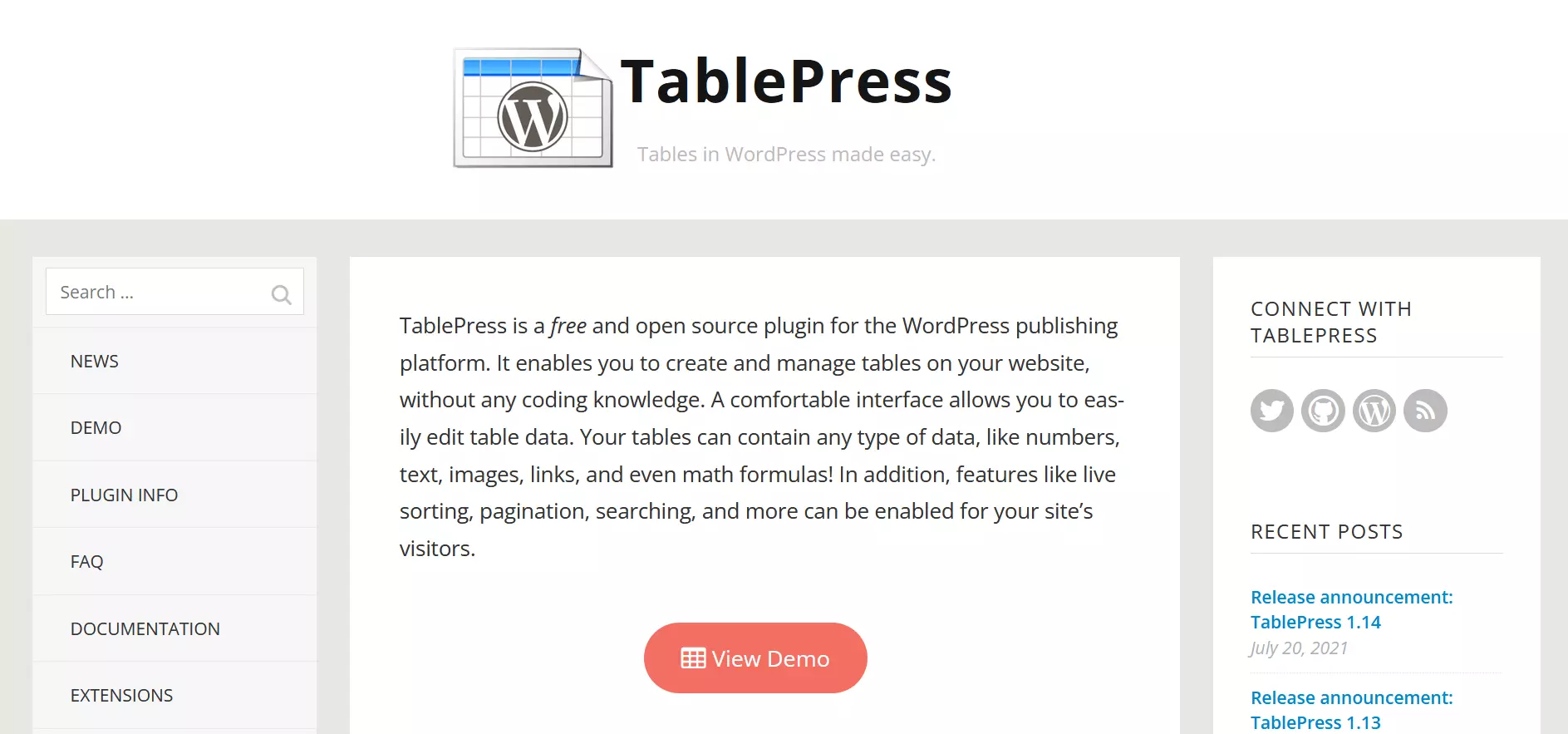
Das Tabellen-Plugin TablePress ist ein international populäres Tool, mit dem sich Tabellen auf einer WordPress-Website einfügen und bearbeiten lassen. Das Einbauen funktioniert mittels eines Shortcodes, während die Bearbeitung auf einem eigenen Interface ermöglicht wird. Somit sind keine Programmierkenntnisse notwendig.
Wenn Sie sich für TablePress entscheiden, benötigen Sie mindestens die WordPress-Version 5.6. Das Plugin ist kostenlos und verfügt u. a. über folgende Zusatzfunktionen:
- Einfügen von Inhalten wie Text, Bilder, Zahlen, Links und Formeln
- JavaScript-Bibliothek, dank der User und Userinnen Inhalte suchen, filtern, sortieren etc. können – TablePress-Beispiel-Tabelle zur Veranschaulichung
- (Massen-)Import und (Massen-)Export von Tabellen
- Designänderungen – z. B. Farbe und Größe – mittels CSS-Code möglich
- Tabellenvorschau vorhanden
| Vorteile | Nachteile |
| ✓ Einfache Tabellenerstellung ohne Programmierkenntnisse | ✗ CSS-Coding wird bei Farb- und Größenänderungen benötigt |
| ✓ Positive Rezensionen & über 800.000 aktive Installationen | ✗ Nicht für zu große Datenmengen geeignet |
| ✓ Aktive Support-Hilfe | ✗ Nur begrenzte Gestaltungsoptionen |
| ✓ Viele Zusatzfeatures wie JavaScript-Bibliothek und Import/Export |
Ninja Tables Pro
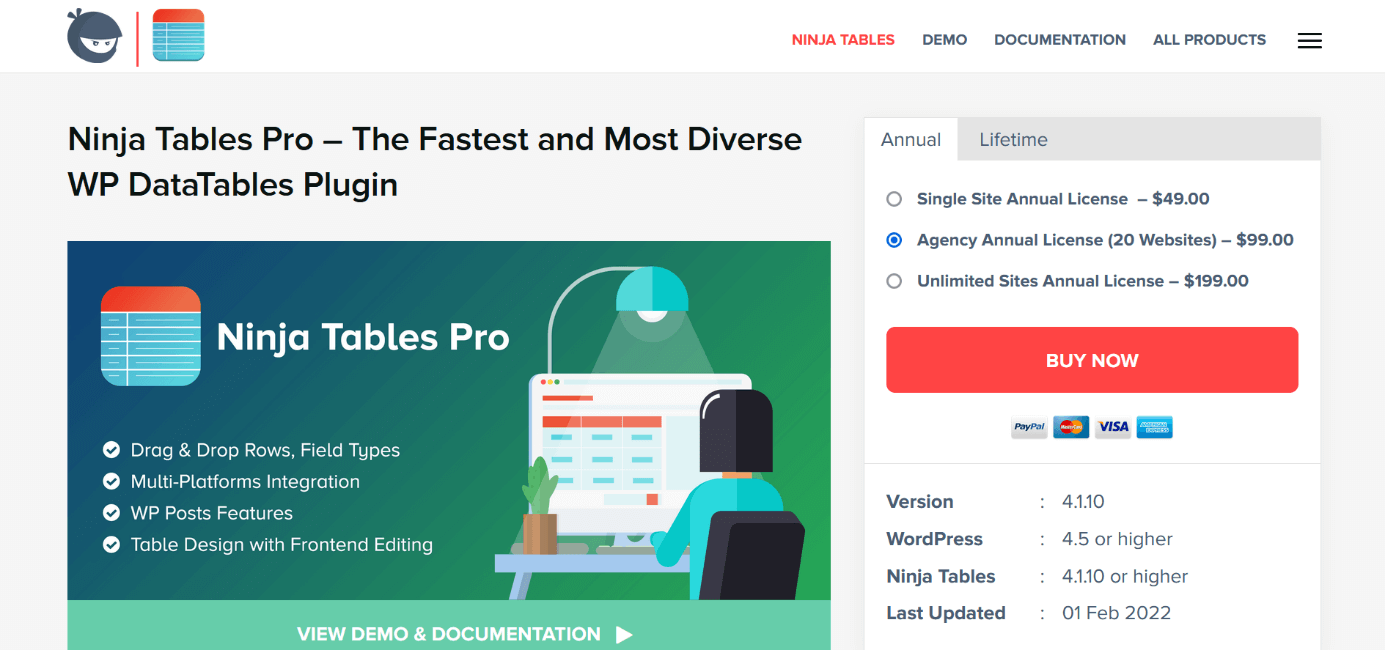

Das WordPress-Tabellen-Plugin Ninja Tables Pro zählt zu den beliebtesten Produkten des Anbieters WPManageNinja. Fortschrittliche Anpassungsfeatures, Filteroptionen und ein nutzerfreundliches Layout sind nur ein paar der Dinge, die das Plugin ausmachen. Personen, die WooCommerce und/oder Google Sheets verwenden, können diese mit Ninja Tables Pro verknüpfen. Auf diese Weise lassen sich z. B. Produkte in Ihrem selbsterstellten Onlineshop übersichtlich präsentieren.
Neben der Pro-Version von Ninja Tables gibt es auch eine kostenlose Version, die Sie auf WordPress herunterladen können. Dieses Plugin verfügt jedoch über deutlich weniger Features. Demgegenüber kostet das Single-Site-Angebot von Ninja Tables Pro zwar 49 Dollar im Jahr, zeichnet sich jedoch durch zahlreiche Zusatzfunktionen wie diese aus:
- Anhängen von Mediadateien (Fotos und Videos)
- Verbindung von Zellen
- Weitreichende Tabellengestaltung, darunter Farbanpassung – siehe zum Vergleich die Beispieltabellen von Ninja Tables
- Import und Export (auch in der kostenlosen Version)
- Benutzerdefinierte CSS & SQL
| Vorteile | Nachteile |
| ✓ Zahlreiche Anpassungsfeatures | ✗ Pro-Version kostet 49 US-Dollar im Jahr bzw. 199 US-Dollar für lebenslange Nutzung (für eine Website) |
| ✓ Medienanhänge (Bilder und Videos) möglich | ✗ Kostenlose Plugin-Version mit stark limitiertem Funktionsumfang |
| ✓ WooCommerce- und Google Sheets-Integration | ✗ Supportgeschwindigkeit wurde öfters bemängelt |
| ✓ Export und Import |
wpDataTables
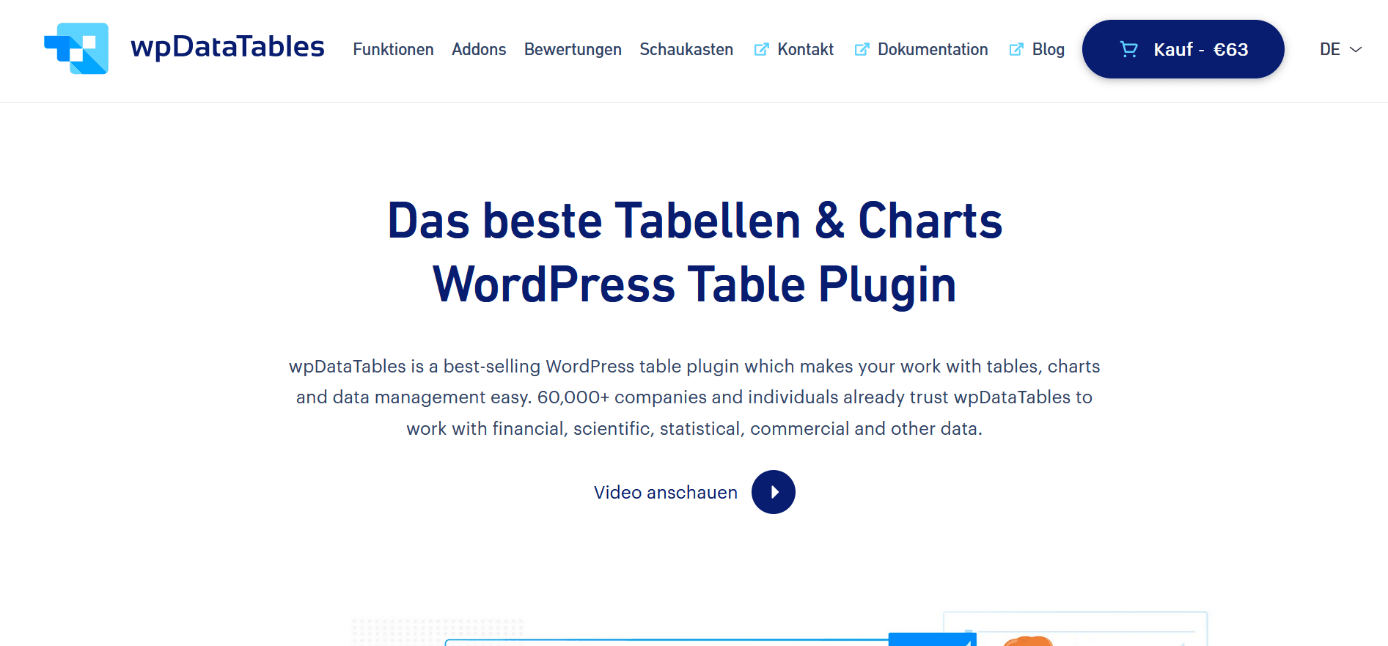
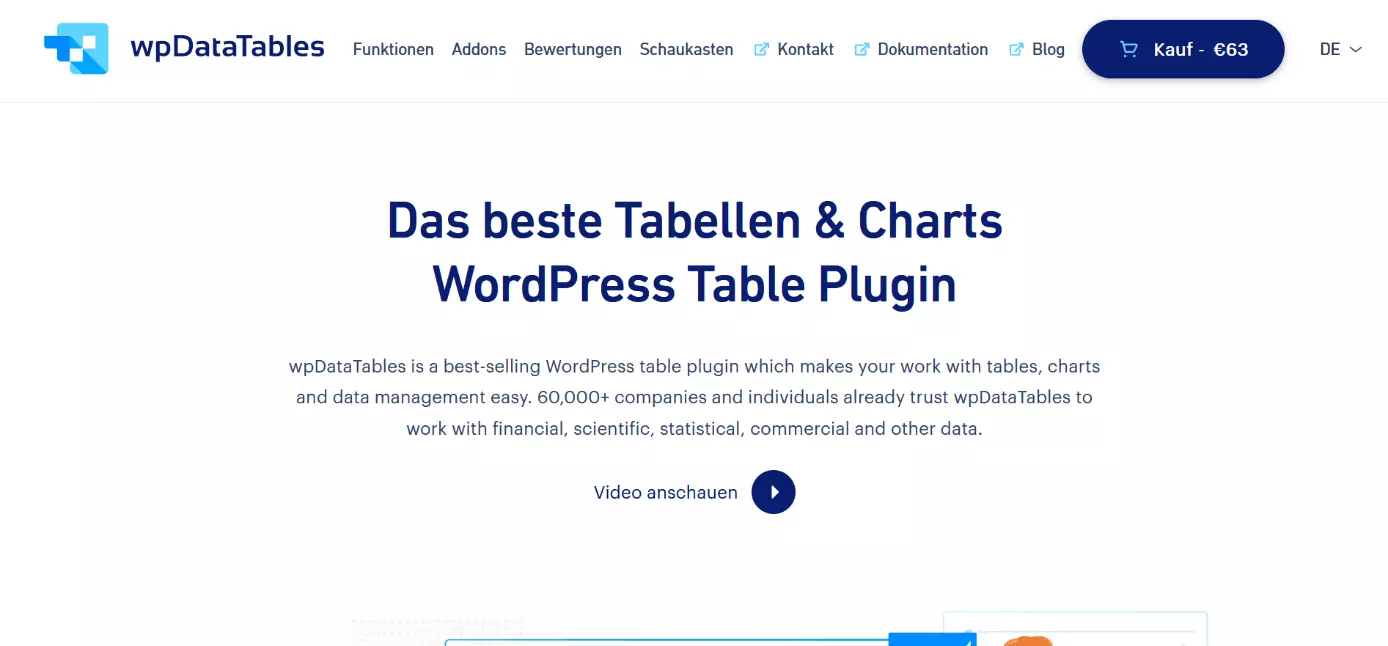
wpDataTables ist ein WordPress-Plugin, mit dem sich Tabellen und Diagramme erstellen lassen. Die Showcase-Seite auf der offiziellen Website zeigt anhand von Beispieltabellen, dass Ihnen in puncto Gestaltung diverse Optionen offenstehen. Von Zeitplänen bis Preistabellen ist alles durchführbar. Weitere Pluspunkte des Plugins sind z. B. sein Responsive Design und die Transformation von Daten aus Excel, CSV und Co. ins Tabellenformat.
Die Basic-Version von wpDataTables kostet – inklusive Mehrwertsteuer – 74,97 Euro im Jahr und 213,01 Euro für eine lebenslange Nutzung. Eine kostenlose Plugin-Variante existiert ebenfalls, jedoch eignet sich diese nur für einfache Tabellen. Zusatzfunktionen, über die wpDataTables verfügt, sind etwa:
- Erweiterte Filterfunktionen
- Formidable- und Gravity-Formen-Add-ons
- Integration von Elementor, Gutenberg und mehr
- Diverse Spaltentypen konfigurierbar
- Inline-Tabellenbearbeitung
- Diagramme erstellen und bearbeiten
| Vorteile | Nachteile |
| ✓ Viele Gestaltungsoptionen für diverse Zwecke | ✗ Basic-Version kostet 74,97 Euro im Jahr bzw. 213,01 Euro für lebenslange Nutzung (für eine Domain) |
| ✓ Exceldateien und Co. in Tabellen verwandeln | ✗ Kostenlose Variante nur für einfache Tabellen geeignet |
| ✓ Integrationen und Add-ons | |
| ✓ Diagramme erstellen und bearbeiten |

WP Table Builder


Mit dem WordPress-Plugin WP Table Builder steht Ihnen ein Tool zur Verfügung, mit dem sich Tabellen erstellen und mittels Drag-and-Drop platzieren lassen. Wie bei anderen Plugins seiner Art ist keine manuelle Programmierung erforderlich. Der Erstellungsprozess ist einfach und wird auf der Website ausführlich in einem englischen How-to-Video erklärt. Klicken Sie hierfür auf den Button „Watch it in action“.
WP Table Builder hat eine kostenfreie Version, die über die wichtigsten Features wie das Einfügen von Bildern und Co. sowie Zellengestaltung verfügt. Wem das nicht genügt, der kann auf das Starter-Angebot für eine Website zurückgreifen. Dieses kostet 39 US-Dollar im Jahr und punktet z. B. mit folgenden Zusatzfunktionen:
- Ordnen/Sortieren mit Drag-and-Drop
- Vorgefertigte Templates
- Spalten und Reihen duplizieren/teilen
- Diverse Rahmenfarben
- Priority-Support
| Vorteile | Nachteile |
| ✓ Drag-and-Drop-Interface | ✗ Starter-Angebot kostet 39 Dollar im Jahr |
| ✓ Einfacher Erstellungsprozess | ✗ Viele Features nicht in kostenfreier Version enthalten |
| ✓ Vielzahl von einfügbaren Inhalten | ✗ Keine PayPal-Bezahloption für deutsche Kundschaft |
| ✓ Zellengestaltung und noch mehr |
Visualizer


Wer das Plugin Visualizer des Software-Entwicklers ThemeIsle nutzt, kann nicht nur individuelle Tabellen, sondern auch unterschiedlichste Diagramme konstruieren. Ein großer Vorteil ist die automatische Synchronisation mit Onlinedateien (z. B. von Google Sheets), die dafür sorgt, dass Ihre Inhalte auf dem gleichen Stand bleiben. Sie selbst bestimmen, wie regelmäßig dieser Vorgang stattfinden soll.
Die kostenfreie Variante von Visualizer hat eine übersichtliche Auswahl von Tabellen- und Diagrammoptionen. Wer auf eine größere Bandbreite – vor allem in Sachen Grafik – zugreifen möchte, muss wie bei anderen Plugins die kostenpflichtige Version erwerben. Das Personal-Angebot für Website-Besitzer und Blogger kostet 99 Dollar im Jahr und bietet u. a. Folgendes:
- Diverse Diagrammarten gestalten – zum Vergleich siehe die Demoseite von Visualizer
- Live-Editor und Vorschaumöglichkeit
- Cross-Browser-Kompatibilität
- Datenimport und -synchronisation
- (E-Mail-)Support und Updates für ein Jahr
| Vorteile | Nachteile |
| ✓ Neben Tabellen- auch Diagrammerstellung | ✗ Personal-Angebot kostet 99 Dollar jährlich |
| ✓ Daten importieren & synchronisieren | |
| ✓ Live-Editor & Vorschauoption | |
| ✓ Kostenfreie Version bietet viel |
Data Tables Generator
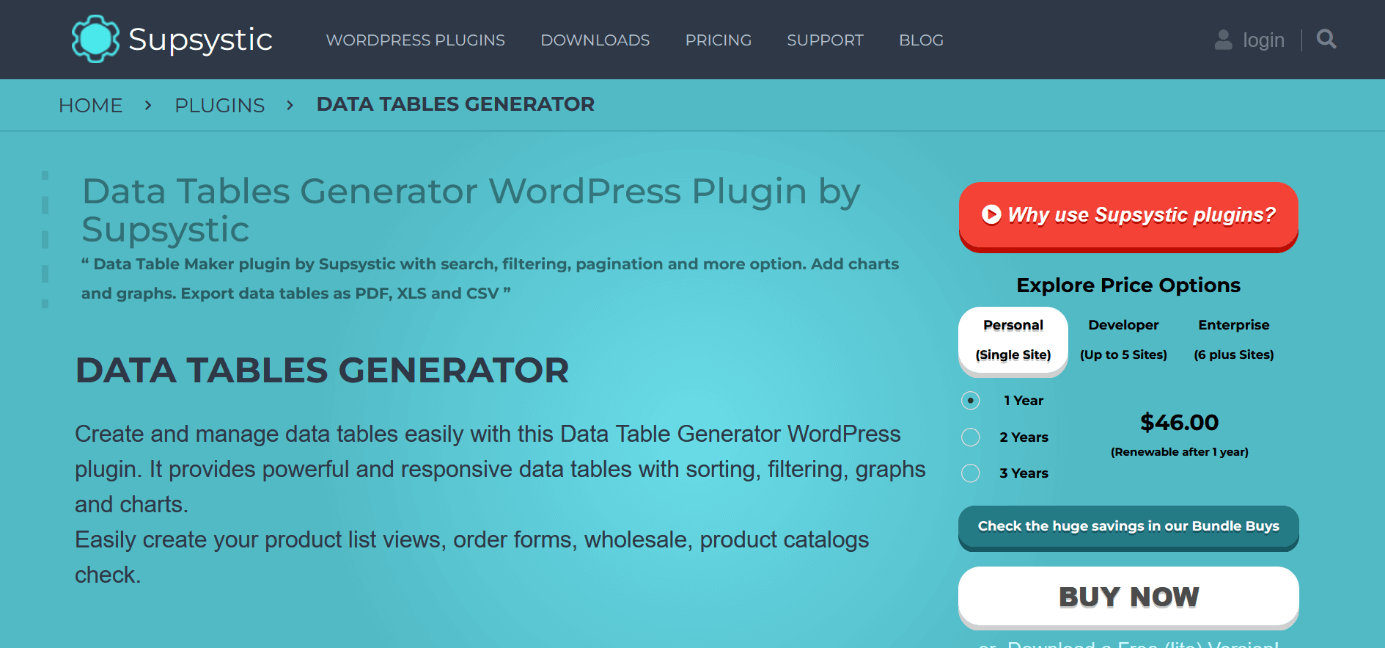
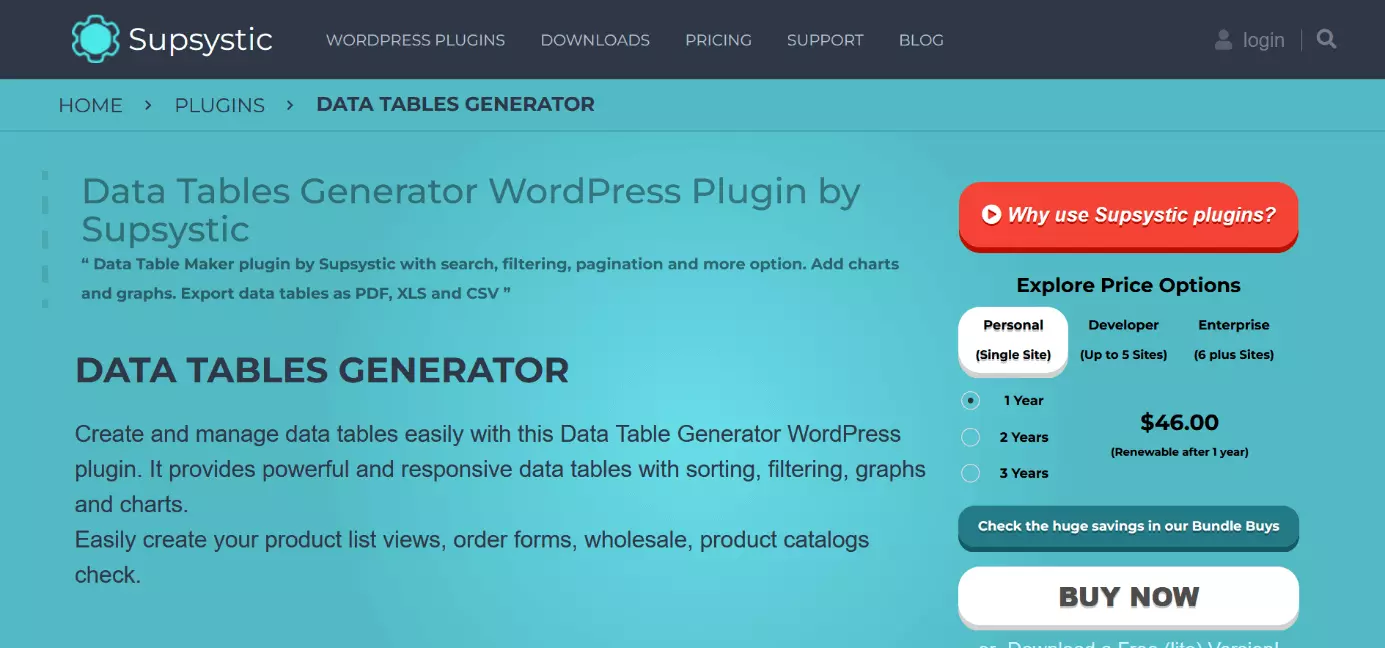
Der Data Tables Generator von Supsystic ist ein WordPress-Tabellen-Plugin, mit dem Sie Datentabellen kreieren können. Der Anbieter hat auch ein „Pricing Table Builder“-Plugin im Angebot, das speziell für Preistabellen gedacht ist. Erstellen Sie unbegrenzte Tabellenzeilen und -reihen, fügen Sie Inhalte wie Texte, Bilder und Co. ein, nutzen Sie den CSS-Editor und vieles mehr. Einen ersten Eindruck können Sie sich auf der Vorstellungsseite des Plugins mittels Beispieltabelle und Video-Tutorial verschaffen.
Die Free-Version des Data Tables Generators verfügt über eine Vielzahl von Features, darunter auch die bereits oben genannten. Wem das nicht genügt, der kann z. B. das Personal-Angebot für 46 Dollar im Jahr wahrnehmen und u. a. von folgenden Zusatzfeatures profitieren:
- Import und Export von Tabellen
- Diagramme erstellen
- Schaltfläche zum Drucken
- Felder editieren und speichern
- Festlegen, wer Tabellen z. B. bearbeiten darf
| Vorteile | Nachteile |
| ✓ Umfangreiche Free-Version | ✗ Personal-Angebot kostet 46 Dollar im Jahr |
| ✓ Unlimitierte Zeilen und Reihen | ✗ Einige Features nur in gebührenpflichtiger Version – z. B. Import und Export |
| ✓ Diverse Inhalte in Zellen einfügbar | |
| ✓ CSS-Editor und vieles mehr |
Sie sind auf der Suche nach einer passenden Domain-Endung für Ihr Internetvorhaben? Wenn Sie bei IONOS eine eigene Domain registrieren, steht Ihnen eine große Palette zur Auswahl. Profitieren Sie daneben von diversen Vorzügen wie einem SSL-Wildcard-Zertifikat, Domain Lock und 24/7-Service.
Tabelle einfügen mit Plugin: Beispiel TablePress
Um WordPress-Tabellen mithilfe eines Plugins zu erstellen, gehen Sie folgendermaßen vor:
- Führen Sie Ihren WordPress-Login durch, um das Dashboard Ihrer WordPress-Website aufzurufen. Klicken Sie in der linken Seitenleiste erst auf „Plugins“ und dann auf „Installieren“.
- Es wird Ihnen nun eine Auflistung diverser Plugins gezeigt. Geben Sie in der Suchleiste oben rechts das gesuchte Tool – z. B. TablePress – ein.
- Wählen Sie „Installieren“ und danach „Aktivieren“ aus, um das Plugin Ihren Website-Werkzeugen hinzufügen. Es ist danach in der linken Seitenspalte zu finden.
- Im Falle von TablePress liegt Ihnen dort die Option „Neue Tabelle“ vor. Die Tabelle kann betitelt und beschrieben sowie in puncto Spalten und Zeilen angepasst werden.
- Klicken Sie auf „Tabelle hinzufügen“. Ihre Tabelle wird Ihnen nun unter „Tabellen-Inhalt“ angezeigt und kann mit den gewünschten Inhalten gefüllt werden. Unter „Bearbeitungsfunktionen“ und „Tabellen-Einstellungen“ sind weitere Anpassungen möglich.
- Sichern Sie Ihr Ergebnis ganz unten mit „Änderungen speichern“. Kopieren Sie anschließend den Shortcode Ihrer Tabelle, der ganz oben benannt wird: [table id=1 /]
- Als Nächstes rufen Sie die WordPress-Seite auf, auf der Sie Ihre Tabelle platzieren möchten. Geben Sie an der entsprechenden Stelle /shortcode und in der neuen Suchleiste ihren zuvor kopierten Tabellen-Shortcode ein.
- Zu guter Letzt klicken Sie auf „Veröffentlichen“ und „Beitrag ansehen“. Ihre erstellte Tabelle ist nun online sichtbar.
- Keine Vorkenntnisse nötig dank benutzerfreundlicher AI-Tools
- Vollständig anpassbar mit Themes und Plugins
- Einfache Updates und minimaler Admin-Aufwand
Tabelle einfügen ohne Plugin: WordPress Gutenberg
Es ist auch möglich, Tabellen auf einer WordPress-Seite einzufügen, ohne dafür ein Plugin zu verwenden. Die Lösung lautet: WordPress Gutenberg. Mit diesem Editor, der ab der WordPress-Version 5.0 den früheren Standardeditor TinyMCE ersetzt hat, ist es möglich, Tabellen in Form von Inhaltsblöcken einzufügen. Gehen Sie dafür folgendermaßen vor:
- Öffnen Sie Ihre WordPress-Seite und klicken Sie auf die gewünschte Stelle, an der die Tabelle platziert werden soll.
- Wählen Sie das schwarze Icon mit Pluszeichen aus. In dem neuen Fenster, das sich öffnet, können Sie nach dem Tabellenblock suchen. Alternativ ist es möglich, in einem neuen Block direkt auf der Seite folgenden Shortcode einzugeben: /tabelle
- Legen Sie nun die Anzahl der Zeilen und Spalten Ihrer Tabelle fest. In der Werkzeugleiste und der rechten Editor-Seitenleiste stehen Ihnen außerdem diverse Anpassungsoptionen zur Verfügung.
- Während der Erstellung oder zum Schluss müssen Sie Ihre Tabelle nur noch mit den gewünschten Inhalten füllen. Klicken Sie auf „Veröffentlichen“ bzw. „Aktualisieren“, und Ihre Tabelle ist online.
Tabellen-Plugins sind nur eine von vielen praktischen Plugin-Varianten, mit denen Sie Ihre WordPress-Website optimieren können. Empfehlenswert sind z. B. auch:
- WordPress-SEO-Plugins
- WordPress-AMP-Plugins
- WordPress: Slider-Plugins
- WordPress Inhaltsverzeichnis
- WordPress-News-Plugins
- WordPress-Menü-Plugins
- WordPress-Social-Media-Plugins
Aber Achtung: Falls Sie zu viele Plugins verwenden, kann dies eine Verschlechterung Ihrer Website-Performance zur Folge haben. Glücklicherweise gibt es diverse Tools, mit denen sich WordPress schneller machen lässt.
Die vorgestellten WordPress-Tabellen-Plugins sind praktische Tools, mit denen Sie die Übersichtlichkeit und Nutzerfreundlichkeit Ihrer Website steigern können. Sie haben einen Onlineshop? Listen Sie Ihre Artikel mit ansprechenden Produktbildern und allen wichtigen Infos strukturiert auf. Sie haben Events geplant? Informieren Sie User und Userinnen auf einen Blick über Zeitpunkte, Standorte und Ticketpreise. Selbst simple Tabellen können eine große Wirkung erzielen.
Reviewer

Julia Hertler
Mit über 18 Jahren Erfahrung im Content Marketing verfügt Julia Hertler über eine tiefgreifende Expertise in der digitalen Kommunikation. Seit 10 Jahren spezialisiert sie sich beim IONOS Digital Guide auf die Schwerpunkte Domains und Hosting, um komplexe technische Sachverhalte verständlich aufzubereiten.