Joomla-Website erstellen: Schritt für Schritt zur eigenen Homepage

Wer über ein professionelles Webprojekt verfügen möchte, das maximale Flexibilität bietet und sich jederzeit skalieren lässt, der sollte auf ein Content-Management-System wie Joomla setzen. Welche Voraussetzungen Sie für den Einsatz dieser Open-Source-Anwendung erfüllen müssen und wie Sie eine eigene Joomla-Website erstellen, erklären wir in diesem Artikel.
- 3x schneller und 60 % günstiger
- Maximale Verfügbarkeit mit > 99.99 %
- Nur bei IONOS: Bis zu 500 GB Speicherplatz inklusive
Was ist Joomla?
Joomla ist ein 2005 veröffentlichtes Content-Management-System, das sich insbesondere durch seine hohe Nutzerfreundlichkeit auszeichnet. So ist es bereits nach kurzer Einarbeitungszeit und mit grundlegendem Know-how möglich, die Software zu bedienen. Schon nach kurzer Eingewöhnung kann man also damit beginnen, eine eigene Joomla-Homepage zu erstellen. Das CMS steht unter der GNU-GPL-Lizenz und ist in der Skriptsprache PHP geschrieben.
Zur Datenspeicherung nutzt Joomla standardmäßig das relationale Datenbankverwaltungssystem MySQL. Da die Open-Source-Anwendung seit Jahren zu den beliebtesten Open-Source-Lösungen für das Website-Management gehört, existieren bereits Tausende Erweiterungen für Front- und Backend, die zum Großteil von der sehr aktiven Community entwickelt wurden.
Joomla eignet sich als CMS-Lösung für dynamische Webprojekte unterschiedlichster Größe. Durch den Einsatz von Shop-Komponenten wie VirtueMart ist sogar die Einrichtung und der Betrieb eines Onlineshops auf Joomla-Basis möglich.
Joomla: Anleitung zur Einrichtung und Installation
Bevor Sie mit Joomla eine Website erstellen können, müssen Sie zunächst die passenden Voraussetzungen schaffen: An erster Stelle steht dabei die Auswahl einer geeigneten Hosting-Umgebung, in der sowohl Joomla als auch im späteren Verlauf die Daten des Webprojekts gespeichert werden. Überlegen Sie sich also im ersten Schritt, ob Sie das CMS und Ihre Webanwendung auf einem eigenen Server oder auf dem Server eines Hosting-Providers hosten möchten. Anschließend sollten Sie sich Gedanken über die Adresse Ihrer Website machen und die favorisierte Domain registrieren.
Mit Checker-Tools wie dem Domain-Check von IONOS können Sie überprüfen, ob Ihre Wunschadresse noch zur Verfügung steht.
Schritt 1: Installation und Einrichtung von Webserver und Datenbank
Sobald Sie das Hosting geregelt und die Domainregistrierung durchgeführt haben, können Sie sich der Installation der für den Betrieb des Content-Management-Systems erforderlichen Software-Komponenten widmen:
Zum einen benötigen Sie einen Webserver, der PHP (muss auf dem Server ebenfalls installiert sein) unterstützt und sich via FTP ansteuern lässt. Zu empfehlen ist die Einrichtung von einem Apache-Webserver.
Zum anderen benötigen Sie ein Datenbankmanagementsystem, in dem Joomla die Daten Ihrer erstellten Website speichert. Da MySQL hierfür eine hervorragende Lösung ist, laden Sie am besten die Installationsdateien der Oracle-Anwendung über die MySQL-Website herunter. Zu unterscheiden ist dabei zwischen der kostenpflichtigen, kommerziellen „MySQL Enterprise Edition“ und der kostenfreien Open-Source-Variante „MySQL Community Edition“.
Wenn Sie auf Ihrem Server eine Linux-Distribution als Betriebssystem verwenden, können Sie Apache Webserver und MySQL für gewöhnlich direkt über die Paketverwaltung installieren.
- In Sekunden zur Online-Präsenz
- Mehr Wachstum mit KI-Marketing
- Zeit und Ressourcen sparen
Schritt 2: Download und Installation der aktuellen Joomla-Version
Laufen Webserver und Datenbank, rufen Sie die Joomla-Homepage auf und laden dort die Installationsdateien für die neueste Version des Content-Management-Systems herunter.
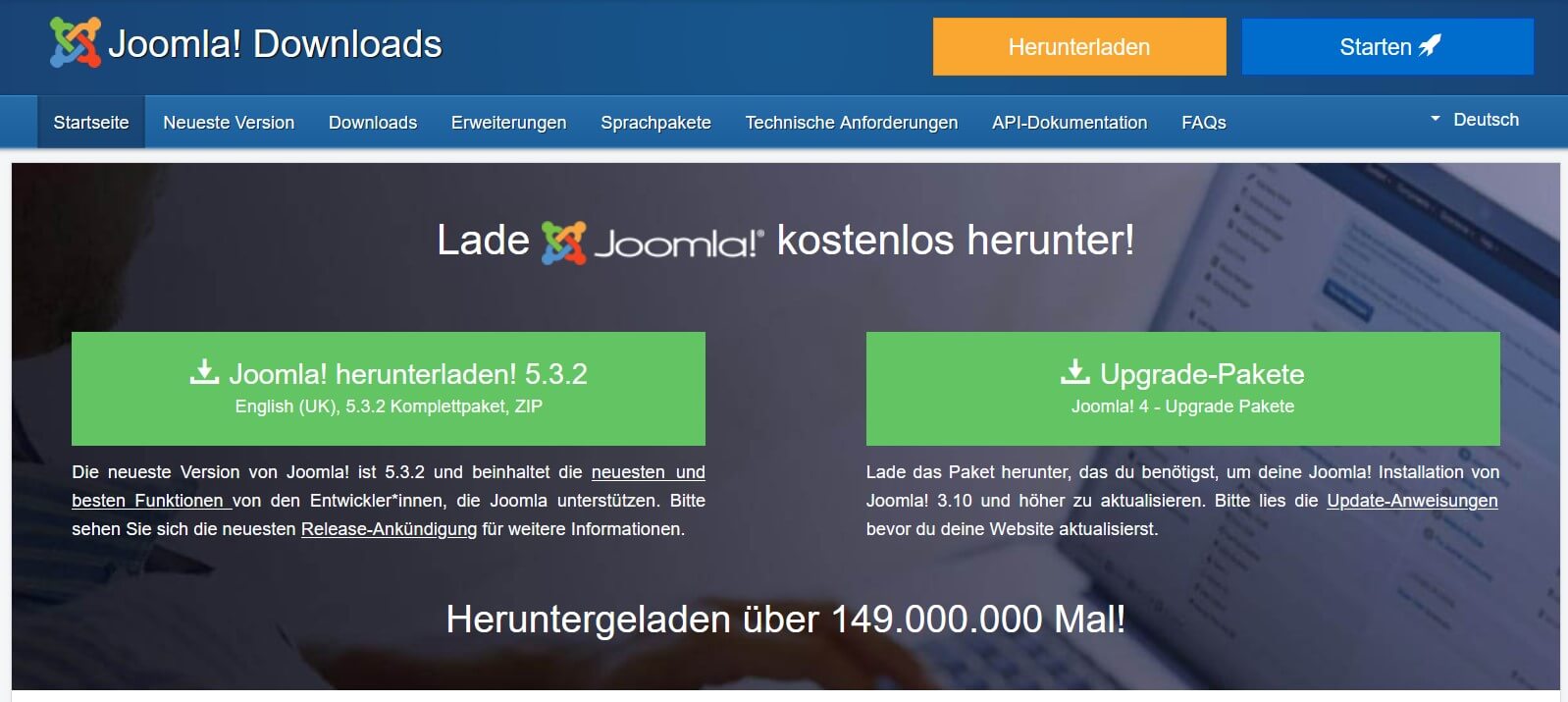
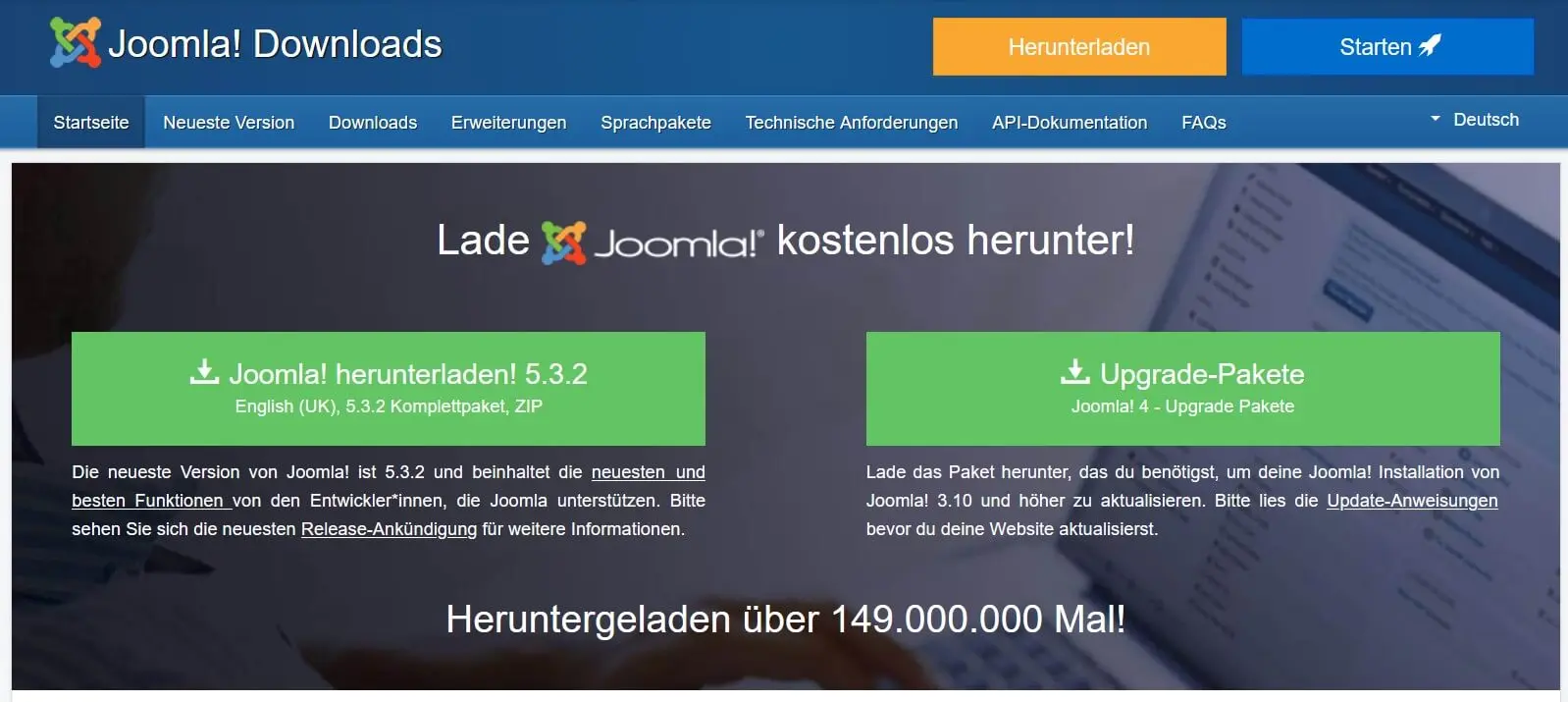
Bei der heruntergeladenen Datei handelt es sich um eine Archivdatei, die Sie entweder lokal entpacken, bevor Sie diese mithilfe eines FTP-Clients wie FileZilla auf den Webserver verschieben, oder alternativ im Anschluss an den FTP-Upload. Wichtig ist, dass die enthaltenen Joomla-Programmdateien nach dem Entzippen im öffentlichen Root-Verzeichnis liegen, das für gewöhnlich public_html oder auch htdocs heißt.
Um nun die Installation von Joomla zu starten, rufen Sie den Web-Installer über den Browser Ihrer Wahl auf, indem Sie Ihre Domain oder den lokalen Speicherort (http://localhost/pfad-zum-joomla-ordner) von Joomla ansteuern. Zunächst fordert Joomla Sie auf, einige grundlegende Einstellungen zu treffen – beginnend mit der Sprachauswahl. Das CMS sollte aber bereits automatisch die passende Sprachversion – basierend auf der für den Browser gewählten Sprache – ausgewählt haben. Ferner sind folgende Felder auszufüllen:
- Name der Website: An dieser Stelle geben Sie an, wie Ihre Joomla-Website heißen soll, wobei Sie den Namen später jederzeit in der globalen Konfiguration ändern können.
- Benutzername: Standardmäßig verwendet das CMS für den Super User den Namen „admin“, was Sie an dieser Stelle ändern sollten.
- Passwort: Legen Sie ein sicheres Passwort für den Admin-Zugang fest und behalten Sie dabei im Hinterkopf, dass dieses Nutzerkonto über den maximalen Zugriff auf Front- und Backend verfügt.
- E-Mail: Joomla fordert die Angabe einer gültigen E-Mail-Adresse, die mit dem Admin-Konto verknüpft ist. Diese wird beispielsweise benötigt, wenn Sie das Passwort ändern wollen.
Haben Sie die Konfigurationsseite ausgefüllt, folgt im nächsten Schritt das Konfigurationsmenü der Datenbank. Geben Sie auch dort die abgefragten Informationen zu Datenbanktyp, Servername und Login an und klicken zum Abschluss ein weiteres Mal auf den Installations-Button.
Wenn Sie Joomla bei einem Provider hosten, besteht die Möglichkeit, dass dieser eine Installationshilfe für das Content-Management-System (inklusive Webserver und Datenbank) anbietet. IONOS ermöglicht beispielsweise die schnelle und kostenlose 1-Klick-Installation von Joomla und weiteren CMS wie WordPress oder TYPO3 über das Cloud Panel im Kundenkonto.
Joomla-Website erstellen: Anfänger-Tutorial
Als klassisches CMS bietet Joomla zwei verschiedene Ebenen zur Bearbeitung von Website-Inhalten: das Frontend, über das sich Inhalte direkt auf den jeweiligen Seiten editieren lassen, sowie das zugrundeliegende Backend, in dem Sie die Basis für die Funktionalität, das Design und die Verwaltung des Webprojekts legen. Wollen Sie nun Ihre eigene Joomla-Website erstellen, führt Sie Ihr Weg konsequenterweise zum Backend. In diesem Tutorial für Einsteigerinnen und Einsteiger erfahren Sie unter anderem, welche administrativen Angelegenheiten es zu Beginn zu regeln gibt und wie Sie eine einfache Joomla-Seite erstellen und mit Inhalten füllen.
Schritt 1: Im Joomla-Backend anmelden
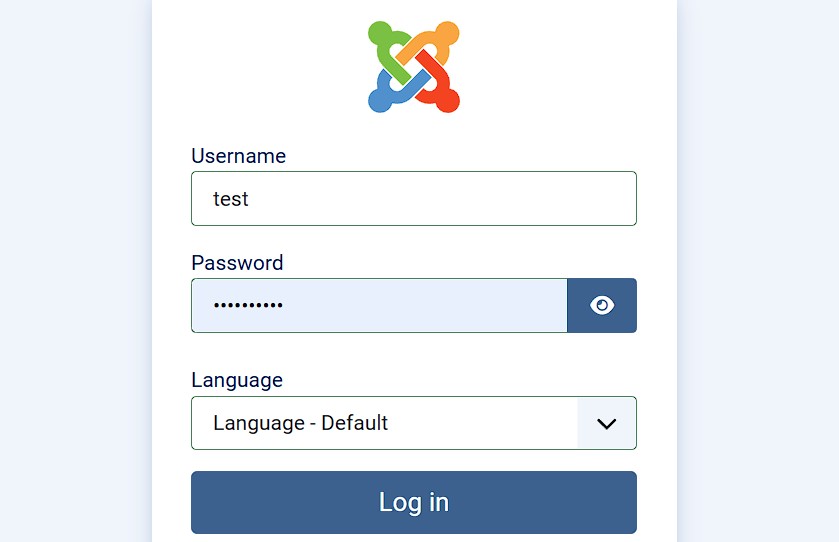
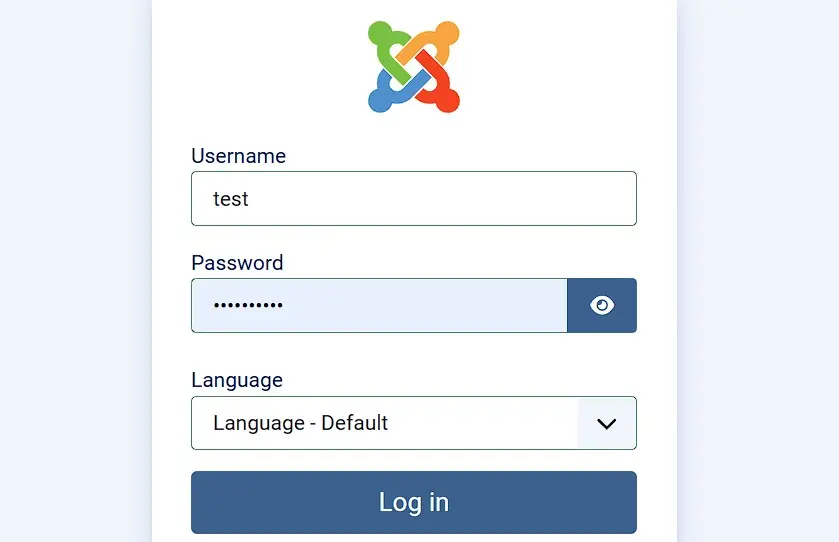
Arbeiten im Backend (und auch im Frontend) können Sie ganz bequem über den Browser Ihrer Wahl erledigen. Nachdem Sie Ihre Wunschdomain mit Joomla verknüpft haben, müssen Sie lediglich die Adresse http://www.name-der-website.de/administrator in die Browserzeile eintippen, um das Anmeldefenster für das Backend aufzurufen. Vergessen Sie dabei nicht, die hier aufgeführte Beispiel-Adresse name-der-website.de durch die Domain-Adresse Ihrer künftigen Website zu ersetzen. Auf der daraufhin erscheinenden Login-Seite geben Sie nun die bei der Installation festgelegten Admin-Daten ein, bevor Sie sich über den Login-Button anmelden.
Schritt 2: Joomla-Konfigurationsmenü: So ändern Sie die globalen Joomla-Einstellungen
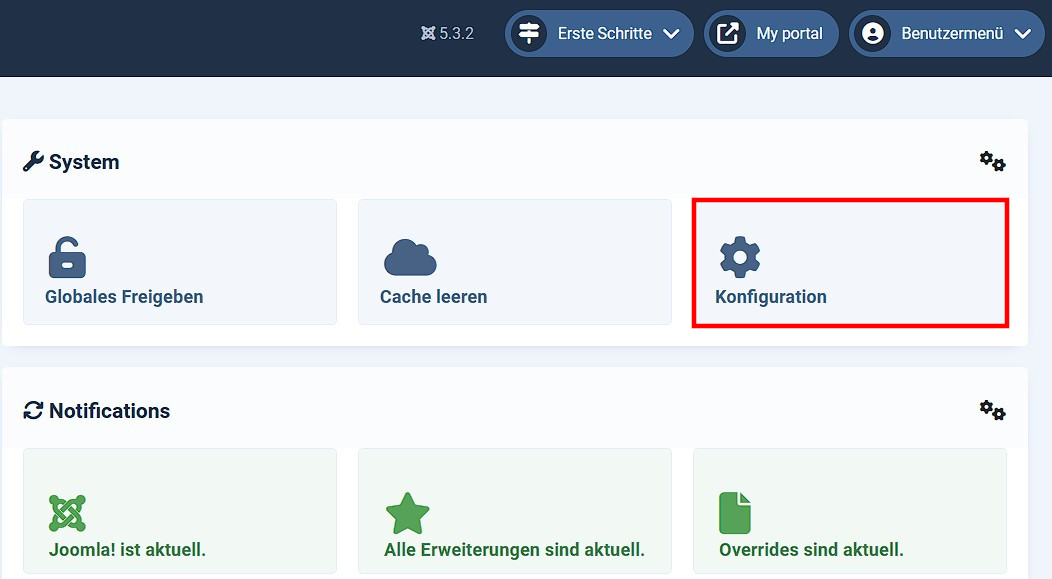
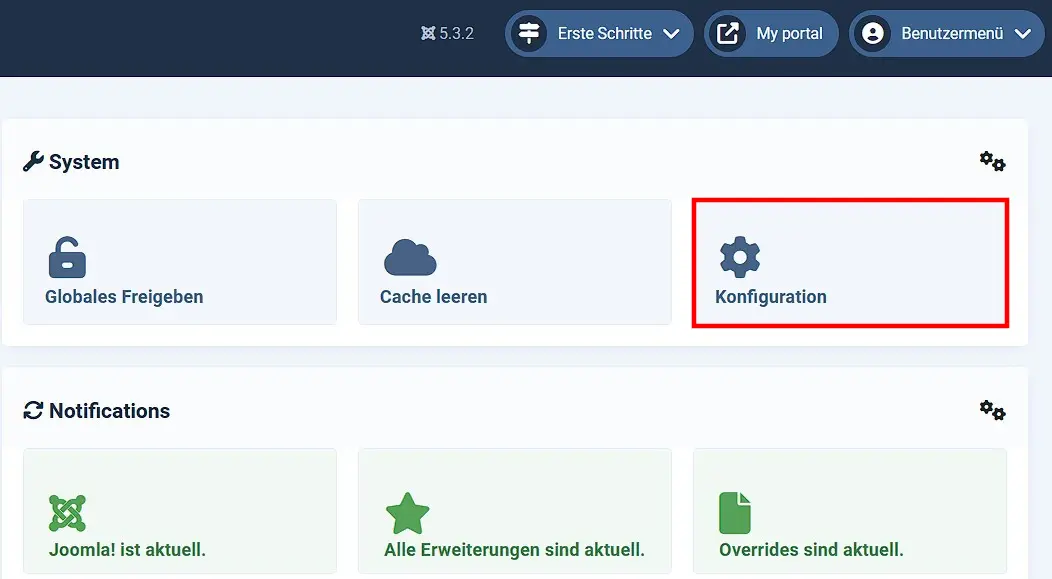
Nach der Anmeldung gelangen Sie in das Dashboard von Joomla, das Ihnen einen Überblick über die wichtigsten Daten zu Ihrer Website und den Aktivitäten im Content-Management-System gewährt. So sehen Sie dort einerseits, welche Versionen von Betriebssystem, PHP und Datenbank Sie verwenden oder wie viele Besucherinnen und Besucher sich gerade auf Ihrer Seite befinden. Andererseits ist zu sehen, welche Nutzerkonten im Backend bzw. Frontend angemeldet sind und welche Änderungen am Webprojekt zuletzt vorgenommen wurden. Über das Dashboard gelangen Sie außerdem in das Optionsmenü des CMS, in dem Sie die grundlegenden Einstellungen Ihrer Joomla-Homepage anpassen können. Sie öffnen es über die Schaltfläche „Konfiguration“:
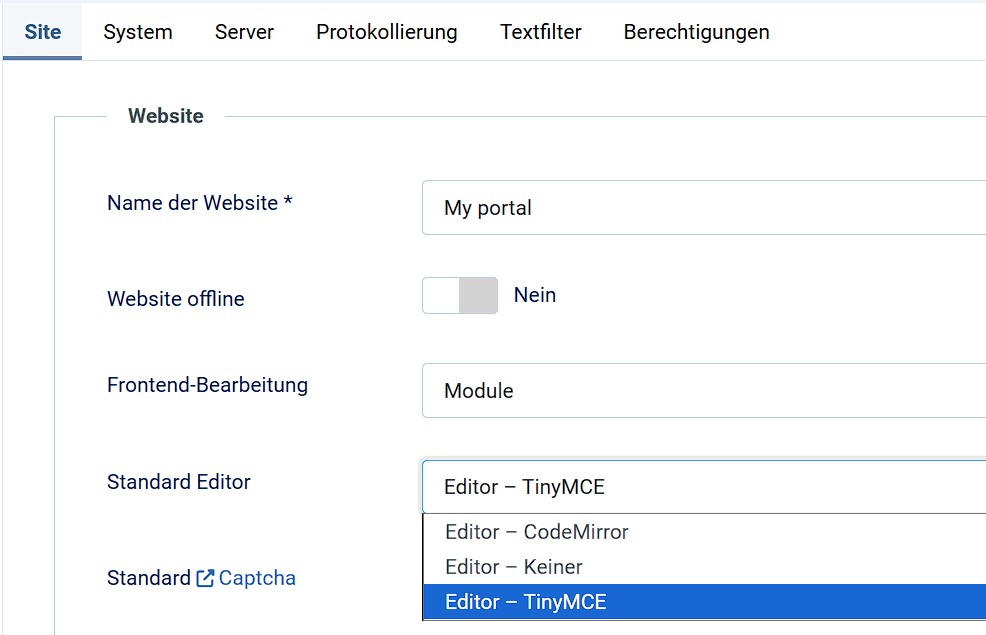
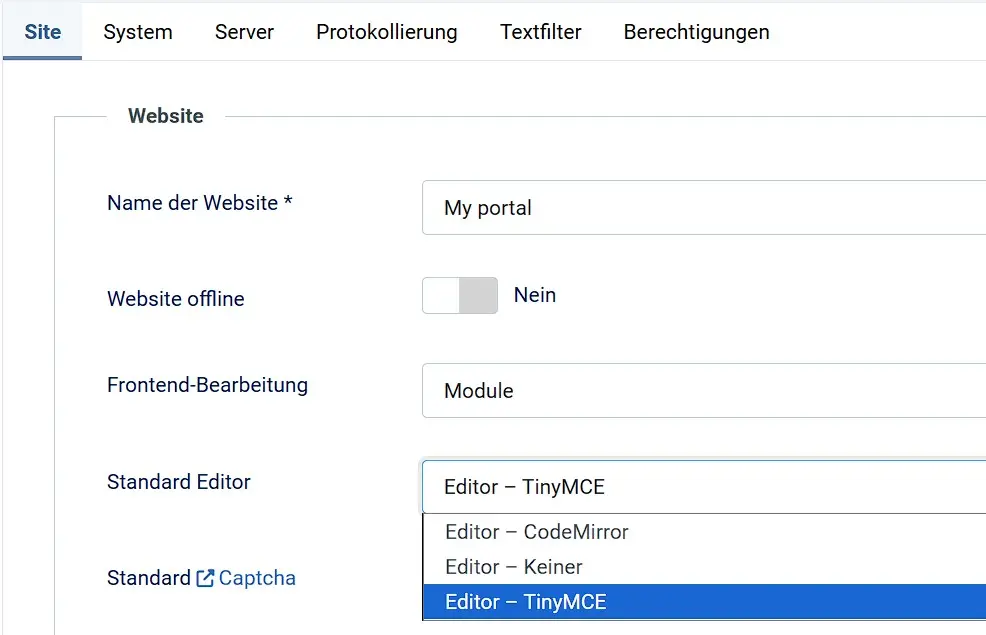
Im Reiter „Site“ finden Sie unter anderem die bereits aus der Installation bekannten Einstellungen – wie den Website-Namen, die globalen Metadaten oder den Schalter für den Offline-Modus Ihres Webprojekts. Sie können dort zusätzlich auch festlegen, welchen Editor Sie für die Arbeit in Joomla verwenden wollen: Per Vorauswahl ist der WYSIWYG-Editor TinyMCE ausgewählt – als Alternative ist der einfache Code-Editor CodeMirror verfügbar. Dank entsprechender Erweiterung lassen sich jedoch auch beliebte Editoren wie ARK Editor oder JCE einbinden.
Auch Einstellungen zur Indexierung und Suchmaschinenoptimierung sind möglich: Im Feld „Robots“ können Sie festlegen, ob Suchmaschinen-Crawler HTML-Seiten indexieren (index) bzw. nicht indexieren (noindex) und ob diese Links folgen (follow) oder nicht folgen (nofollow) sollen. Die weiteren Tabs des Konfigurationsmenüs erlauben folgende Einstellungen:
- System: Unter „System“ können Sie Einstellungen zu Caching, Debugging und Sitzungsmanagement treffen.
- Server: In diesem Menü finden Sie alle wichtigen Optionen für das Management des Webservers und aktivieren bzw. deaktivieren zum Beispiel FTP, HTTPS oder einen Proxy-Server.
- Protokollierung: Im Menü „Protokollierung“ können Sie das Protokollverzeichnis anpassen und einige weitere Einstellungen zu den Joomla-Protokollen treffen.
- Textfilter: Über die Textfiltereinstellungen legen Sie für die einzelnen Benutzergruppen fest, welche Art von HTML-Elementen diese bei der Nutzung des Editors verwenden dürfen.
- Berechtigungen: Die Rechte der verschiedenen Benutzerkonten lassen sich im Menü „Berechtigungen“ individuell definieren. Zu den definierbaren Aktionen zählen unter anderem Admin-Zugriff, Seitenanmeldung, Erstellen, Löschen und Bearbeiten.
Schritt 3: Benutzergruppen verwalten und Userkonto hinzufügen
Im Anschluss an die Installation ist das Admin-Konto noch das einzige Benutzerkonto. Doch natürlich gibt es – je nach Typ und Umfang des Webprojekts – auch weitere Nutzerinnen und Nutzer, die ebenfalls am Management der Website bzw. der Gestaltung der Inhalte beteiligt sind. Joomla liefert daher bereits ein vorgefertigtes, hierarchisch aufgebautes User-Schema, das Sie beliebig anpassen können. Klicken Sie zu diesem Zweck zunächst im linken Seitenmenü auf „Benutzer“ und danach auf „Gruppen“:
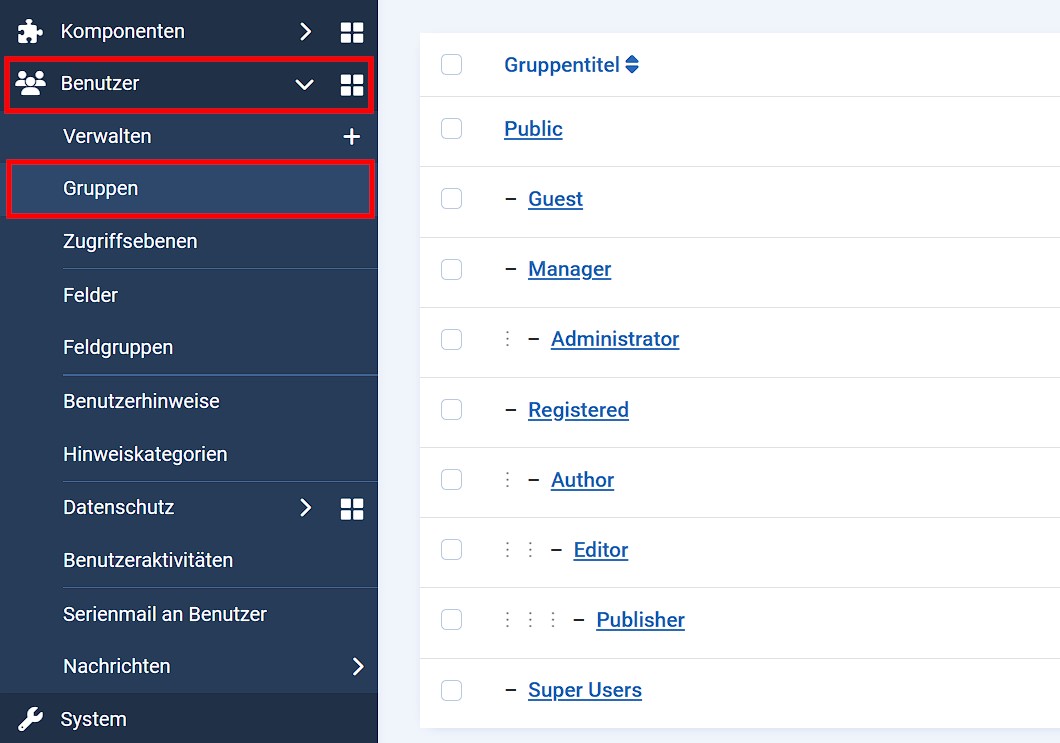
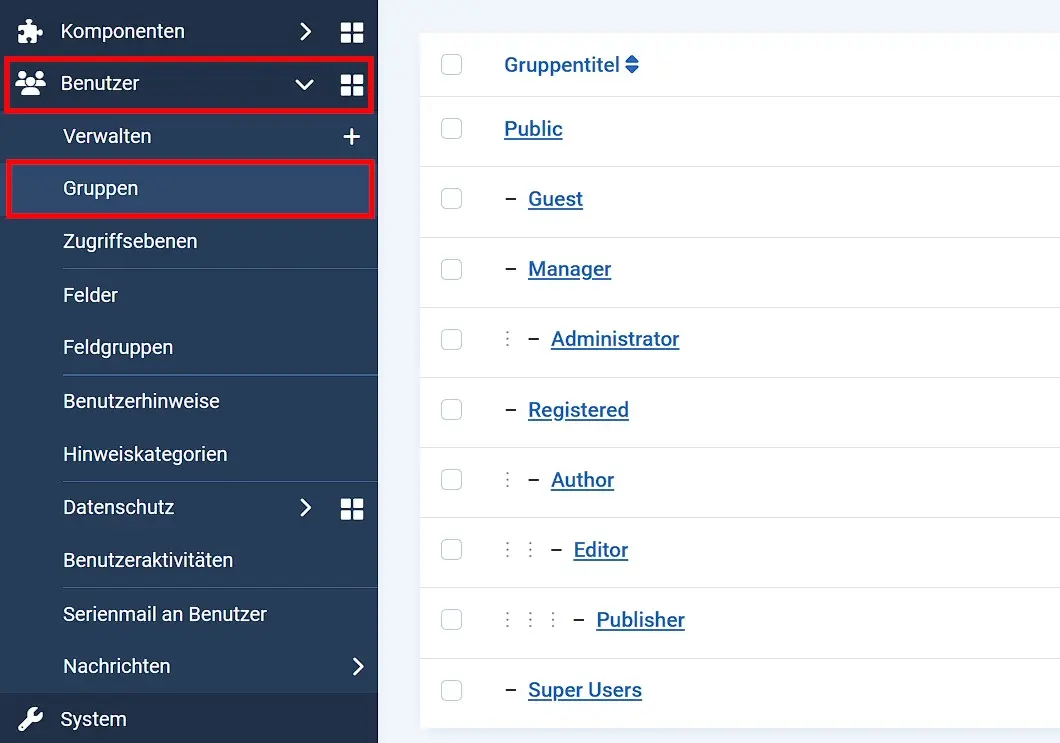
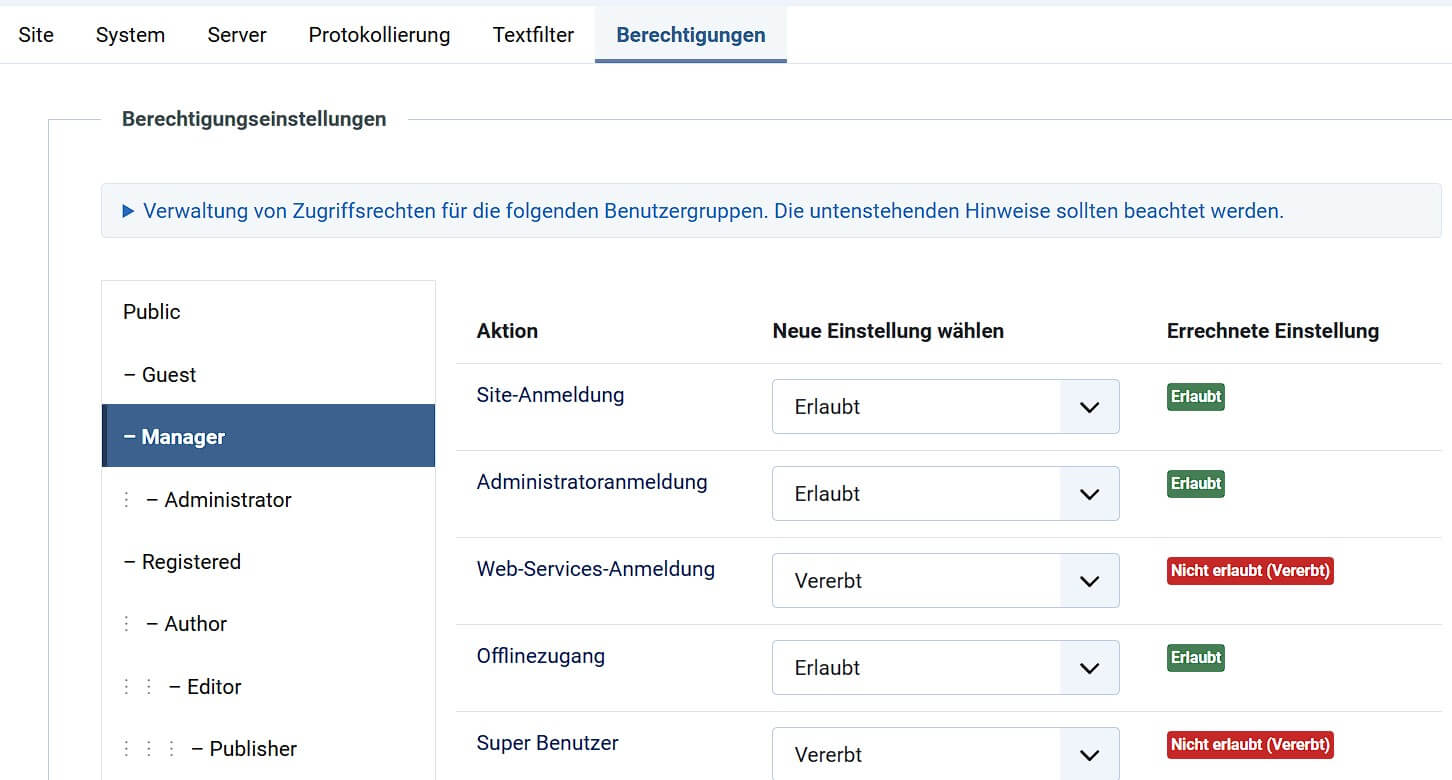
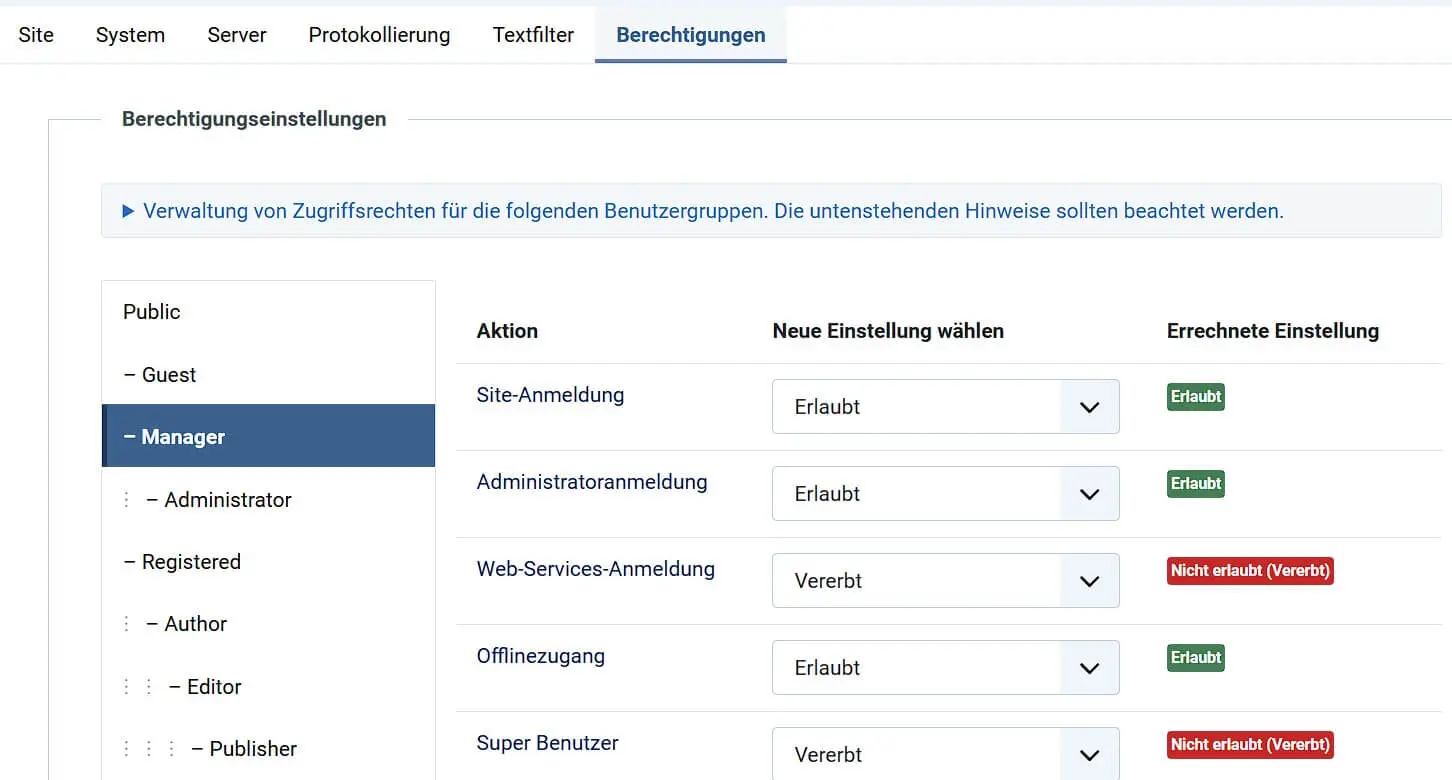
Wollen Sie Änderungen am Benutzergruppen-Schema vornehmen, klicken Sie die gewünschte Gruppe einfach an. Alternativ können Sie Gruppen über „Löschen“ auch gänzlich entfernen. Um die Zugriffsmöglichkeiten der verschiedenen Nutzerprofile festzulegen, wechseln Sie in den im vorigen Abschnitt erwähnten „Berechtigungen“-Reiter im Menü „Konfiguration“. Dort klicken Sie die zu bearbeitende Gruppe bzw. Untergruppe an und wählen dann eine der folgenden drei Einstellungen für die jeweilige Zugriffsaktion:
- Vererbt: Berechtigung wird aus der Konfiguration der übergeordneten Gruppe übernommen
- Erlaubt: Benutzergruppe darf die Aktion unabhängig von den Einstellungen der übergeordneten Gruppe durchführen
- Verweigert: Benutzergruppe darf die Aktion unabhängig von den Einstellungen der übergeordneten Gruppe nicht durchführen
Entsprechen Gruppen und erteilte Zugriffsrechte Ihren Vorstellungen, können Sie neue Benutzerkonten anlegen und den gewünschten Gruppen zuordnen. Zu diesem Zweck klappen Sie das Menü „Benutzer“ auf und klicken auf die Schaltfläche „Neuer Benutzer“ (Plus-Zeichen). Dort gilt es, den Namen und Benutzernamen sowie eine gültige E-Mail-Adresse des neuen Users anzugeben und im Reiter „Zugewiesene Gruppen“ zu markieren, welcher Gruppe bzw. welchen Gruppen dieses neue Benutzerkonto zugeordnet werden soll. Anschließend drücken Sie auf „Speichern & Schließen“, um den Account zu erstellen. Dieser sollte nun neben dem Administrator-Konto (Super User) in der Benutzerauflistung zu sehen sein.
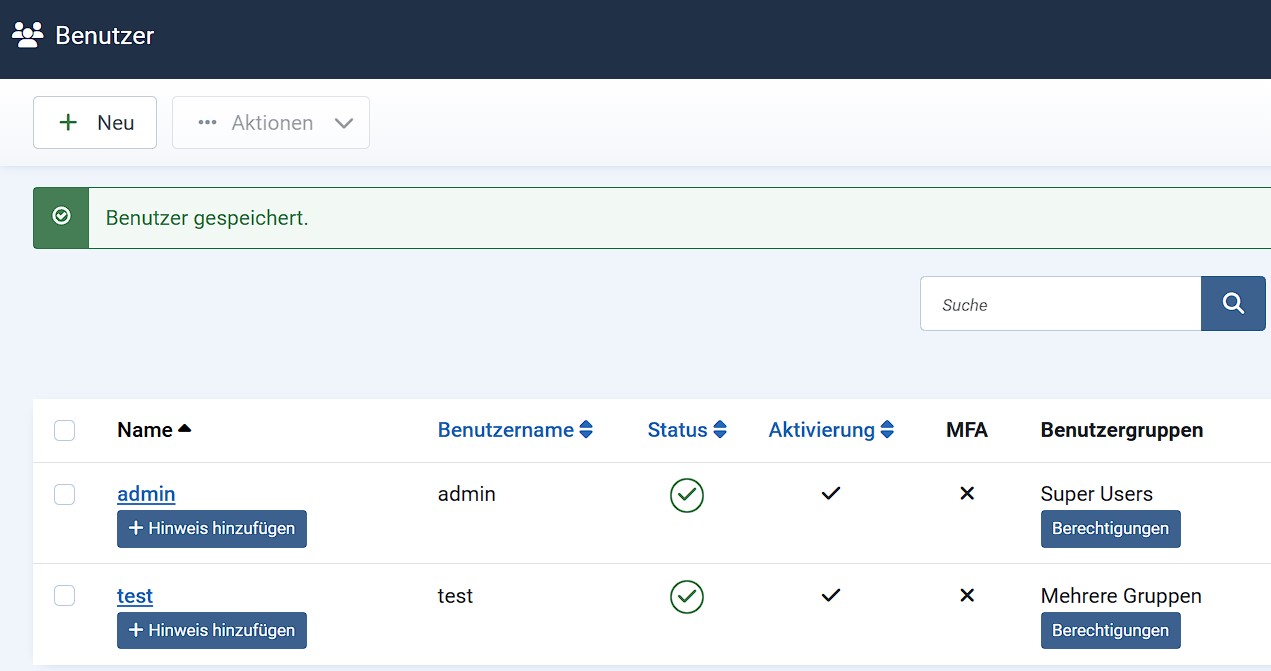
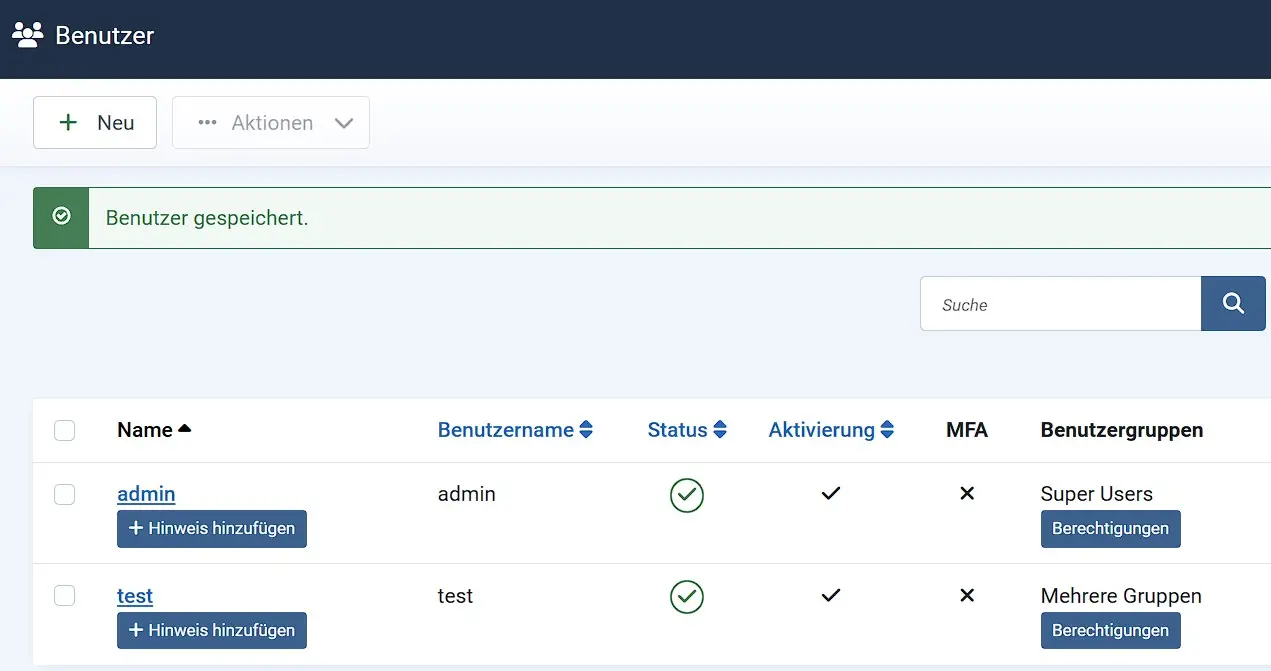
Sobald Sie einen neuen Benutzer angelegt haben, erhält dieser automatisch eine Bestätigungs-E-Mail an die eingetragene Adresse. In dieser übermittelt Joomla sowohl den Zugangs-Link als auch den Benutzernamen und ein automatisch erzeugtes Passwort bzw. das Passwort, das Sie bei der Account-Erstellung eingetragen haben. Dieses kann und sollte nach der Anmeldung selbstverständlich geändert werden.
Schritt 4: Wunsch-Template für die eigene Joomla-Website einbinden
Wenn Sie mit einem CMS wie Joomla Websites erstellen, haben Sie den großen Vorteil, dass Ihnen diverse Designvorlagen (meistens als Themes oder Templates bezeichnet) zur Verfügung stehen. In der Grundversion liefert Joomla die responsive Vorlagen Cassiopeia für das Frontend und das Template Atum für das Backend mit. Haben Sie jedoch ein anderes Joomla-Template als Basis für Ihr Webprojekt im Sinn, können Sie dieses jederzeit über das Backend einbinden. Hierfür laden Sie das Template zunächst herunter und implementieren es anschließend, indem Sie im linken Seitenmenü auf „System“ und dann auf „Erweiterungen“ klicken. Ziehen Sie die heruntergeladene Template-Datei per Drag-and-drop in den dafür vorgesehenen Bereich, beginnt Joomla automatisch mit der Installation.
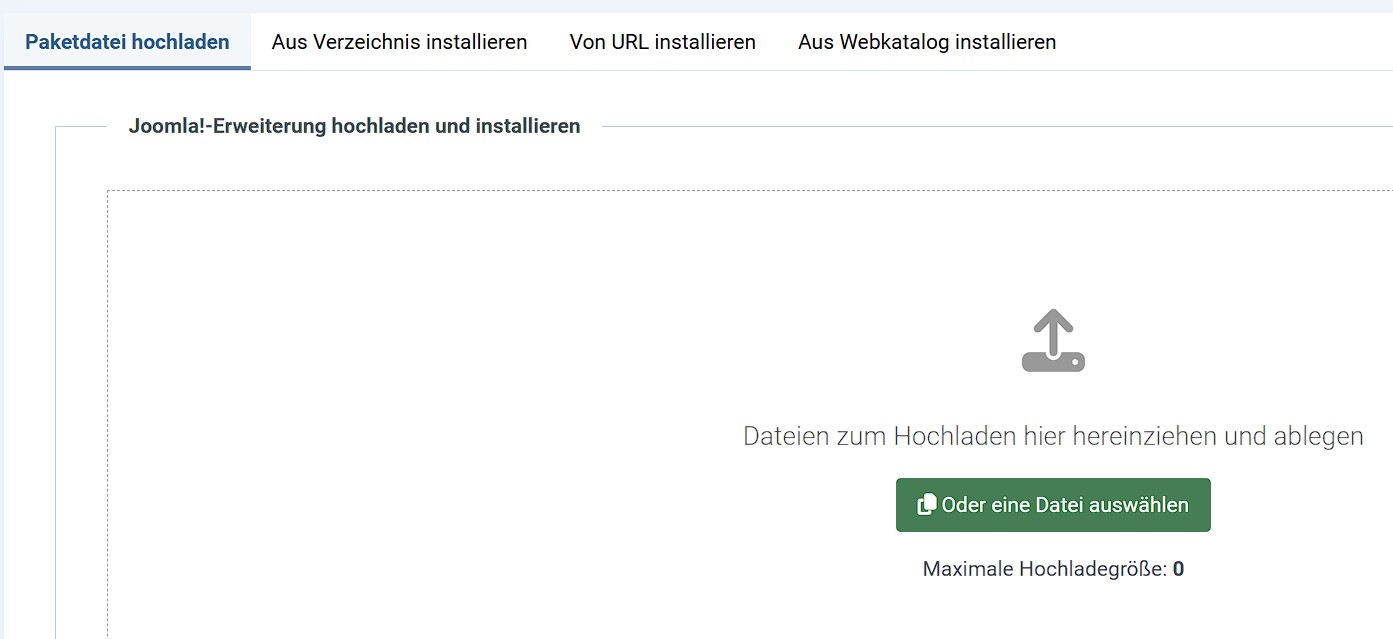
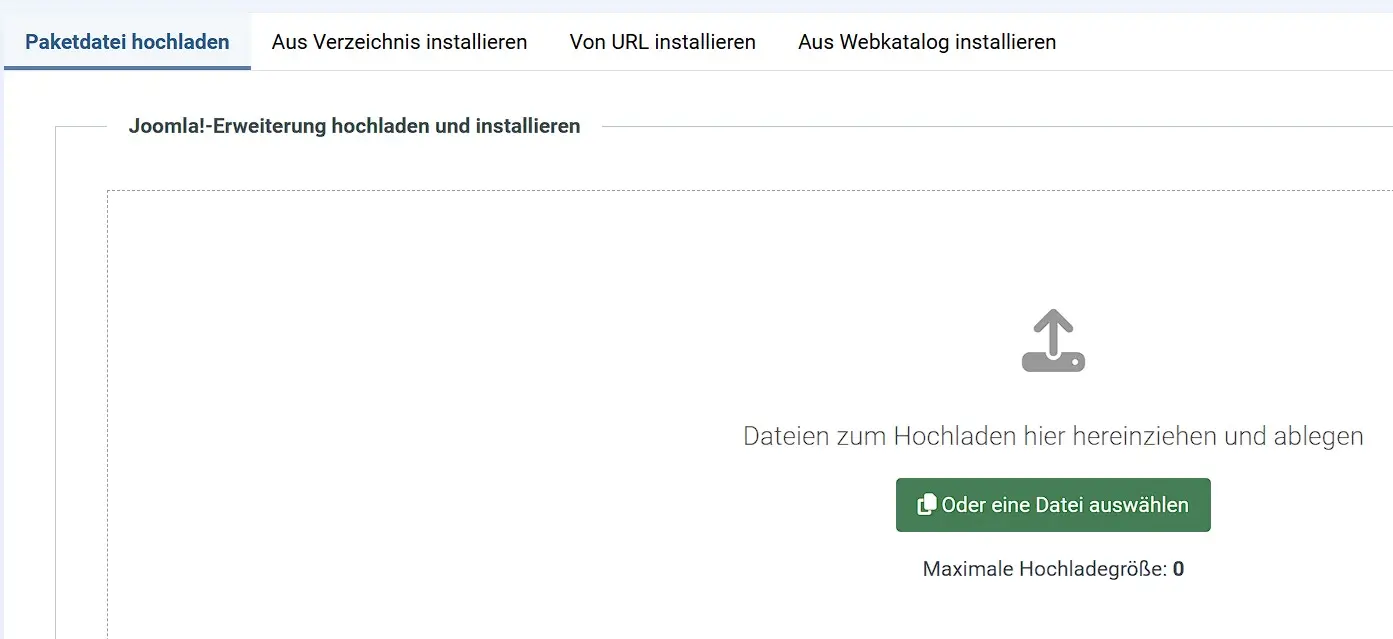
Nach der Installation finden Sie eingebundene Templates unter „System“ -> „Templates“.
Schritt 5: Joomla-Seite erstellen und als Startseite eintragen
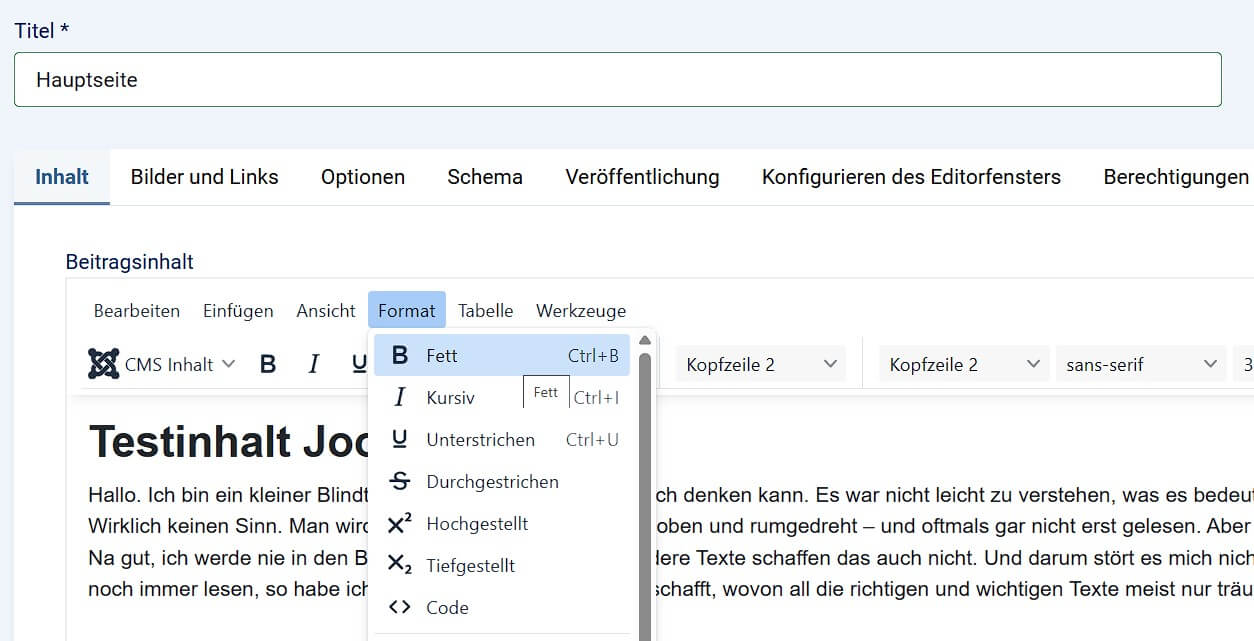
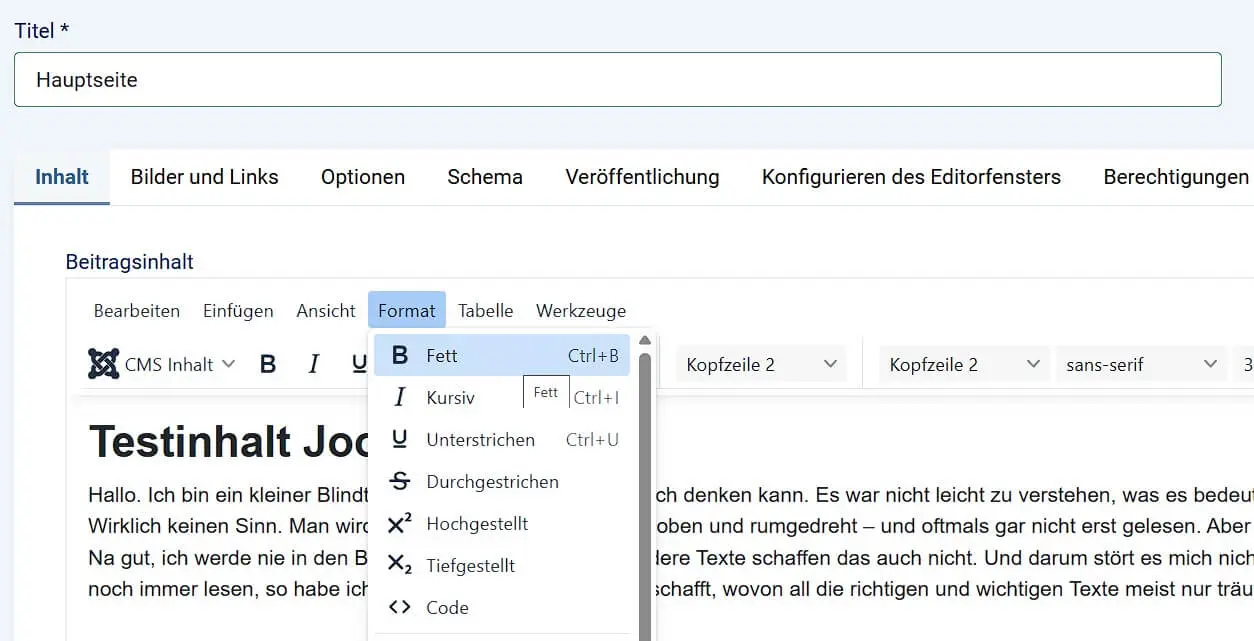
Seiten eines Webprojekts werden in Joomla als Beiträge bezeichnet. Haben Sie die entsprechende Option bei der Installation ausgewählt, existiert bereits der Platzhalterbeitrag „Getting Started“, dessen Inhalt Sie bereits sehen können, wenn Sie Ihre Website zum aktuellen Zeitpunkt aufrufen. Um nun allerdings endlich auch die erste Seite der eigenen Joomla-Website zu erstellen, klicken Sie im Dashboard auf „Neuer Beitrag“ (unter „Beiträge“). Wählen Sie einen Titel für die Seite und fügen Sie über den Editor anschließend den gewünschten Content hinzu. Über die Schaltfläche „Format“ können Sie dabei gängige Formatierungen wie Überschriften, Fettungen, Kursivierungen oder Absätze vornehmen. Zum Abschluss klicken Sie auf „Speichern & Schließen“, um die Seite zu generieren.
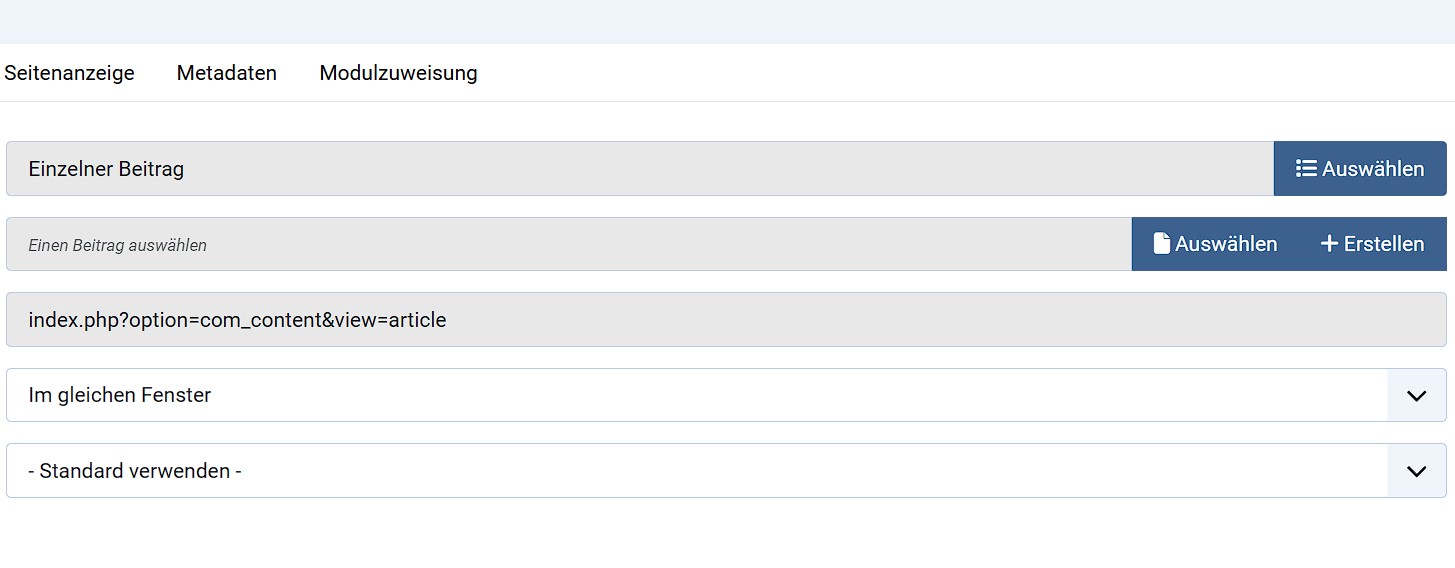
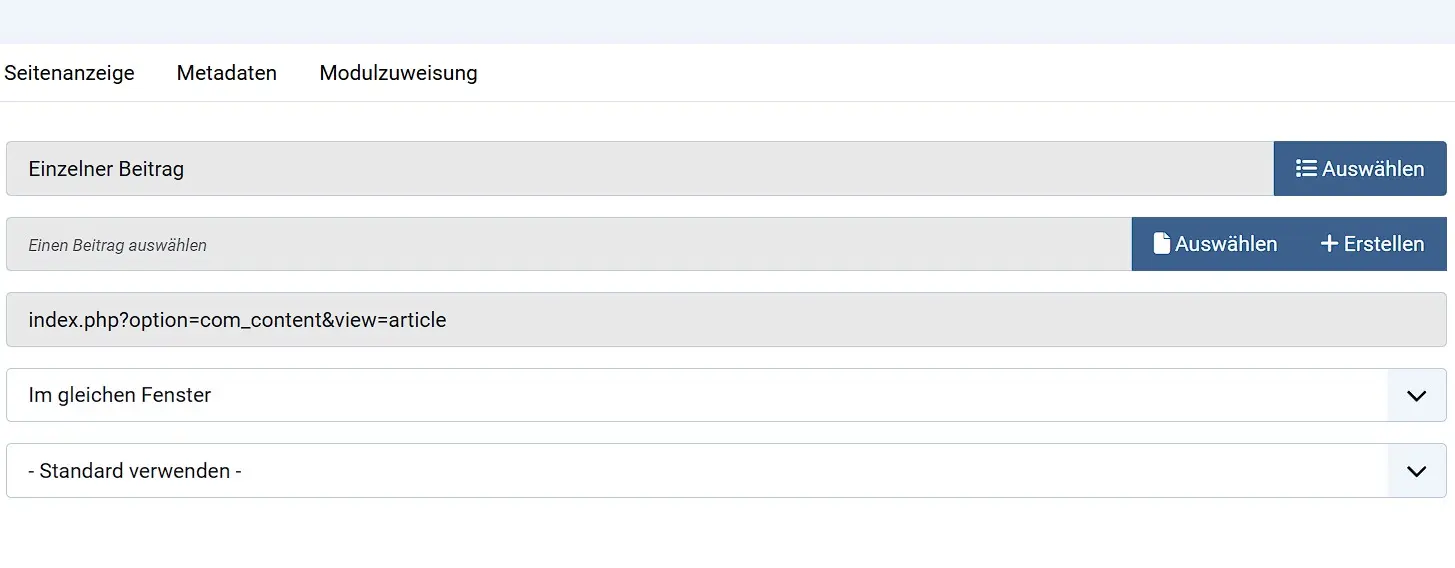
Die erstellte Joomla-Seite können Sie nun jederzeit unter „Beiträge“ bearbeiten oder auch löschen. Um sie nun aber auch zur Startseite Ihres Webprojekts zu machen, müssen Sie in das Menü „Menüs“ wechseln. Klicken Sie daraufhin zuerst auf „Main Menu“ und danach auf „Home“. Wählen Sie als Menüeintragstyp die Option „Einzelner Beitrag“ aus, können Sie anschließend unter „Beitrag auswählen“ die zuvor erstellte Seite zur Startseite machen:
Schritt 6: Links in Joomla-Beiträge einbauen
Verlinkungen sind ein wichtiger Bestandteil erfolgreicher Websites, denn interne und externe Links erhöhen den Mehrwert Ihres Angebots und verbessern das Suchmaschinen-Ranking. Sobald Sie entsprechendes Link-Material haben, können Sie dieses mit wenigen Klicks in Ihre Texte unterbringen: Für externe Links wählen Sie einfach den Textbestandteil aus, der mit einem Link hinterlegt werden soll, und klicken auf „Link einfügen/bearbeiten“.
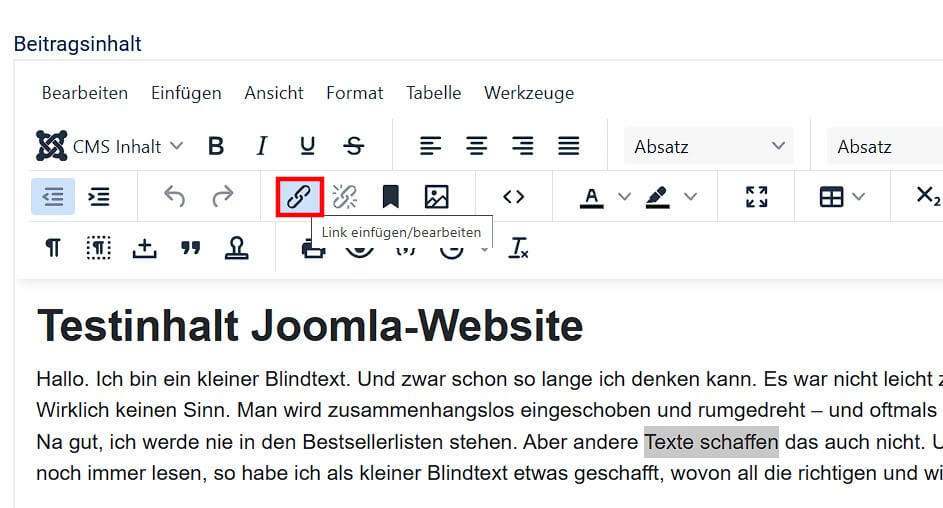
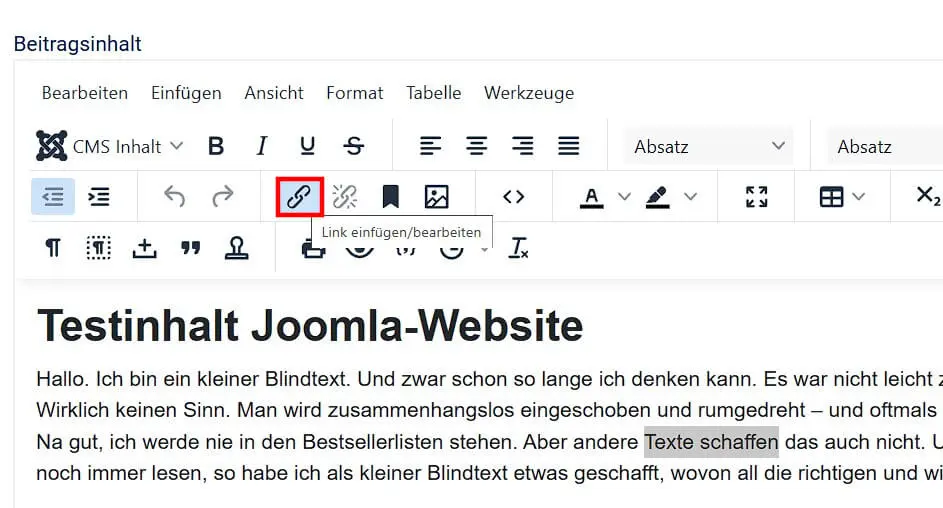
Für interne Verlinkungen drücken Sie auf den Button „Artikel“ und wählen dann den gewünschten Beitrag Ihres Joomla-Projekts aus.
Schritt 7: So fügen Sie Ihrer neu erstellten Joomla-Homepage Bilder hinzu
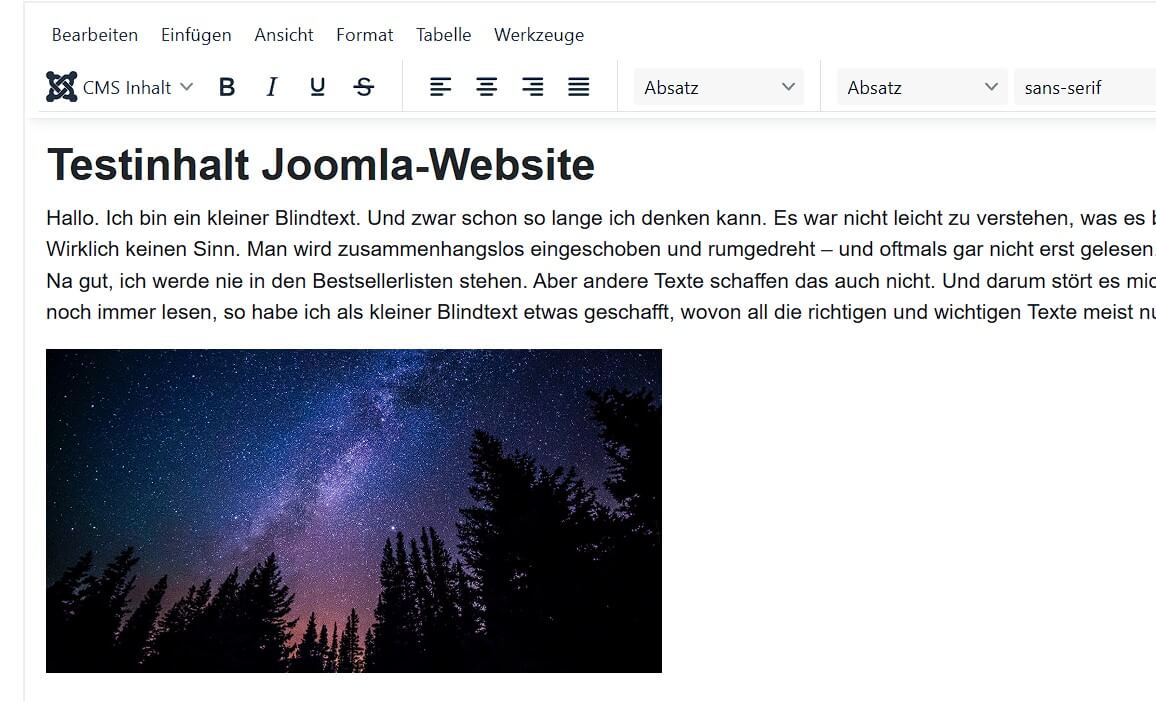
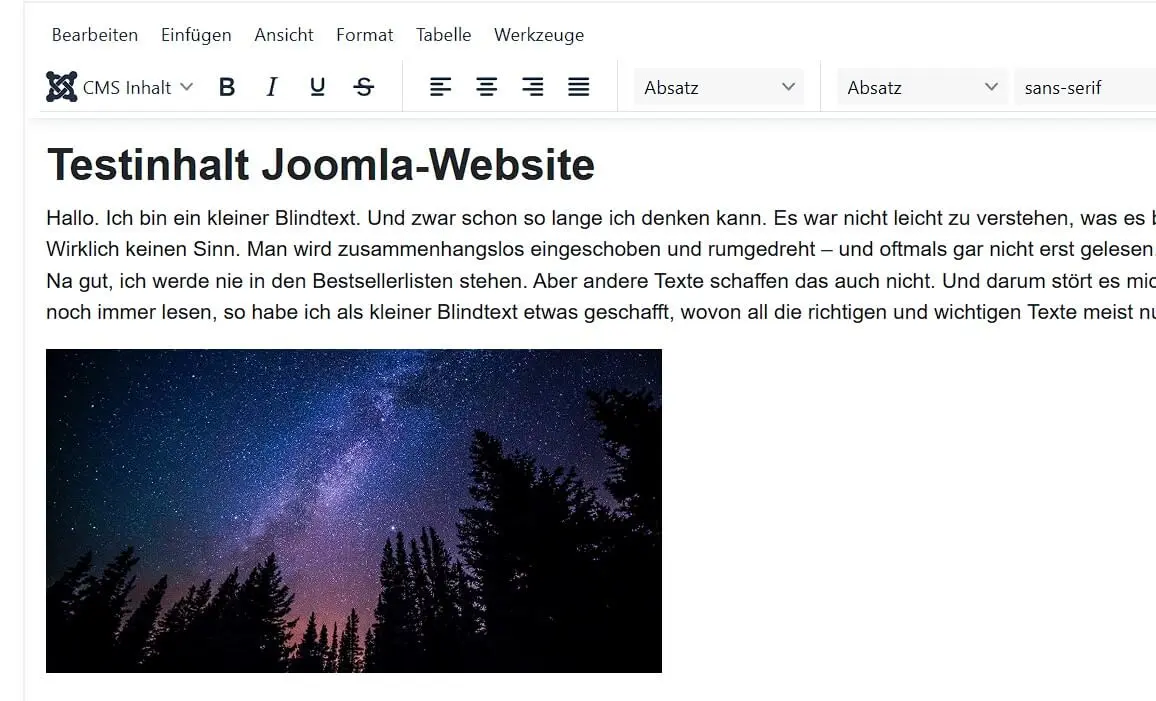
Natürlich sollten Sie auch Bilder in Ihr Webprojekt integrieren, denn selbst der interessanteste Inhalt zieht ohne optische Auflockerung kaum Leserinnen und Leser an. Um einen Beitrag mit Fotos und Grafiken aufzuwerten, müssen Sie diesen lediglich über das Beiträge-Menü öffnen und wählen dann im Editor „CMS Inhalt“ und „Medien“:
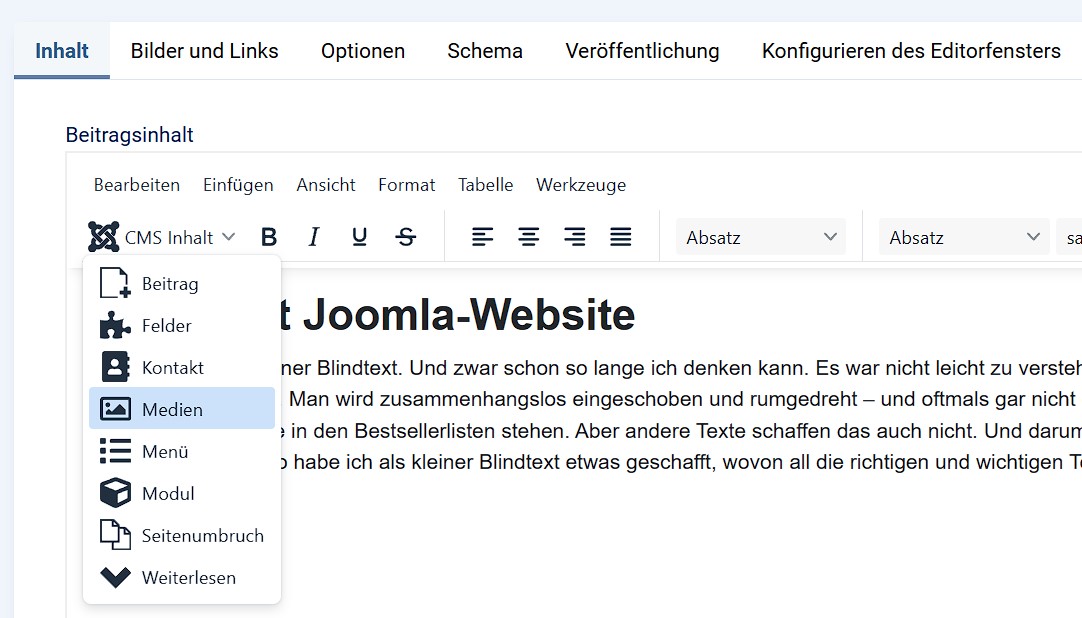
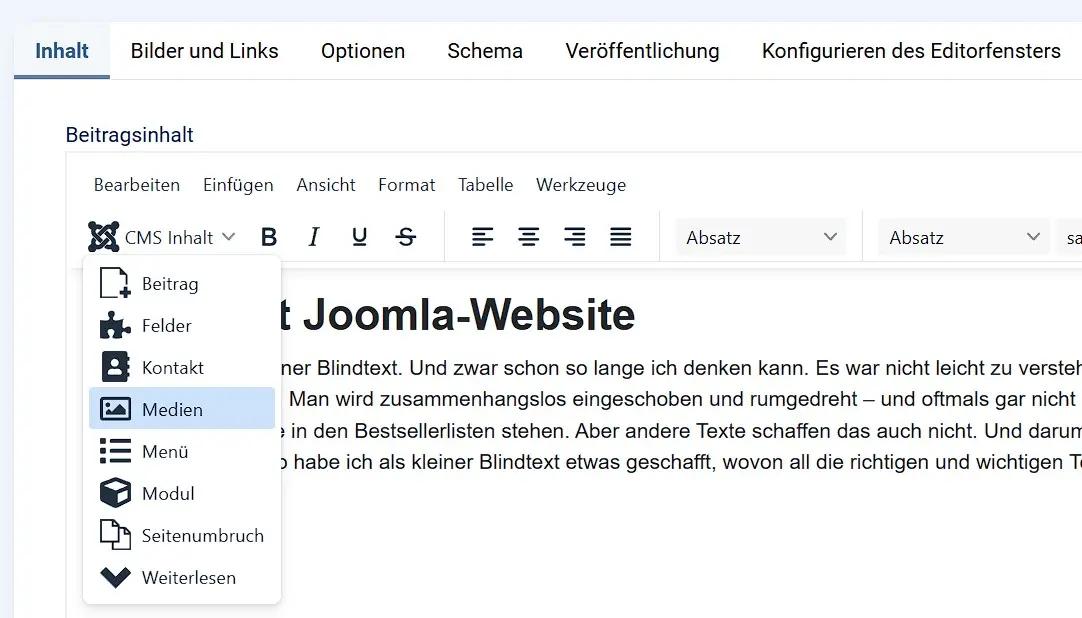
Joomla bietet Ihnen Zugriff auf einige Banner, Header und Beispielbilder, die Sie in Ihrem Webprojekt frei verwenden können. Wollen Sie stattdessen eigene Bilder nutzen, drücken Sie auf den „Hochladen“-Button und geben den Speicherort der entsprechenden Bilddateien an.
Klicken Sie auf das Bild, das Sie in den Artikel einfügen wollen, und füllen Sie die Angaben zum Bildtitel oder zur Beschreibung aus. Zum Abschluss drücken Sie auf „Medien einfügen“, woraufhin das Bild an der gewünschten Position im aktuellen Beitrag erscheint:
- 3x schneller und 60 % günstiger
- Maximale Verfügbarkeit mit > 99.99 %
- Nur bei IONOS: Bis zu 500 GB Speicherplatz inklusive
Reviewer

Julia Hertler
Mit über 18 Jahren Erfahrung im Content Marketing verfügt Julia Hertler über eine tiefgreifende Expertise in der digitalen Kommunikation. Seit 10 Jahren spezialisiert sie sich beim IONOS Digital Guide auf die Schwerpunkte Domains und Hosting, um komplexe technische Sachverhalte verständlich aufzubereiten.