DNS_PROBE_FINISHED_NXDOMAIN: Die besten Lösungsansätze
Ist eine aufgerufene Website nicht erreichbar bzw. verfügbar spielt der Browser häufig die Zusatzmeldung DNS_PROBE_FINISHED_NXDOMAIN aus. Was es mit diesem Fehler auf sich hat und wie Sie ihn beheben können, erfahren Sie im folgenden Artikel.
Was steckt hinter der Meldung „DNS_PROBE_FINISHED_NXDOMAIN“?
Wenn Google Chrome vergeblich versucht, eine Website aufzurufen und in der Folge die Fehlermeldung DNS_PROBE_FINISHED_NXDOMAIN anzeigt, weist dies auf ein Problem bei der Namensauflösung durch den eingetragenen DNS-Server hin. Konkret besagt die Nachricht, dass die „DNS-Überprüfung abgeschlossen“ ist (engl. dns probe finished), wobei für die aufzulösende Domain keine passende IP-Adresse gefunden werden konnte. Deshalb stuft Chrome bzw. der Nameserver sie als „nichtexistierend“ (engl. non-existent (nx) domain) ein.
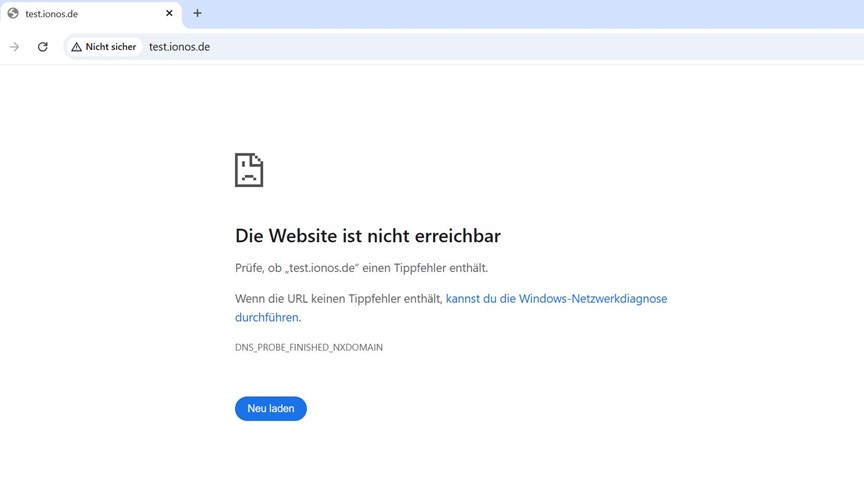
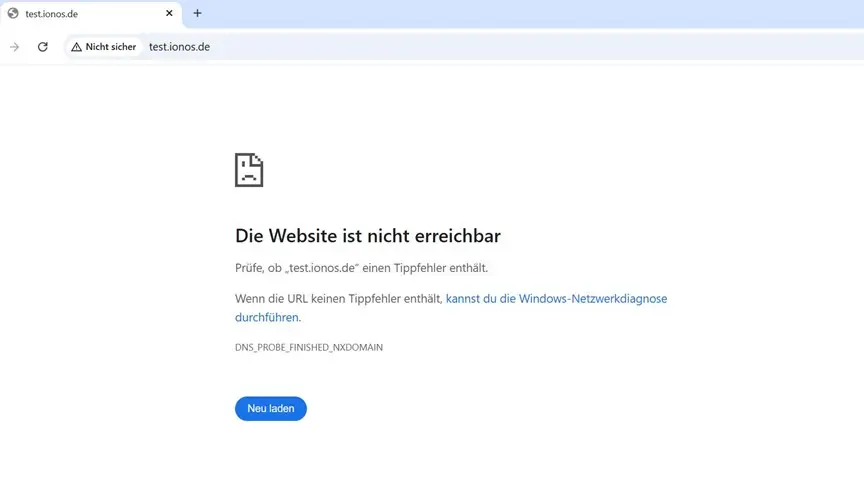
Das Verbindungsproblem ist keineswegs eine exklusive Eigenheit des Google-Browsers, allerdings gibt es den DNS_PROBE_FINISHED_NXDOMAIN-Zusatzhinweis nur in Chrome, während Firefox und Co. es bei der Benachrichtigung belassen, dass die Seite bzw. der Server nicht gefunden werden konnte. Auch mobile Browser zeigen häufig nur eine allgemeine Verbindungsmeldung, die weniger technisch ist. Unterschiede ergeben sich vor allem dadurch, wie jeder Browser DNS-Caches verwaltet und wie sie Anfragen zwischenspeichern.
Mögliche Ursachen von „DNS_PROBE_FINISHED_NXDOMAIN“
Der Fehler DNS_PROBE_FINISHED_NXDOMAIN tritt auf, wenn der Browser die IP-Adresse einer Domain nicht auflösen kann. Meist bedeutet dies, dass entweder auf Seiten der Websitebetreibenden oder der User etwas mit den DNS-Einstellungen oder der Verbindung nicht stimmt.
Aus Sicht von Websitebetreibenden können folgende Ursachen den Fehler verursachen:
- Falsche DNS-Einstellungen, wodurch die Domain nicht korrekt auf die Server-IP verweist.
- Abgelaufene oder nicht korrekt registrierte Domain, sodass die DNS-Nameserver keine gültige Antwort liefern.
- Fehlerhafte Nameserver-Konfiguration oder unzureichende Propagation nach Änderungen, wodurch neue DNS-Records noch nicht weltweit verfügbar sind.
Auch aus Sicht der Nutzerinnen und Nutzer können Probleme auftreten, die die DNS-Auflösung verhindern. Sie unterscheiden sich von den Problemen auf Seiten des Websitebetreibenden:
- DNS-Server funktioniert nicht ordnungsgemäß oder reagiert nicht auf Anfragen.
- DNS-Client auf dem Gerät arbeitet fehlerhaft oder ist deaktiviert.
- Falsche DNS-Einstellungen im Betriebssystem, Browser oder Router, z. B. durch manuell eingetragene Server, die nicht erreichbar sind.
- Falsche Chrome-Einstellungen, insbesondere experimentelle Features, die DNS-Auflösung beeinflussen oder blockieren können.
- Veraltete Einträge im DNS-Cache des Betriebssystems oder Browsers, die alte IP-Adressen liefern und Konflikte erzeugen.
- VPN- oder Antivirensoftware bzw. Firewall blockieren DNS-Anfragen oder verhindern den Verbindungsaufbau.
- Tippfehler in der URL oder versehentlich falsche Domainnamen, die der DNS-Server nicht kennt.
- Inklusive 1 SSL-Wildcard-Zertifikat pro Vertrag
- Inklusive Domain Lock
- Inklusive Domain Connect für einfache DNS-Einrichtung
DNS_PROBE_FINISHED_NXDOMAIN-Fehler analysieren – Tools und Checkdienste
Wenn Sie den Fehler DNS_PROBE_FINISHED_NXDOMAIN analysieren möchten, können verschiedene Tools und Online-Checkdienste sehr hilfreich sein. Mit diesen lassen sich DNS-Probleme schnell eingrenzen, ohne dass Sie aufwendig Einstellungen am eigenen Gerät prüfen müssen. Dienste wie IntoDNS, MXToolbox oder DNSChecker prüfen beispielsweise, ob die DNS-Einträge einer Domain korrekt gesetzt sind, ob Nameserver antworten und ob die Propagation weltweit funktioniert. Auch einfache Online-Ping- oder Traceroute-Dienste können aufzeigen, ob die Domain grundsätzlich erreichbar ist oder ob Paketverluste bzw. Routing-Probleme bestehen.
Für lokale Prüfungen können Sie Tools wie nslookup, dig oder die Windows-Eingabeaufforderung mit ping und tracert nutzen, um direkt die Namensauflösung zu testen. Viele Browser-Erweiterungen oder Desktop-Apps bieten ebenfalls DNS-Checks in Echtzeit an und zeigen, welcher Server die Anfrage beantwortet.
Für eine erweiterte Fehlerdiagnose bei DNS-Problemen wie DNS_PROBE_FINISHED_NXDOMAIN bieten Kommandozeilen-Tools wie dig und nslookup wertvolle Einblicke. Sie ermöglichen es, gezielt zu prüfen, ob ein DNS-Server die korrekte IP-Adresse einer Domain zurückliefert, und helfen so, die Fehlerquelle einzugrenzen.
- Öffnen Sie die Eingabeaufforderung.
- Geben Sie einen Befehl ein, um die DNS-Auflösung zu testen:
nslookup beispiel.dezeigt die IP-Adresse der Domain über den Standard-DNS-Server unddig beispiel.deliefert detaillierte Informationen über die Domain, einschließlich der antwortenden Nameserver und TTL-Werte. - Optional können Sie einen spezifischen DNS-Server abfragen. Nutzen Sie hierzu
nslookup beispiel.de 8.8.8.8oderdig @8.8.8.8 beispiel.de.
DNS_PROBE_FINISHED_NXDOMAIN-Fehler beheben: So funktioniert’s
Um die Ursache des Fehlers systematisch einzugrenzen und zu beheben, empfiehlt es sich, die folgenden Schritte der Reihe nach durchzugehen. Die Tabelle gibt einen kompakten Überblick:
| Schritt | Aktion | Ziel/Erklärung | |
|---|---|---|---|
| 1 | URL prüfen | Kontrollieren Sie, ob die eingegebene Domain korrekt geschrieben ist (keine Tippfehler, keine Leerzeichen, richtige Top-Level-Domain). | |
| 2 | Andere Websites testen | Prüfen Sie, ob nur diese Domain betroffen ist oder alle Seiten, um zwischen Geräte-/Netzwerkproblem oder Websiteproblem zu unterscheiden. | |
| 3 | Browser-Cache und DNS-Cache leeren | Leeren Sie den Cache Ihres Browsers und den DNS-Cache des Betriebssystems, um veraltete Einträge zu entfernen. | |
| 4 | DNS-Client neu starten | Starten Sie den DNS-Client-Dienst neu, um die Namensauflösung zu reparieren. | |
| 5 | DNS-Server prüfen/ändern | Überprüfen Sie Ihre DNS-Einstellungen und testen Sie öffentliche DNS-Server wie Google DNS (8.8.8.8 / 8.8.4.4) oder Cloudflare (1.1.1.1). | |
| 6 | Netzwerkeinstellungen prüfen | Stellen Sie sicher, dass Ihr Gerät korrekt verbunden ist. Prüfen Sie Proxy-Einstellungen und experimentelle Browser-Funktionen, die die DNS-Auflösung blockieren könnten. | |
| 7 | VPN, Firewall und Antivirenprogramme prüfen | Deaktivieren Sie vorübergehend VPN, Firewall oder Antivirenprogramme, um zu prüfen, ob sie DNS-Anfragen blockieren oder umleiten. | |
| 8 | Hosts-Datei prüfen | Überprüfen Sie die Hosts-Datei auf Ihrem System. Falsche Einträge können Domains blockieren oder umleiten. | |
| 9 | Chrome-Flags auf „Standard“ zurücksetzen | Setzen Sie experimentelle Funktionen im Chrome-Browser auf ihre Standardwerte zurück, um mögliche DNS-Probleme zu beheben, die durch fehlerhafte Browser-Flags verursacht werden könnten. | |
| 10 | Websitebetreiber kontaktieren | Wenn nur eine Domain betroffen ist, liegt das Problem wahrscheinlich bei der Domainregistrierung oder den Nameservern. Hier müssen Betreiberinnen und Betreiber von Websites aktiv werden |
Schritt 1: URL prüfen
Oft passiert es, dass der Fehler einfach durch Tippfehler in der URL verursacht wird. Überprüfen Sie daher sorgfältig, ob die Adresse korrekt eingegeben wurde, keine Leerzeichen oder Sonderzeichen enthalten sind und die richtige Top-Level-Domain (.de, .com, .net etc.) genutzt wird. Schon kleine Schreibfehler können dazu führen, dass der DNS-Server die Domain nicht findet.
Schritt 2: Andere Websites testen
Öffnen Sie zusätzlich einige andere Websites, um herauszufinden, ob das Problem nur eine Domain betrifft oder generell die Internetverbindung. Wenn alle Seiten funktionieren, liegt der Fehler wahrscheinlich auf Seiten der Websitebetreibenden. Wenn mehrere Seiten betroffen sind, liegt die Ursache meist beim lokalen Gerät oder Netzwerk.
Schritt 3: DNS-Cache leeren
Auch der sogenannte DNS-Cache kann für den Fehler verantwortlich sein. Dieser Cache, den auch andere Betriebssysteme wie Linux oder macOS automatisch anlegen, enthält Einträge über Webadressen, die im Lauf der Zeit erfolgreich aufgelöst wurden. Browser machen sich diesen Speicher zunutze, um Seiten möglichst schnell ausliefern zu können, was jedoch zu Problemen wie dem DNS_PROBE_FINISHED_NXDOMAIN-Fehler führen kann, wenn die abgerufenen Einträge nicht mehr aktuell sind. Die Lösung liegt in diesem Fall darin, einen DNS-Flush auszuführen, der den Inhalt des Caches löscht. Unter Windows beispielsweise funktioniert dies wie folgt:
- Rufen Sie die Eingabeaufforderung auf.
- Tippen Sie den Befehl
ipconfig /flushdnsein und bestätigen Sie den Befehl mit der Eingabetaste. - Eine Meldung informiert Sie über den Erfolg des Löschprozesses.
Schritt 4: DNS-Client neu starten
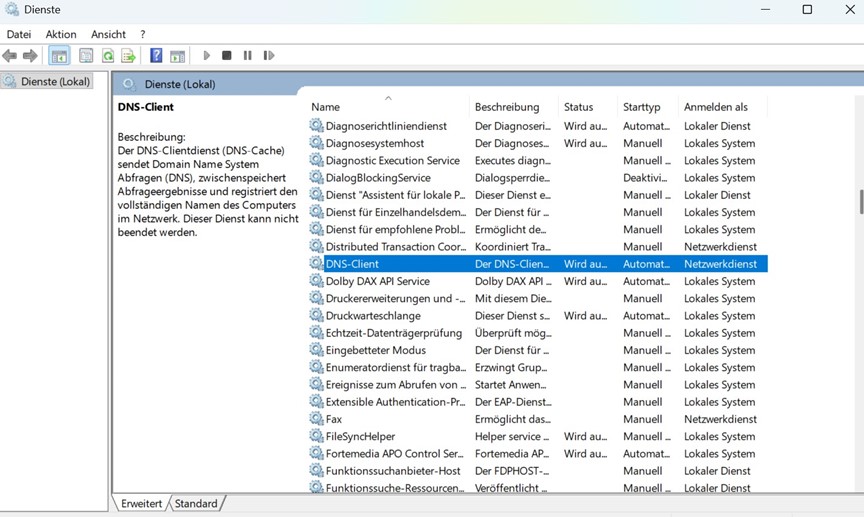
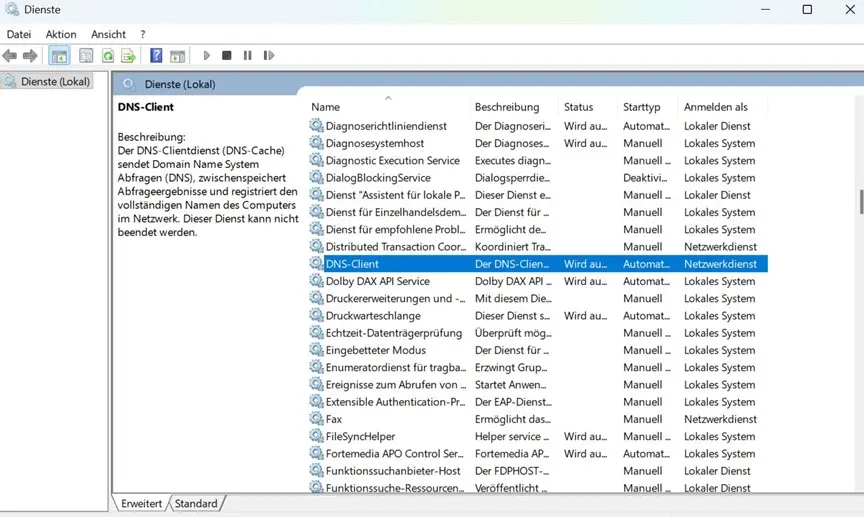
Für Windows-Nutzende, die es mit dem DNS_PROBE_FINISHED_NXDOMAIN-Error zu tun bekommen, kann die Lösung des Verbindungsproblems in einem Neustart des systemeigenen DNS-Clients liegen. Als Bindeglied zwischen Browser und DNS-Server spielt dieser Service eine wichtige Rolle bei der Namensauflösung – auch wenn diese in der Theorie auch dann funktionieren sollte, wenn der DNS-Client abgestürzt oder ausgeschaltet ist. Dennoch besteht immer die Möglichkeit, dass ein Problem mit dem Client sich negativ auf die Funktionalität von Browsern wie Chrome auswirkt. Gehen Sie also folgendermaßen vor, um den Status des DNS-Dienstes zu überprüfen und diesen ggf. neu zu starten:
- Öffnen Sie das Startmenü und rufen Sie hierüber den „Ausführen“-Dialog auf.
- Tippen Sie
services.mscein und bestätigen Sie die Eingabe über „OK“. - Suchen Sie nach dem Punkt „DNS-Client“ und überprüfen Sie den Eintrag in der Zeile „Status“.
- Wird der Dienst nicht ausgeführt, wählen Sie den DNS-Client-Eintrag per Rechtsklick an und drücken auf „Neu starten“.
Der selbst initiierte Neustart des Windows-DNS-Clients funktioniert nur, wenn für den Service der Starttyp „Manuell“ eingestellt ist. Ist dies nicht der Fall, müssen Sie das Betriebssystem rebooten, um den Client neu zu starten.
Schritt 5: DNS-Server prüfen/wechseln
Gleich zwei Gründe kann es haben, wenn der Austausch Ihres Geräts mit dem gewählten bzw. dem von Ihrem Provider vorgesehenen DNS-Server nicht funktioniert: Zum einen ist es möglich, dass die eingetragenen IP-Adressen nicht korrekt bzw. nicht mehr gültig sind. Zum anderen besteht die Möglichkeit, dass der Server vorübergehend nicht erreichbar ist. In beiden Fällen kann Chrome die Fehlermeldung DNS_PROBE_FINISHED_NXDOMAIN anzeigen, um Sie über das Problem zu informieren. Eine weitere Lösungsoption ist daher, die DNS-Einstellungen zu überprüfen bzw. den DNS-Server zu ändern. Als Nutzer von Windows erledigen Sie dies wie folgt:
- Klicken Sie per Rechtsklick auf das Windows-Logo und wählen Sie den Punkt „Netzwerkverbindungen“ aus.
- Klicken Sie auf „Adapteroptionen ändern“ und wählen Sie danach die Netzwerkverbindung, für die Sie den DNS-Server-Wechsel vornehmen möchten, per Rechtsklick an.
- Drücken Sie auf „Eigenschaften“ und anschließend auf den Eintrag „Internetprotokoll, Version 4 (TCP/IPv4)“.
- Überprüfen Sie die eingetragenen Adressen unter „Bevorzugter DNS-Server“ und „Alternativer DNS-Server“.
- Tragen Sie die korrekten IP-Adressen der gewünschten Server ein oder die Adressen neuer Server wie der Google-DNS-Server (8.8.8.8 und 8.8.4.4).
Ist die Option „DNS-Server automatisch beziehen“ aktiviert, greift Ihr Browser für die Namensauflösung von selbst auf die vom Provider vorgegebenen DNS-Server zurück. In diesem Fall müssen Sie zunächst die Option „Folgende DNS-Serveradressen verwenden“ aktivieren, um eine individuelle Serverwahl eintragen zu können.
Schritt 6: Netzwerkeinstellungen prüfen
Prüfen Sie, ob Ihr Gerät ordnungsgemäß mit dem Internet verbunden ist und eine stabile Netzwerkverbindung besteht. Achten Sie darauf, dass keine fehlerhaften Proxy-Einstellungen oder experimentellen Browser-Funktionen aktiv sind, die die DNS-Auflösung beeinträchtigen könnten. Überprüfen Sie außerdem Ihre Netzwerkkonfiguration, insbesondere ob IP-Adresse und DNS-Server automatisch bezogen werden. In vielen Fällen kann es auch helfen, den Router neu zu starten, um temporäre Netzwerkstörungen oder zwischengespeicherte Fehler zu beseitigen.


Schritt 7: VPN-Tools und andere Sicherheitssoftware vorübergehend deaktivieren
Wenn Sie VPN-Software nutzen, um über virtuelle Netzwerke anonym und sicher im Netz zu surfen bzw. Daten zu übertragen, kann diese durchaus für den DNS_PROBE_FINISHED_NXDOMAIN-Error verantwortlich sein. Das gilt sowohl für externe Tools als auch für VPN-Extensions, die Sie in Chrome installiert haben. Gleiches gilt für verwendete Sicherheitssoftware wie Antivirenprogramme oder Firewalls. Diese Anwendungen sind zwar elementar für den Schutz Ihres Systems, aber auch dafür bekannt, den Verbindungsaufbau in der ein oder anderen Situation ohne triftigen Grund zu blockieren.
Versuchen Sie beim Auftreten des Namensauflösungsproblems also zunächst einmal, genannte Software vorübergehend zu deaktivieren. Funktioniert daraufhin der Aufbau der gewünschten Zielseite, haben Sie die Fehlerquelle gefunden und können im Anschluss nach einer möglichen Lösung suchen, mit der Sie die Blockade durch das verantwortliche Tool beheben. Alternativ können Sie natürlich einen Software-Wechsel in Erwägung ziehen.
Rufen Sie die Webseite, für die die DNS_PROBE_FINISHED_NXDOMAIN-Meldung angezeigt wird, nur dann nach der Deaktivierung Ihrer Sicherheitssoftware auf, wenn Sie sich sicher sind, dass es sich um eine vertrauenswürdige Seite handelt. Es ist möglich, dass Ihr Programm die Website bisher zurecht blockiert hat. Sind Sie sich unsicher, können Blacklist-Tools wie der Blacklist-Check von mxtoolbox.com helfen. Dort können Sie überprüfen, ob und warum eine Domain in den schwarzen Listen von Sicherheitstools geführt wird.
Schritt 8: Hosts-Datei prüfen
In der Hosts-Datei Ihres Systems können manuell IP-Adressen bestimmten Domains zugewiesen werden. Falsche oder veraltete Einträge können verhindern, dass eine Domain korrekt aufgelöst wird, auch wenn sie eigentlich existiert. Prüfen Sie die Datei sorgfältig auf Ihrem System. Unter Windows finden Sie sie in der Regel unter C:\Windows\System32\drivers\etc\hosts. Entfernen oder korrigieren Sie gegebenenfalls Einträge, die die gewünschte Domain blockieren oder auf die falsche IP verweisen. Speichern Sie die Datei anschließend und starten Sie den Browser oder den DNS-Client neu, um die Änderungen wirksam werden zu lassen.
Schritt 9: Chrome-Flags auf „Standard“ zurücksetzen
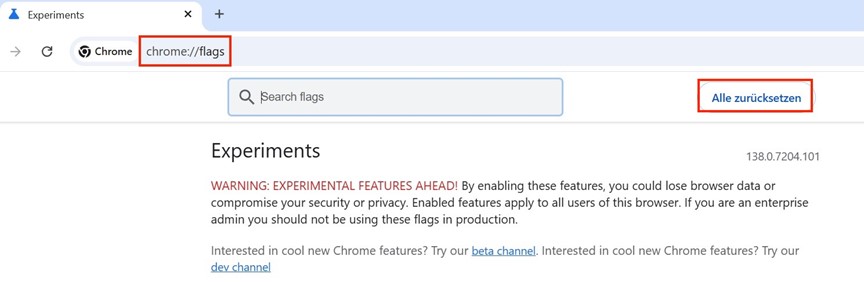
Chrome ist insbesondere aufgrund seiner fortschrittlichen Features so beliebt. Um diese bereits vor der offiziellen Veröffentlichung zu testen, bietet Google interessierten Nutzerinnen und Nutzern viele potenzielle neue Funktionen und Einstellungsmöglichkeiten als „Flags“ in einem experimentellen Status an. Einige werden bei einer Aktualisierung des Browsers automatisch aktiviert, andere sind wiederum manuell an- und auszuschalten. Da es sich um Features in der Testphase handelt, können diese auch immer wieder für Verbindungsprobleme wie den DNS_PROBE_FINISHED_NXDOMAIN-Fehler sorgen. Wenn die bisherigen Lösungsansätze nicht zum Erfolg geführt haben, sollten Sie deshalb ausprobieren, den Standardstatus aller Flags wiederherzustellen (aktiviert/deaktiviert):
- Starten Sie Google Chrome.
- Tippen Sie
chrome://flagsin die Adresszeile ein und drücken Sie danach die Eingabetaste. - Klicken Sie auf die Schaltfläche „Alle zurücksetzen“.
- Anschließend drücken Sie auf den eingeblendeten Button „Neu starten“, um den Browser neu zu starten und die Änderungen zu speichern.
- KVM-basierte vServer für Entwickler
- Integriert in die IONOS Compute Engine
- Skalierbar bis zur Enterprise-Cloud
Schritt 10: Websitebetreibende kontaktieren
Wenn der Fehler weiterhin besteht und nur eine bestimmte Domain betroffen ist, liegt die Ursache sehr wahrscheinlich auf Seiten des bzw. der Websitebetreibenden. Dies kann zum Beispiel an fehlerhaften Nameservern, nicht korrekt gesetzten DNS-Einträgen oder einer abgelaufenen Domain liegen.
Betreiberinnen und Betreiber einer Website sollten in diesen Fällen prüfen, ob die DNS-Konfiguration korrekt ist, und die nötigen Anpassungen vornehmen, damit die Domain wieder erreichbar wird. Eventuell muss dafür der Hosting-Anbieter oder Domainregistrar kontaktiert werden.
Reviewer

Julia Hertler
Mit über 18 Jahren Erfahrung im Content Marketing verfügt Julia Hertler über eine tiefgreifende Expertise in der digitalen Kommunikation. Seit 10 Jahren spezialisiert sie sich beim IONOS Digital Guide auf die Schwerpunkte Domains und Hosting, um komplexe technische Sachverhalte verständlich aufzubereiten.