Autostart in Windows 8 anpassen: Schritt für Schritt

Verschiedene Programme starten automatisch, wenn der PC eingeschaltet wird. Das passiert vor allem, damit die wichtigsten Funktionen aktiviert sind, sobald das Betriebssystem hochgefahren ist und Sie den PC nutzen wollen. Außerdem wird somit vermieden, dass Nutzer häufig verwendete Programme jedes Mal manuell starten müssen. Umgekehrt gibt es Programme, die sich bei der Installation für den Autostart eintragen, ohne dass es immer nötig ist, zum Beispiel, wenn Sie diese nicht so häufig nutzen. Um die Arbeitsbereitschaft und die Leistung Ihres Rechners zu verbessern, können Sie die Autostart-Liste nach Ihren Bedürfnissen anpassen. Wir zeigen, wie Sie die Autostarts unter Windows 8 einsehen und verändern.
Welche Vorteile bietet das Anpassen des Windows-8-Autostart-Ordners?
Es kann durchaus sinnvoll sein, einige Anwendungen dem Windows 8 Autostart hinzuzufügen. Programme, die häufig genutzt werden, müssen dank des Autostarts nicht mehr manuell gestartet werden. Das spart Zeit und vereinfacht die Arbeitsroutine. Gleichzeitig lassen sich unerwünschte Programme leicht entfernen. Das schafft freie Leistungsressourcen, wodurch der Computer schneller startet. Vor allem lästige Malware startet bevorzugt aus dem Autostart-Ordner und verlangsamt dadurch den Startprozess des Computers.
Natürlich gibt es auch Anwendungen, die immer Teil des Autostarts sein sollten. Dazu gehören zum Beispiel systemrelevante Anwendungen des Betriebssystems. Auch das Anti-Viren-Programm sollte stets gleich mit dem Start aktiviert werden, damit der Computer frühzeitig geschützt ist.
Wie lässt sich der Windows-8-Autostart-Ordner öffnen?
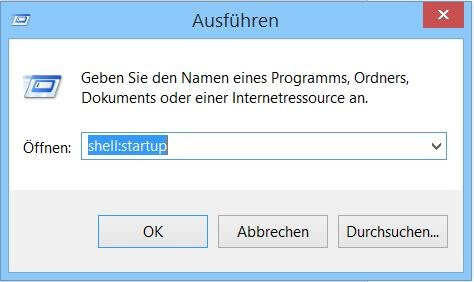
Der Autostart-Ordner ist im Benutzerverzeichnis hinterlegt. Am einfachsten gelangt man über den Ausführen-Dialog zum gewünschten Ordner. Hierzu braucht es lediglich zwei Schritte:
- Drücken Sie die Tasten [Windows] + [R] – es öffnet sich das Dialogfenster
- Tippen Sie folgenden Befehl in das Dialogfenster: shell:startup
Windows 8 Autostart: Hinzufügen und Entfernen von Programmen
Es gibt verschiedene Wege, um unerwünschte Programme aus dem Autostart-Ordner zu entfernen oder neue Programme hinzuzufügen.
- Im ersten Schritt öffnen Sie stets, wie oben gezeigt, den Autostart-Ordner.
- Mit der rechten Maustaste wählen Sie nun die Menüpunkte „Neu“ und „Verknüpfung“ aus.
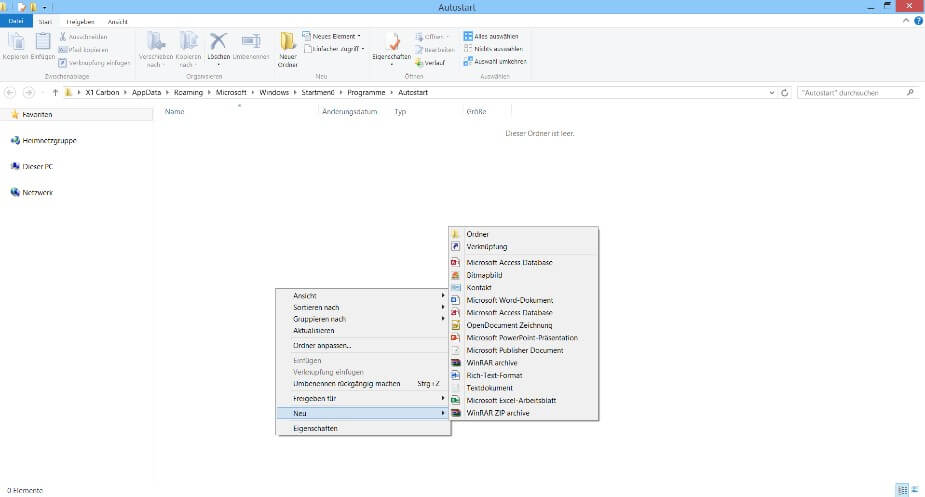
- Wählen Sie in der angezeigten Ordnerstruktur das gewünschte Programm an. Wichtig: Es muss sich um eine Datei mit der Endung .exe handeln.
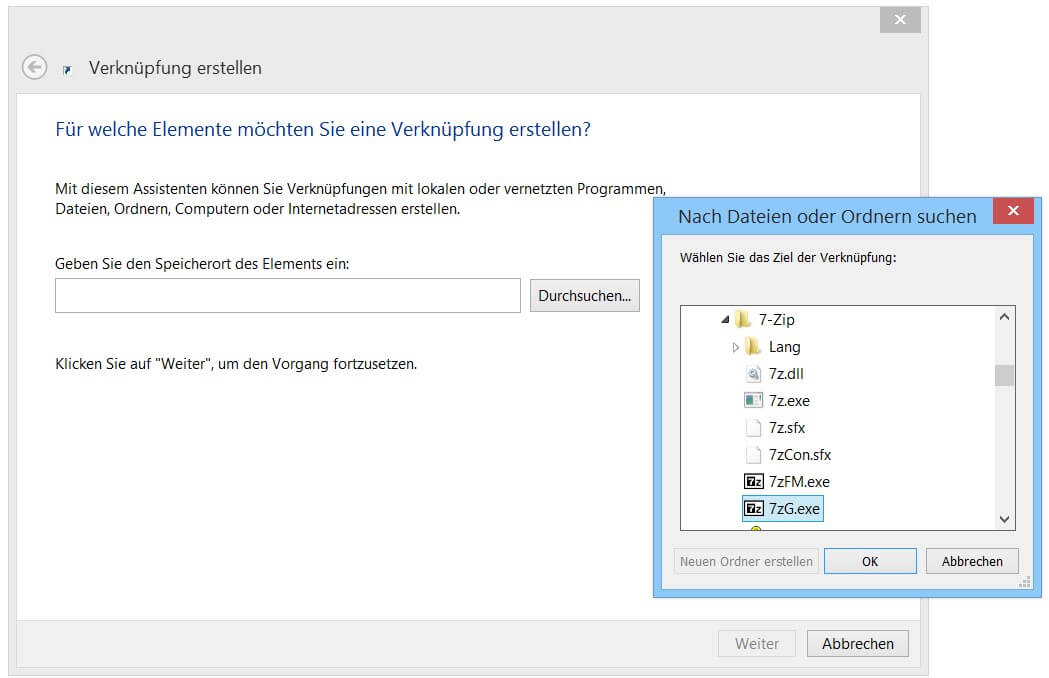
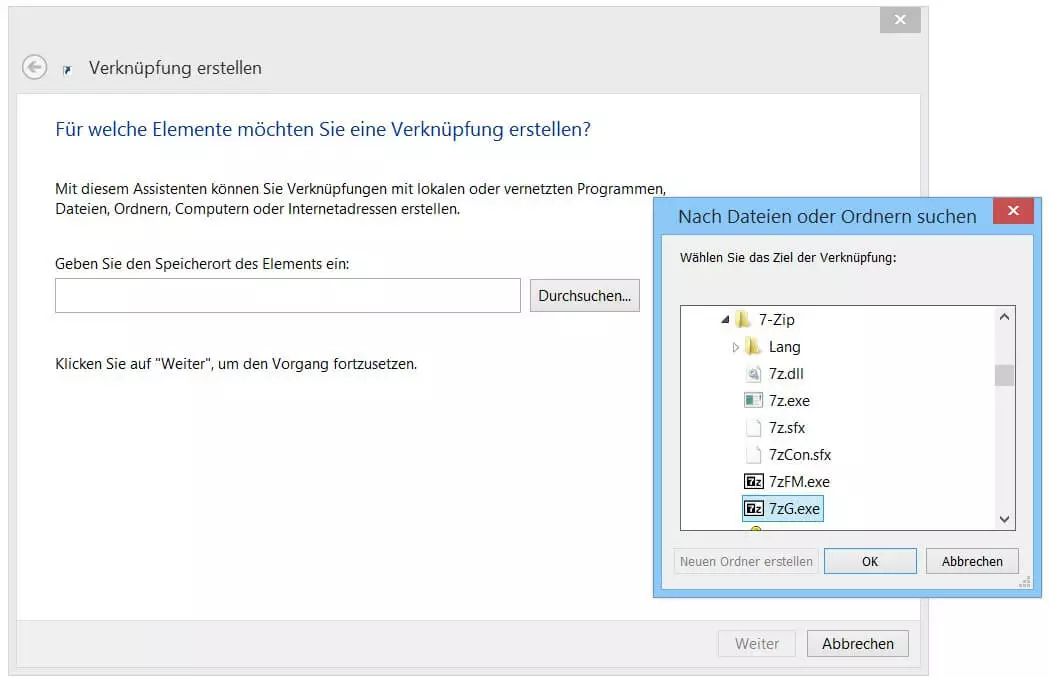
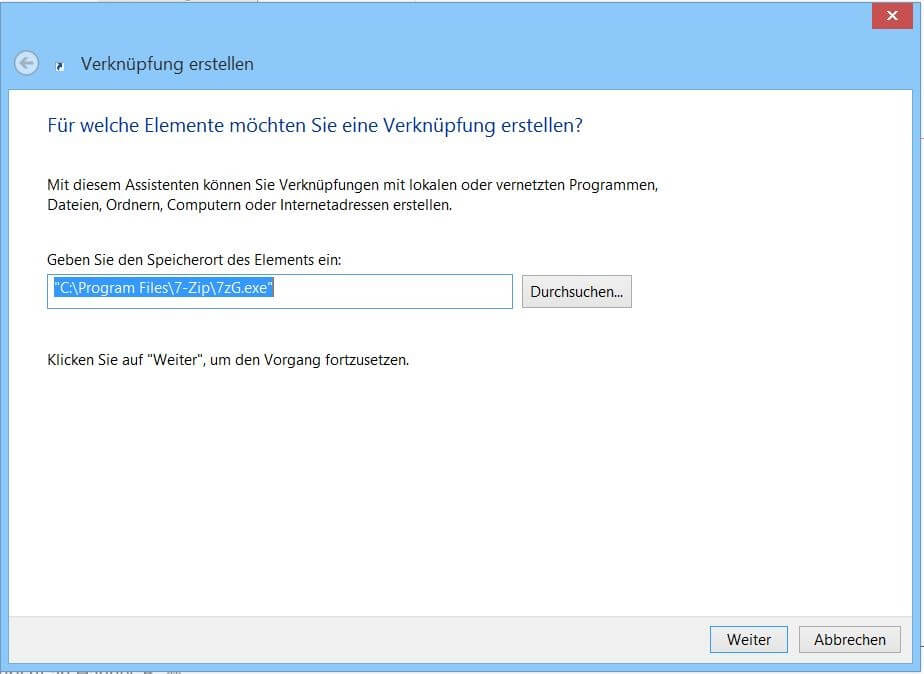
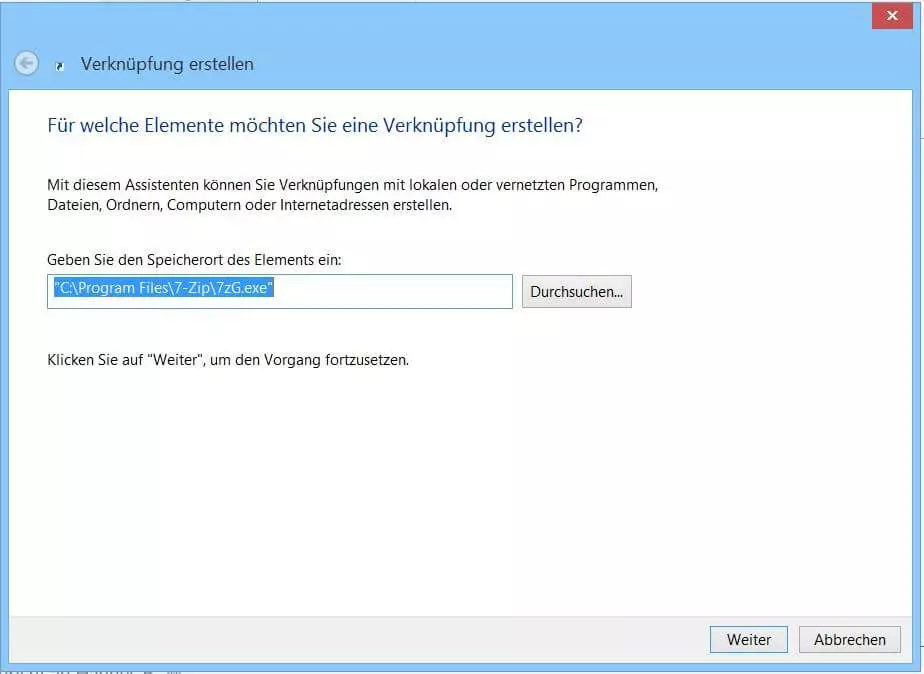
- Legen Sie jetzt einen Namen für die Verknüpfung fest und klicken Sie anschließend auf „Fertig stellen“. Die entsprechende Verknüpfung wurde nun im Autostart-Ordner hinterlegt.
- Sollen Programme aus dem Windows-8-Autostart-Ordner entfernt werden, müssen die entsprechenden Verknüpfungen einfach gelöscht werden. Wählen Sie hierfür mit der rechten Maustaste die gewünschte Verknüpfung an, klicken Sie anschließend mit der linken Taste auf die Option „Löschen“.
Darüber hinaus haben Sie die Möglichkeit, die Programme im Autostart-Ordner anzupassen, indem Sie den Task Manager nutzen. Diesen rufen Sie über die Tastenkombination [STRG] + [ALT] + [ENTF] auf. Unter der Registerkarte „Autostart“ sind alle Programme versammelt, die mit dem Hochfahren des Computers starten. Anders als im zuvor vorgestellten Autostart-Ordner finden Sie unter der Registerkarte „Autostart“ des Task Managers vor allem Systemprogramme. Durch einen Klick auf das Programm und auf den Button „Deaktivieren“ entfernen Sie das angewählte Programm aus der Autostart-Liste.
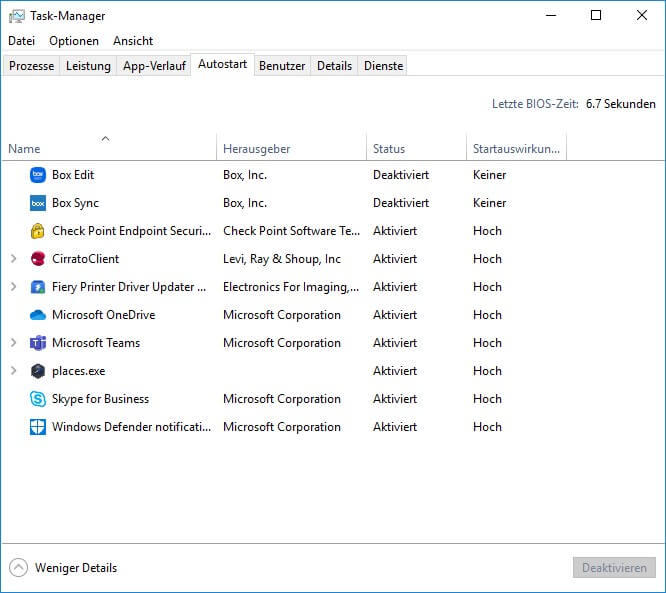
In diesem Tutorial erfahren Sie, wie Sie Programme aus der Autostart-Liste mithilfe des Task-Managers entfernen.
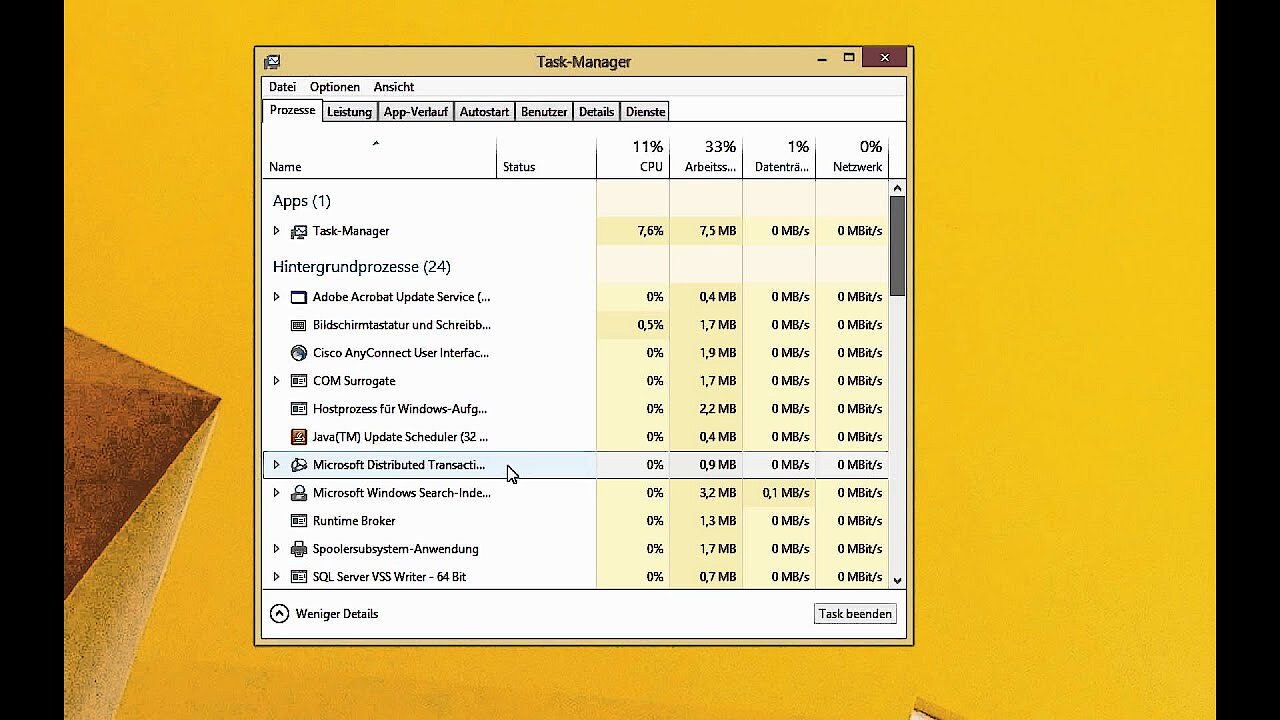 Zur Anzeige dieses Videos sind Cookies von Drittanbietern erforderlich. Ihre Cookie-Einstellungen können Sie hier aufrufen und ändern.
Wir zeigen Ihnen auch, wie Sie den Autostart in Windows 7 und den Autostart in Windows 10 anpassen können.
Reviewer

Christian Heldmaier
Christian Heldmaier ist ein erfahrener Online-Marketing- und SEO-Spezialist aus Karlsruhe. Seit Juli 2020 ist er als SEO Manager bei IONOS tätig.