Apache-Webserver einrichten und konfigurieren

Wenn Sie Ihre Website lokal testen möchten oder selbst entwickelte Skripte vor dem Liveschalten ausprobieren wollen, benötigen Sie einen lokalen Testserver. Mit dem kostenlosen Apache HTTP Server lässt sich eine solche Testumgebung auch auf dem eigenen Windows-Rechner schnell einrichten.
Lassen Sie sich von den Vorteilen überzeugen. Probieren Sie Ihren Virtual Server ganz in Ruhe 30 Tage lang aus!
Der Apache HTTP Server im Überblick
Der Apache HTTP Server (häufig einfach „Apache“ genannt) ist quelloffene, freie Webserver-Software der Apache Software Foundation. Als serverseitiger Dienst lauscht er standardmäßig auf Port 80 und stellt HTML-Dokumente oder andere Ressourcen bereit. Dank seines modularen Aufbaus können zusätzliche Funktionen wie SSL/TLS, URL-Rewriting oder Skriptsprachen wie PHP, Perl oder Python bei Bedarf hinzugefügt werden. Apache ist Teil diverser Software-Pakete wie LAMP, MAMP, WAMP oder XAMPP, kann aber auch als Einzelkomponente betrieben werden. Seit Jahren zählt Apache zu den beliebtesten Webservern und die Community entwickelt die Software kontinuierlich weiter. Die aktuelle stabile Version ist 2.4.66 (veröffentlicht am 4. Dezember 2025).
Installation durchführen
Um Apache unter Windows auszuführen, benötigen Sie lediglich das passende Binary-Paket für Ihr Betriebssystem. Lauffähige Binärdateien für Windows finden sich auf Community-Seiten wie Apache Lounge. Diese vorkompilierten Windows-Binaries liegen in der Regel als ZIP-Archive vor. Laden Sie die aktuelle Version herunter und prüfen Sie ihre Integrität (z. B. mittels PGP-Signatur), bevor Sie es verwenden.
ZIP-basierte Windows-Pakete lassen sich ohne klassische Installation nutzen. Gehen Sie in diesem Fall wie folgt vor:
- Speichern Sie das Software-Paket in Form einer ZIP-Datei in einem beliebigen Verzeichnis Ihres lokalen Windows-PCs.
- Entpacken Sie die ZIP-Datei mit einem Doppelklick auf das Ordner-Icon.
- Markieren Sie den Ordner „Apache24“ und kopieren Sie diesen nach „C:\“.
Alle Dateien, die Sie für den Betrieb Ihres lokalen Apache-Webservers benötigen, befinden sich nun unter „C:\Apache24“.
Testlauf starten
Im Anschluss an die Installation empfiehlt es sich, einen Testlauf durchzuführen. Navigieren Sie dazu nach „C:/Apache24“ und öffnen Sie den Dateiordner „bin“. Hier finden Sie die Anwendung „httpd“. Führen Sie diese mit einem Doppelklick aus, um Ihren Apache-Webserver zu starten.
In der Regel wird Ihr System zwei Fehlermeldungen anzeigen, die darauf hinweisen, dass Software-Komponenten nachinstalliert werden müssen und der Apache-Webserver von der Firewall des Betriebssystems blockiert wird.
Der httpd.exe-Systemfehler
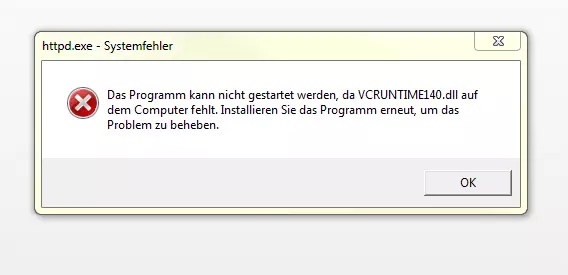
Installieren Sie Apache zum ersten Mal auf Ihrem Windows-PC, wird Ihnen Ihr System voraussichtlich melden, dass der Webserver nicht gestartet werden kann, da die Datei „VCRUNTIME140.dll“ nicht gefunden wurde.
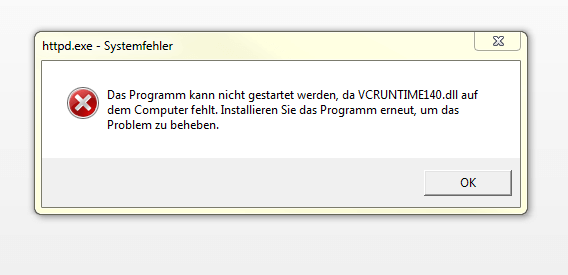
Beheben lässt sich dieser Fehler durch eine Nachinstallation entsprechender Software-Komponenten. Da Apache in C++ geschrieben wurde, benötigt das Programm unter Windows eine entsprechende Laufzeitumgebung. Diese wird durch die Compiler-Software Visual C++ zur Verfügung gestellt.
Fehlende Laufzeitkomponenten lassen sich über sogenannte Visual C++ Redistributable Packages nachinstallieren. Die entsprechenden Pakete stellt Microsoft kostenlos zum Download bereit und sie lassen sich lokal durch einen einfachen Doppelklick auf die .exe-Datei installieren.
Windows-Sicherheitswarnung
Ihr PC ist in der Regel durch eine Firewall abgesichert, die verhindert, dass externe Programme über ein Netzwerk unberechtigt auf das System zugreifen. Möchten Sie Ihren lokalen Apache HTTP Server jedoch in einem Heim- oder Arbeitsnetzwerk verfügbar machen, müssen Sie die Kommunikation von Apache in diesem Fall explizit genehmigen. Das erfolgt im Rahmen des nachstehenden Sicherheitshinweises, der Sie darüber informiert, dass einige Funktionen Ihres Webservers von der Firewall blockiert wurden.
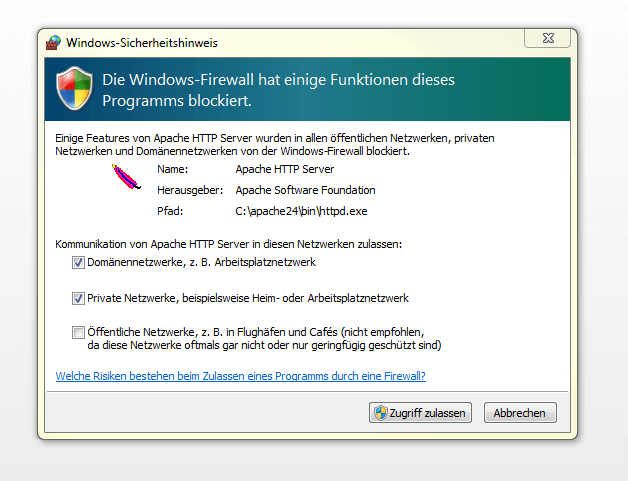
Möchten Sie den Zugriff auf Ihren Server in einem der angegebenen Netzwerke zulassen, setzen Sie ein Häkchen an der entsprechenden Stelle und klicken auf die Schaltfläche „Zugriff zulassen“. Für diese Aktion werden in der Regel Administratorrechte benötigt.
Nach der Installation der Laufzeitkomponenten und der Freigabe in der Firewall starten Sie den Webserver erneut über die Datei „httpd“. Es öffnet sich ein Kommandozeilenfenster. Schließen Sie dieses Fenster, um den Apache-Webserver zu beenden. Alternativ kann Apache auch als Windows-Dienst eingerichtet werden, um dauerhaft im Hintergrund zu laufen.
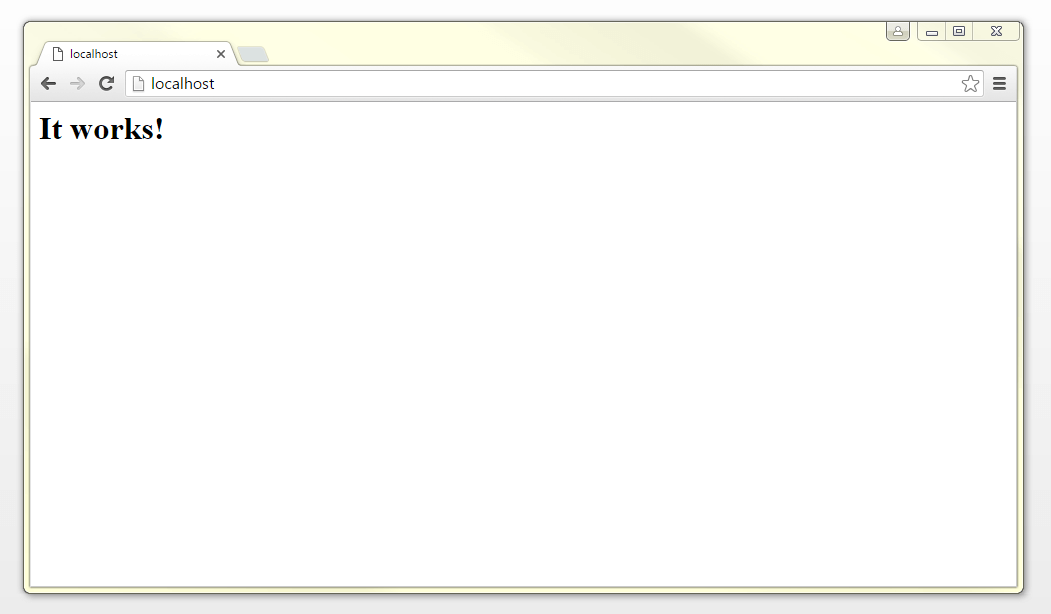
Um Ihren Webserver mit einem beliebigen Webbrowser aufzurufen, tippen Sie „localhost“ oder die Standard IP-Adresse „127.0.0.1“ in die Suchmaske.
Wurden alle Einstellungen korrekt übernommen, zeigt Ihr Webbrowser eine voreingestellte „index.html“ mit folgendem Inhalt an: „It works!“ (dt. „Es funktioniert!“). Sie können somit zur Konfiguration Ihres Webservers übergehen.
Greifen Sie beim Handling großer Datenmengen flexibel auf GPU-gestützte Rechenleistung zurück. Mit Pay-as-you-go zahlen Sie nur, wenn Sie die Ressourcen tatsächlich benötigen – minutengenau abgerechnet.
Apache HTTP Server konfigurieren
Grundsätzlich wird der Apache HTTP Server als Software-Paket so vorkonfiguriert, dass er ohne weitere Einstellungen funktionsfähig ist. Inhalte, die Sie über den Webserver abrufen möchten, werden in einem Verzeichnis abgelegt, das in der Konfigurationsdatei „httpd.conf“ als „DocumentRoot“ gekennzeichnet ist. In der Standardeinstellung ist dies der Dateiordner „htdocs“ unter „C:\Apache24“.
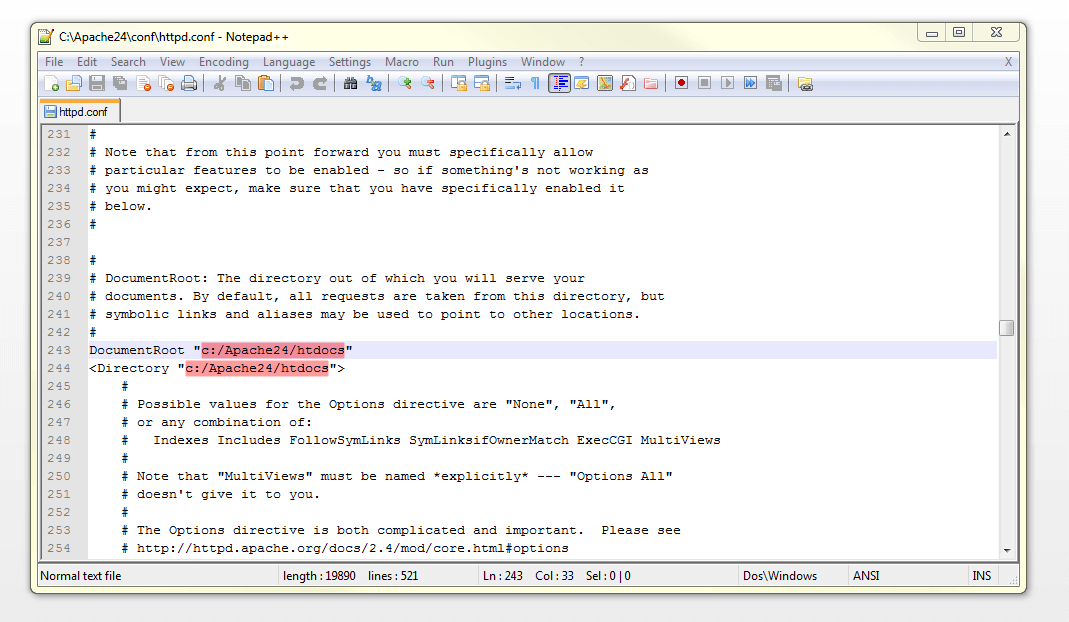
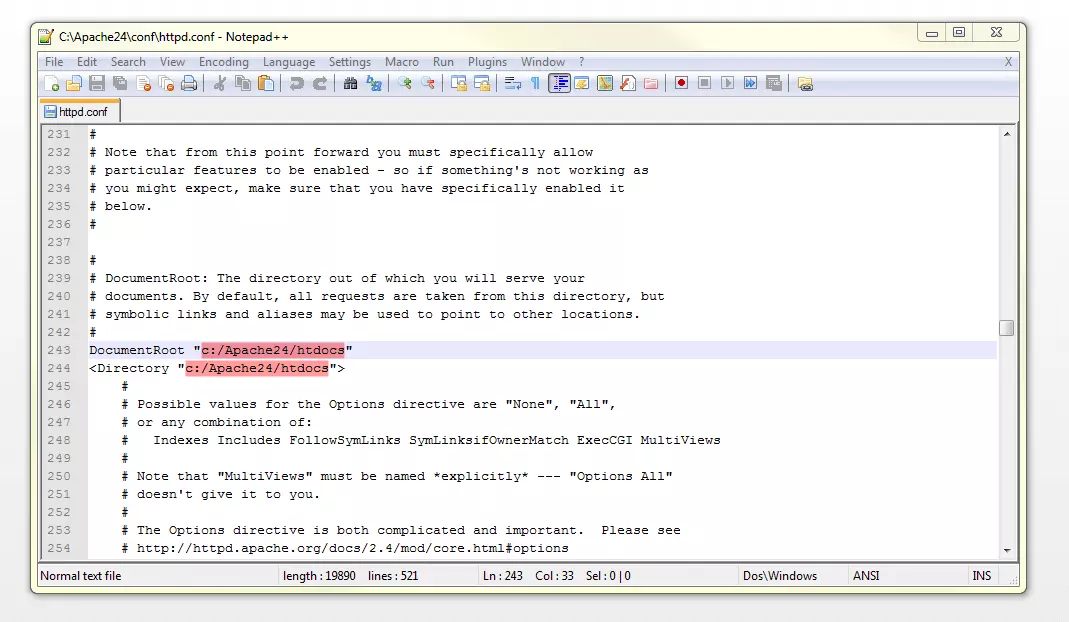
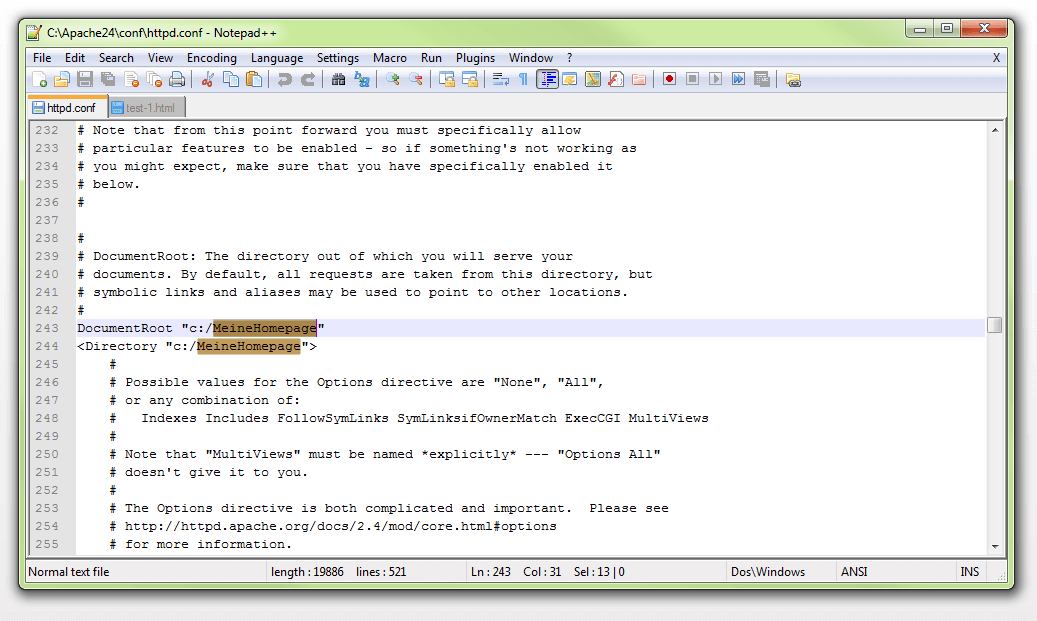
Möchten Sie die Dokumente und Dateien für Ihre Website in einem anderen Ordner ablegen, muss dieser in der httpd.conf als „DocumentRoot“ und „Directory“ eingetragen werden.
Zu Demonstrationszwecken erstellen wir unter „C:\“ einen neuen Ordner namens „MeineHomepage“, der als Webseitenverzeichnis für eine fiktive Website dienen soll. In diesem Ordner legen wir die zwei HTML-Dokumente „test-1“ und „test-2“ ab. Anschließend passen wir in der „httpd.conf“ die Angaben für „DocumentRoot“ und „Directory“ gemäß unseres neuen Webseitenverzeichnisses an, indem wir „C:/Apache24/htdocs“ an beiden Stellen durch „C:/MeineHomepage“ ersetzen.
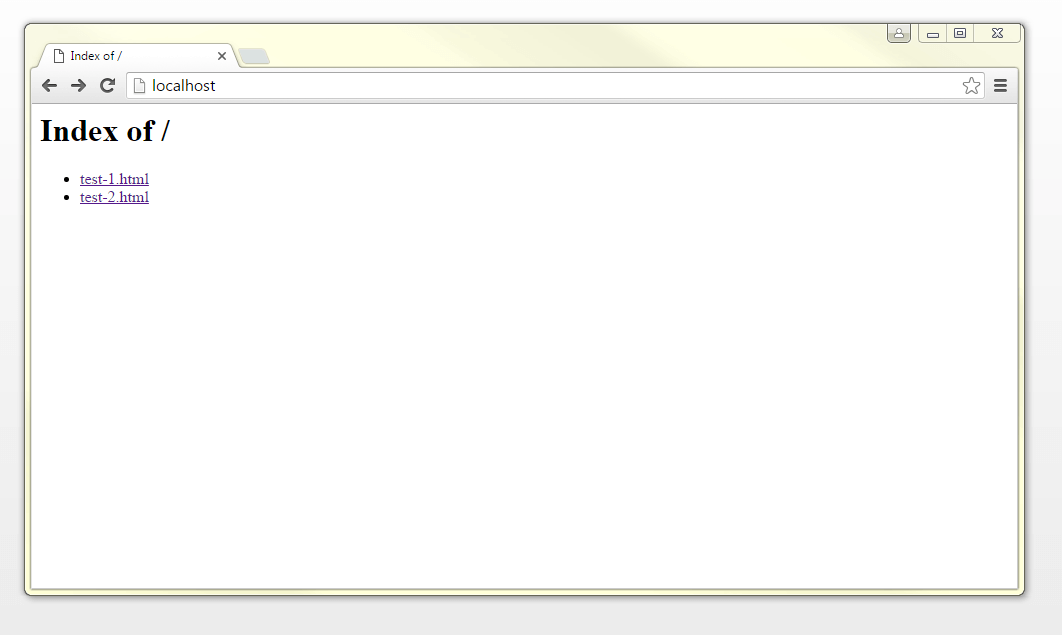
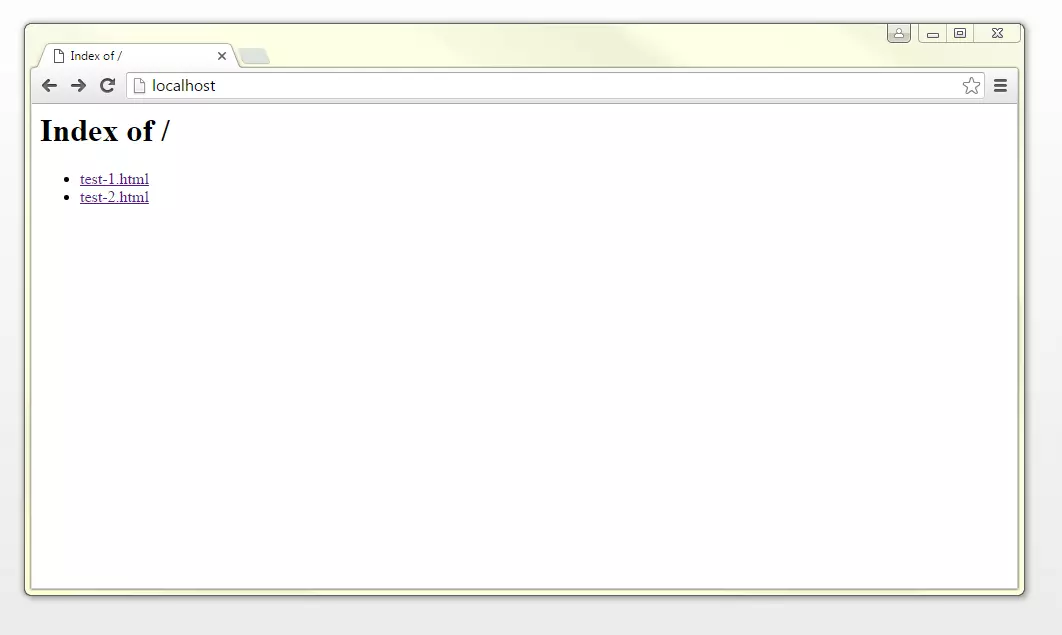
Greifen wir nun nach einem Neustart des Apache via „localhost“ auf den Webserver zu, zeigt der Webbrowser den Index unseres Webseitenverzeichnisses mit den HTML-Seiten „test-1.html“ und „test-2.html“ an.