

DayZ-Server: So können Sie Ihren eigenen DayZ-Server erstellen

Indem Sie einen eigenen DayZ-Server erstellen, können Sie das Onlinespiel mit der bestmöglichen Performance genießen und selbst entscheiden, wer der Spielwelt beitreten darf und welche Mods zum Einsatz kommen. Welche Voraussetzungen sind hierfür zu erfüllen und wie funktioniert die Einrichtung eines eigenen DayZ-Servers genau?
Lassen Sie sich von den Vorteilen überzeugen. Probieren Sie Ihren Virtual Server ganz in Ruhe 30 Tage lang aus!
DayZ-Server: Hosting auf dem eigenen PC oder Server mieten?
Wenn Sie die Spielwelt von DayZ gemeinsam mit Ihren Freunden erkunden möchten, haben Sie ohne einen eigenen Server die Wahl zwischen den offiziellen, standardmäßig öffentlichen Servern und den Community-Servern, die von anderen Personen gehostet werden. In beiden Fällen haben Sie allerdings keinen Einfluss darauf, welche weiteren Spielerinnen und Spieler dem Server joinen dürfen, welche Modifikationen zum Einsatz kommen oder wann der Server online ist. Diese Freiheiten genießen Sie ausschließlich mit einem eigenen DayZ-Server.
Sofern Sie über einen Computer mit leistungsstarker Hardware und einen exzellenten Internetanschluss verfügen, können Sie einen solchen eigenen DayZ-Server prinzipiell auf Ihrem Gerät installieren und betreiben. Sobald Sie den PC herunterfahren oder die Internetverbindung unterbrochen wird, endet das Online-Abenteuer aber abrupt. Zudem sollten Sie den DayZ-Spielclient nicht auf dem gleichen Gerät ausführen – wollen Sie also mitspielen, benötigen Sie einen weiteren Computer.
Wenn Sie stattdessen Ressourcen bei einem Provider mieten, um einen DayZ-Server zu erstellen, brauchen Sie sich um Aspekte wie Internetanbindung und Verfügbarkeit keine Sorgen zu machen. Die Funktionalität der Hardware ist gewährleistet, und Sie können sich gänzlich auf die Einrichtung und Administration des Servers fokussieren.
Welche Systemanforderungen stellt ein DayZ-Server?
Die Systemanforderungen, die ein eigener DayZ-Server stellt, hängen natürlich stark davon ab, in welcher Weise Sie den Server nutzen möchten. Welche Modifikationen sollen erlaubt sein und wie viele Spieler sind gleichzeitig in der Welt unterwegs? Entwickler Bohemia Interactive empfiehlt für einen dedizierten Server grundsätzlich folgendes Minimal-Setup:
- Prozessor: Intel Dual-Core 2.4 GHz oder AMD Dual-Core Athlon 2.5 GHz
- Arbeitsspeicher: mindestens 6 bis 8 GB RAM
- Festplattenspeicher: 2,5 Gigabyte
Für die Installation und das Management der Serverlogs sieht Bohemia Interactive außerdem SSD-Festplatten als unverzichtbar an. Als Betriebssystem sollten Sie sich für Windows Server entscheiden. Der native Support für Linux-Systeme ist nicht gegeben, weshalb Sie einen DayZ-Server hier ausschließlich via Workaround (z. B. mit Wine) aufsetzen können. Da die Dedicated-Server-Software von DayZ stark Single-Core-lastig ist, ist zudem ein CPU-Setup mit hoher Single-Core-Power zu präferieren.
Einen Aspekt, den das Entwicklerteam nicht aufgreift, ist der Breitbandbedarf eines DayZ-Servers, der für das spätere Spielerlebnis aber mindestens genauso wichtig ist wie die zugrundeliegende Server-Hardware. Steam-Publisher Valve hat für andere Dedicated-Anwendungen wie CS:GO-Server oder Rust-Server einen grundsätzlichen Upload-Richtwert von 53,4 Kbit/s pro Person formuliert. Sie sollten für Ihre DayZ-Instanz aber eher mit 80 bis 120 Kbit/s pro Person rechnen.
DayZ-Server bei IONOS: Welche Möglichkeiten gibt es?
Insbesondere beim letztgenannten Punkt der Breitbandanbindung haben Sie mit einem Provider im Rücken die Gewissheit, Ihren DayZ-Server auf höchstem Level zu betreiben. Mieten Sie Ihre Ressourcen beispielsweise bei IONOS, ist eine Breitbandanbindung des Servers mit bis zu 1 Gbit/s garantiert – und das unabhängig vom gewählten Server-Modell.
IONOS-Server-Modelle im Vergleich
Folgende drei Kategorien von Servern bietet IONOS an:
Wenn Sie sich für einen Cloud Server entscheiden, erhalten Sie Zugriff auf virtualisierte Ressourcen. Wie hoch die Leistung dieser virtualisierten Server-Umgebung ist, hängt dabei vom gewählten Tarif ab, wobei Sie die Performance jederzeit hoch- oder zurückfahren können. Im Cloud-Server-Modell wird minutengenau abgerechnet, sodass Sie lediglich für die Leistung zahlen, die Ihr DayZ-Server auch tatsächlich in Anspruch nimmt.
Virtualisierung ist auch das zugrundeliegende Konzept der IONOS vServer (auch Virtual Private Server, kurz VPS). Anders als bei den Cloud Servern haben Sie es hier allerdings mit festen Leistungs-Setups zu tun, die für einen fixen monatlichen Betrag verfügbar sind. Wollen Sie den DayZ-Server ohne Unterbrechung laufen lassen, sparen Sie mit diesem Modell deutlich.
Das am besten geeignete, gleichzeitig aber auch teuerste Modell für jeden, der einen DayZ-Server erstellen möchte, ist ein Dedicated Server. Bei dieser Server-Variante erhalten Sie feste Hardware-Setups zum festen monatlichen Preis, die dank starker Single-Core-Power optimal für das Hosting einzelner Anwendungen wie einer Dedicated-Server-Software geeignet sind.
Die Server-Lösungen von IONOS sind nicht nur für DayZ-Enthusiasten von Interesse: Die hochwertige Server-Hardware bietet auch die perfekte Basis, um einen kostenlosen Minecraft-Server zu erstellen oder einen eigenen LS22-Server zu betreiben! Auch für die Einrichtung eines eigenen Teamspeak-Servers eignen sich die verschiedenen Tarife.
Drei typische DayZ-Server-Szenarien und dazu passende IONOS-Tarife
Die drei IONOS-Server-Modelle erhalten Sie in verschiedenen Tarifen, die sich jeweils hinsichtlich des Preises und der offerierten Leistung unterscheiden. Wenn Sie Ihren DayZ-Server bei IONOS erstellen und betreiben möchten, entscheiden Sie sich also nicht nur für eines der Modelle, sondern auch für ein Leistungspaket aus CPU, Arbeitsspeicher und Speicherplatz.
Um Ihnen die Entscheidung zu erleichtern, haben wir in der nachfolgenden Tabelle exemplarisch drei mögliche Szenarien für einen DayZ-Server zusammengestellt und dazu passende Tarife der drei Server-Optionen zugeordnet.
| Mindestanforderungen (inklusive Betriebssystem) | Empfohlener vServer | Empfohlener Dedicated Server | |
|---|---|---|---|
| DayZ-Server für 2–5 Spieler (Standard-Map ohne Mods) | 2,4 GHz (min. 3 vCores), 8 GB RAM, 40 GB Speicherplatz | VPS Windows L oder XL | Dedicated Server AR6-32 SSD |
| DayZ-Server für 6–20 Spieler (individuelle Map/Mods) | 2,8 GHz (min. 3 vCores), 12 GB RAM, 60 GB Speicherplatz | VPS Windows XL | Dedicated Server AR6-32 SSD |
| DayZ-Server für bis zu 100 Spieler (individuelle Map/Mods) | 3,4 GHz (min. 4 vCores), 16 GB RAM, 100 GB Speicherplatz | VPS Windows XXL | Dedicated Server AR6-32 SSD |
Wir haben die Ressourcen für das Betriebssystem (in diesem Fall: Windows Server 2025) mit einbezogen. Microsoft hat hierfür folgende Mindestanforderungen formuliert: 1,4-GHz-Prozessor (64-Bit), 2 GB bzw. 4 GB Arbeitsspeicher (ohne bzw. mit grafischer Oberfläche) und 32 GB Festplattenspeicher.
DayZ-Server erstellen: Schritt-für-Schritt-Tutorial
Mit der passenden Hardware ausgestattet, können Sie sich nun an die Einrichtung des Servers und die Installation der DayZ-Serveranwendung wagen. Im nachfolgenden Tutorial begleiten wir Sie Schritt für Schritt durch den Prozess, wobei ein IONOS-Server mit Windows Server 2025 als Basis dient.


Schritt 1: Verbindung zum Server aufbauen
Im ersten Schritt bauen Sie eine Remote-Verbindung zu Ihrem Server auf, damit Sie mit den gemieteten Ressourcen arbeiten können. Als IONOS-Kundin oder -Kunde können Sie diese Verbindung mit dem Gerät Ihrer Wahl im Cloud Panel einrichten. Hierfür melden Sie sich im Login-Bereich mit Ihren persönlichen Daten an, rufen nach erfolgreicher Anmeldung die Rubrik „Server & Cloud“ auf und wählen die gemietete Hardware aus, auf der Sie Ihren DayZ-Server erstellen möchten.
Unter „Funktionen“ blendet das Cloud Panel Ihnen verschiedene Informationen zu dem Server ein – u. a. Zugangsdaten inklusive Download-Link für die Einrichtung der Remote-Verbindung. Starten Sie die Konfiguration per Klick auf diesen Link.
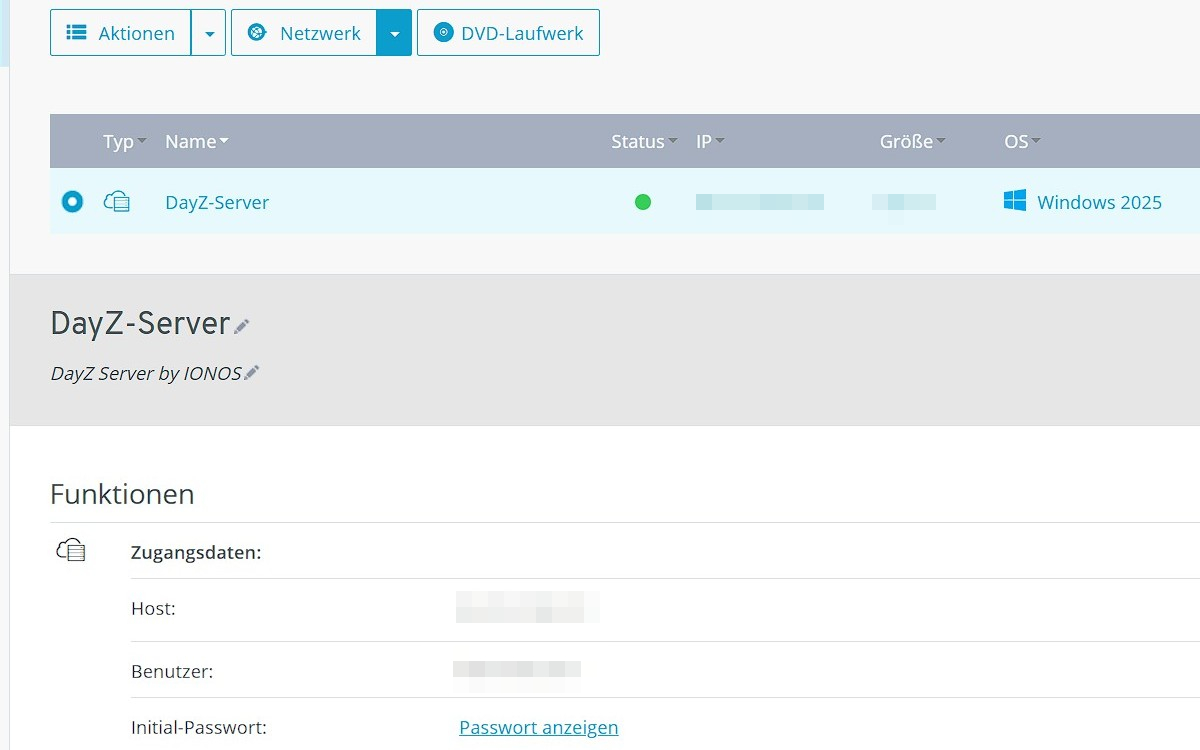
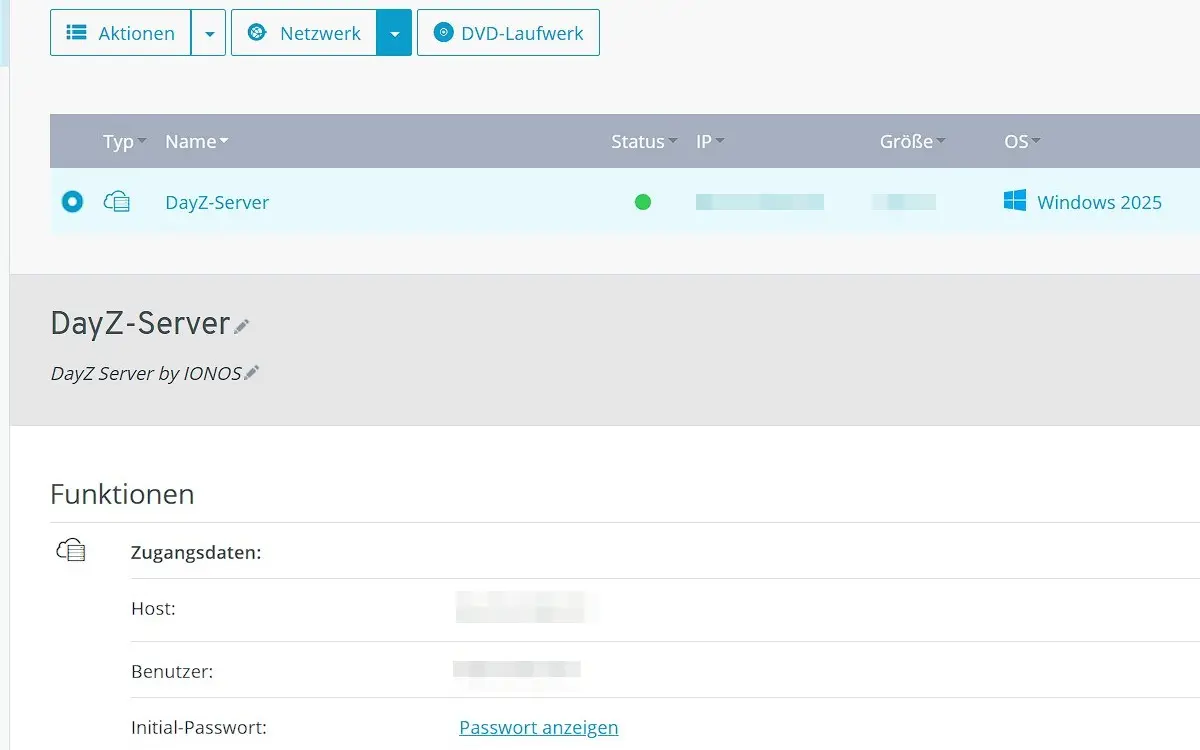
Behalten Sie die ausgewählte Standardwahl („Remotedesktopverbindung“) zum Öffnen des Links bei und bestätigen Sie diese per Klick auf „OK“. Im Folgedialog fahren Sie mit „Verbinden“ fort.
Geben Sie Ihre Zugangsdaten für den Server an, indem Sie auf „Weitere Optionen“ und „Anderes Konto verwenden“ drücken und die Informationen eintippen. Haben Sie noch keine individuellen Anmeldedaten definiert, finden Sie Ihr „Initial-Passwort“ in der Auflistung der Zugangsdaten im Cloud Panel.
Da das Sicherheitszertifikat Ihres Servers noch nicht als vertrauenswürdig eingestuft ist, erhalten Sie beim ersten Verbindungsaufbau eine Sicherheitswarnung. Per Klick auf „Ja“ können Sie der Remote-Verbindung in diesem Fall zustimmen.
Schritt 2: SteamCMD installieren
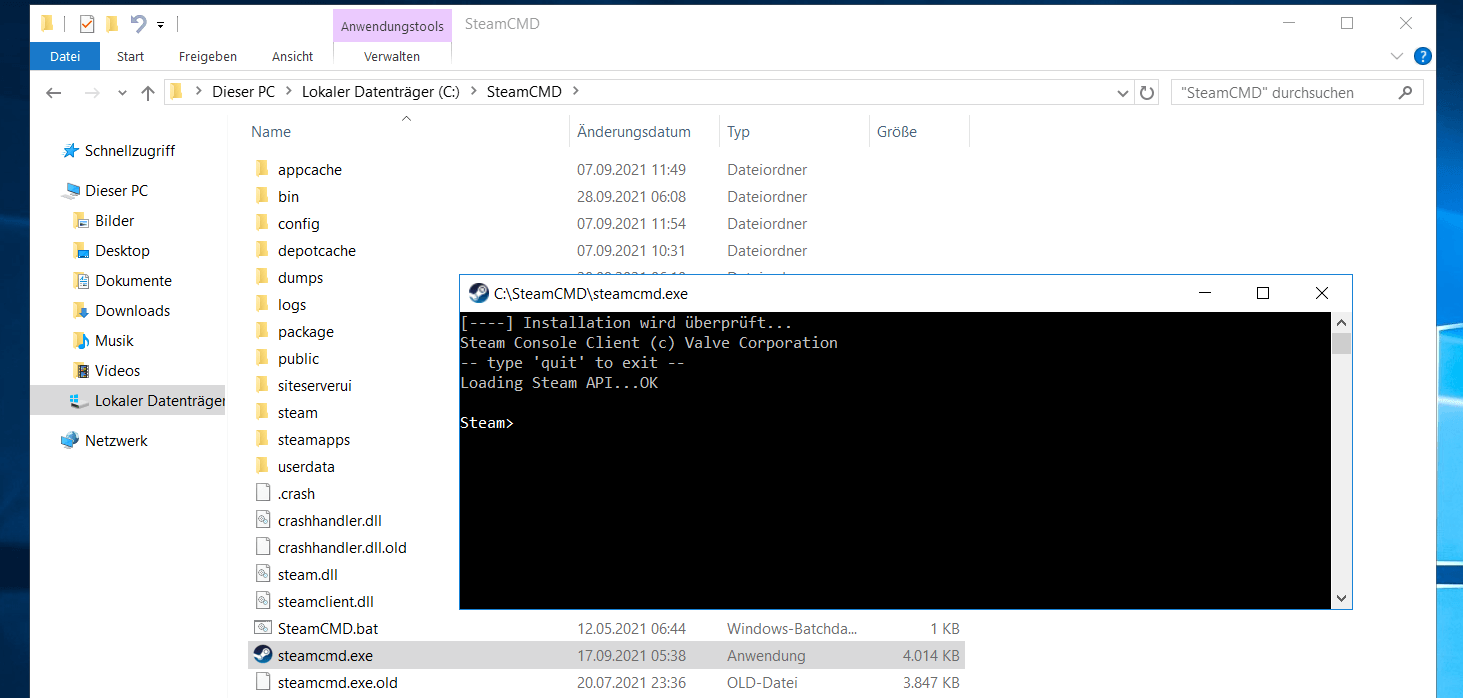
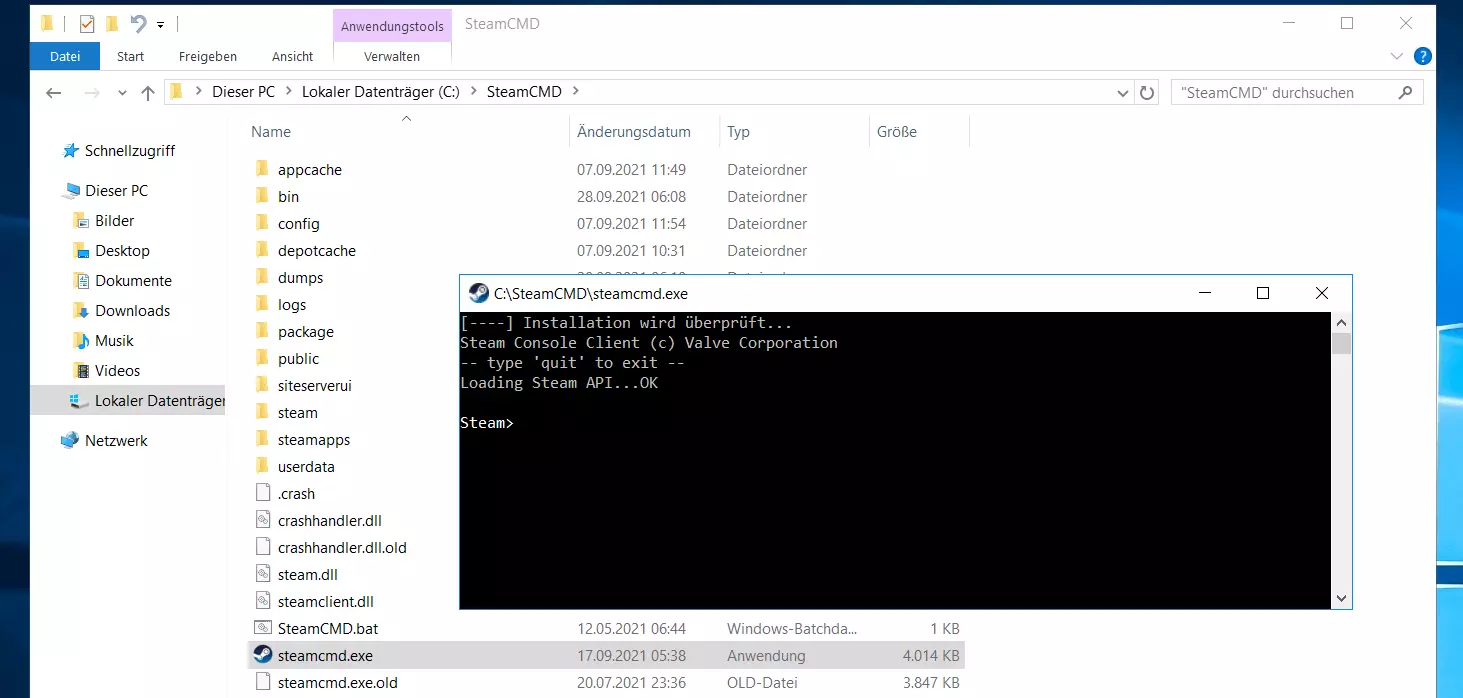
Die Software für die Erstellung eines DayZ-Servers lässt sich über die Steam-Kommandozeile SteamCMD beziehen und aktualisieren. Die Installation dieses Tools steht daher als nächstes auf dem Programm. Laden Sie hierfür über folgenden Download-Link die Installationsdateien herunter und entpacken Sie diese in ein beliebiges Verzeichnis auf Ihrem Server – z. B. in C:\SteamCMD.
Per Doppelklick auf die entpackte steamcmd.exe führen Sie die SteamCMD-Installation aus, nach deren Erfolg Ihnen die Windows-Eingabeaufforderung die Steam>-Eingabezeile präsentiert.
Schritt 3: DayZ Dedicated Server installieren
Über den SteamCMD-Client können Sie nun die Dedicated-Server-Software von DayZ beziehen und installieren. Zu diesem Zweck melden Sie sich zunächst auf den öffentlichen Steam-Servern mit Ihren Steam-Logindaten an:
login nutzernameFalls Sie sich bisher noch nicht mit Ihrem Steam-Account und Ihrem Gerät angemeldet haben, erfolgt im Anschluss an die Anmeldung auf den öffentlichen Steam-Servern ein Authentifizierungs-Check via Steam Guard Code. Diesen erhalten Sie per Mail.
Anschließend legen Sie ein Verzeichnis für den Server an – beispielsweise klassisch C:\dayz-server –, indem Sie folgenden Befehl eingeben und bestätigen:
force_install_dir C:\dayz-serverMit dem Befehl app_update und der ID der Steam-App (223350) laden Sie nun die aktuelle Version der DayZ-Server-Software herunter:
app_update 223350 validate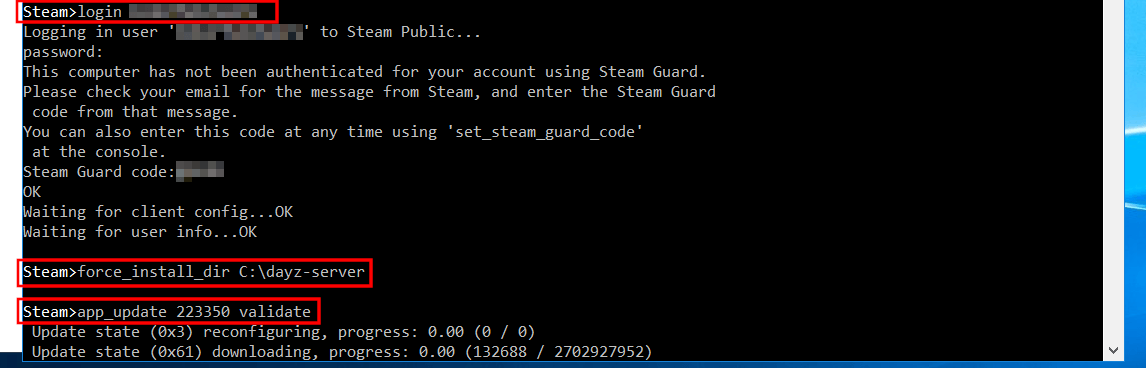
Nach abgeschlossener Installation melden Sie sich mit der Eingabe quit von den Steam-Servern ab.
Wollen Sie die Software des DayZ-Servers zu einem späteren Zeitpunkt aktualisieren, genügt der Befehl app_update 223350.
Schritt 4: UDP-Ports freigeben
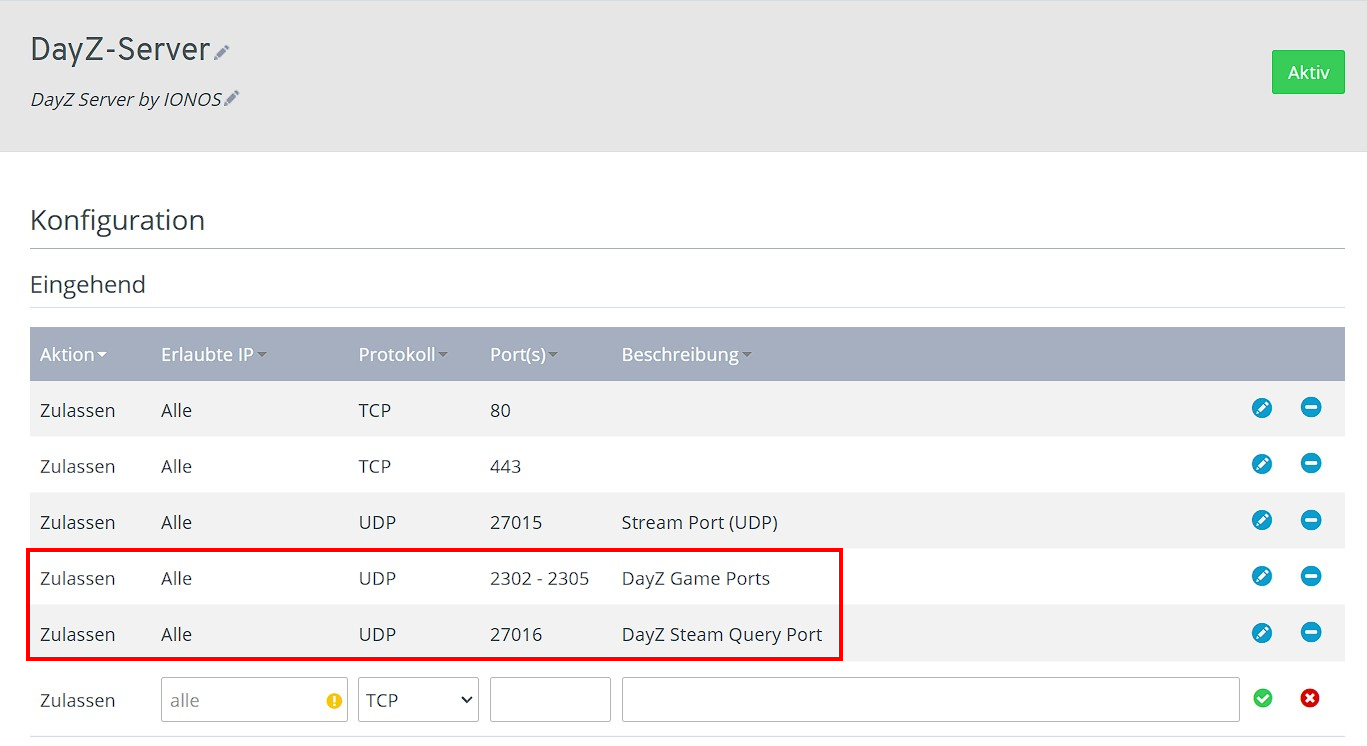
Damit Ihr DayZ-Server später von Ihren Freundinnen und Freunden oder anderen Personen gefunden werden kann bzw. in der Auflistung der Community-Server auftaucht, müssen Sie außerdem die Kommunikation über die folgenden Ports erlauben:
- UDP-Ports 2302 bis 2305 (Game Ports)
- UDP-Port 27016 (Steam Query Port)
Die Freigabe von TCP- und UDP-Ports können Kundinnen und Kunden von IONOS wie die Konfiguration der Remote-Verbindung über das Cloud Panel erledigen. Melden Sie sich also erneut an und rufen Sie die Kategorie „Server & Cloud“ auf. Im linken Seitenmenü klicken Sie dann nacheinander „Netzwerk“ und „Firewall-Richtlinien“ an.
Wählen Sie Ihren DayZ-Server bzw. das Betriebssystem in der Auflistung aus und erstellen Sie unter „Eingehend“ die Regeln für die genannten Ports nach folgendem Muster:
- Erlaubte IP: alle (hierfür einfach das Feld freilassen)
- Protokoll: UDP
- Port(s): Port-Nummer
- Beschreibung: individuelle Beschreibung der Port-Freigabe
Nachdem die Regeln erstellt sind, dauert die Freigabe der Ports einige Zeit. Den Fortschritt können Sie an der kleinen Statusgrafik beim Eintrag des Betriebssystems ablesen.
Schritt 5: DayZ-Server starten
Im Verzeichnis Ihres DayZ-Servers erstellen Sie nun eine neue BAT-Datei für den Start des Servers. Wählen Sie hierfür einen beliebigen Editor und fügen Sie folgendes Minimal-Setup für einen einfachen DayZ-Server ein:
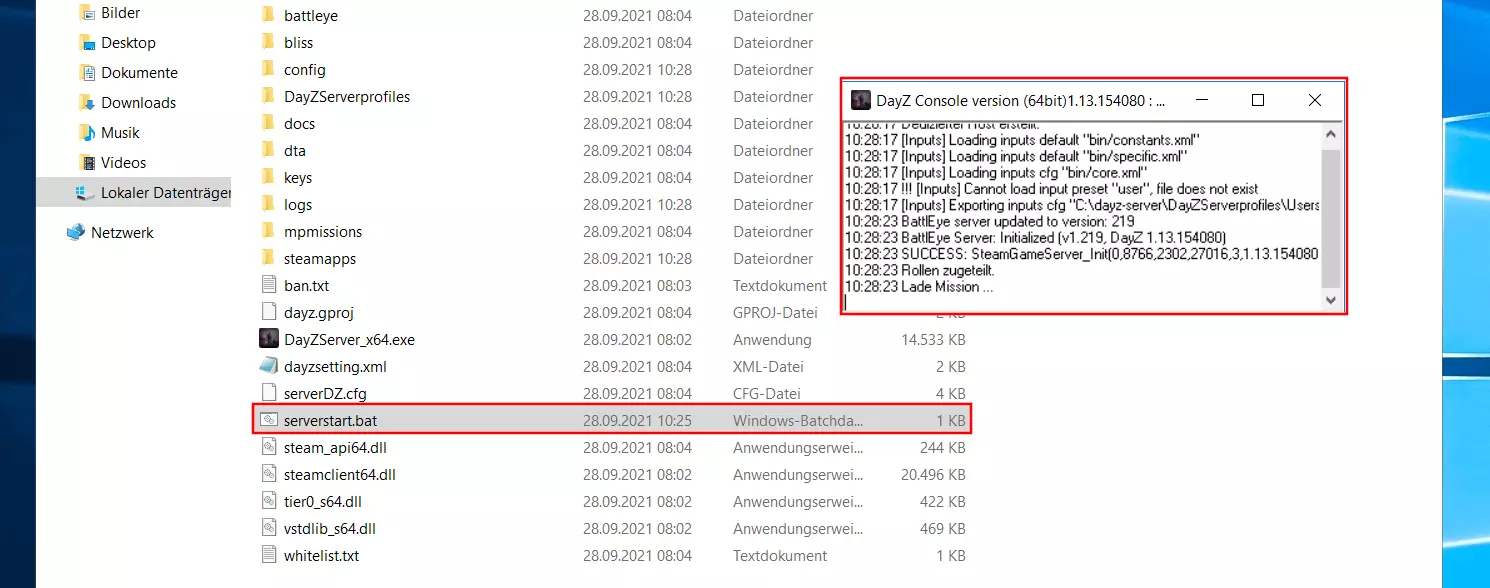
start DayZServer_x64.exe -config=serverDZ.cfg -port=2302 --dologs -adminlog -netlog -freezecheck -profiles=C:\dayz-server\DayZServerprofilesSpeichern Sie Ihre Batch-Datei und führen Sie diese per Doppelklick aus, um den Server zu starten. Die DayZ Console öffnet sich in der Folge automatisch, und Sie können den Einrichtungsprozess des Servers Schritt für Schritt verfolgen.
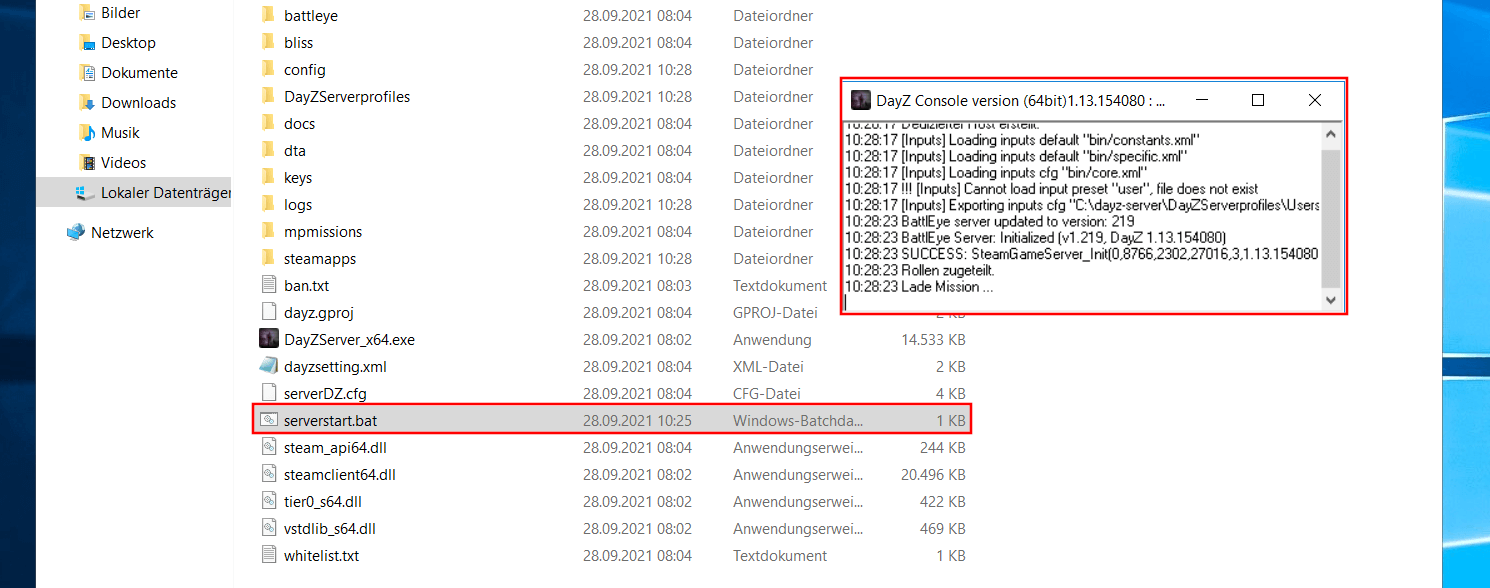
Eine exakte Auflistung der verfügbaren Parameter für die Server-Start-BAT finden Sie im Absatz „Launch Parameters“ des Artikels „DayZ: Server Configuration“ im offiziellen Community-Wiki von Bohemia Interactive. Darin erfahren Sie außerdem, welche weiteren Konfigurationsmöglichkeiten Sie für Ihren DayZ-Server haben.
Schritt 6: Dem erstellten DayZ-Server joinen
Sobald Ihr DayZ-Server erstellt ist und läuft, können Sie und andere Spielende der Welt beitreten. Hierzu sind folgende Schritte zu erledigen:
- Starten Sie DayZ über Ihren Steam-Client.
- Rufen Sie den Reiter „Community“ auf.
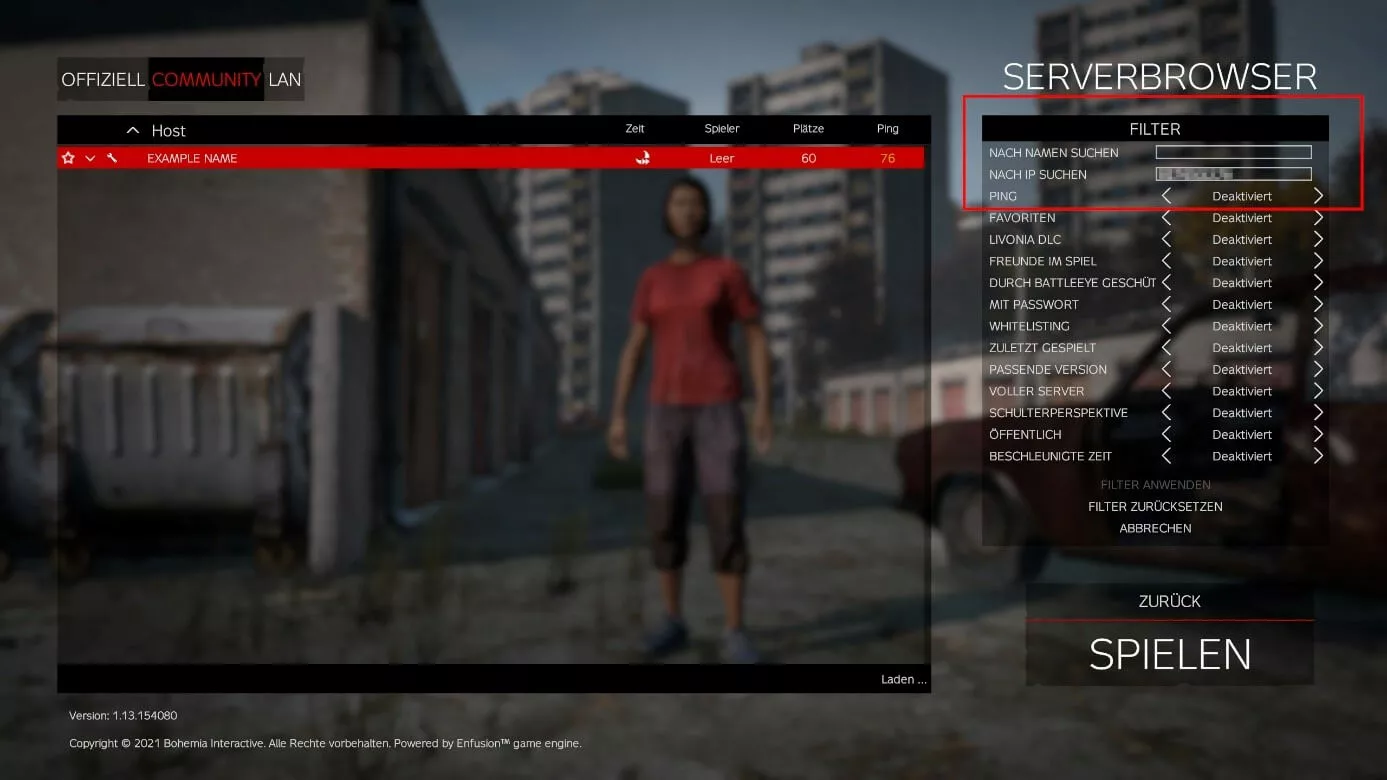
- Suchen Sie nach dem Namen oder der IP-Adresse Ihres Servers.
- Wählen Sie Ihren DayZ-Server aus und drücken Sie auf „Spielen“.
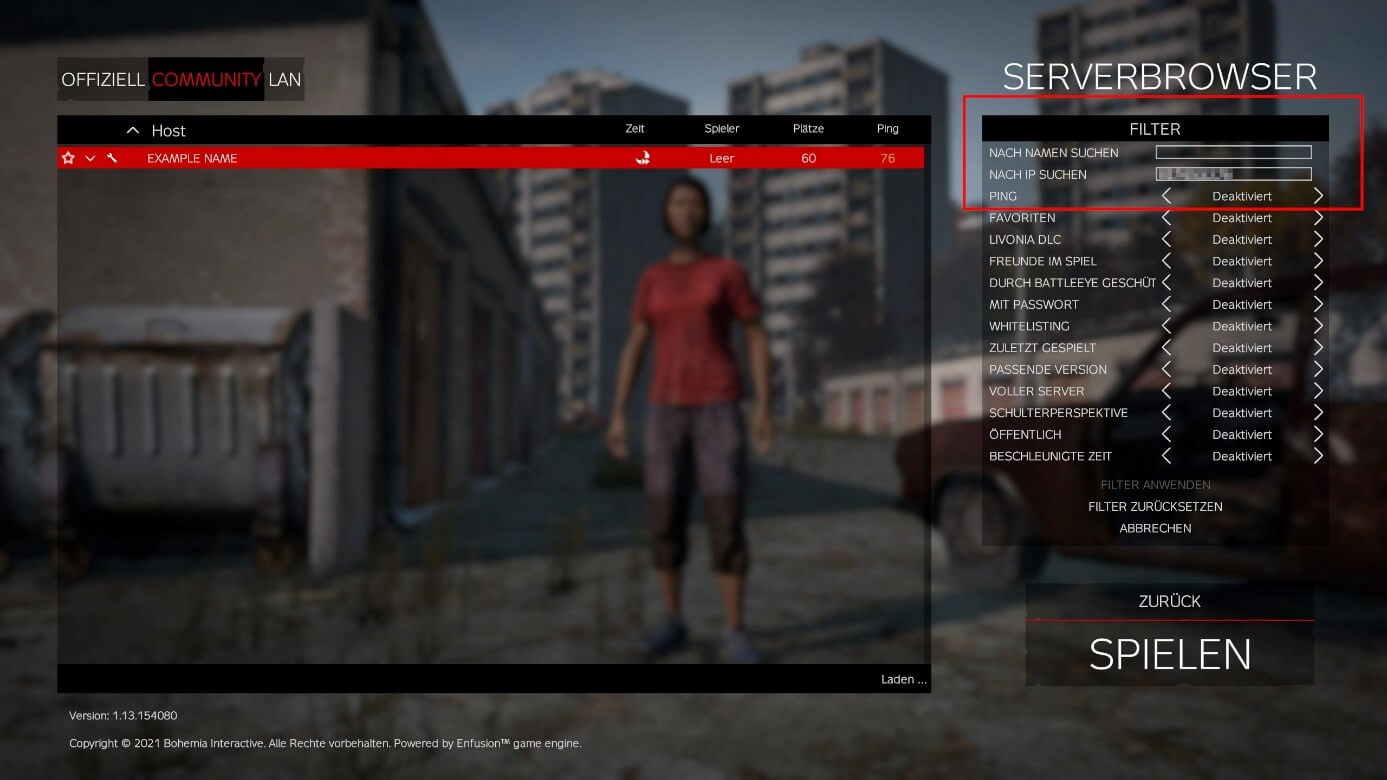
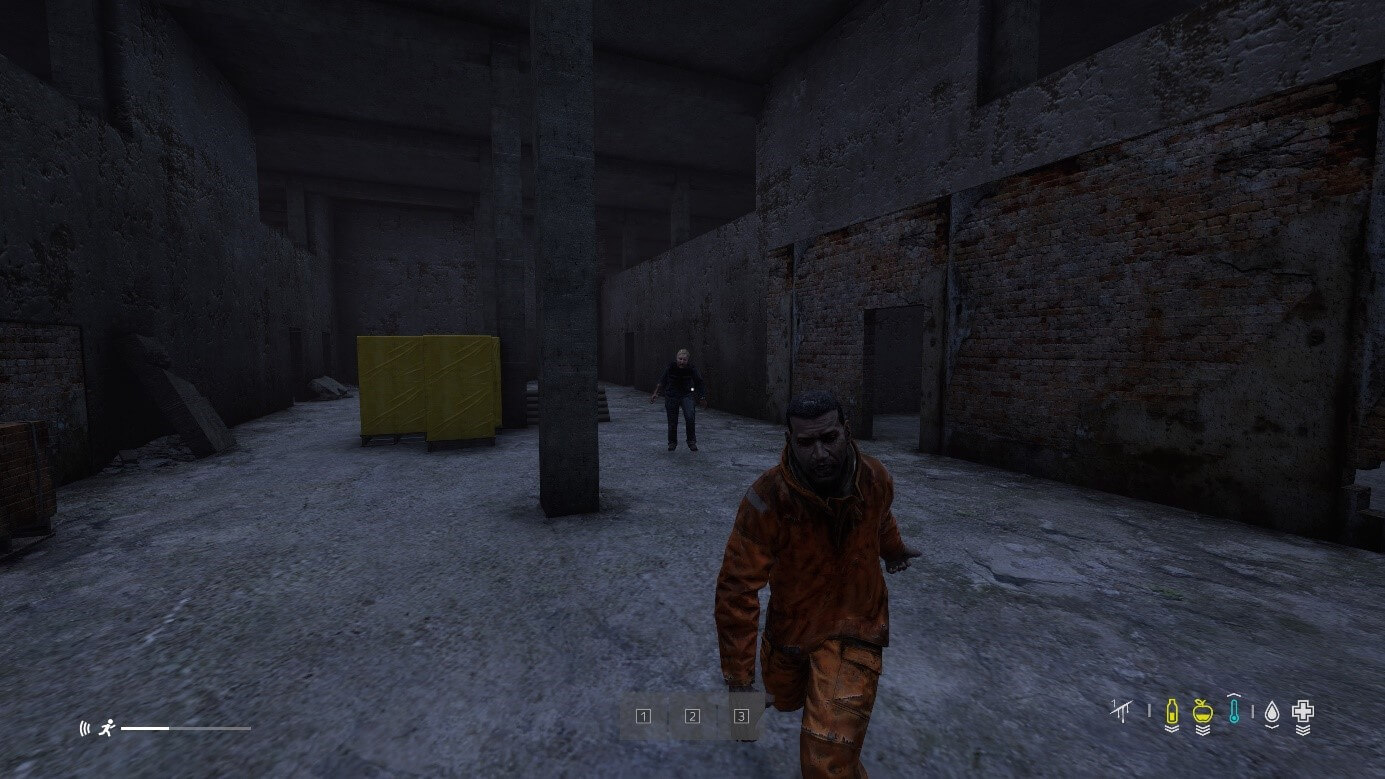
Nach einer kurzen Ladezeit kann das Abenteuer auf Ihrem eigenen DayZ-Server endlich beginnen.
Schritt 7: Eigene Domain für den DayZ-Server buchen
Wenn Sie Ihren Server unter einer individuellen Adresse listen möchten, können Sie ihn optional noch mit einer Domain verknüpfen. Registrieren Sie zum Beispiel Ihre eigene .gg-Domain wie dayz-mit-freunden.gg und machen Sie Ihren Mitstreiterinnen und Mitstreitern den Zugang noch einfacher.
Autor

Christian Heldmaier
Christian Heldmaier ist ein erfahrener Online-Marketing- und SEO-Spezialist aus Karlsruhe. Seit Juli 2020 ist er als SEO Manager bei IONOS tätig.