

Wie erstelle ich einen erfolgreichen Google Shopping Feed?

Verkaufen Sie Produkte online, ist ein Google Shopping Feed für Sie unverzichtbar. Die Grundlage für erfolgreiche Shopping-Anzeigen sind sauber strukturierte und aktuelle Produktdaten, Conversion-Tracking, Datenschutzanforderungen und Kampagnentypen wie Performance Max. Hier erfahren Sie, wie Sie Ihren Google Shopping Feed richtig einrichten und nutzen.
Zusammenfassung
Ein strukturierter Google Shopping Feed ist die Basis für Performance-Max-Kampagnen in Google Ads.
- Produktdaten werden im Google Merchant Center Next importiert (z. B. via API).
- Google nutzt Feed-Attribute wie
titleundpricestatt Keywords zur Ausspielung. - Merchant Center, Google Ads und GA4 (Conversion Tracking) müssen verknüpft sein.
- Optimierung basiert auf konsistenten Daten und Zusatzattributen wie
custom_label_0-4.
Was ist Google Shopping?
Google Shopping ist ein Anzeigen- und Produktlistingsystem innerhalb der Google-Suche und gehört zu den größten Online-Verkaufsplattformen in Deutschland. Um in Google Shopping angezeigt zu werden, müssen Shop-Betreibende ihre Produktdaten für Google strukturiert zur Verfügung stellen. Google Shopping wird in verschiedenen Google-Oberflächen ausgespielt, etwa oberhalb der organischen Suchergebnisse, im Shopping-Tab, in der Bildersuche oder auf YouTube.
Im Unterschied zu klassischen Textanzeigen basiert Google Shopping stark auf Produktdaten und Bildern aus dem Feed. Die Attribute und Merkmale wie Preis, Titel, Farbe, Größe usw. erlauben es Nutzerinnen und Nutzern, Produkte innerhalb von Google Shopping zu vergleichen und gezielt zu filtern. Keywords können nicht gebucht werden: Google ermittelt selbst, bei welchen Suchanfragen Produkte ausgespielt werden. Umso wichtiger ist es, dass relevante Suchbegriffe in den Produktdaten enthalten sind.
Fragen, gestalten, recherchieren – sicher mit IONOS GPT. Die souveräne und günstige Alternative zu ChatGPT & Co.
Google Shopping: Automatisierung und Performance-Max-Kampagnen
Google Shopping hat sich in den letzten Jahren grundlegend gewandelt. Klassische Shopping-Kampagnen spielen heute nur noch eine untergeordnete Rolle. Heute setzt Google vor allem auf Performance-Max-Kampagnen. Performance Max ist ein vollautomatischer Kampagnentyp in Google Ads, der Produktdaten aus dem Google Merchant Center mit weiteren Anzeigen-Assets kombiniert. Ziel ist es, Produkte über mehrere Google-Kanäle hinweg möglichst effizient auszuspielen. Dazu zählen unter anderem die Google-Suche, der Shopping-Tab, YouTube, Discover sowie das Display-Netzwerk.
Welche Produkte wann, wo und wie prominent erscheinen, entscheidet Google algorithmisch. Grundlage dafür sind unter anderem das Kampagnenziel (z. B. Conversions oder Umsatz), das hinterlegte Gebot, die Qualität und Vollständigkeit der Produktdaten sowie die Relevanz der Produkte für die jeweilige Such- oder Nutzungssituation. Das Besondere an Performance Max ist der hohe Automatisierungsgrad: Statt detaillierter Kampagnen- und Anzeigengruppenstrukturen analysiert Google fortlaufend das Verhalten der Nutzerinnen und Nutzer, Kontexte und Leistungsdaten und passt die Auslieferung der Anzeigen selbstständig an.
Ein technisch sauberer, aktueller und konsistenter Google-Shopping-Feed sowie korrekt eingerichtetes Conversion-Tracking sind wichtiger als fein granulierte Kampagnenstrukturen. Wer hochwertige Produktdaten liefert und klare Ziele definiert, schafft die Grundlage für erfolgreiche Performance-Max-Kampagnen im Google-Shopping-Umfeld.
Für wen lohnt sich Google Shopping?
Im Grunde sollte Google Shopping für jeden, der online Produkte verkaufen möchte, zum Marketing-Mix dazugehören. Weil es bei der Produktdarstellung weniger um das Branding und das Markenimage geht, haben Shops ohne einen ausgeprägten Markenauftritt hier durchaus gute Verkaufschancen.
Über den Shopping Feed generierte Leads sind meist besonders effektiv, da die Suchintention der Nutzerinnen und Nutzer oftmals mit einer Kaufintention einhergeht: Wer Shopping-Ergebnisse anklickt, sucht meist bereits nach einem konkreten Produkt oder vergleicht gezielt Preise, Varianten und Verfügbarkeiten.
Anforderungen an eine Website
Um an Google Shopping teilzunehmen, müssen Sie bzw. Ihre Website einige Voraussetzungen erfüllen:
- Sicherheit: Die Website muss mit einem gültigen SSL-Zertifikat verschlüsselt sein.
- Kontakt: Sie müssen ausreichende und vor allem richtige Kontaktmöglichkeiten anbieten.
- Kaufprozess: Der Kaufvorgang muss durch Kundinnen und Kunden problemlos und komplett abschließbar sein.
- Abrechnung und Rückgabe: Bedingungen und Informationen zu Zahlung, Versand und Rückgabe müssen klar formuliert und leicht auffindbar sein.


Google Shopping einrichten: eine Schritt-für-Schritt-Anleitung
In diesem Abschnitt erklären wir Schritt für Schritt, wie Sie einen Google Shopping Feed für Ihren Online-Shop erstellen.
Schritt 1: Produktdaten im Google Merchant Center Next bereitstellen
Der Einstiegspunkt für Google Shopping ist das Google Merchant Center. In der aktuellen Version (Merchant Center Next) stellt Google mehrere klar definierte Wege zur Verfügung, um Produkte hinzuzufügen:
- Melden Sie sich im Google Merchant Center Next an.
- Öffnen Sie im linken Hauptmenü den Bereich „Produkte und Shop“ und wählen Sie das Feld „Produkte“ aus.
- Wählen Sie „Produktquellen hinzufügen“.
- Legen Sie fest, wie Ihre Produktdaten bereitgestellt werden: Produkte aus einer Datei hinzufügen, Google Sheets verwenden, Produkte einzeln hinzufügen (manuell) oder Produkte über die API hinzufügen.
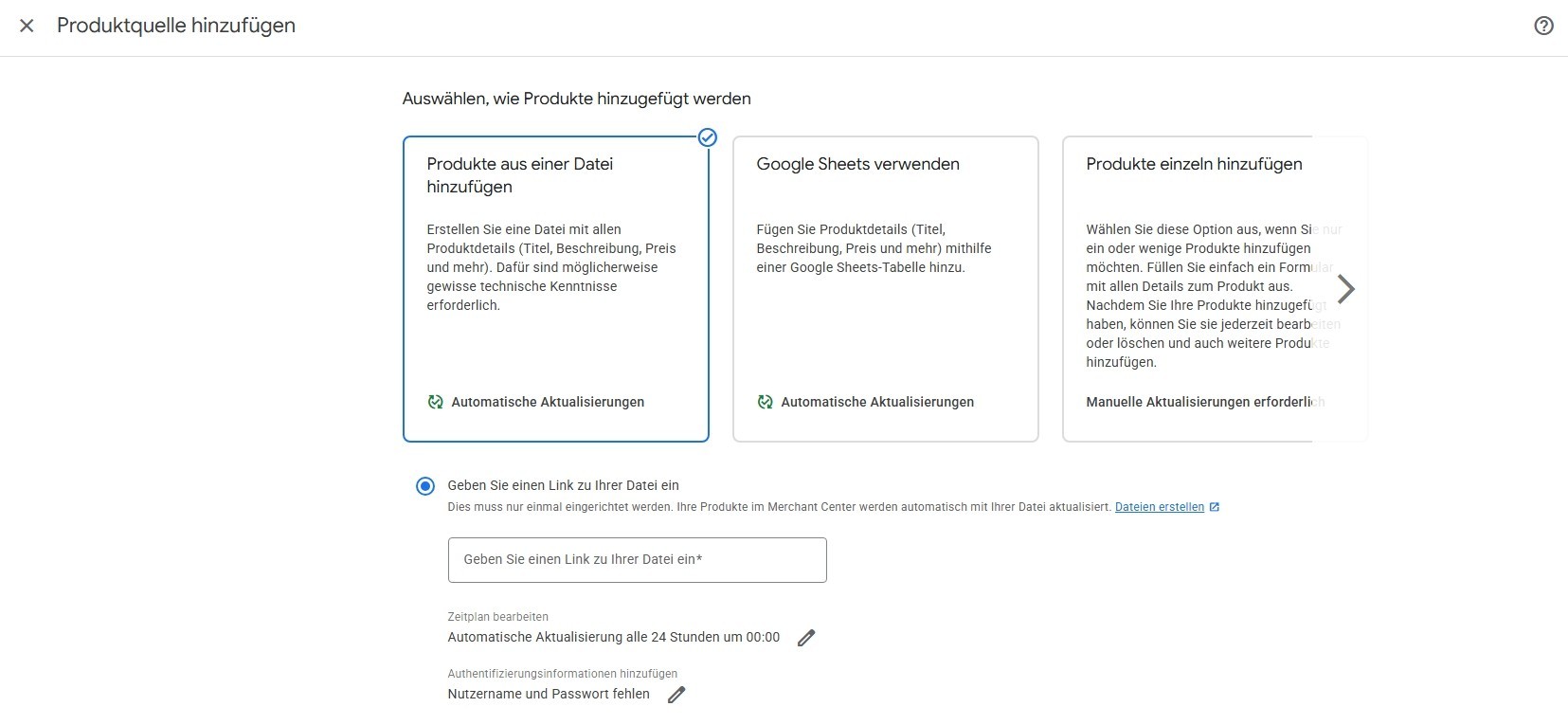
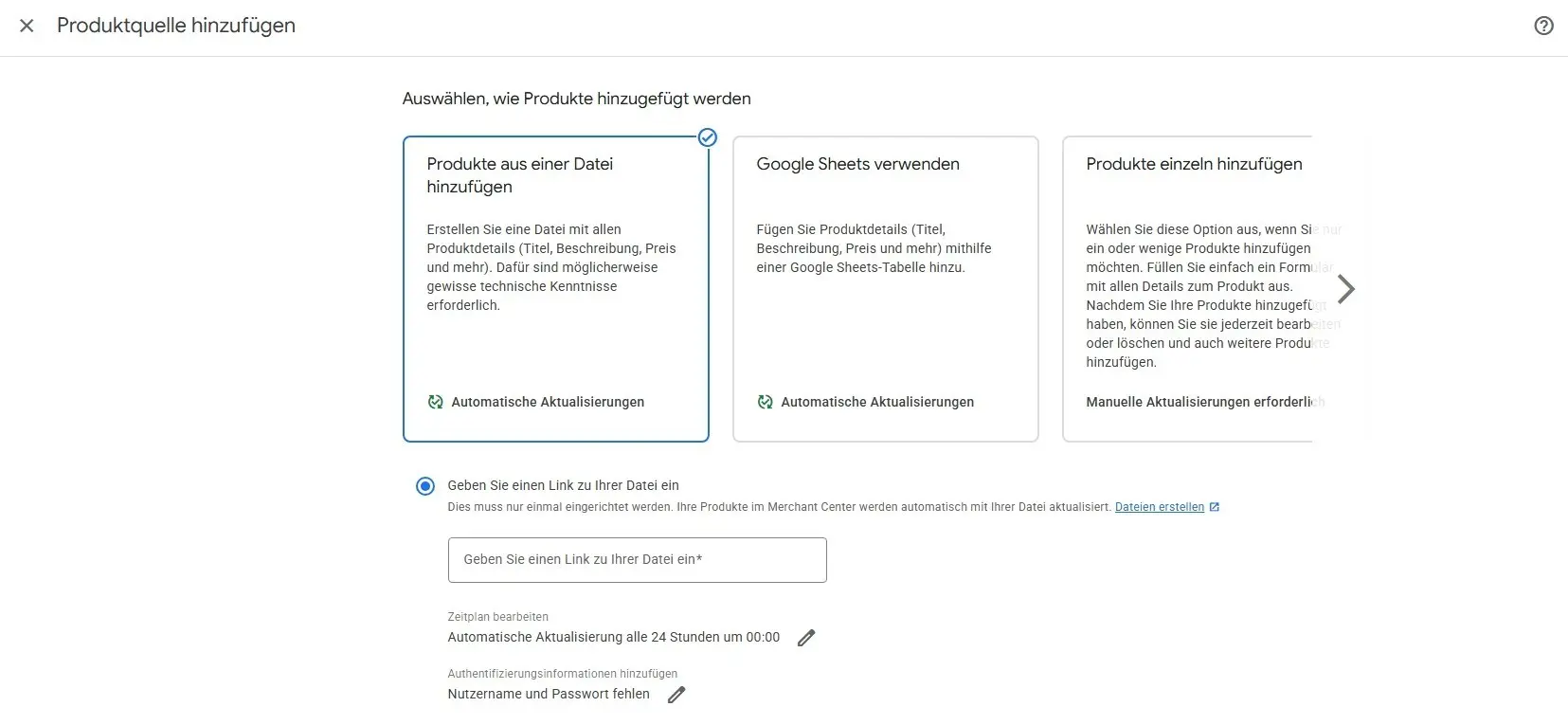
Die vier zentralen Optionen zum Produktdatenimport unterscheiden sich hinsichtlich des Automatisierungsgrades, Pflegeaufwands und der Aktualität:
| Methode | Kurzbeschreibung | Aktualität der Daten | Typische Einsatzszenarien | Einordnung für die aktuelle Nutzung |
|---|---|---|---|---|
| Produkte aus einer Datei hinzufügen | Upload oder Abruf einer Produktdatei (z. B. XML, CSV oder TXT) | Mittel, abhängig vom Abrufintervall | Kleine bis mittlere Shops mit bestehendem Feed | Zulässig, aber weniger flexibel als automatisierte Lösungen |
| Google Sheets verwenden | Produktdaten werden in einer Google-Tabelle gepflegt und automatisch synchronisiert | Mittel, Aktualisierung bei Änderungen in der Tabelle | Kleine Shops ohne eigenes Feed-System | Praktisch für den Einstieg, aber begrenzt skalierbar |
| Produkte einzeln hinzufügen (manuell) | Einzelne Produkte werden direkt im Merchant Center angelegt | Niedrig, manuelle Pflege erforderlich | Sehr kleine Sortimente oder Testprodukte | Nur für Ausnahmefälle sinnvoll |
| Produkte über die API hinzufügen | Produktdaten werden programmgesteuert über die Content API an Google übermittelt | Sehr hoch, Updates laufen automatisch | Große Shops, häufig wechselnde Sortimente | Best Practice für professionelle und dynamische Setups |
Warum dieser Schritt entscheidend ist:
Die im Feed enthaltenen Informationen, insbesondere Produkttitel, Preis, Verfügbarkeit und Bilder, bestimmen, bei welchen Suchanfragen Ihre Produkte erscheinen. Nutzende, die bereits nach konkreten Produkten suchen, erkennen auf einen Blick, ob Ihr Angebot relevant ist.
Schritt 2: Produktdaten auf Kaufintention ausrichten
Nachdem Sie das Google Merchant Center Next eingerichtet haben, können Sie Ihre Produktdaten so optimieren, dass sie möglichst genau zu konkreten Suchanfragen passen. Ziel ist es, Google eindeutige und vollständige Informationen bereitzustellen, damit Produkte Nutzerinnen und Nutzern mit klarer Kaufabsicht ausgespielt werden.
Nach der Anmeldung im Merchant Center lassen sich Anpassungen unter anderem über Feed-Regeln vornehmen. Diese finden Sie im Bereich „Produkte“ und ermöglichen es, bestehende Produktdaten systematisch zu ergänzen oder zu korrigieren, ohne den ursprünglichen Feed zu verändern.
- Titel: präzise Produktbezeichnung mit Marke, Modell, Variante
- Beschreibung: sachlich, produktbezogen, ohne Werbesprache
- Preis & Verfügbarkeit: exakt identisch zur Website
- Kategorie & Attribute: vollständig gepflegt
Warum dieser Schritt entscheidend ist:
Google gleicht diese Daten mit konkreten Suchanfragen ab. Je genauer Ihre Produktdaten sind, desto häufiger werden sie Nutzerinnen und Nutzern angezeigt, die in ihrer Suche diese Details angeben.
Schritt 3: Google Merchant Center Next mit Google Ads verknüpfen
Damit aus Produktdarstellungen auch Anzeigen werden, müssen Sie das Merchant Center mit Google Ads verbinden. So funktioniert die Verknüpfung:
- Öffnen Sie im Merchant Center Next das Zahnrad-Symbol (Einstellungen) unten links im Hauptmenü.
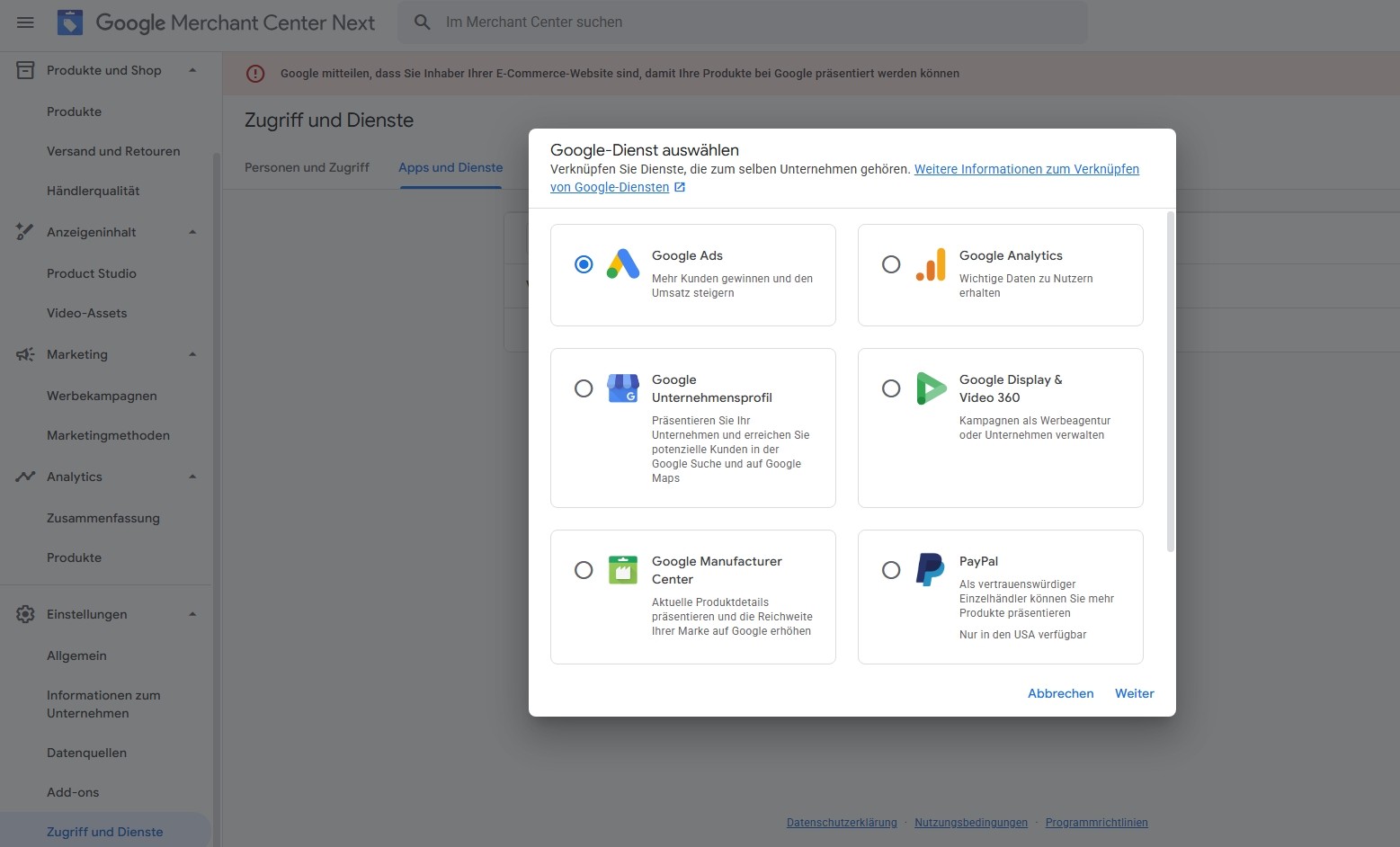
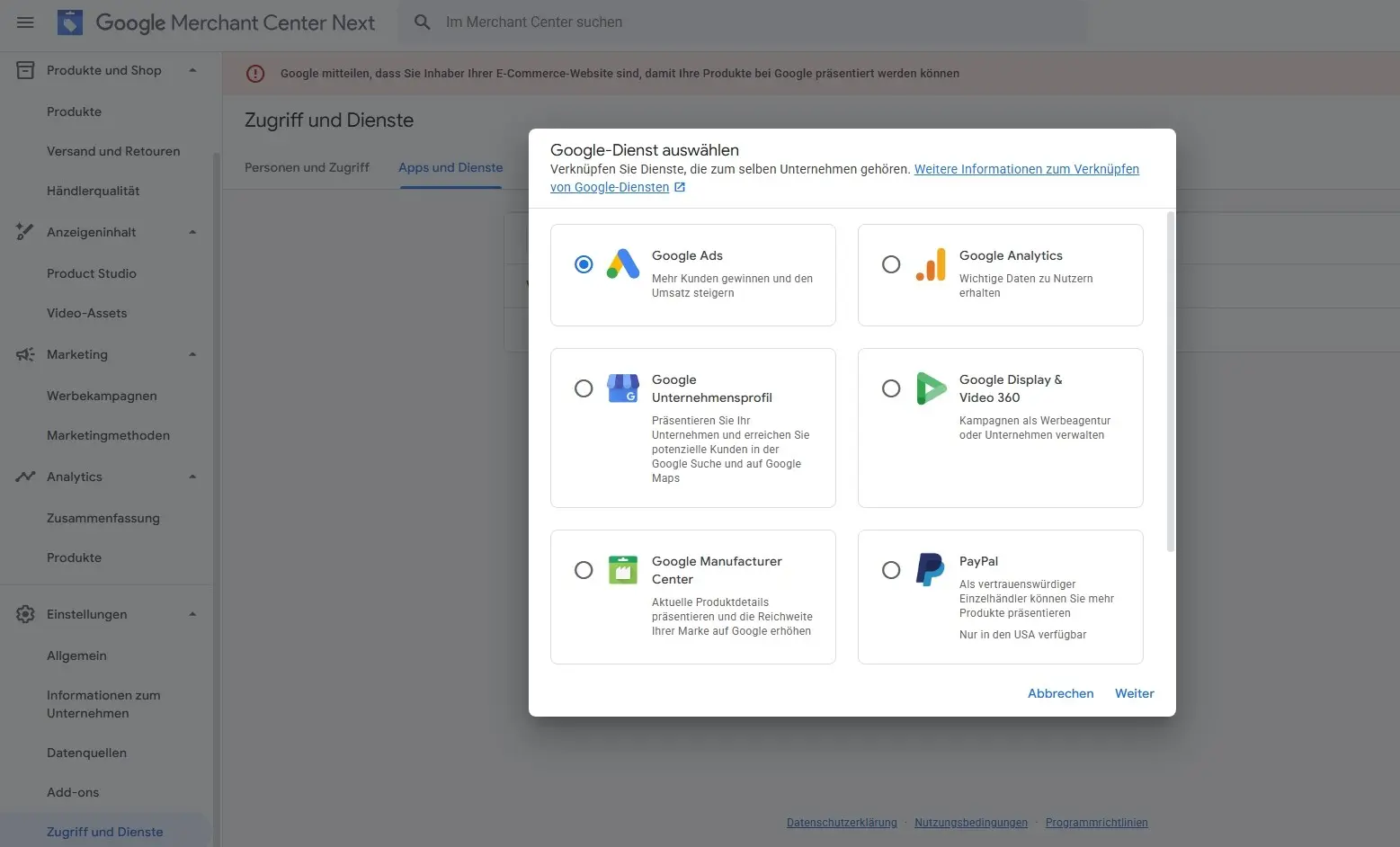
- Wählen Sie „Zugriff und Dienste“ aus und klicken Sie dann auf dem nun sichtbaren oberen Reiter auf „Apps und Dienste“.
- Klicken Sie auf „Dienst hinzufügen“ und wählen Sie „Google Ads“ aus. Tragen Sie die geforderten Informationen nun in das Formular ein.
- Bestätigen Sie die Verknüpfung anschließend in Google Ads unter „Benachrichtigungen“.
Warum dieser Schritt entscheidend ist:
Erst durch die Verbindung zwischen Merchant Center und Google Ads können Ihre Produktdaten für Shopping- und Performance-Max-Kampagnen genutzt werden.
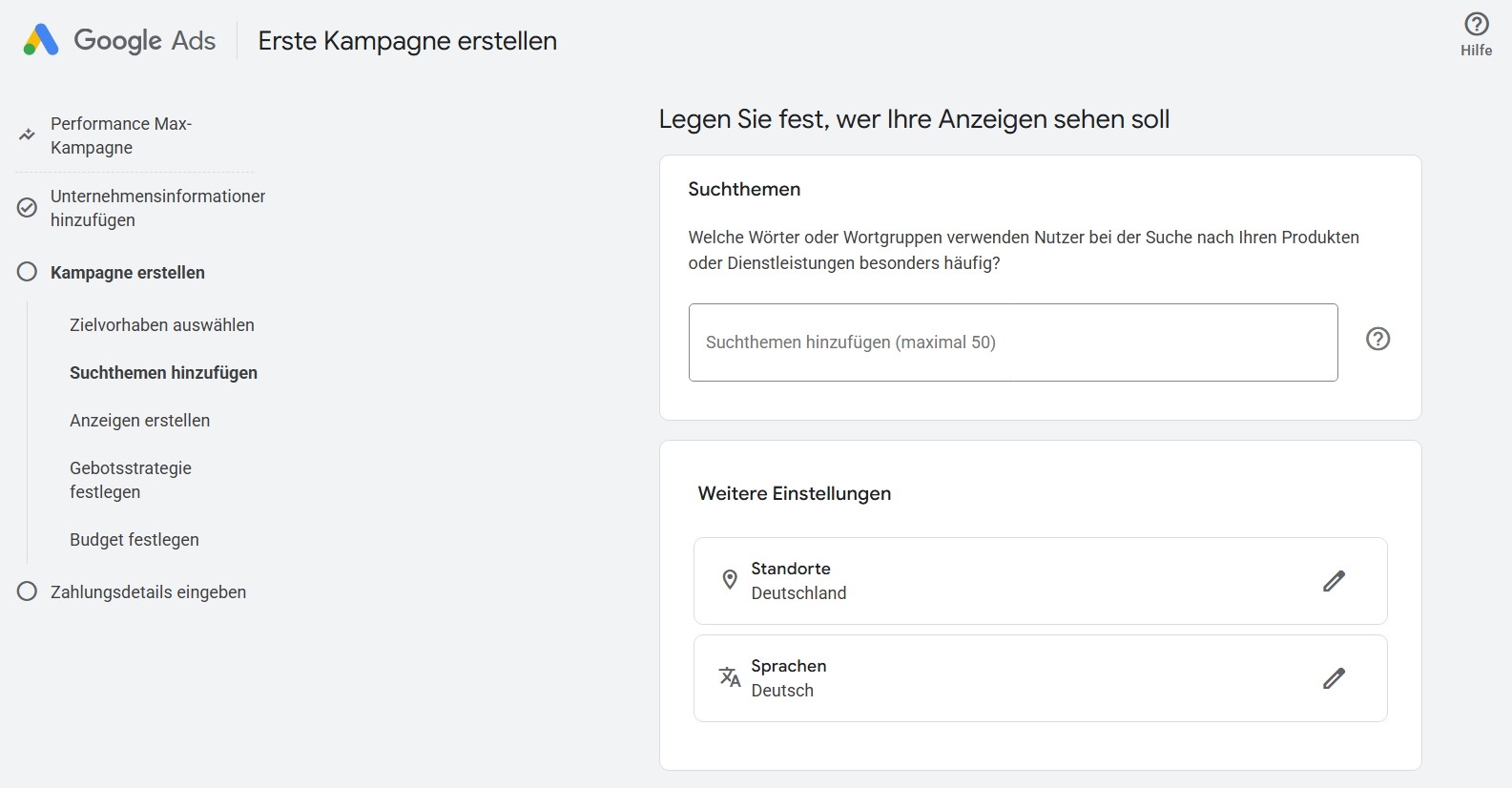
Schritt 4: Performance-Max-Kampagne in Google Ads erstellen
Shopping-Anzeigen werden heute überwiegend über Performance-Max-Kampagnen ausgespielt. So richten Sie eine solche Kampagne ein:
- Öffnen Sie Google Ads.
- Klicken Sie auf „+ Neue Kampagne“.
- Wählen Sie ein Kampagnenziel, z. B. „Umsätze“ oder „Conversions“.
- Entscheiden Sie sich für „Performance Max“.
- Wählen Sie das verknüpfte Merchant-Center-Konto aus.
- Hinterlegen Sie Budget und Gebotsstrategie (z. B. „Conversions maximieren“).
Warum dieser Schritt entscheidend ist:
Google entscheidet automatisiert, bei welchen Suchanfragen, auf welchen Kanälen und zu welchem Zeitpunkt Ihre Produkte ausgespielt werden. Die Steuerung erfolgt nicht über Keywords, sondern über Produktdaten, Ziele und Signale.
Schritt 5: Conversion Tracking in Google Analytics 4 einrichten
Damit Google erkennt, welche Klicks tatsächlich zu Käufen führen, ist ein korrektes Conversion Tracking erforderlich. Dafür kommt Google Analytics (GA4) zum Einsatz:
- Öffnen Sie Google Analytics 4.
- Gehen Sie zum Punkt „Verwalten“ und dann zu „Ereignisse“.
- Prüfen Sie, ob E-Commerce-Events wie
view_item,add_to_cartundpurchaseerfasst werden. - Markieren Sie das Event
purchaseals „Conversion“. - Verknüpfen Sie GA4 mit Google Ads unter „Produktverknüpfungen“.
Optional empfiehlt sich der Einsatz des Google Tag Managers, um Events über einen strukturierten Data Layer sauber auszulösen. So lassen sich E-Commerce-Events wie view_item, add_to_cart oder purchase zuverlässig an Google Ads übergeben. Universal Analytics wird nicht mehr unterstützt.
Für Google-Ads-Nutzende in der EU ist seit März 2024 der Consent Mode v2 für verpflichtend, um DSGVO-konform Werbung zu schalten und Daten über Modellierung bei Ablehnung zu erhalten. Der Google Consent Mode v2 wird hauptsächlich über Consent-Management-Plattformen (CMP) aktiviert, indem der Modus in den dortigen Einstellungen eingeschaltet wird. So liefert er Zustimmungssignale an Google Tags (GA4/Ads), ohne dass der Code manuell angepasst werden muss.
Schritt 6: Kundschaft mit klarer Kaufintention erreichen
Nach der Einrichtung greifen alle Komponenten ineinander:
- Nutzende suchen gezielt nach einem Produkt oder vergleichen Preise.
- Google erkennt anhand der Suchanfrage eine transaktionale Suchintention.
- Der Shopping Feed liefert passende Produkte mit Preis, Bild und Verfügbarkeit.
- Performance Max spielt diese Produkte automatisiert aus.
- Klicks stammen überwiegend von Nutzenden, die bereits kurz vor einer Kaufentscheidung stehen.
Das Ergebnis: Die über den Shopping Feed generierten Klicks sind besonders qualifiziert. Streuverluste sind geringer als bei klassischen Textanzeigen, da Nutzende nicht erst überzeugt werden müssen, sondern aktiv nach konkreten Produkten suchen.
Google Product Feed: Die wichtigsten Attribute
Der Google Product Feed bildet die technische und inhaltliche Grundlage für alle Shopping-Anzeigen. In modernen Google-Shopping-Setups – insbesondere bei Performance-Max-Kampagnen – entscheidet nicht mehr die manuelle Kampagnenstruktur, sondern in erster Linie die Qualität, Vollständigkeit und Aktualität der Produktdaten darüber, wie häufig und in welchem Kontext Produkte ausgespielt werden.
Google unterscheidet zwischen Pflichtattributen und optionalen Attributen. Während Pflichtattribute zwingend erforderlich sind, erhöhen zusätzliche Angaben die Relevanz der Produkte und verbessern deren Ausspielung in automatisierten Kampagnen. Im Anschluss finden Sie eine Auflistung aller Attribute, die für das Google Shopping Product Feed notwendig und freiwillig sind.
Pflichtattribute
Diese Attribute sind notwendige Produktangaben, die vorhanden sein müssen, um für das Google Shopping Feed relevant zu sein.
| Attribut | Beschreibung |
|---|---|
id
|
Eindeutige Artikelnummer zur Identifikation des Produkts, max. 50 Zeichen |
title
|
Präziser Produkttitel, idealerweise identisch mit dem Titel auf der Zielseite, max. 150 Zeichen |
description
|
Sachliche Produktbeschreibung, passend zur Zielseite, HTML erlaubt (ohne Links), max. 5.000 Zeichen |
link
|
URL zur Produktdetailseite auf der bestätigten Website |
image_link
|
URL zum Hauptproduktbild, öffentlich zugänglich und von Google crawlbar |
availability
|
Verfügbarkeit des Produkts (in_stock, out_of_stock, preorder), muss mit der Website übereinstimmen
|
price
|
Produktpreis inklusive Währung, identisch zu den Angaben auf der Website |
brand
|
Markenname oder Hersteller |
gtin
|
Globale Artikelnummer, Pflicht sofern vorhanden |
mpn
|
Herstellernummer, Pflicht wenn keine GTIN vorhanden ist |
condition
|
Produktzustand (new, used, refurbished)
|
adult
|
Kennzeichnung für nicht jugendfreie Inhalte (yes / no)
|
shipping
|
Versandkosten, konsistent mit den Angaben im Shop |
Zusätzliche Attribute
Gerade Custom Labels spielen in Performance-Max-Kampagnen eine wichtige Rolle. Sie ermöglichen es, Produkte nach eigenen Kriterien wie Marge, Saison, Bestseller-Status oder Lagerbestand zu gruppieren und gezielt auszuwerten.
| Attribut | Beschreibung |
|---|---|
additional_image_link
|
Bis zu 10 zusätzliche Produktbilder |
mobile_link
|
Separate URL zur mobilen Produktseite |
availability_date
|
Datum der Verfügbarkeit bei Vorbestellungen |
sale_price
|
Aktionspreis |
sale_price_effective_date
|
Zeitraum des Sonderangebots |
unit_pricing_base_measure
|
Grundpreisangabe (z. B. €/kg, €/l) |
cost_of_goods_sold
|
Selbstkostenpreis |
expiration_date
|
Ablaufdatum des Produkts |
identifier_exists
|
Kennzeichnung, wenn keine Produktkennzeichnung vorhanden ist |
age_group
|
Altersgruppe bei Bekleidung |
color
|
Farbe bei Variantenprodukten |
gender
|
Zielgeschlecht bei Bekleidung |
size
|
Größe bei Variantenprodukten |
custom_label_0–4
|
Frei definierbare Labels zur Kampagnensteuerung |
- Kampagnen-Steuerung durch unsere Experten
- Spart Zeit: Keine Einarbeitung erforderlich
- Spart Kosten: Höchste Effizienz durch Expertise
Google Shopping Feed optimieren
Für eine effektive Optimierung Ihres Google Shopping Feeds sollten Sie folgende Punkte beachten:
1. Konsistenz sicherstellen: Alle Angaben im Feed müssen exakt mit den Informationen auf der Website übereinstimmen. Abweichungen bei Preis, Verfügbarkeit oder Versandkosten führen häufig zu Ablehnungen oder eingeschränkter Ausspielung.
2. Attribute vollständig nutzen: Neben den Pflichtattributen sollten Sie möglichst viele Zusatzattribute pflegen. Je detaillierter die Produktdaten sind, desto besser kann Google Ihre Produkte passenden Such- und Nutzungskontexten zuordnen.
3. Produkttitel gezielt optimieren: Der Produkttitel ist eines der wichtigsten Ranking- und Relevanzsignale. Eine klare Struktur mit Marke, Produkttyp, Variante und relevanten Eigenschaften erhöht die Klick- und Conversion-Wahrscheinlichkeit deutlich.
4. Custom Labels strategisch einsetzen: Über Custom Labels lassen sich Produkte unabhängig von Kategorien oder Marken segmentieren. Das ist besonders hilfreich, um margenstarke Produkte, Saisonartikel oder Bestseller innerhalb von Performance-Max-Kampagnen gezielt zu analysieren und zu priorisieren.
5. Automatische Attribut-Anreicherung nutzen: Das Merchant Center kann fehlende oder unvollständige Attribute automatisch ergänzen, etwa Kategorien, Produkttypen oder Versandinformationen. Diese Funktionen sollten aktiviert und regelmäßig überprüft werden.
6. Automatisierte Feeds und Content APIs einsetzen: Für dynamische Sortimente empfiehlt sich der Einsatz automatischer Feeds oder der Google Merchant API. So lassen sich Preis-, Bestands- und Verfügbarkeitsänderungen nahezu in Echtzeit an Google übermitteln und Feed-Fehler deutlich reduzieren.
7. KI-gestützte Feed-Optimierungen zulassen: Google nutzt maschinelles Lernen, um Produkttitel, Kategorisierungen und Ausspielungslogiken kontinuierlich zu optimieren. Ergänzend kommen KI-basierte Feed-Optimierungen zum Einsatz, etwa zur automatischen Ergänzung fehlender Attribute oder zur präziseren Zuordnung zu Google-Produktkategorien. Voraussetzung dafür sind hochwertige, strukturierte Ausgangsdaten im Product Feed sowie ein korrekt eingerichtetes Conversion Tracking.
Klassische Optimierungsansätze wie fein granulierte Kampagnenstrukturen oder umfangreiche Keyword-Listen spielen im Performance-Max-Umfeld eine untergeordnete Rolle. Stattdessen entscheidet vor allem die Qualität, Aktualität und Struktur des Produktfeeds darüber, wie erfolgreich Ihre Produkte ausgespielt werden.
Reviewer

Melissa Senn
Melissa Senn ist seit 2016 bei IONOS und fokussiert sich im Digital Guide auf die Bereiche Website, E-Commerce, Social Media sowie KI. Als Digitalstrategin nutzt sie ihre umfassende SEO- und GEO-Erfahrung, um komplexe technologische Trends in praxisnahe Inhalte zu verwandeln.