

WordPress zurücksetzen: Methoden und Hinweise

Eine WordPress-Seite zurückzusetzen, ist sinnvoll, wenn Ihre Website nach Updates Fehler zeigt, gehackt wurde, ein Relaunch geplant ist oder Sie einfach mit einer sauberen Installation neu starten möchten. „WordPress zurücksetzen“ kann aber unterschiedliche Dinge bedeuten, je nachdem, was genau gelöscht oder erneuert werden soll.
Fragen, gestalten, recherchieren – sicher mit IONOS GPT. Die souveräne und günstige Alternative zu ChatGPT & Co.
Warum eine WordPress-Seite zurücksetzen?
Eine WordPress-Seite zurückzusetzen, kann in verschiedenen Situationen sinnvoll oder notwendig sein. Besonders häufig kommt ein Reset bei größeren Änderungen an der Website infrage – zum Beispiel bei einem Umzug einer WordPress-Domain zu einem neuen Hosting-Provider (Migration), dem Erstellen eines neuen Designs (Redesign) oder dem Neustart der Site unter der existierenden Domain (Relaunch).
Auch im Rahmen der regulären Administration einer WordPress-Site ist es manchmal sinnvoll, zumindest Teile einer WordPress-Seite zurücksetzen zu können. Technische Probleme sind auch ein häufiger Grund für einen Reset. Dazu zählen unter anderem:
- Ihre Website wurde gehackt
- WordPress lädt nach einem Update nicht mehr
- Plugins oder Themes verursachen schwerwiegende Fehler
- fehlerhafte Einstellungen sollen rückgängig gemacht werden
Manchmal ist es auch sinnvoll, Teile von WordPress im Rahmen eines „Frühjahrsputzes“ zurückzusetzen (Clean-up). Das periodische Entfernen brachliegender Altlasten erhöht die Sicherheit der Site und kann dazu beitragen, WordPress schneller zu machen.
Am nützlichsten ist das Zurücksetzen im Rahmen von Entwicklungs- und Test-Workflows. Man arbeitet dabei idealerweise auf einer Staging-Site oder lokalen Dev-Site. So können Sie Änderungen testen und WordPress bei Bedarf schnell wieder in einen sauberen Ausgangszustand versetzen, ohne Ihre Live-Website zu gefährden.
In diesem Ratgeber geht es ausschließlich darum, wie man eine normale WordPress-Site zurücksetzt. Handelt es sich um eine Multisite, ist der Prozess komplexer.
Welche Bereiche von WordPress lassen sich zurücksetzen?
Wenn man WordPress „zurücksetzt“, bedeutet das nicht automatisch, dass die gesamte Website komplett gelöscht wird. Gemeint ist vielmehr, dass bestimmte Teile der Website in ihren ursprünglichen Zustand versetzt oder gezielt entfernt werden. Will man WordPress zurücksetzen, muss man sich darüber im Klaren sein, was genau zurückgesetzt werden sollte. Sollen nur die Inhalte entfernt werden oder möchte man die Einstellungen bzw. das WordPress-Theme auf den Ausgangszustand zurücksetzen? Je nach Szenario können unterschiedliche Komponenten der Site zurückgesetzt werden.
Wichtig ist, zu verstehen, dass die Komponenten miteinander verzahnt sind. Löscht man z. B. nur die Datenbank, bleiben Plugins, Themes und hochgeladene Dateien (Uploads) erhalten. Durch den Verlust der Datenbank tauchen jedoch die Uploads nicht mehr in der WordPress-Mediathek auf. Sie lassen sich dann auch nicht mehr aus WordPress heraus löschen. In diesem Fall wäre es angemessen, den WordPress-Uploads-Ordner zurückzusetzen.
Den WordPress-Core zurücksetzen
Als „WordPress-Core“ bezeichnet man die Ordner und Dateien, aus denen WordPress „im Kern“ besteht. Sie sollten in der Regel nicht manuell verändert oder gelöscht werden, da dies die Funktion der Website beeinträchtigen oder die Installation beschädigen kann. Der Core wird bei der Installation von WordPress angelegt und ggf. bei Updates geändert.
WordPress-Core-Dateien und -Ordner sind z. B.:
index.phpwp-login.phpwp-admin/wp-includes/
Zu Schäden am WordPress-Core kommt es für gewöhnlich durch unsachgemäßen Nutzerzugriff oder eingeschleuste Malware. Wurde der WordPress-Core durch Malware verändert, sollte die Website aus einem nachweislich sauberen Backup wiederhergestellt oder mit frischen WordPress-Core-Dateien neu aufgebaut werden. Zusätzlich müssen Themes, Plugins, Uploads, Nutzerkonten und die Datenbank auf Schadcode geprüft werden.
Die WordPress-Konfigurationsdateien zurücksetzen
Bei den WordPress-Konfigurationsdateien handelt es sich um Dateien im Stammverzeichnis, die spezielle Konfigurationseinstellungen außerhalb der Datenbank speichern. Die folgenden WordPress-Konfigurationsdateien finden sich bei den meisten WordPress-Installationen vor:
wp-config.php: Legt grundlegende Konfigurationseinstellungen fest, wird bei der Installation erzeugt und verknüpft die WordPress-Installation mit der WordPress-Datenbank. Änderungen an dieser Datei sind eher ungewöhnlich. Fehler können dazu führen, dass die Seite nicht mehr lädt, etwa durch den „White Screen of Death“ oder die Meldung „Error establishing a database connection“..htaccess: Steuert den Webserver, definiert WordPress-Redirects und regelt den Zugriff auf Verzeichnisse vom Web aus. Die Datei kann außerdem genutzt werden, um einen grundlegenden Passwortschutz einzurichten. Auch Plugins schreiben Informationen in die.htaccess, zum Beispiel für Sicherheitseinstellungen, SEO oder Caching. Fehler können dazu führen, dass die Seite nicht mehr lädt, etwa durch den „White Screen of Death“ oder den „500 Internal Server Error“. Außerdem können Redirects verloren gehen oder vertrauliche Seitenbereiche versehentlich freigegeben werden.robots.txt: Gibt Suchmaschinen-Crawlern Hinweise, welche Bereiche der Website gecrawlt werden sollen und welche nicht. Die Datei steuert aber vor allem das Crawling und verhindert nicht zuverlässig, dass bekannte URLs in Suchergebnissen erscheinen. Für Staging-Websites oder vertrauliche Bereiche sind daher Passwortschutz oder ein korrekt eingebundenesnoindexdie bessere Wahl.
Ist es zu einer Beschädigung an den WordPress-Konfigurationsdateien gekommen, empfiehlt sich unbedingt das Wiederherstellen aus einem Backup. Eine manuelle Fehlerbehebung kann zusätzliche Probleme verursachen. Im Fall der Fälle ist es möglich, eine beschädigte WordPress-Konfigurationsdatei auf den Ausgangszustand zurückzusetzen. Dabei gehen jedoch alle seitenspezifischen Einstellungen verloren.
Die .htaccess-Datei kommt vor allem bei Apache- bzw. Apache-kompatiblen Servern wie LiteSpeed zum Einsatz. Auf reinen NGINX-Servern wird sie nicht verwendet; entsprechende Regeln werden dort in der NGINX-Serverkonfiguration hinterlegt.
Die WordPress-Datenbank zurücksetzen
Die WordPress-Datenbank enthält die meisten Inhalte und Konfigurationseinstellungen der Site. Diese werden in einzelnen Datenbanktabellen gespeichert. Dabei kommen zwei grundlegende Arten von Tabellen zum Einsatz:
- WordPress-Core-Tabellen wie
wp_posts,wp_options,wp_usersundwp_comments - Tabellen von Plugins und Themes
Entfernt man Teile der Datenbank, wirkt sich dies ggf. auf WordPress wie ein Zurücksetzen aus. Zu beachten ist, dass es drei Wege gibt, die WordPress-Datenbank zurückzusetzen:
- Datenbankeinträge entfernen (
DELETE FROM <table>) - Datenbanktabellen leeren (
TRUNCATE TABLE <table>) - Datenbanktabellen entfernen (
DROP TABLE <table>)
Es ist unabdingbar, vor dem Modifizieren der WordPress-Datenbank ein Datenbank-Backup („Database Dump“) anzulegen. Ein Database Dump ist meist eine SQL-Datei mit den Anweisungen, die zum Wiederherstellen der Datenbank benötigt werden. Optional kann diese Datei komprimiert werden. Um die WordPress-Datenbank auf einen früheren Zustand zurückzusetzen, wird der Database Dump eingespielt. Dabei werden die enthaltenen SQL-Anweisungen sequenziell ausgeführt und die Daten rekonstruiert.
Soll ein Dump über eine bestehende Datenbank gespielt werden, sollte er idealerweise DROP TABLE IF EXISTS-Anweisungen enthalten oder in eine zuvor geleerte Datenbank importiert werden. Andernfalls können bestehende Tabellen oder doppelte Einträge zu Fehlern führen.
Die WordPress-Site-Daten zurücksetzen
Im Gegensatz zum WordPress-Core sind die Site-Daten über die Zeit veränderlich. Die Site-Daten umfassen sämtliche Ordner und Dateien im wp-content-Ordner. Die wichtigsten Ordner sind folgende:
- Site-Daten:
wp-content/ - Installierte Plugins:
plugins/ - Installierte Themes:
themes/ - Hochgeladene Dateien:
uploads/
Jedes Plugin und Theme liegt in einem eigenen Ordner. Löscht man einen dieser Ordner, wird das jeweilige Theme oder Plugin entfernt. Ggf. bleiben jedoch Tabellen und Einträge in der WordPress-Datenbank bestehen. Entfernt man den kompletten wp-content-Ordner, setzt man die WordPress-Site-Daten zurück. Man kann dann von vorne damit anfangen, Plugins und Themes zu installieren.

Welche Methoden zum Zurücksetzen von WordPress gibt es?
Es gibt drei grundlegende Vorgehensweisen, eine WordPress-Site zurückzusetzen. Es ist wichtig, vor Beginn der Arbeiten ein WordPress-Backup anzulegen. Noch besser ist es, wenn man auch auf einer WordPress-Staging-Site arbeitet. Die Möglichkeiten im Schnellüberblick:
- WordPress-Seite händisch zurücksetzen
- WordPress-Seite mittels Plugins zurücksetzen
- WordPress-Seite mit WP-CLI zurücksetzen
WordPress-Seite manuell vollständig zurücksetzen
Bei dieser Methode entfernt man manuell die variablen Komponenten der WordPress-Site, lässt jedoch einige unveränderliche Komponenten bestehen. So räumt man die Site weitgehend leer, um sie anschließend mit neuen Inhalten zu füllen.
Da beim Zurücksetzen Bestandteile der alten Installation erhalten bleiben können, die später Probleme verursachen, ist eine frische Neuinstallation in der Regel die bessere Wahl. Zudem ist der folgende Prozess nicht weniger aufwendig:
Schritt 1: Komplettes Backup der bestehenden Site anlegen. Dabei WordPress-Datenbank und WordPress-Verzeichnis sichern!
Schritt 2: Neue Datenbank anlegen und Zugriffsdaten der neuen Datenbank notieren. Hier kann man die neue Datenbank im Hosting-Backend anlegen oder auf der Kommandozeile den mysql-Befehl benutzen.
Schritt 3: Häufig wird empfohlen, die bestehende Datenbank an diesem Punkt zu löschen. Es ist aber oft besser, die Daten noch etwas vorzuhalten. Erst wenn man sicher ist, dass alles funktioniert hat, sollte man die alte Datenbank entfernen.
Schritt 4: Alle Inhalte im wp-content-Ordner löschen. Auf der Linux-Kommandozeile leistet dies der folgende Befehl, sofern wir uns im WordPress-Hauptverzeichnis befinden:
rm -rf wp-content/Alternativ kann der Ordner im Hauptverzeichnis umbenannt werden:
mv wp-content/ _wp-content/Auch ein Verschieben in ein separates Quarantäne-Verzeichnis ist möglich:
mkdir -p ~/quarantine/
mv wp-content/ ~/quarantine/_wp-content/WordPress findet den bisherigen wp-content-Ordner in der Folge nicht mehr – auch Themes, Plugins und Uploads fehlen. Erst bei einer anschließenden Neuinstallation bzw. beim Hochladen frischer WordPress-Dateien wird wieder ein neuer wp-content-Ordner mit Standardinhalten wie den mitgelieferten Themes bereitgestellt. Die umbenannte bzw. verschobene Version kann weiterhin genutzt werden, um alte Dateien zu prüfen und bei Bedarf gezielt zu übertragen.
Schritt 5: WordPress neu installieren.
- Geplante Viren-Scans
- Automatische Backups, einfache Wiederherstellung
WordPress-Seite mittels Plugins zurücksetzen
Für die meisten Nutzerinnen und Nutzer stellt das Plugin WP Reset den einfachsten und direktesten Weg dar, eine WordPress-Seite zurückzusetzen. Das Plugin verfügt über eine intuitive Weboberfläche und bietet verschiedene Reset-Optionen. Grundsätzlich setzt WP Reset vor allem die Datenbank der WordPress-Installation auf Standardwerte zurück, ohne die WordPress-Dateien selbst zu verändern. Inhalte, Einstellungen und Anpassungen können dabei gelöscht werden.
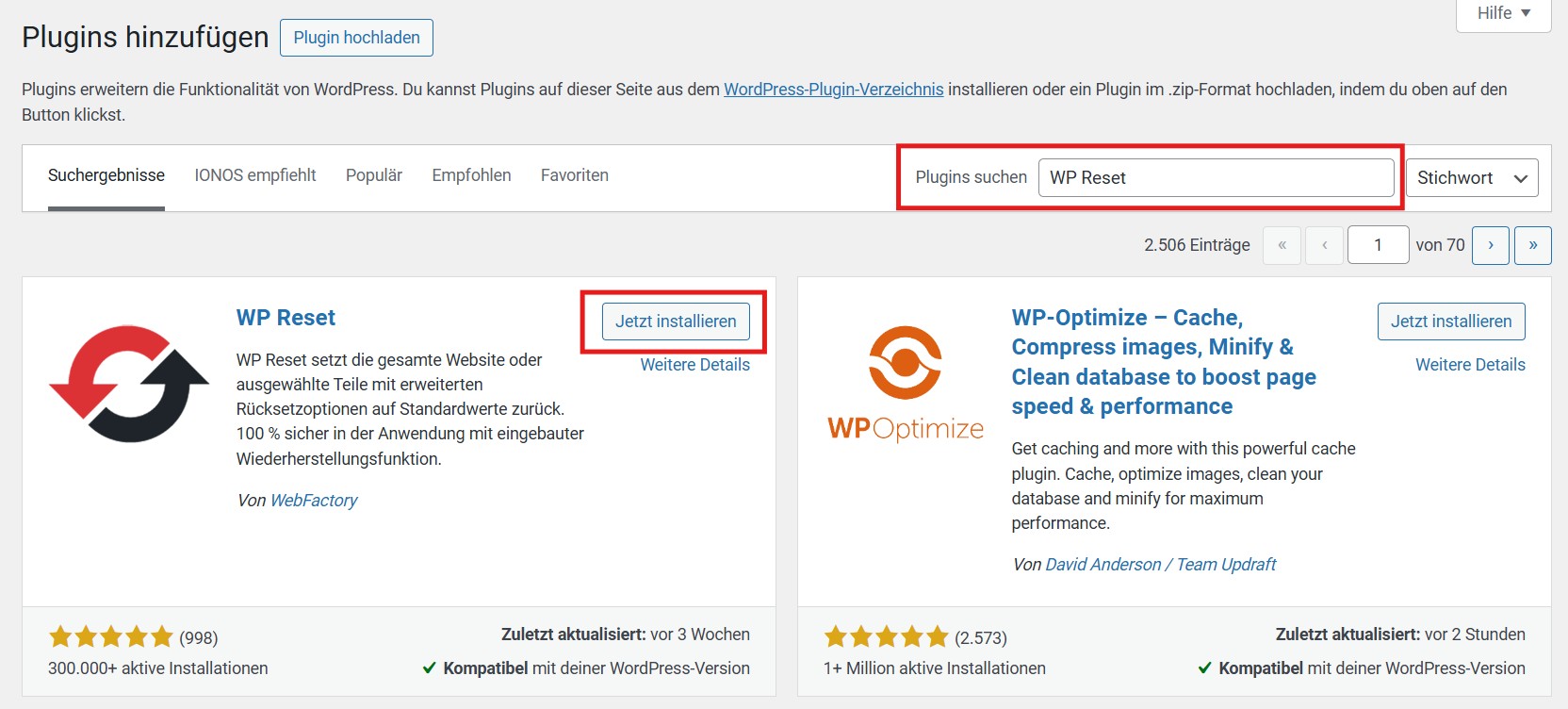
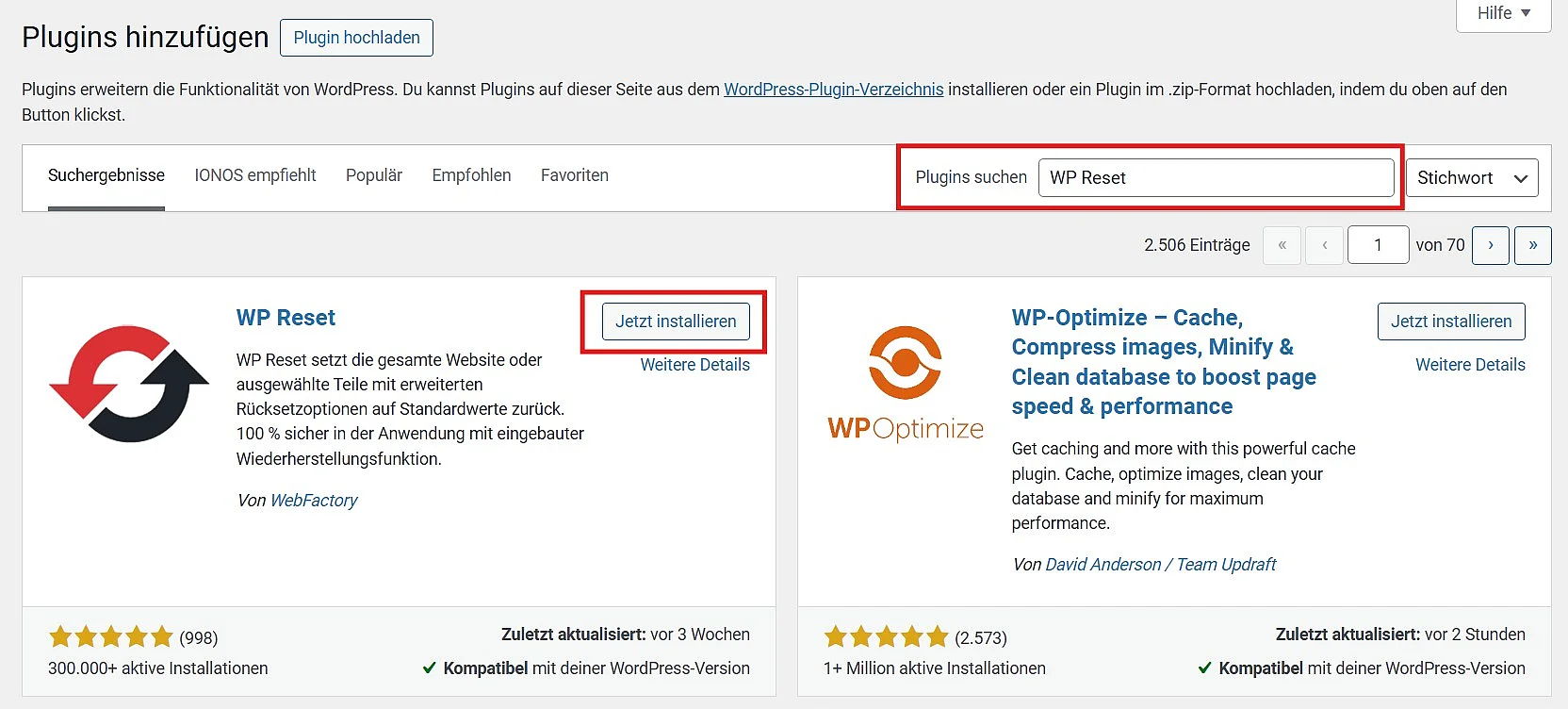
Schritt 1: Installieren Sie zuerst das Plugin. Öffnen Sie dafür im WordPress-Backend den Bereich „Plugins“ und klicken Sie auf „Plugin hinzufügen“. Suchen Sie anschließend nach „WP Reset“ und starten Sie die Installation über den Button „Jetzt Installieren“.
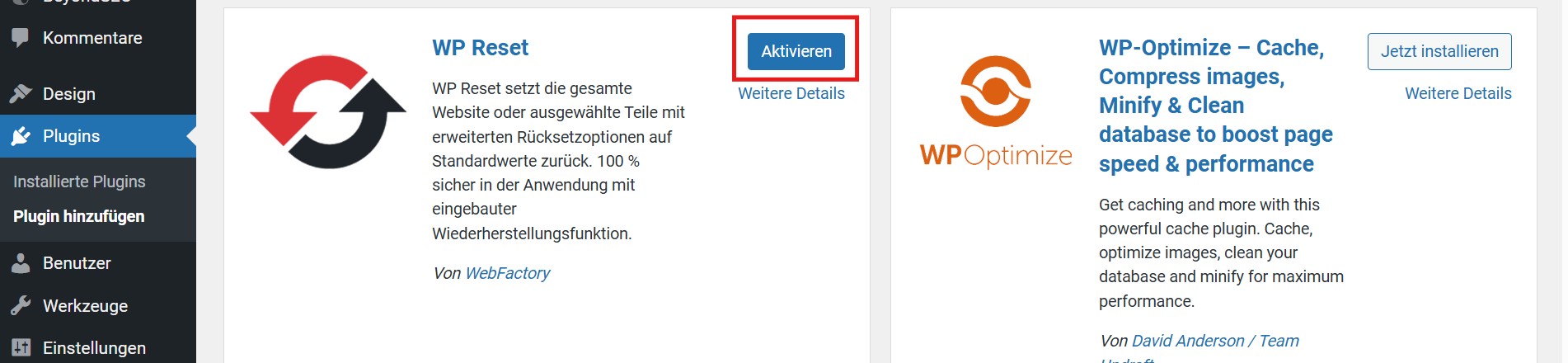
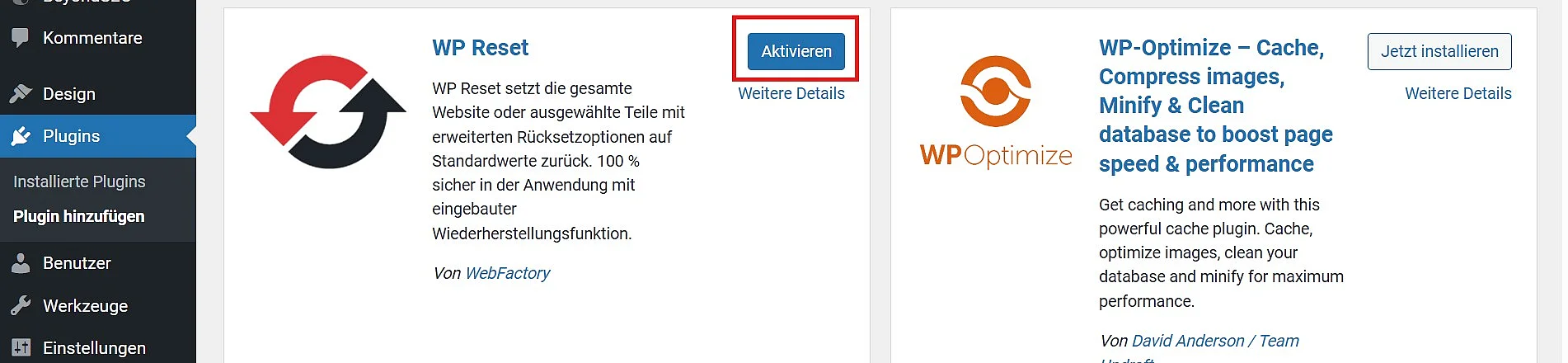
Schritt 2: Nach der Installation muss das Plugin aktiviert werden. Klicken Sie dazu auf „Aktivieren“. Erst danach steht WP Reset im WordPress-Backend zur Verfügung.
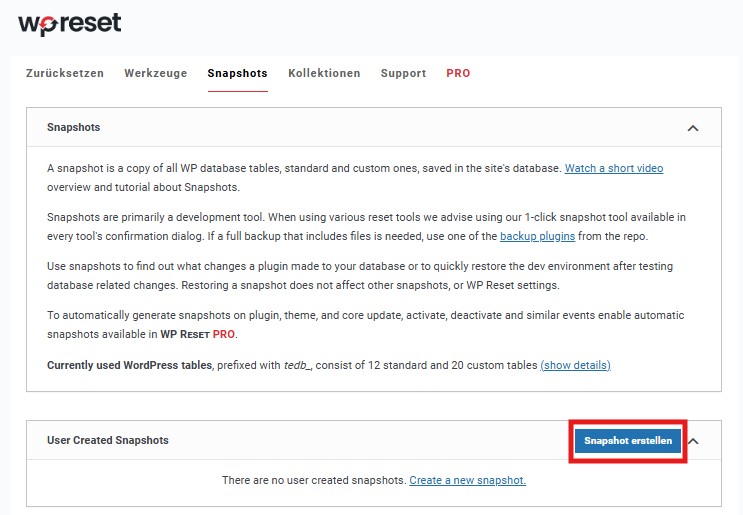
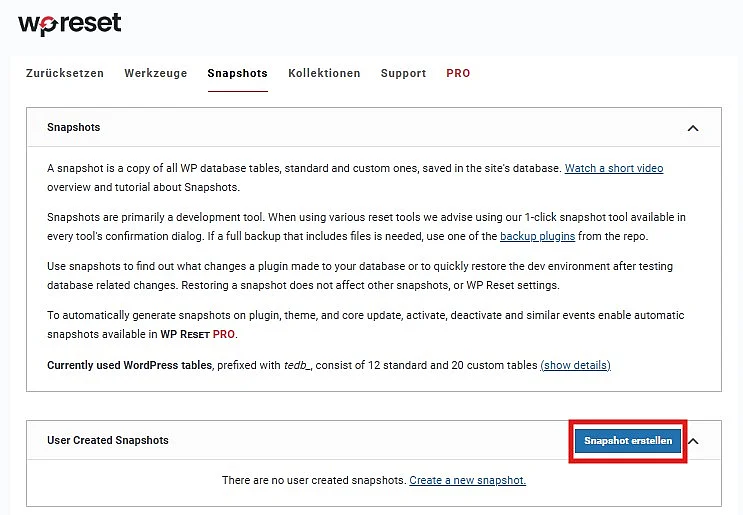
Schritt 3: Bevor Sie nun die WordPress-Seite zurücksetzen, sollten Sie einen Snapshot der Datenbank erstellen. Öffnen Sie dazu WP Reset und wechseln Sie zum Reiter „Snapshots“. Dort können Sie einen neuen Snapshot anlegen, der den aktuellen Stand der Datenbank speichert. Beachten Sie dabei: WP Reset setzt laut Plugin-Beschreibung die Datenbank zurück, ohne Dateien zu verändern. Der Snapshot ersetzt daher kein vollständiges Backup der Website.
Ein Snapshot ersetzt kein vollständiges Backup, da er je nach Funktion vor allem Datenbankstände sichert und nicht automatisch alle Dateien, Uploads, Themes und Plugins als vollständige Website-Sicherung abdeckt.
WordPress-Seite mit WP-CLI zurücksetzen
WP-CLI (WordPress Command Line Interface) ist ein praktisches Tool für WordPress-Admins, mit dem sich eine WordPress-Seite über die Kommandozeile zurücksetzen lässt. Es bündelt Eingriffe an Dateien und Datenbank in einer einheitlichen Oberfläche und ist damit oft schneller sowie weniger fehleranfällig als ein händisches Vorgehen.
Voraussetzung ist SSH-Zugriff auf den Server. Sinnvoll ist es, die benötigten Befehle zunächst auf einer Staging-Site zu testen, bevor sie auf der Live-Site eingesetzt werden. Hier sind einige nützliche WP-CLI-Kommandos zum Zurücksetzen von WordPress:
| WP-CLI-Kommando | Auswirkung |
|---|---|
wp site empty |
Beiträge, Kommentare, Metadaten, Kategorien und Schlagworte löschen; lässt Einstellungen und Nutzerkonten bestehen |
wp site empty --uploads |
Wie wp site empty; zusätzlich hochgeladene Mediendateien entfernen |
wp config create --dbname=<dbname> --dbuser=<dbuser> --prompt=dbpass |
Neue wp-config.php-Datei anlegen; dabei Datenbankzugriffsdaten eintragen |
wp core download --force |
WordPress-Core-Dateien frisch herunterladen; dabei existierende Dateien überschreiben |
wp core download --force --skip-content |
Wie wp core download --force; dabei keine Standard-Plugins und -Themes installieren |
wp core install --url=<url> --title=<site-title> --admin_user=<username> --admin_email=<email> --prompt=admin_password |
WordPress-Installation durchführen; Datenbanktabellen erzeugen und die erforderlichen Einträge setzen |
wp db export - | gzip > ~/wordpress_backup.gz |
WordPress-Datenbank mit optionaler GZIP-Komprimierung exportieren und in eine Datei schreiben |
wp db export <file> --add-drop-table |
Wie wp db export <file>; dabei DROP TABLE IF EXISTS einfügen |
wp db export - | gzip > ~/wordpress_backup.gz |
WordPress-Datenbank mit optionaler GZIP-Komprimierung exportieren und in eine Datei schreiben |
wp db tables |
Die in der WordPress-Datenbank enthaltenen Tabellen anzeigen |
wp db clean |
Alle Tabellen mit dem WordPress-Datenbank-Prefix aus der Datenbank entfernen |
wp db drop |
Die gesamte WordPress-Datenbank löschen |
wp db reset |
Die WordPress-Datenbank löschen und im Anschluss neu anlegen |
wp option update siteurl <url> |
Die Site-URL neu setzen |
wp search-replace <old-url> <new-url> |
Alle Instanzen der alten Site-URL in der Datenbank durch die neue Site-URL ersetzen |
Welche Methode zum WordPress-Zurücksetzen ist die beste?
Der Einsatz eines Plugins ist am einfachsten, benötigt jedoch ein funktionierendes WordPress. Plugins können streiken, z. B. wenn die Datenbank nicht ansprechbar ist, der WordPress-Core beschädigt wurde oder ein Serverfehler vorliegt. Ferner erlaubt die Nutzung eines Plugins weniger detaillierte Einflussmöglichkeiten als die anderen beiden Methoden.
Die Nutzung von WP-CLI bietet einen guten Kompromiss zwischen Mächtigkeit und Nutzerfreundlichkeit. Um WP-CLI nutzen zu können, muss die Software jedoch auf dem Server vorhanden sein. Ferner benötigt man SSH-Zugriff auf den Server. Auch WP-CLI kann unter manchen Umständen den Dienst verweigern. Dazu kommt es z. B. bei einem Versionskonflikt zwischen WordPress-Installation und installiertem WP-CLI oder wenn auf dem Server PHP komplett ausfällt.
Die händische Methode ist mächtig und funktioniert immer, solange man Zugriff auf den Server bzw. die dort liegenden Ressourcen hat. Außer per SSH kann der Zugriff über (S)FTP, cPanel und phpMyAdmin erfolgen. So mächtig die händische Methode ist, so erfordert sie auch das größte Geschick. Fehlt das nötige Wissen, richtet man schnell schlimme Schäden an.
Zusammengefasst beurteilen wir die drei Ansätze wie folgt:
| WordPress zurücksetzen | Nutzerfreundlich | Mächtig | Verlässlich | Risikoarm |
|---|---|---|---|---|
| Händisch | + | +++ | +++ | + |
| Mittels Plugin | +++ | + | + | ++ |
| Mit WP-CLI | ++ | ++ | ++ | +++ |
- Inklusive 1 SSL-Wildcard-Zertifikat pro Vertrag
- Inklusive Domain Lock
- Inklusive Domain Connect für einfache DNS-Einrichtung
Alternativen zum Zurücksetzen von WordPress
Nicht immer ist es sinnvoll, WordPress vollständig zurückzusetzen. Je nach Ziel lässt sich das gewünschte Ergebnis oft gezielter, sicherer und mit weniger Aufwand erreichen, etwa durch eine Neuinstallation für einen Relaunch oder durch das Zurücksetzen des Themes bei einem Redesign.
Relaunch mit existierender Domain und frischem WordPress
Stellen wir uns vor, wir betreiben bereits eine Seite unter www.example.com und möchten einen frischen Start, die Domain samt Suchmaschinen-Autorität aber behalten. Ein vollständiger Reset sollte einer Neuinstallation entsprechen. Sinnvoller ist es daher, WordPress direkt frisch zu installieren und anschließend die bestehende Domain auf die neue Installation umzuleiten. Dazu passt man DNS-Einstellungen im Hosting-Backend oder beim Domain-Registrar an, um die Domain mit der IP-Adresse des Servers zu verknüpfen. Ferner passt man die WordPress-Site-URL an und ersetzt alle Instanzen in der Datenbank durch die neue URL.
Oft ist es praktisch, beim Relaunch die alte Site bestehen zu lassen. So kann man später weiterhin Inhalte und Einstellungen einsehen und bei Bedarf übertragen. Ein guter Ansatz besteht darin, nach dem Relaunch die bestehende Site unter einer Subdomain wie old.example.com zu hosten. Analog baut man die neue Site vor dem Relaunch unter einer Subdomain wie dev.example.com auf. Zum Zeitpunkt des Relaunchs vertauscht man die beiden Sites:
| Site | Domain vor Relaunch | Domain nach Relaunch |
|---|---|---|
| Bestehende Site | www.example.com |
old.example.com |
| Neue Site | dev.example.com |
www.example.com |
Wählt man diesen Ansatz, sollte die alte Site nicht öffentlich indexierbar bleiben. Am sichersten ist ein Passwortschutz, zum Beispiel per HTTP-Authentifizierung. Alternativ kann die alte Site mit noindex aus den Suchergebnissen ausgeschlossen werden, sofern Suchmaschinen die Seiten weiterhin crawlen dürfen. Eine reine Sperre per robots.txt reicht dafür nicht aus: Sie verhindert nur das Crawling, nicht zuverlässig die Indexierung bereits bekannter oder verlinkter URLs. Andernfalls droht Duplicate Content, das negative Konsequenzen für das Ranking der neuen und alten Site zur Folge haben kann.
Ändert sich beim Relaunch die URL-Struktur, sollten wichtige alte URLs per 301-Weiterleitung auf passende neue Seiten zeigen. So vermeiden Sie Fehlerseiten und erhalten möglichst viele bestehende Ranking-Signale.
Child-Theme bei Redesign der Site
Für das Design einer WordPress-Site sollte man bei Einsatz eines kommerziellen oder freien Themes idealerweise bereits beim Aufbau der Site ein Child-Theme anlegen. Anpassungen am Theme erfolgen dann über das Child-Theme. Hat man diesen Ansatz gewählt, ist es ein Leichtes, in der Zukunft ein neues Design zu entwickeln.
Für das Redesign legt man einfach ein neues Child-Theme an und testet dieses auf einer Staging-Site, bis man mit dem Ergebnis zufrieden ist. Anschließend kopiert man das fertige Child-Theme in die existierende WordPress-Installation. Aktiviert man nun das Child-Theme, startet man mit einem frischen Theme neu.
Wenn kein WordPress-Child-Theme erstellt wird, werden alle Änderungen direkt am Theme vorgenommen. Wie man das WordPress-Theme dann zurücksetzt, hängt vom jeweiligen Theme ab.
Fazit
Möchte man WordPress komplett zurücksetzen, ist es meist besser, mit einer frischen WordPress-Installation neu zu starten. Sollen nur bestimmte Teile einer WordPress-Seite zurückgesetzt werden, bedienen sich Nicht-Profis am besten eines Plugins. Für erfahrene Admins ist WP-CLI der Goldstandard zur WordPress-Administration. Das Tool bietet vielfältige Möglichkeiten, als Teil von Entwicklungs-Workflows Bestandteile einer WordPress-Installation zurückzusetzen. In jedem Fall gilt: Vor dem WordPress-Zurücksetzen unbedingt ein Backup anlegen!
Reviewers

Melissa Senn
Melissa Senn ist seit 2016 bei IONOS und fokussiert sich im Digital Guide auf die Bereiche Website, E-Commerce, Social Media sowie KI. Als Digitalstrategin nutzt sie ihre umfassende SEO- und GEO-Erfahrung, um komplexe technologische Trends in praxisnahe Inhalte zu verwandeln.

Julia Hertler
Mit über 18 Jahren Erfahrung im Content Marketing verfügt Julia Hertler über eine tiefgreifende Expertise in der digitalen Kommunikation. Seit 10 Jahren spezialisiert sie sich beim IONOS Digital Guide auf die Schwerpunkte Domains und Hosting, um komplexe technische Sachverhalte verständlich aufzubereiten.