

Lesebestätigung für Gmail: Einrichten, aktivieren, nutzen

Wenn Sie besonders wichtige Dokumente als Einschreiben mit der Post verschicken, können Sie sicherstellen, dass der Empfänger Ihre Sendung auch tatsächlich entgegennimmt. Bei der Sendung von E-Mails haben Sie mit Gmail ebenfalls die Möglichkeit, ganz genau nachzuvollziehen, ob und wann Ihre versendete Nachricht vom Empfänger geöffnet wurde. Mit einer sogenannten Gmail-Empfangsbestätigung können Sie sicher sein, dass wichtige Mails und Anhänge vom Empfänger auch tatsächlich zur Kenntnis genommen werden. Die Einrichtung und Aktivierung der Lesebestätigung mit Gmail ist dabei sehr einfach und kostet kaum Zeit.
Wer kann das Lesebestätigungs-Feature nutzen?
Bevor wir mit der Schritt-für-Schritt-Anleitung zur Einrichtung der Gmail-Lesebestätigung beginnen, müssen Sie wissen, dass dieses hilfreiche Feature nur Nutzern von professionellen Gmail-Gruppen zur Verfügung steht. Wenn Sie Gmail lediglich als Privatkunde nutzen, können Sie die Empfangsbestätigung leider nicht nutzen.
Google bietet professionellen Anwendern wie Unternehmen, Hochschulen oder staatlichen Institutionen mit der Google Workspace moderne Office-Lösungen. Das Komplettpaket umfasst Features wie Google Docs, Sheets, Formulare und vieles mehr.
Die Gmail-Lesebestätigung aktivieren
Nutzen Sie das professionelle Gmail-Kit für Unternehmen und hat der Administrator Ihrer Gmail-Arbeitsgruppe die Lesebestätigungsfunktion aktiviert, können Sie ganz einfach Empfangsbestätigungen anfordern und senden. Gehen Sie dafür folgendermaßen vor:
Schritt 1: E-Mail wie gewohnt schreiben.


Schritt 2: Die Lesebestätigung anfordern.
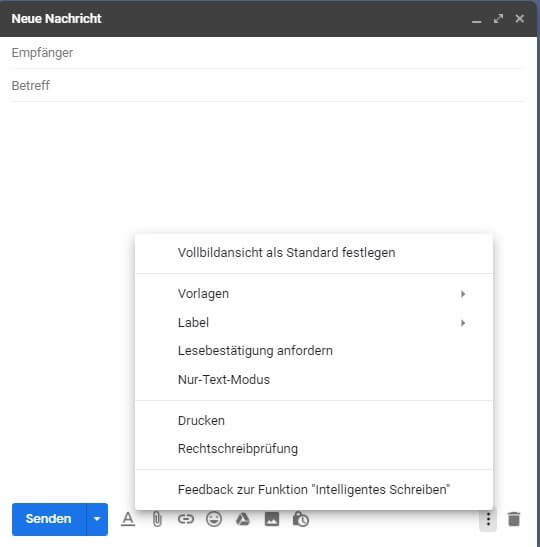
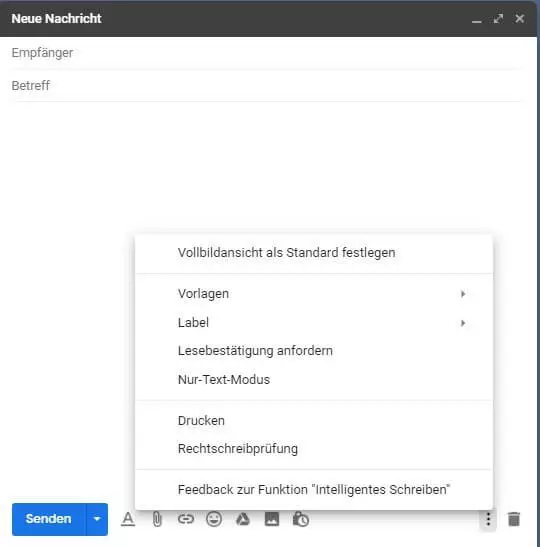
Mit dieser Auswahl stellen Sie sicher, dass jeder Empfänger der von Ihnen verfassten E-Mail eine Lesebestätigungsanfrage erhält. Gut zu wissen: Die Lesebestätigung wird auch an alle Empfänger, die in Kopie (CC) stehen, gesendet. Eine Empfangsbestätigung kann allerdings nicht gesendet werden, wenn der Empfänger eine Mailing-Gruppe ist oder nur in Blindkopie (BCC) zur Empfängerliste hinzugefügt wurde.


Sobald der Empfänger Ihrer E-Mail den Erhalt der Nachricht bestätigt hat, wird Ihnen dies im Posteingang angezeigt. Aber wie genau kann der Empfänger eine Bestätigung abgeben? Und was müssen Sie tun, wenn Sie selbst eine E-Mail mit Empfangsbestätigungsanfrage erhalten?
- Zentrale Verfügbarkeit aller Google-Apps für flexible Teamarbeit
- Nutzung von Gmail mit Ihrer Domain von IONOS
- Effizientere App-Nutzung durch Gemini KI-Assistenten
Gmail-Lesebestätigung als Empfänger senden
Für Sie als Empfänger einer E-Mail, die mit einer Lesebestätigungsanfrage versehen wurde, ändert sich kaum etwas. Gehen Sie einfach folgendermaßen vor, wenn Sie eine solche Mail erhalten:
Schritt 1: Melden Sie sich wie gewohnt bei Gmail an und öffnen Sie den Posteingang.
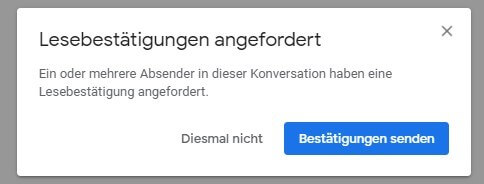
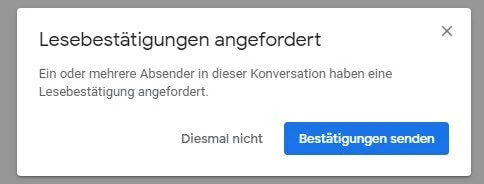
Sie können nun mit einem Klick auf „Bestätigung senden“ eine automatische Rückmeldung an den Sender der Nachricht schicken, die angibt, dass Sie die E-Mail empfangen und gelesen haben. Sobald Sie dem Sender der Nachricht den Empfang der E-Mail bestätigt haben, wird ihm dies im Posteingang angezeigt.


So praktisch Gmail-Empfangsbestätigungen auch sind, eine hundertprozentige Garantie, dass der Empfänger die Nachricht tatsächlich gelesen hat, kann das Feature natürlich nicht bieten. Selbst wenn der Empfänger den Erhalt der Mail bestätigt, ist nicht garantiert, dass er den Inhalt auch studiert und sich mögliche Anhänge angeschaut hat. Verkomplizierend kommt hinzu, dass IMAP-basierte Accounts auch dann automatische Lesebestätigungen versenden, wenn der Empfänger die Nachricht im Posteingang lediglich als „gelesen“ markiert hat. Selbst wenn die Nachricht vom Empfänger nicht einmal geöffnet wurde, erhält der Sender eine Lesebestätigung.
Gmail hat noch viele weitere Funktionen. Wissen Sie beispielsweise, wie Sie im Google-Dienst eine Gmail-Weiterleitung einrichten können?
Reviewer

Jeanna Raffa
Mit über 18 Jahren Erfahrung im Online-Marketing verfügt Jeanna Raffa über umfangreiches Know-how in der digitalen Vermarktung. Seit 2020 liegt ihr Fokus auf der praxisnahen Themenvermittlung von E-Mail-, Office- und Cloud-Speicher-Lösungen.