Drupal-Anleitung: So erstellen Sie Ihre eigene Website mit Drupal

In dieser Drupal-Anleitung erfahren Sie unter anderem, was das CMS auszeichnet, welche Voraussetzungen es für die Nutzung der Open-Source-Software gibt und wie Sie eine erste, einfache Drupal-Website erstellen.
- 3x schneller und 60 % günstiger
- Maximale Verfügbarkeit mit > 99.99 %
- Nur bei IONOS: Bis zu 500 GB Speicherplatz inklusive
Was ist Drupal?
Drupal ist ein (unter der GNU General Public License) frei lizenziertes Content-Management-System, dessen erste offizielle Version im Jahr 2001 veröffentlicht wurde. Wie viele vergleichbare Systeme ist es in der Skriptsprache PHP geschrieben und modular aufgebaut: Es gibt sieben Kernmodule und Tausende von Zusatzmodulen. Erstere liefern die Grundfunktionen und somit die Basis für jede Website, die Sie mit Drupal erstellen. Die Zusatzmodule, die größtenteils von den Mitgliedern der sehr aktiven Community entwickelt wurden, können Sie bei Bedarf hinzufügen, um den Funktionsumfang des CMS zu erweitern. Drupal unterstützt relationale Datenbanksysteme wie MySQL, MariaDB, Percona Server und PostgreSQL.
Planen Sie die Entwicklung einer Community-Plattform, eines Weblogs oder einer publizistischen Website, an der mehrere Redakteurinnen und Redakteure beteiligt sind, ist Drupal eine ausgezeichnete Wahl.
Drupal: Anleitung für Einrichtung und Installation des CMS
Um Drupal für die Erstellung Ihrer Homepage nutzen zu können, müssen Sie zunächst die notwendige Soft- und Hardware-Basis für die Installation und den Betrieb der Web-Software schaffen. Der erste Schritt auf dem Weg zur eigenen Drupal-Website besteht folglich darin, einen Server zu finden, auf dem Sie das CMS und alle weiteren benötigten Anwendungen – wie den Webserver, die Datenbank oder einen FTP-Client – installieren und hosten können.
Schließlich benötigen Sie für Ihr künftiges Webprojekt auch eine geeignete Webadresse. Es ist wichtig, dass Sie eine Adresse wählen, die sowohl aussagekräftig als auch einprägsam ist. Das ist mitunter gar nicht so einfach, da viele beliebte Domainadressen bereits vergeben sind. Tools wie der IONOS Domain-Check helfen Ihnen jedoch dabei, Ihre Wunsch-Domain zu finden und deren Verfügbarkeit zu prüfen.
Welche Software wird für die Drupal-Nutzung benötigt?
Was die Software-Voraussetzungen betrifft, ähneln diese denen anderer beliebter Content-Management-Systeme:
- Skriptsprache: Drupal läuft auf jedem Webserver, der PHP unterstützt – wobei für neuere Versionen des CMS die Installation aktueller PHP-8-Versionen zu empfehlen ist.
- Webserver: Standardwahl ist der Apache-Webserver, der mit PHP kompatibel ist; mögliche Alternativen sind NGINX oder Microsoft IIS
- Datenbank: Als Datenbankmanagementsystem empfiehlt das Drupal-Team MySQL, MariaDB oder Percona Server.
- Betriebssystem: Natürlich muss auf Ihrem Server auch ein Betriebssystem installiert sein, wobei Linux die empfohlene Wahl ist.
Wer ein bewährtes Software-Paket nutzen möchte, das sämtliche genannten Voraussetzungen erfüllt, installiert einfach den sogenannten LAMP-Stack.
Die Installation von Drupal
Wenn Sie Drupal manuell installieren wollen, weil Sie einen eigenen Server betreiben oder weil der Provider keine vorgefertigten Installationspakete bietet, dann benötigen Sie zunächst die Programmdateien. Die neuesten Releases stehen Ihnen dabei jederzeit auf drupal.org zum Download zur Verfügung. Die heruntergeladenen Dateien transferieren Sie mithilfe eines FTP-Clients wie FileZilla in das Root-Verzeichnis Ihres Webspace. Anschließend rufen Sie Ihr Drupal-Projekt durch Eingabe der Domain-Adresse mit dem Browser Ihrer Wahl auf, woraufhin Sie automatisch auf die Installationsseite /core/install.php umgeleitet werden. Anschließend folgen Sie den Instruktionen des Interactive Installer, um Drupal einzurichten.
- Profi-Website in Sekunden dank KI
- Aus tausenden Vorlagen auswählen
- 30 Tage kostenlos testen
Drupal-Website erstellen: Schritt-für-Schritt-Tutorial
Um Ihnen den Einstieg zu erleichtern, haben wir nachfolgend die wichtigsten Schritte in puncto Administration, Seitengestaltung und Content-Kreation in Drupal kurz zusammengefasst.
Schritt 1: Im Drupal-Backend anmelden
Während der Installation haben Sie unter anderem ein Admin-Konto für Drupal erstellt, das Sie nun für den ersten Login im Backend benötigen. Das Anmeldefenster rufen Sie auf, indem Sie folgende Adresse mit dem Webbrowser Ihrer Wahl aufrufen – die hier verwendete Beispiel-Domainadresse „example.org“ ergänzen Sie dabei natürlich durch die Webadresse Ihres Projekts:
https://example.org/user/loginIn die Anmeldemaske geben Sie nun den Admin-Usernamen sowie das entsprechende Passwort ein und klicken anschließend auf „Log in“:


Schritt 2: Backend-Sprache umstellen
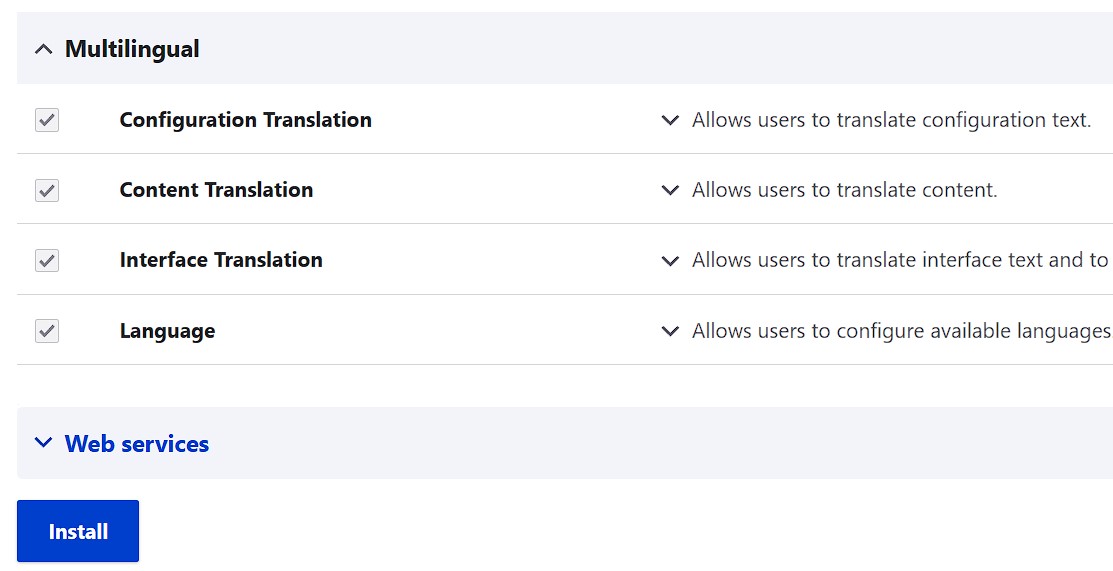
Nach der Installation ist standardmäßig Englisch als Anzeigesprache für die Drupal-Benutzeroberfläche eingestellt. Durch die Installation von Sprachpaketen ist jedoch auch die Auswahl anderer Sprachen möglich. Die Pakete sind allerdings nicht Teil der Grundinstallation, weshalb Sie zunächst das Modul „Language“ aktivieren müssen:
- Rufen Sie im Backend das Einstellungsmenü „Extend“ auf.
- Scrollen Sie zu der Rubrik „Multilingual“ und setzen Sie ein Häkchen bei den vier verfügbaren Sprach- und Übersetzungsmodulen.
- Scrollen Sie an das Seitenende und drücken Sie auf den Button „Install“.

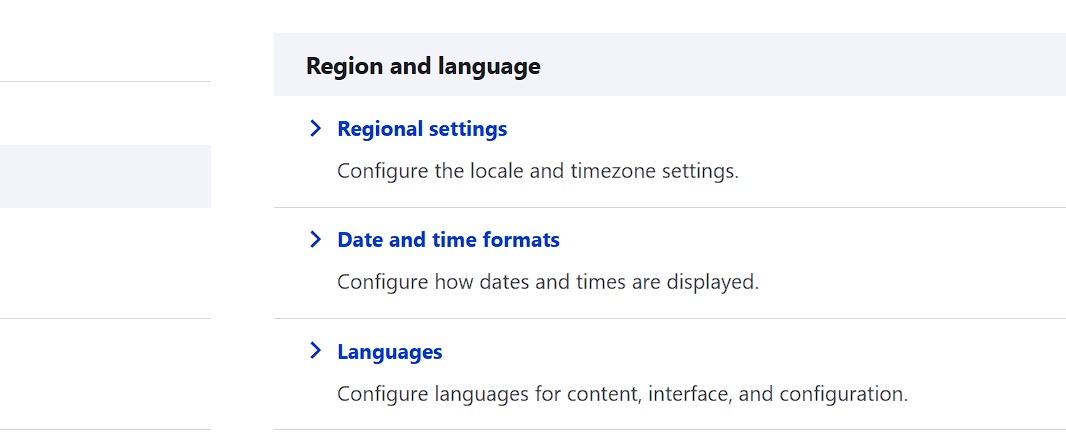
Wechseln Sie in den Tab „Configuration“ und öffnen Sie dort in der Kategorie „Region and language“ das Menü „Languages“.

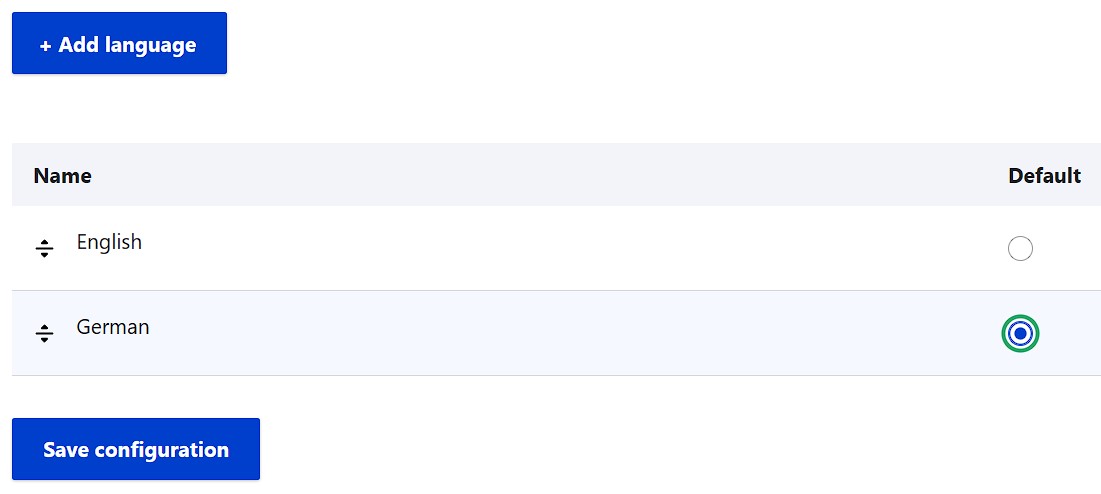
Klicken Sie auf die Schaltfläche „Add language“ und wählen Sie die gewünschte Anzeigesprache für das Backend aus, bevor Sie ein weiteres Mal auf „Add language“ drücken. Im letzten Schritt markieren Sie die Wunschsprache als „Default“-Sprache und speichern diese Wahl über den Button „Save configuration“.

Schritt 3: User und Rollen managen
Bevor Sie mit der Gestaltung und Erstellung Ihrer Drupal-Seiten beginnen, sollten Sie sich mit den Berechtigungen künftiger Benutzerinnen und Benutzer auseinandersetzen. Das Content-Management-System ermöglicht Ihnen, individuelle Benutzergruppen zu erstellen, für die Sie einen kompletten Satz an Befugnissen definieren können. Neu registrierte Konten können Sie dann einer oder mehreren dieser Gruppen zuordnen, wodurch diese automatisch die damit verbundenen Zugriffs- und Bearbeitungsmöglichkeiten erhalten. Drei Benutzergruppen sind in Drupal von Werk an vordefiniert:
- Gast: Website-Besuchende ohne Anmeldung in Front- oder Backend
- Angemeldeter Benutzer: Personen, die ein normales Benutzerkonto erstellt haben
- Redakteur: Konto für Redakteurinnen und Redakteure
- Administrator: Angemeldete Personen mit maximalen Rechten
Wollen Sie diese Gruppen bearbeiten oder löschen, oder zusätzliche Gruppen anlegen, rufen Sie das Benutzer-Menü auf und wechseln in den Reiter „Rollen“:
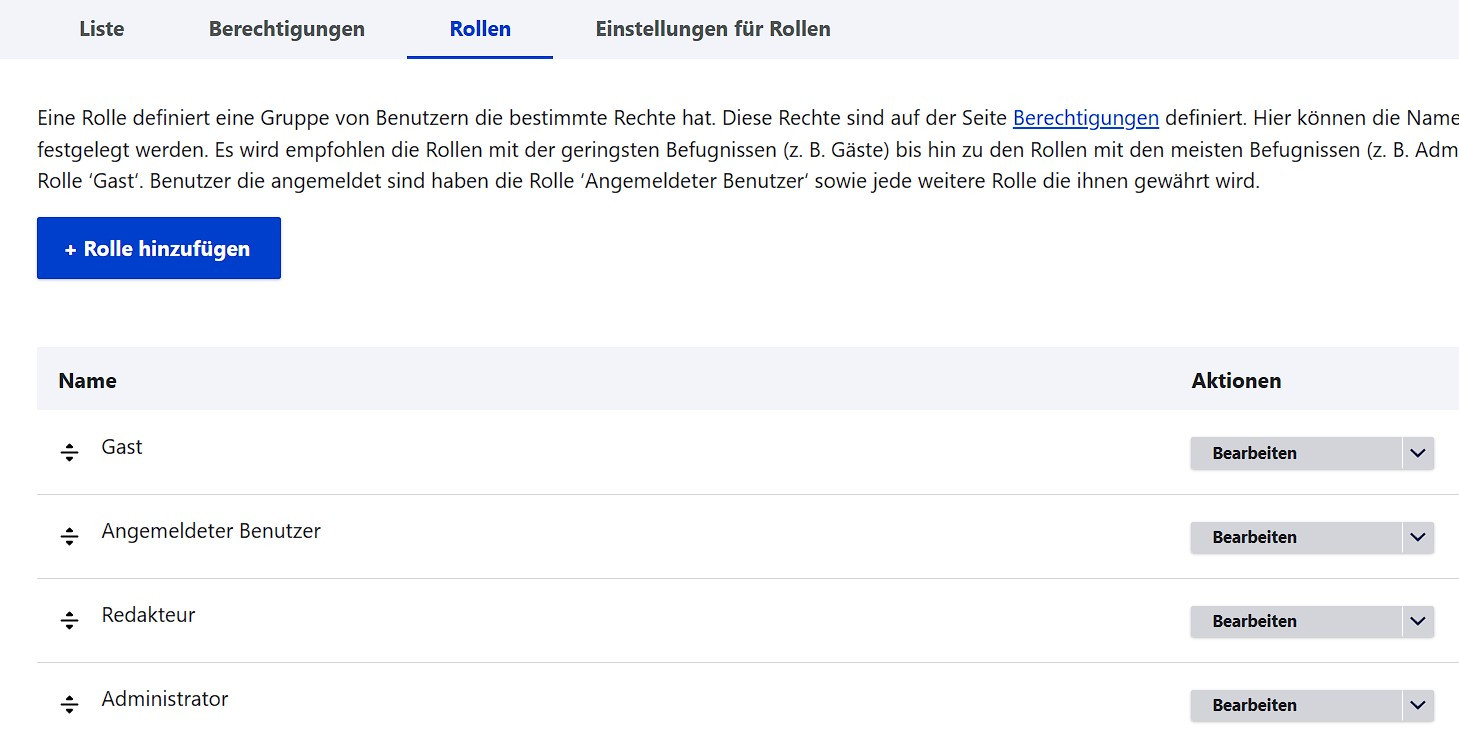

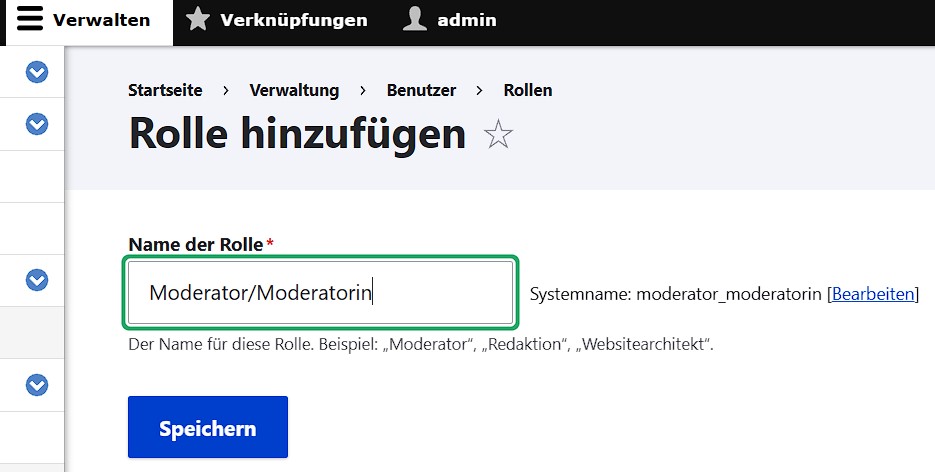
Um die bestehenden Gruppen um eine weitere zu ergänzen, klicken Sie auf die Schaltfläche „Rolle hinzufügen“. Anschließend geben Sie einen aussagekräftigen Namen an und drücken auf „Speichern“:

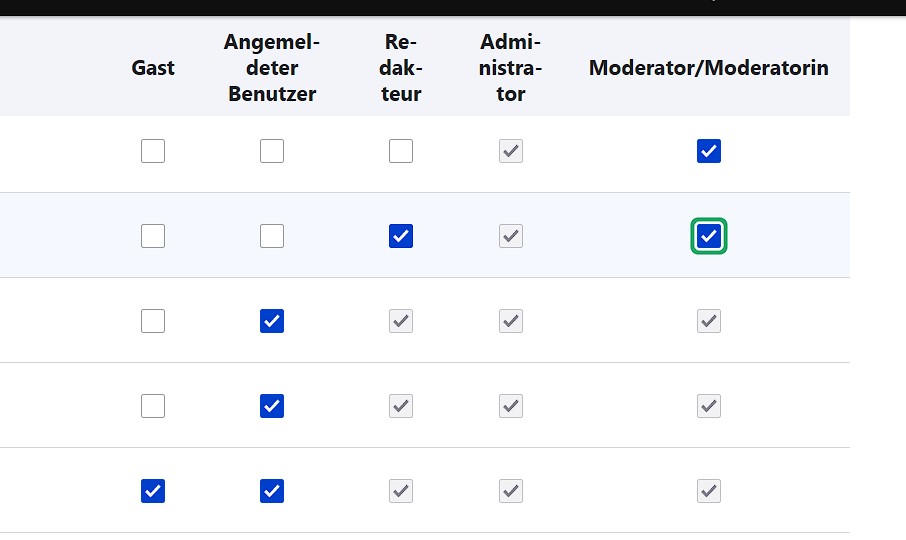
Die Berechtigungen der neuen Benutzergruppe legen Sie anschließend unter dem gleichnamigen Reiter fest, indem Sie bei allen Kategorien und Aktionen, über die die Gruppe verfügen soll, ein Häkchen setzen und zum Abschluss auf „Berechtigungen speichern“ drücken:

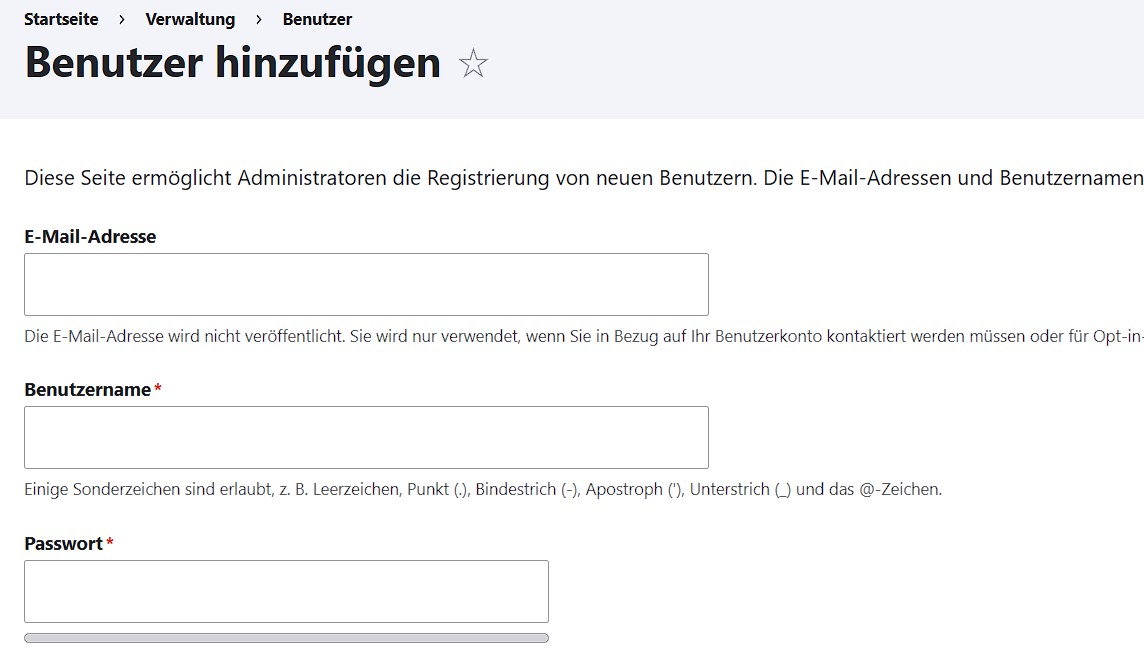
Die Erstellung eines neuen Benutzerkontos erledigen Sie ebenfalls im Benutzer-Menü. Zu diesem Zweck öffnen Sie den Startreiter des Menüs („Liste“) und drücken auf „Benutzer hinzufügen“. Füllen Sie die erforderlichen Informationen wie E-Mail-Adresse, Benutzername und Passwort aus und wählen unter dem Punkt „Rollen“ die Benutzergruppe aus, der Sie das neue Konto zuordnen möchten. Im letzten Schritt fügen Sie den neuen Account via „Neues Benutzerkonto erstellen“ hinzu:

Schritt 4: Theme importieren und als Standard-Theme einrichten
Eine Drupal-Website zu erstellen, ist dank des schlichten Aufbaus des Content-Management-Systems auch für Neulinge mit wenig IT-Erfahrung möglich. Dass der Funktionsumfang zunächst auf das Notwendigste beschränkt ist, heißt dabei nicht, dass man die Software nicht auch für die Entwicklung komplexerer Projekte nutzen kann. Über Zusatzmodule fügen Sie bei Bedarf einfach zusätzliche Features hinzu, falls die Funktionen der Kern-Komponenten Ihnen nicht ausreichen.
Achten Sie bei der Einbindung von zusätzlichen Modulen und Themes immer darauf, dass diese mit der von Ihnen verwendeten Drupal-Version kompatibel sind und aus einer vertrauenswürdigen Quelle – zum Beispiel aus dem offiziellen Repository – stammen.
Das Prinzip des modularen Aufbaus gilt auch für die Gestaltung von Layout und Design Ihrer Drupal-Homepage: Drupal stellt zu diesem Zweck zwei bereits installierte Themes zur Verfügung. Das Standard-Theme Olivero und das Verwaltungs-Theme Claro liefern Ihnen für den Einstieg alles, was Sie für die Administration Ihres Projekts und die Erstellung Ihrer ersten Drupal-Seiten benötigen. Alternativ können Sie aber auch eines von den Hunderten kostenlosen Drupal-Themes im Drupal-Theme-Repository auswählen, herunterladen und Ihrer Drupal-Installation hinzufügen. Anders als andere CMS bietet Drupal hierfür allerdings keinen integrierten Installationsmanager, sodass Sie das Theme manuell in Ihren Webspeicher verschieben müssen. Das Zielverzeichnis lautet folgendermaßen:
/drupal/name-der-website/themesSobald Sie das Theme in den Webspeicher geschoben haben, lässt es sich über das Backend des Content-Management-Systems installieren. Öffnen Sie hierfür das Menü „Design“ und scrollen Sie dort nach unten zu der Rubrik „Deinstallierte Themes“:
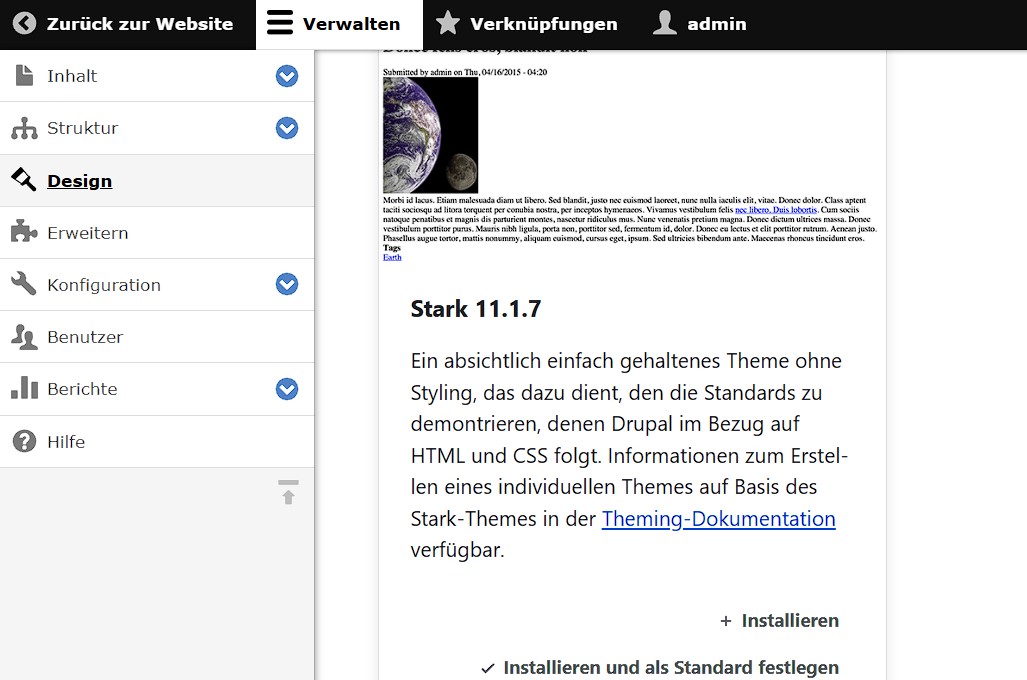

Klicken Sie bei dem gewünschten Theme auf „Installieren und als Standard festlegen“, um die gewünschte Vorlage zu installieren und als Standardwahl für Ihre Drupal-Seiten auszuwählen. Abschließend drücken Sie auf „Konfiguration speichern“, um den Vorlagenwechsel zu bestätigen.
Schritt 5: Drupal-Seiten erstellen
Nachdem Sie die Schritte der Backend-Konfiguration, des Benutzermanagements und der Layout-Auswahl abgearbeitet haben, haben Sie nun das perfekte Fundament, um mit der Erstellung Ihrer Drupal-Website zu beginnen. An erster Stelle steht dabei natürlich das Anlegen neuer Seiten, die mit Texten, Bildern und Videos gefüllt werden können. Um eine neue Drupal-Seite zu erstellen, rufen Sie zunächst das Menü „Inhalt“ auf und klicken dort auf „Inhalt hinzufügen“:
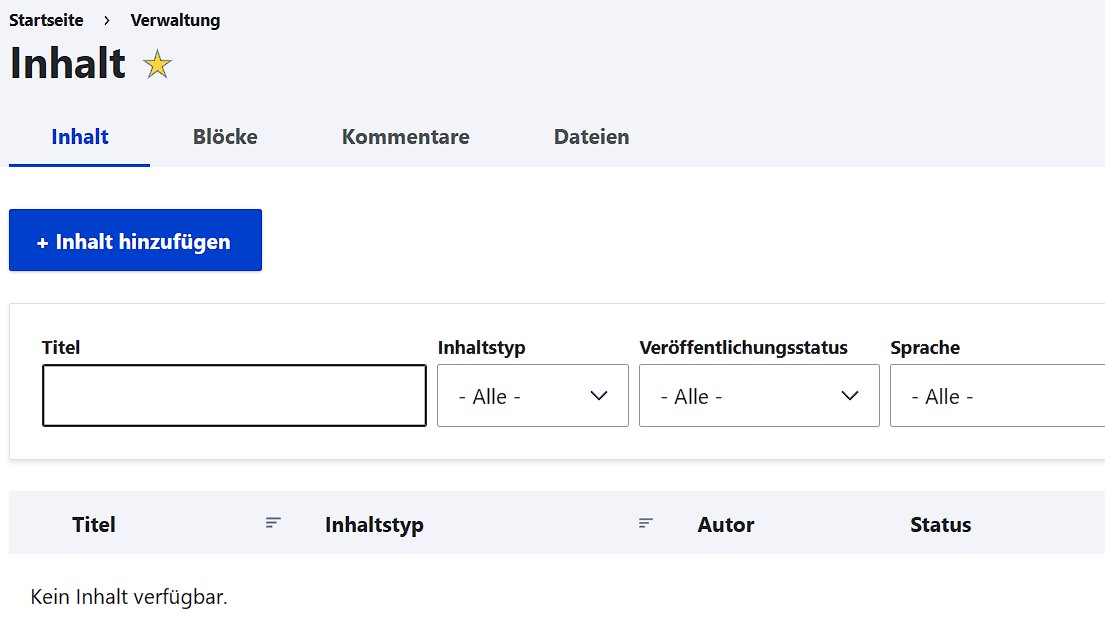

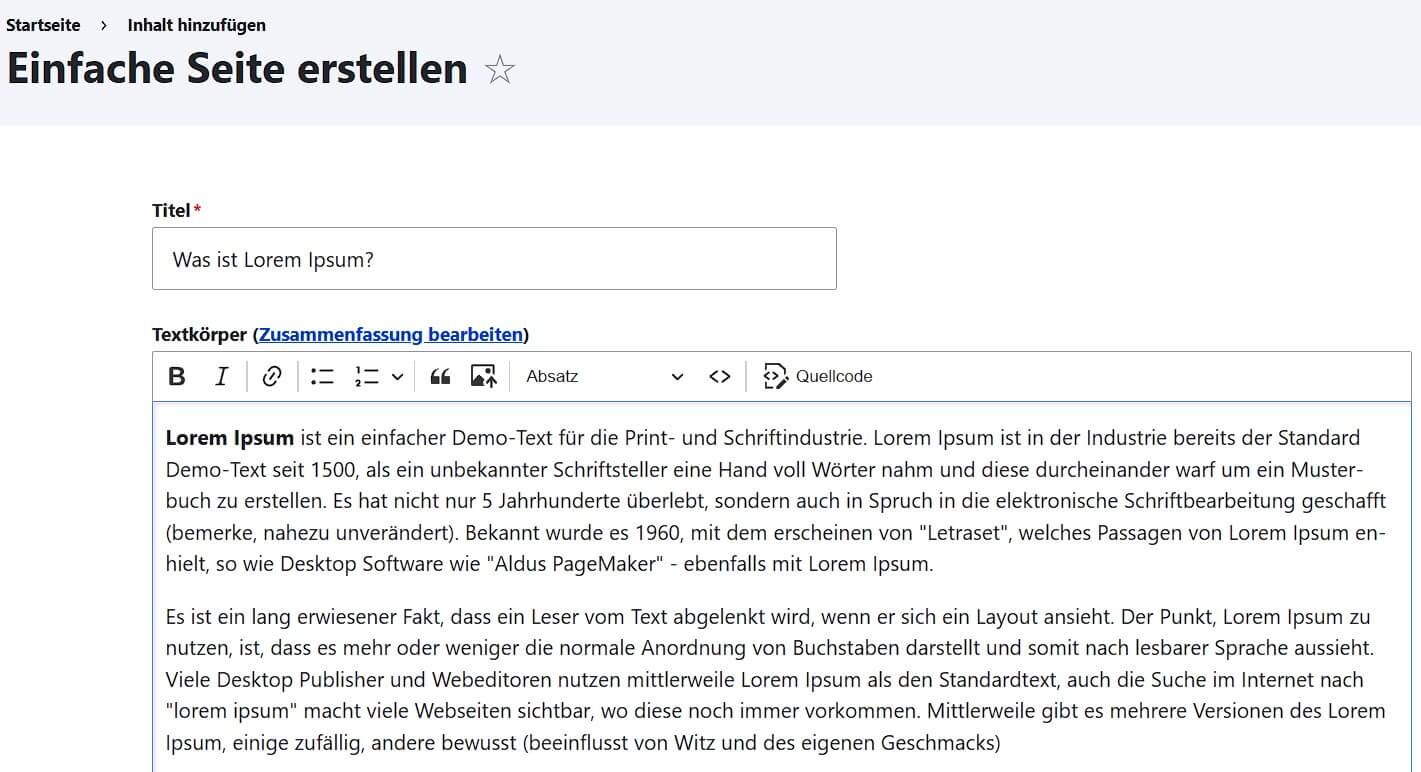
Drupal hält standardmäßig zwei verschiedene Arten von Seiten bereit:
- Den Typ „Einfache Seite“ wählen Sie für sämtliche Webseiten mit statischen Inhalten wie zum Beispiel das Impressum, eine „Über uns“-Seite oder die Datenschutzerklärung.
- „Artikel“ nutzen Sie hingegen für alle Seiten mit dynamischen, zeitkritischen Inhalten wie zum Beispiel Blogbeiträge, Nachrichtenseiten oder Pressemeldungen.
Klicken Sie einfach auf die jeweilige Schaltfläche, um mit der Erstellung einer Seite des gewünschten Typs zu beginnen.
Bei beiden Seitentypen haben Sie die Möglichkeit …
- einen Seitentitel zu wählen,
- Text einzufügen und
- erste Menü- und URL-Einstellungen zu treffen.
Exklusive Eigenschaften der Artikel-Seiten sind Einstellungen für Kommentare, das Setzen von Schlagwörtern (Tags) sowie die Bestimmung eines Artikelbildes. Drupal verlangt als Pflichtangabe sowohl bei Basisseiten als auch bei Artikeln aber lediglich einen Seitentitel. Mit einem Klick auf „Speichern“ lässt sich die neue Drupal-Seite schließlich erstellen.

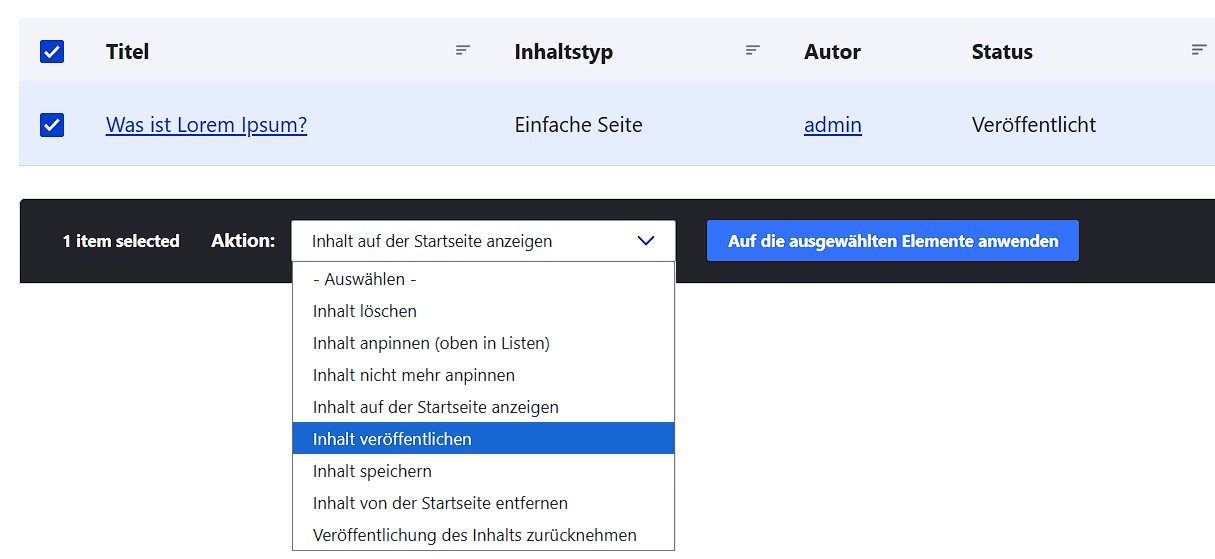
Wollen Sie Inhalte auf der Startseite veröffentlichen, setzen Sie bei der entsprechenden Seite in der Seitenauflistung im „Inhalt“-Menü ein Häkchen und wählen dort die gewünschte Veröffentlichungsoption. Anschließend klicken Sie auf „Auf die ausgewählten Elemente anwenden“:

Schritt 6: Bilder einfügen
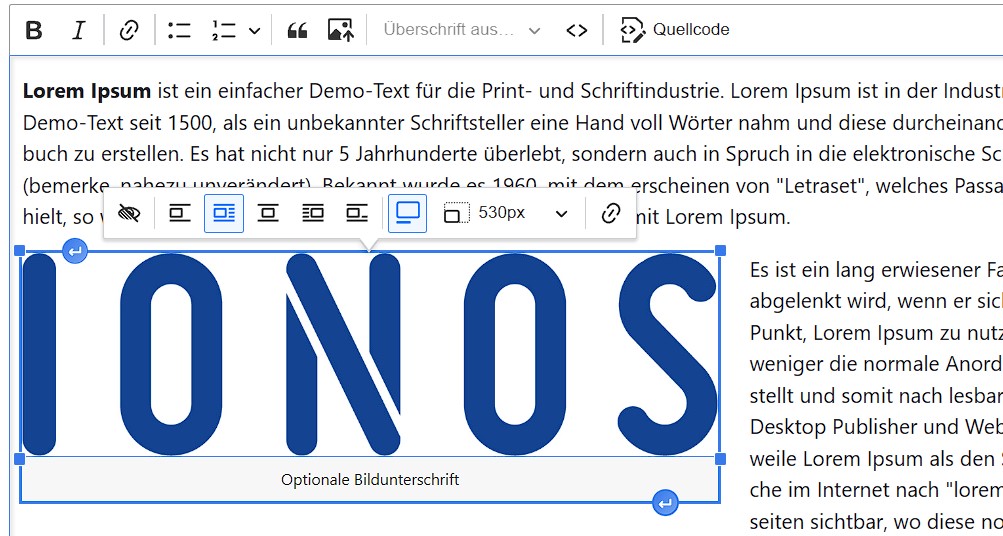
Wollen Sie einem Text auf Ihrer neu erstellten Drupal-Website Bilder hinzufügen, öffnen Sie den Bearbeitungseditor für die entsprechende Seite. Dazu suchen Sie einfach im „Inhalt“-Menü nach dieser Seite und drücken dann auf „Bearbeiten“. Sie haben nun die gleichen Einstellungsmöglichkeiten wie beim Anlegen der Seite und damit auch Zugriff auf den WYSIWYG-Editor. Mit diesem können Sie den Text der Seite wie in einem gewöhnlichen Texteditor gestalten, indem Sie Fettungen, Kursivschreibungen, Überschriften oder Aufzählungen mithilfe der Menüleiste setzen. Zudem ist es möglich, Fotos und Bilder einzubinden. Hierfür klicken Sie zunächst auf das Bild-Symbol:
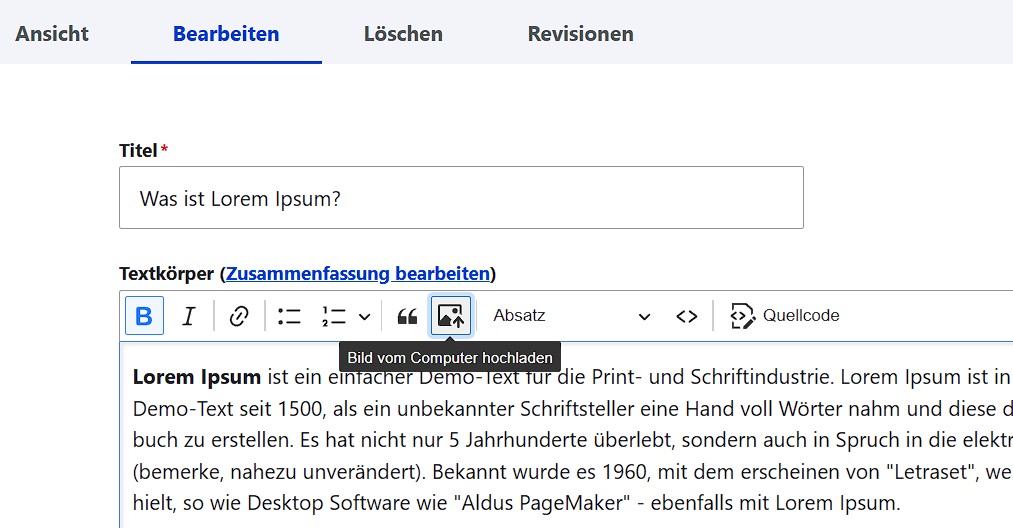

Geben Sie den Speicherort des Bildes an, das Sie auf Ihrer Drupal-Seite einbinden möchten. Anschließend formulieren Sie einen alternativen Text, der Website-Besuchenden angezeigt wird, wenn diese das Bild nicht sehen können. Es folgt ein Menü, in dem Sie die Ausrichtung des Fotos bzw. der Grafik festlegen können. Klicken Sie außerdem „Tabellenüberschrift aktivieren“ an, um unter dem Bild eine passende Bildunterschrift zu ergänzen:

Schritt 7: Links setzen
Der Drupal-Editor ermöglicht es Ihnen außerdem, Links zu setzen, indem Sie zunächst auf das Ketten-Symbol klicken und die gewünschte Ziel-URL eingeben. Anschließend bestätigen Sie den Link per Klick auf das grüne Häkchen oder mit der Eingabetaste.
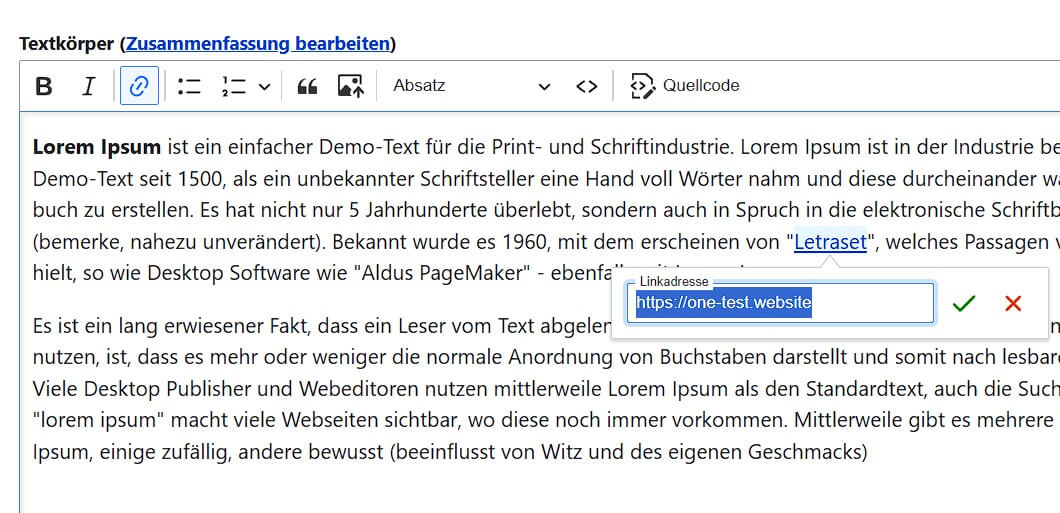

Für interne Verlinkungen ist die Standardmethode für das Verlinken jedoch etwas umständlich, weshalb es verschiedene Zusatzmodule gibt, die die Prozedur erheblich vereinfachen. Wir empfehlen an dieser Stelle das Modul Linkit, das auch mit aktuellen Drupal-Versionen kompatibel ist. Laden Sie sich die passende Linkit-Datei herunter und transferieren Sie das Modul (wie bereits bei der Theme-Installation) auf den Webspace. In diesem Fall lautet das Zielverzeichnis:
/drupal/name-der-website/modulesÖffnen Sie das Menü „Erweitern“ und scrollen Sie bis zum Punkt „Benutzeroberfläche“, wo Sie nun das Linkit-Modul auswählen können. Scrollen Sie anschließend bis an das Seitenende und drücken Sie dort auf „Installieren“.