

Die beliebtesten Picasa-Alternativen im Überblick

Picasa war ein Programm, das viele Userinnen und User gerne für die bequeme Fotoverwaltung und einfache Bildbearbeitung verwendet haben. Nachdem Google das Tool ein Jahrzehnt lang betrieben hatte, wurde die Weiterentwicklung des Cross-Plattform-Foto-Viewers im Jahr 2016 permanent eingestellt. Wir stellen die besten Picasa-Alternativen vor.
Zusammenfassung
Nach dem Ende von Picasa stehen diverse Alternativen für die Fotoverwaltung bereit.
- Google Fotos bietet als Cloud-Dienst automatische Sortierung und eine leistungsfähige Suche.
- Adobe Lightroom und ACDSee Photo Studio überzeugen durch professionelle DAM-Funktionen und Bildbearbeitung.
- Lokale Tools wie XnView MP, digiKam und FastStone Image Viewer sichern die Datenhoheit ohne Cloud-Zwang.
- Wichtige Features sind Metadaten-Support, Gesichtserkennung und GEO-Daten.
Welche Features sollte eine Picasa-Alternative bieten?
Ein Programm zum Anschauen und Ordnen Ihrer Fotos sollte vor allem mit übersichtlichen Verwaltungsfunktionen überzeugen. Eine gute Foto-Management-Software hält Tag-Optionen bereit, mit denen Sie Ihre Bilder nach Datum, Ort, abgelichteten Personen, Ereignissen usw. sortieren können. Außerdem bietet sie idealerweise auch die Möglichkeit, Bilder mit individuellen Schlagwörtern zu versehen. Weitere wichtige Features sind folgende:
- Metadaten: Jedes Mal, wenn Sie ein Foto machen, speichert Ihre Kamera Informationen über die Aufnahme als Metadaten. Diese sollte Ihnen eine gute Foto-Management-Software daher ebenfalls anzeigen. Meistens sind sie als EXIF-Daten in der Bilddatei hinterlegt. Es gibt aber auch andere Metadaten-Formate wie XMP und IPTC.
- Gesichtserkennung: Ein weiteres hilfreiches Feature ist die Gesichtserkennung, auch wenn Datenschützerinnen und Datenschützer dieser eher kritisch gegenüberstehen. Anhand der Gesichtserkennung können Fotos beispielsweise schnell nach bestimmten Freundeskreisen sortiert werden.
- GEO-Daten: Anhand der Metadaten sind einige Programme außerdem in der Lage, per Kartendarstellung die Position anzuzeigen, an der die Bilder aufgenommen wurden. Diese Geo-Koordinaten erfassen moderne Kameras mit GPS-Funktion in der Regel automatisch. Eine gute Bildverwaltung kann auch diese Daten auslesen.
Bei der Darstellung von Fotos hat jeder Mensch individuelle Vorlieben. Zoom- und Vollbildfunktion, einfache Bearbeitungsmodi sowie Diashows gehören zum Standardumfang der meisten Bildverwaltungsprogramme. Ambitioniertere Fotografinnen und Fotografen brauchen zusätzlich eine Überblicksoption, um Bilderserien schnell zu begutachten. Einige Programme zeigen ausgewählte Bilder in einer Slideshow an, die man auch mit Effekten ergänzen kann.
- Profi-Website in Sekunden dank KI
- Aus tausenden Vorlagen auswählen
- 30 Tage kostenlos testen
Die 6 besten Alternativen zu Picasa
Welche Picasa-Alternativen gibt es und welche sind die besten? Mittlerweile existieren zahlreiche Programme zur Verwaltung und Bearbeitung von Bildern, die die Funktionen von Picasa ersetzen und sogar ergänzen. Damit Sie nicht selbst durch den Dschungel der Bildverwaltungs- und Bearbeitungsprogramme schlagen müssen, stellen wir Ihnen die 6 besten Picasa-Alternativen vor und geben Ihnen einen Überblick über ihre Funktionen.
| Software | Betriebssystem | Speicherung | Stärken |
|---|---|---|---|
| Google Fotos | Browser, Android, iOS | Cloud | automatische Sortierung, leistungsfähige Suche, einfache Synchronisation |
| Adobe Lightroom | Windows, macOS, Android, iOS | lokal & Cloud (optional) | nicht-destruktive Bearbeitung, Profi-Workflow, KI-Funktionen |
| XnView MP | Windows, macOS, Linux | lokal | sehr viele Bildformate, starke Metadaten- und Batch-Funktionen |
| ACDSee Photo Studio | Windows, macOS (eingeschränkt) | lokal | professionelle Fotoverwaltung, integrierte Bildbearbeitung, RAW-Workflow |
| digiKam | Windows, macOS, Linux | lokal | Open Source, leistungsfähige DAM, lokale Gesichtserkennung |
| FastStone Image Viewer | Windows | lokal | einfach zu bedienen, ideal als Bildbetrachter |


Google Fotos
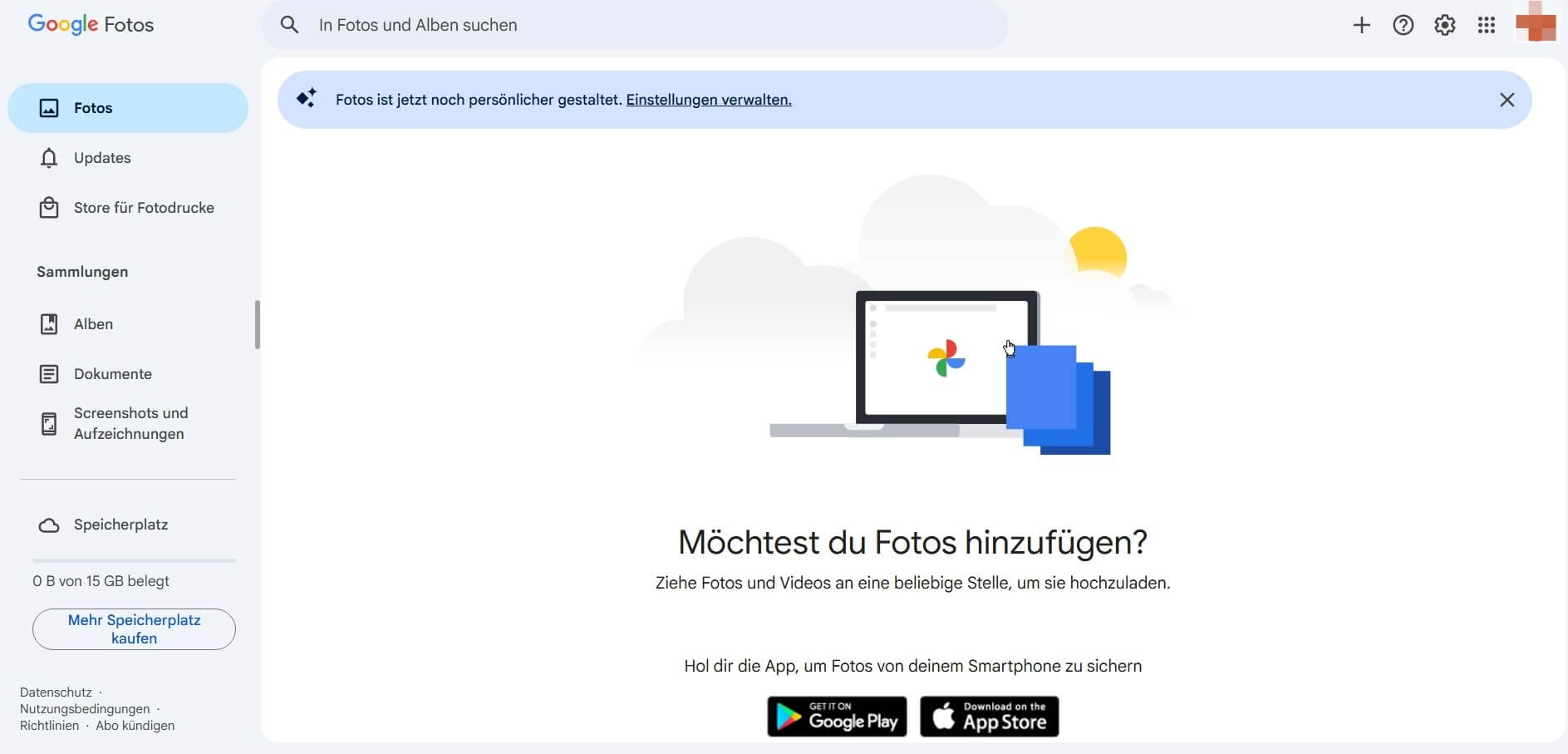
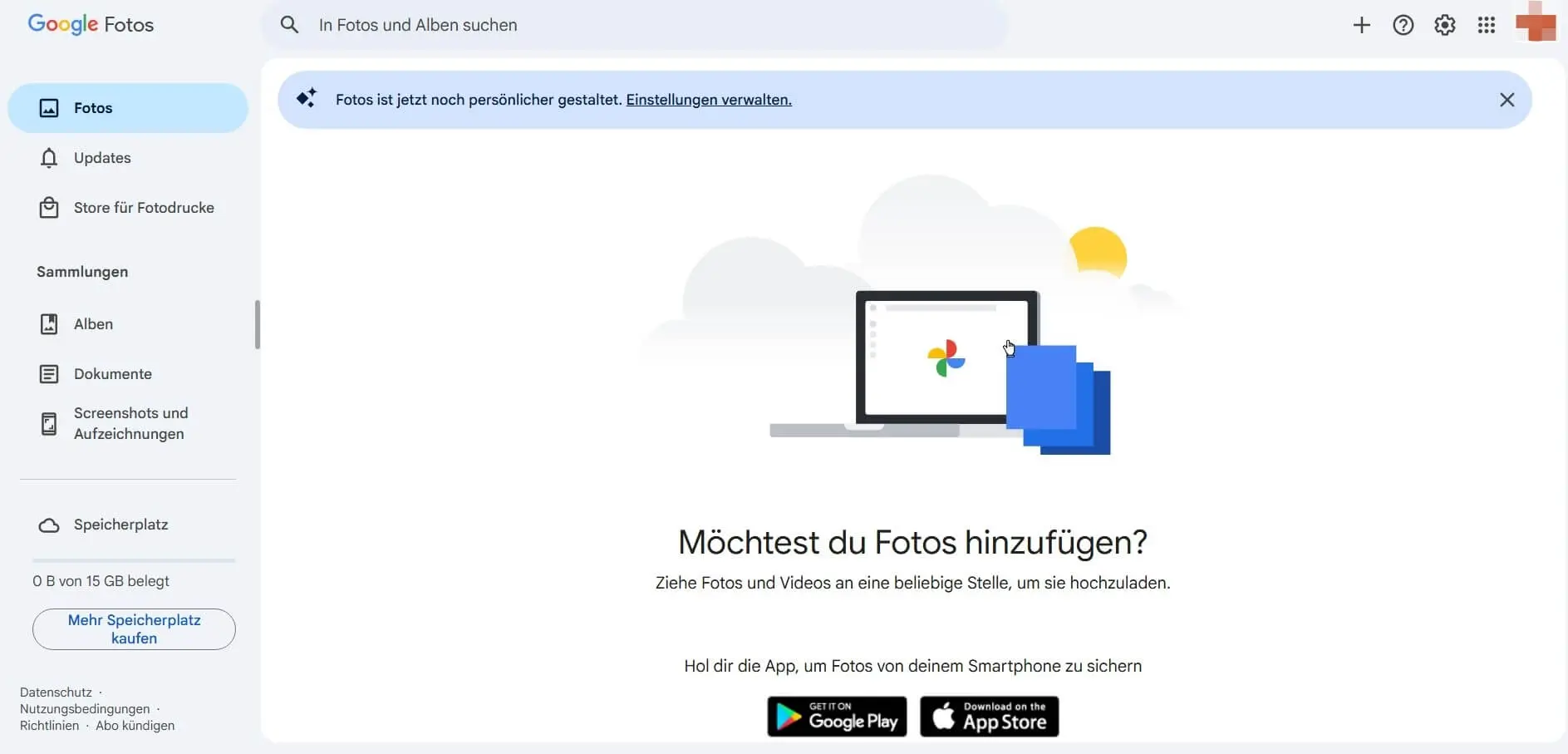
Google hat Picasa nicht eingestellt, ohne einen Nachfolger in den Startlöchern zu haben: Mit Google Fotos stellt der Konzern einen cloudbasierten Foto- und Videoservice bereit, der als Webanwendung im Browser sowie als App für Android und iOS verfügbar ist. Eine klassische Desktop-Software wie Picasa existiert jedoch nicht mehr. Am Desktop erfolgt der Zugriff über den Browser oder über Synchronisationslösungen, die Fotos von lokalen Geräten in die Cloud sichern.
Google Fotos speichert Bilder und Videos online und organisiert sie automatisch nach Datum, Ort, Motiven und Personen. Der Dienst ist aus den früheren Foto-Funktionen von Google+ hervorgegangen und heute eng mit dem Google-Konto sowie Google Drive verzahnt. Ein unbegrenztes kostenloses Speicherkontingent steht nicht mehr zur Verfügung. Nutzerinnen und Nutzer erhalten pro Google-Konto 15 GB kostenlosen Speicherplatz, der gemeinsam von Google Fotos, Google Drive und Gmail genutzt wird. Alle seit dem 1. Juni 2021 hochgeladenen Fotos und Videos werden vollständig auf dieses Kontingent angerechnet. Für zusätzlichen Speicher ist ein kostenpflichtiges Google-One-Abonnement erforderlich.
Zu den Stärken von Google Fotos zählt die leistungsfähige Suche: Bilder lassen sich anhand automatisch vergebener Stichwörter wie Motive, Orte oder Bildinhalte finden. Darüber hinaus erkennt der Dienst Gesichter und kann Fotos bestimmten Personen zuordnen. Diese Funktionen basieren auf maschinellem Lernen und laufen weitgehend automatisiert im Hintergrund. Gerade die automatische Analyse von Bildinhalten und Personen wirft jedoch datenschutzrechtliche Fragen auf, insbesondere für Nutzerinnen und Nutzer in der EU. Die Gesichtserkennung ist zwar optional und deaktivierbar, dennoch werden Fotos serverseitig verarbeitet, was Google Fotos aus datenschutzrechtlicher Sicht zu einer sensiblen Lösung macht, vor allem im Vergleich zu lokal arbeitenden Programmen.
| Vorteile | Nachteile |
|---|---|
| ✓ automatische Sortierung nach Inhalten, Orten und Personen | ✗ kein unbegrenzter kostenloser Speicherplatz mehr |
| ✓ sehr leistungsfähige Suche ohne manuelle Verschlagwortung | ✗ Nutzung nur mit Google-Konto |
| ✓ plattformübergreifend über Browser und Apps nutzbar | ✗ keine klassische Desktop-Anwendung wie bei Picasa |
| ✓ einfache Freigabe und Synchronisation zwischen Geräten | ✗ datenschutzrechtliche Bedenken durch Cloud-Analyse |
Adobe Lightroom
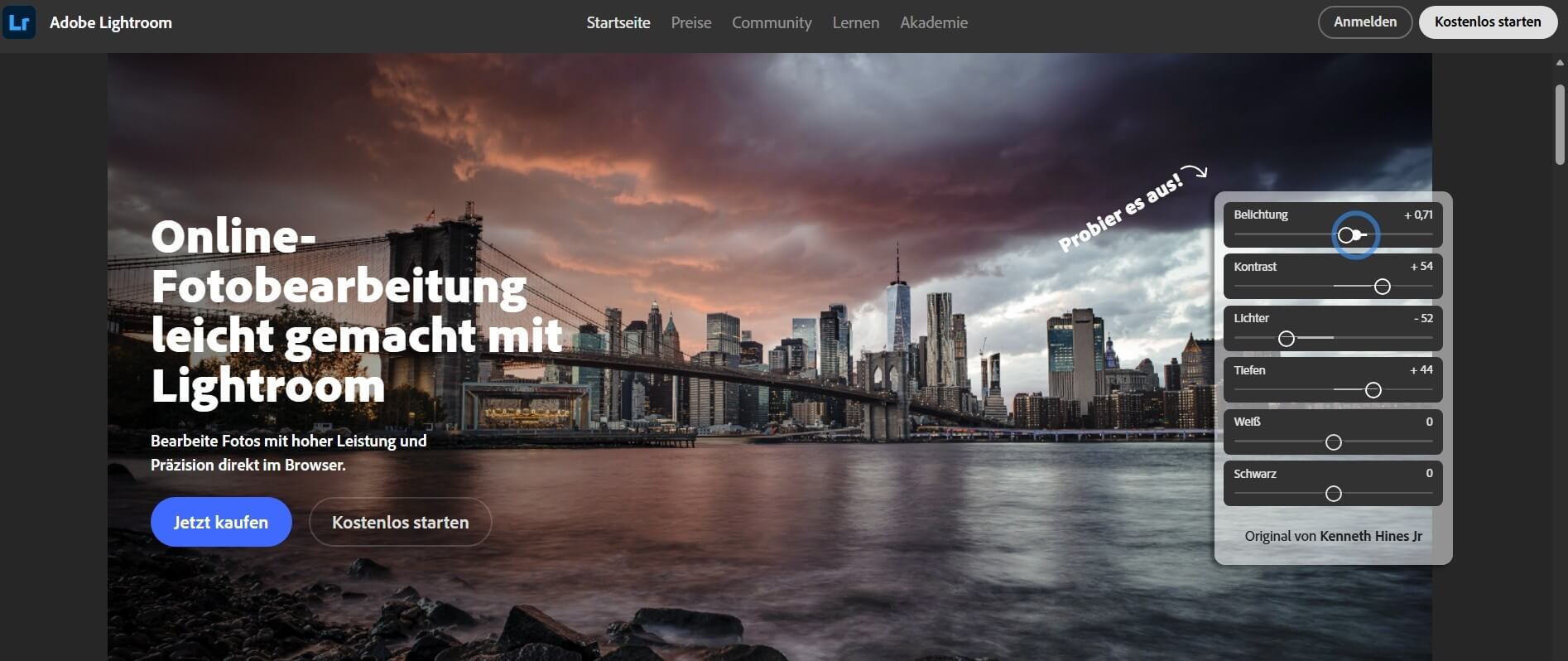
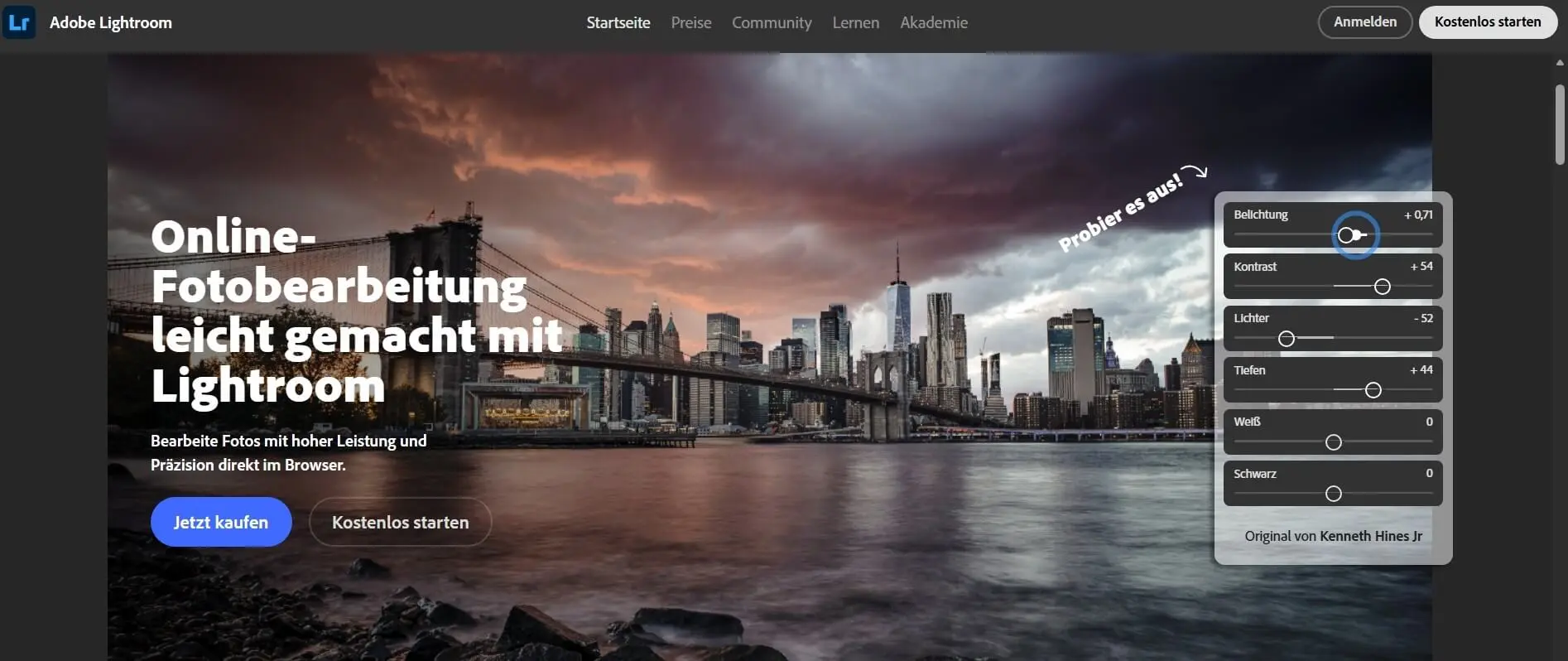
Mit Adobe Lightroom bietet Adobe eine professionelle Lösung zur Fotoverwaltung und -bearbeitung, die sich sowohl an ambitionierte Hobbyfotografen als auch an Profis richtet. Lightroom ist für Windows und macOS verfügbar und ergänzt durch mobile Apps für Android und iOS. Im Gegensatz zu Picasa handelt es sich nicht um eine kostenlose Software, sondern um ein Abonnement-Modell im Rahmen der Adobe Creative Cloud (meist als Teil des Photography Plans).
Lightroom kombiniert eine leistungsfähige digitale Bildverwaltung (DAM) mit umfangreichen Werkzeugen zur nicht-destruktiven Bildbearbeitung. Fotos lassen sich katalogisieren, bewerten, verschlagworten und anhand von EXIF-, IPTC- und XMP-Metadaten gezielt durchsuchen. Die Organisation erfolgt dabei strukturiert über Kataloge, was besonders bei großen Bildarchiven Vorteile bietet.
Adobe unterscheidet zwischen Lightroom Classic (lokaler Katalog, Fokus auf Desktop-Workflow) und Lightroom (cloudzentrierte Variante mit automatischer Synchronisation zwischen Geräten). Je nach gewählter Version können Fotos lokal gespeichert oder zusätzlich in der Adobe-Cloud abgelegt und zwischen Desktop und Mobilgeräten synchronisiert werden. Der verfügbare Cloud-Speicher ist begrenzt und abhängig vom gebuchten Tarif.
Ein zentrales Merkmal von Lightroom sind die KI-gestützten Funktionen auf Basis von Adobe Sensei. Dazu zählen unter anderem automatische Motiv- und Objektauswahl, intelligente Masken sowie eine inhaltsbasierte Suche. Diese Analyse erfolgt je nach Funktion lokal oder serverseitig, was insbesondere bei der Nutzung der Cloud-Version in Hinblick auf die DSGVO berücksichtigt werden sollte.
| Vorteile | Nachteile |
|---|---|
| ✓ sehr leistungsfähige Fotoverwaltung und Bearbeitung | ✗ ausschließlich im Abo erhältlich |
| ✓ nicht-destruktiver Workflow mit professionellen Werkzeugen | ✗ höhere Einstiegshürde als bei Picasa |
| ✓ präzise Metadaten-, Katalog- und Suchfunktionen | ✗ Cloud-Speicher nur begrenzt enthalten |
| ✓ optionale Synchronisation zwischen Desktop und Mobilgeräten | ✗ für reine Bildverwaltung oft überdimensioniert |
| ✓ KI-gestützte Bearbeitungs- und Auswahlfunktionen | ✗ Datenschutzaspekte bei Cloud-Nutzung beachten |
XnView MP
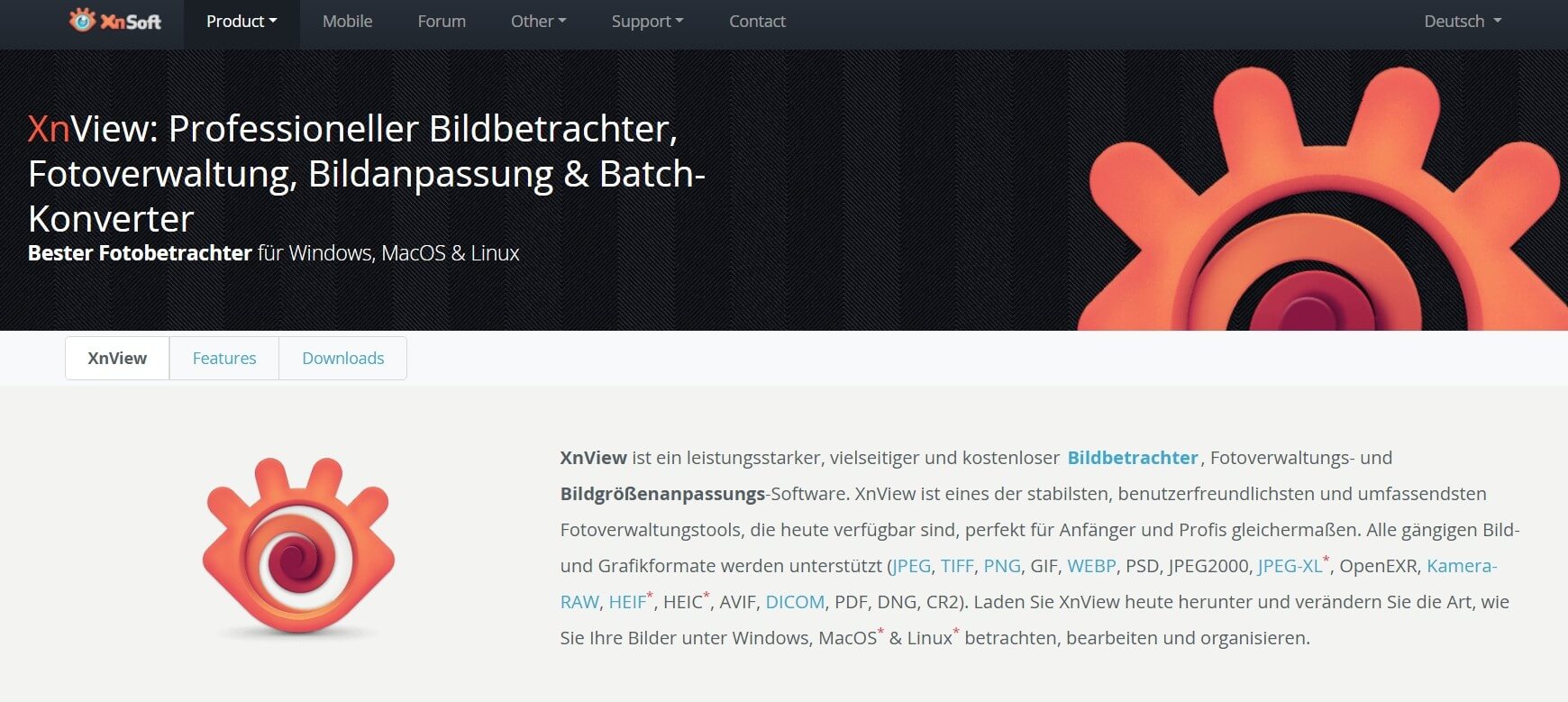
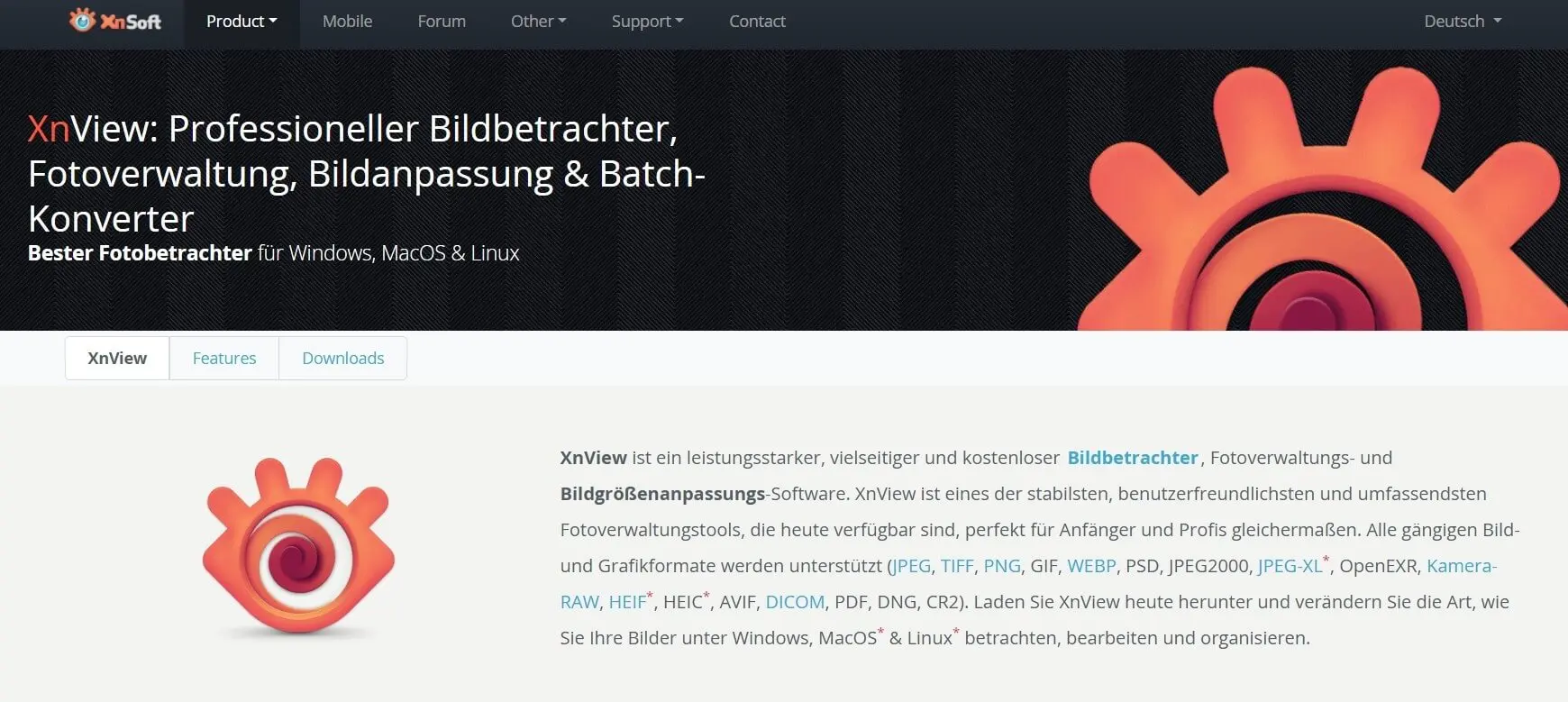
Mit XnView MP steht eine lokal installierte Desktop-Software zur Verfügung, die sich bewusst von cloudbasierten Diensten wie Google Fotos abgrenzt. XnView MP ist für Windows, macOS und Linux erhältlich und eignet sich insbesondere für Nutzerinnen und Nutzer, die ihre Fotos offline verwalten und die volle Kontrolle über ihre Bilddaten behalten möchten.
Das Programm kombiniert einen schnellen Bildbetrachter mit umfangreichen Funktionen zur Bildverwaltung. Fotos lassen sich in Ordnerstrukturen organisieren, mit Bewertungen, Farbmarkierungen und Schlagwörtern versehen und anhand von EXIF-, IPTC- und XMP-Metadaten durchsuchen. Anders als bei Picasa oder Google Fotos erfolgt die Verschlagwortung nicht automatisiert per KI, sondern gezielt durch die Anwenderinnen und Anwender selbst.
XnView MP unterstützt mehrere hundert Bildformate, darunter auch RAW-Dateien vieler Kamerahersteller. Zusätzlich stehen praktische Werkzeuge zur Stapelverarbeitung bereit, etwa zum Umbenennen, Konvertieren oder Skalieren großer Bildmengen. Auch grundlegende Bearbeitungsfunktionen wie Zuschneiden, Drehen oder Farbkorrekturen sind integriert, ohne den Anspruch einer vollwertigen Bildbearbeitungssoftware zu erheben.
Da XnView MP vollständig lokal arbeitet, werden keine Fotos in eine Cloud hochgeladen und keine Bildinhalte analysiert. Aus datenschutzrechtlicher Sicht ist das Programm daher besonders unproblematisch und eignet sich gut für private Anwenderinnen und Anwender ebenso wie für den professionellen Einsatz, etwa in Unternehmen oder Behörden.
| Vorteile | Nachteile |
|---|---|
| ✓ vollständige lokale Fotoverwaltung ohne Cloud | ✗ keine automatische KI-gestützte Bilderkennung |
| ✓ Unterstützung sehr vieler Bild- und RAW-Formate | ✗ Oberfläche wirkt für Einsteiger teils technisch |
| ✓ leistungsfähige Metadaten- und Stichwortsuche | ✗ keine mobile App oder integrierte Cloud-Synchronisation |
| ✓ umfangreiche Batch-Funktionen | ✗ Bildbearbeitung nur auf Basisniveau |
| ✓ für private Nutzung kostenlos |
ACDSee Photo Studio
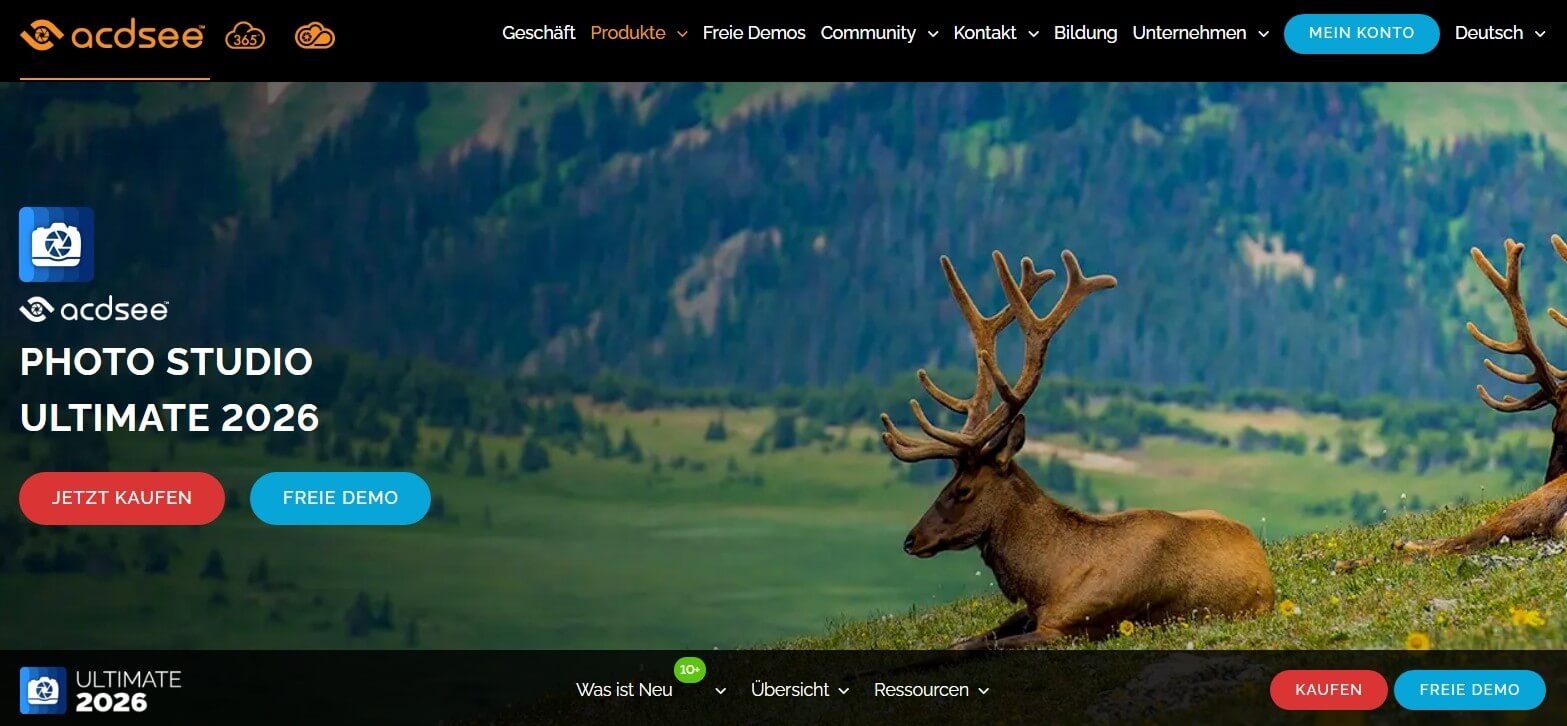
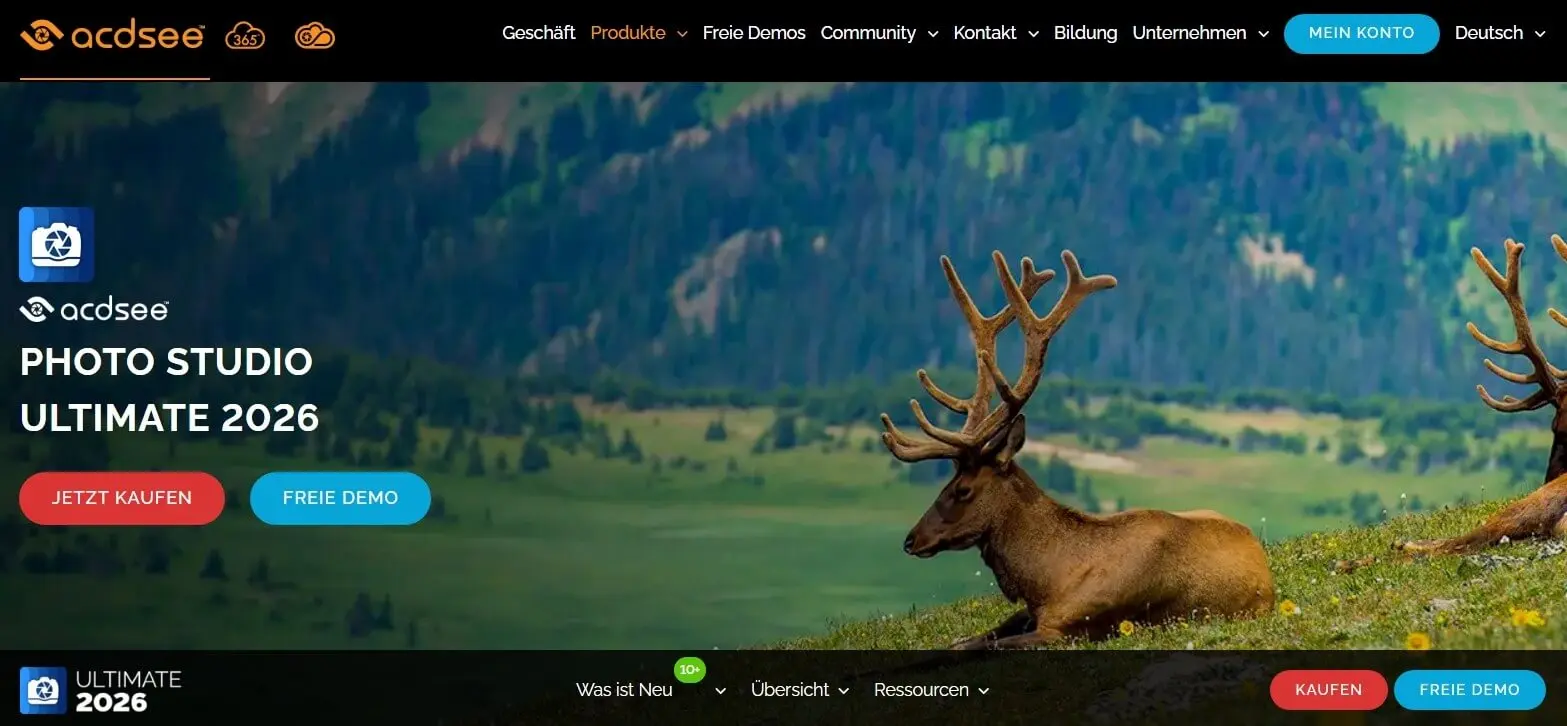
Mit ACDSee Photo Studio steht eine klassische Desktop-Software zur Verfügung, die sich gezielt an Nutzerinnen und Nutzer richtet, die ihre Fotos lokal verwalten, sichten und bearbeiten möchten. Das Programm ist für Windows erhältlich, einzelne Produktlinien (z. B. ACDSee Photo Studio for Mac) stehen auch für macOS zur Verfügung. Eine cloudbasierte Nutzung ist nicht erforderlich, der Fokus liegt klar auf der Arbeit mit lokalen Bildbeständen.
ACDSee Photo Studio kombiniert eine leistungsfähige digitale Bildverwaltung (DAM) mit integrierten Werkzeugen zur Bildbearbeitung. Fotos lassen sich in Ordnerstrukturen organisieren, bewerten, kategorisieren und mit Schlagwörtern sowie EXIF-, IPTC- und XMP-Metadaten versehen. Anders als bei Google Fotos erfolgt die Verschlagwortung nicht automatisch durch KI, sondern kontrolliert durch die Anwenderinnen und Anwender.
Je nach Edition (z. B. Home, Professional oder Ultimate) bietet ACDSee zusätzlich nicht-destruktive Bearbeitung, Ebenen, RAW-Entwicklung sowie KI-gestützte Funktionen wie Motiverkennung, automatische Masken oder Rauschreduzierung. Damit positioniert sich die Software funktional zwischen reinen Bildbetrachtern und umfassenden Profi-Lösungen wie Adobe Lightroom.
Da ACDSee Photo Studio lokal arbeitet, bleiben Bilder standardmäßig auf dem eigenen Rechner oder im lokalen Netzwerk. Eine automatische Analyse oder Übertragung in eine Cloud findet nicht statt. Aus datenschutzrechtlicher Sicht ist die Software daher unproblematisch und besonders für Nutzerinnen und Nutzer geeignet, die Wert auf Datenhoheit legen oder mit sensiblen Bildbeständen arbeiten.
| Vorteile | Nachteile |
|---|---|
| ✓ leistungsstarke lokale Fotoverwaltung ohne Cloud-Zwang | ✗ kostenpflichtige Software |
| ✓ umfangreiche Metadaten-, Bewertungs- und Suchfunktionen | ✗ nur eingeschränkt plattformübergreifend |
| ✓ integrierte Bildbearbeitung inkl. RAW-Workflow | ✗ keine automatische Cloud-Synchronisation |
| ✓ optional KI-gestützte Bearbeitungsfunktionen | ✗ Einarbeitung je nach Edition erforderlich |
digiKam
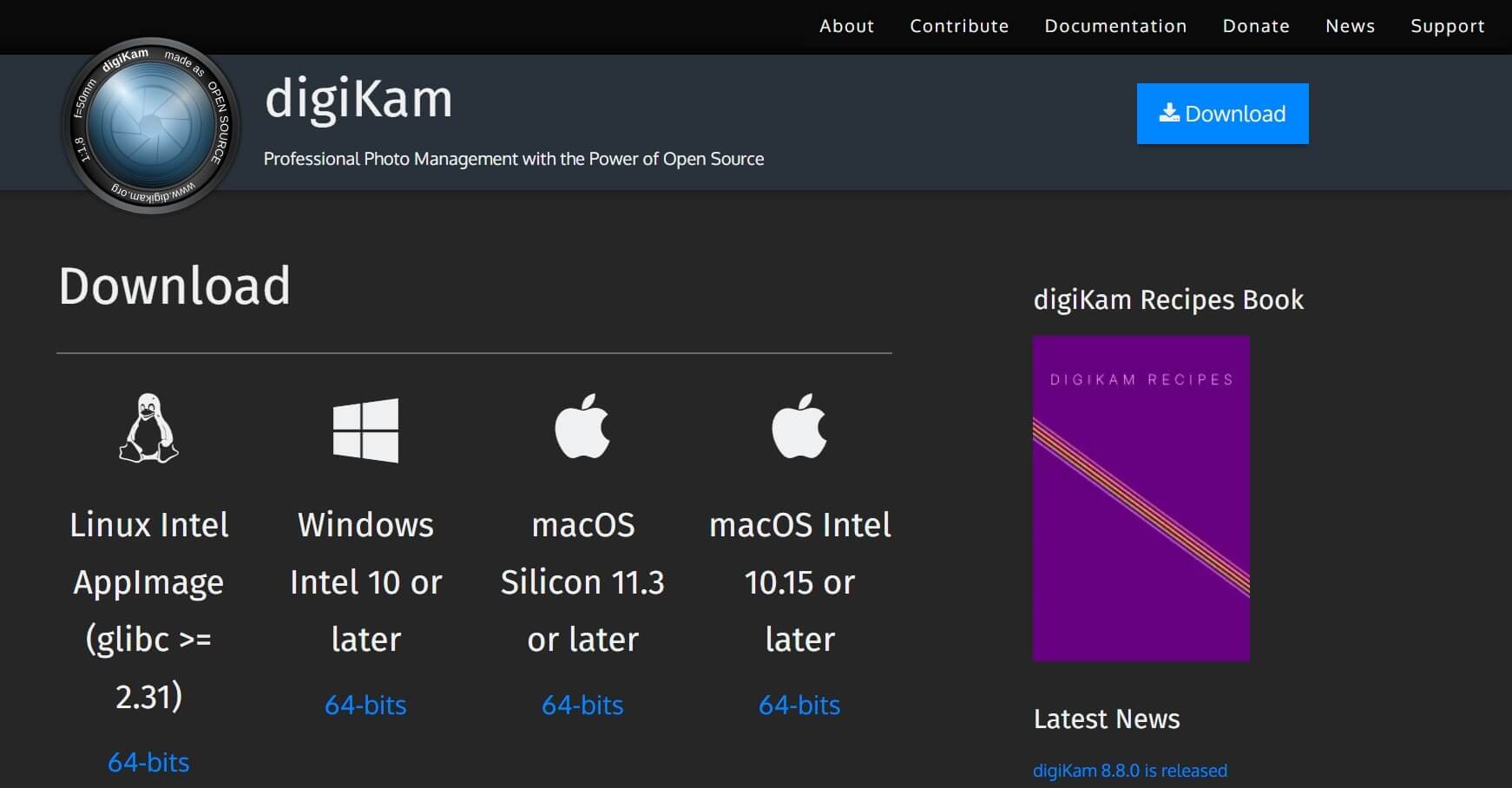
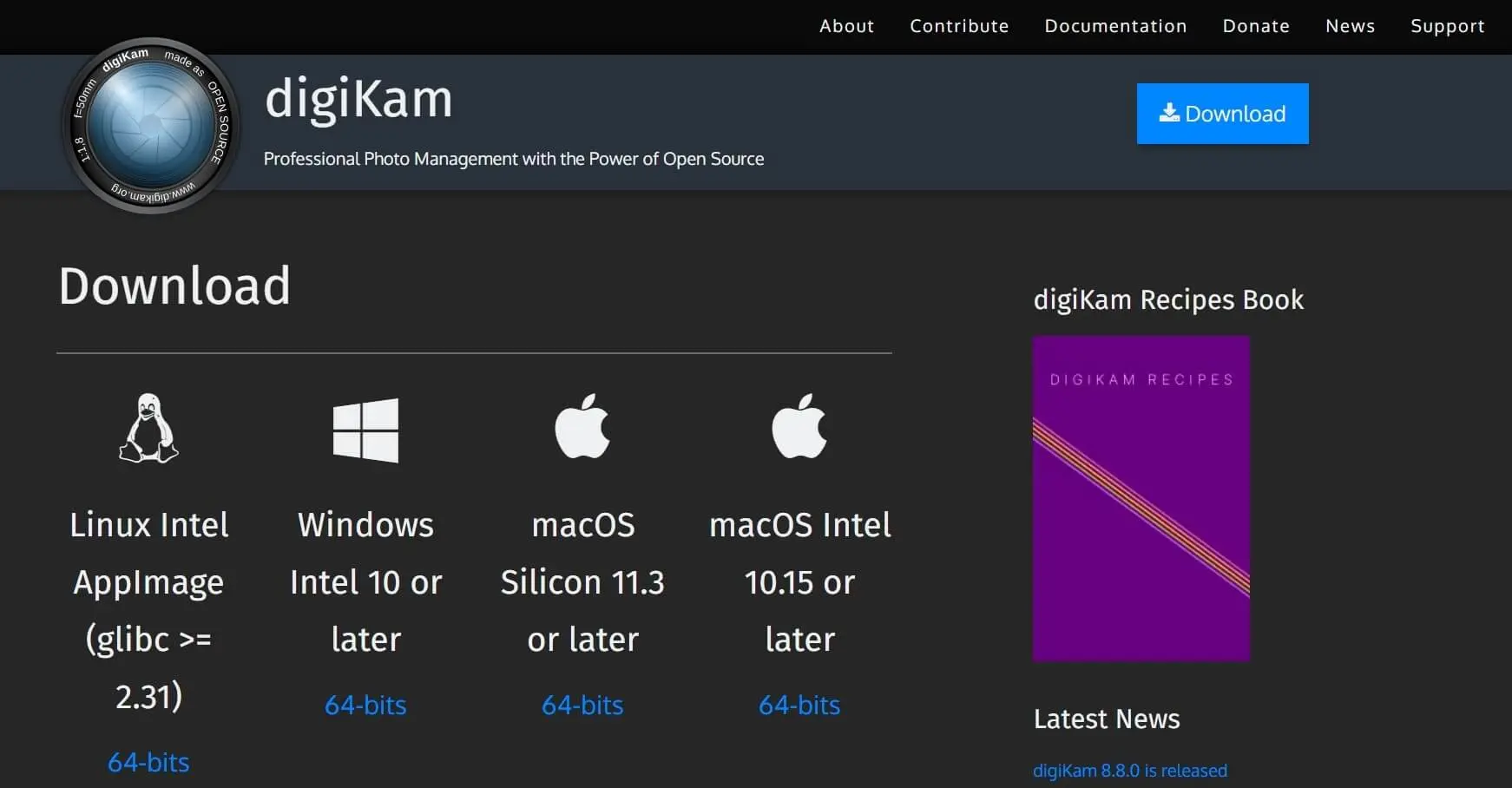
Mit digiKam steht eine kostenlose Open-Source-Software zur Verfügung, die sich auf die lokale Verwaltung großer Fotosammlungen spezialisiert hat. digiKam ist für Windows, macOS und Linux verfügbar und richtet sich an Nutzerinnen und Nutzer, die ihre Bilder ohne Cloud-Abhängigkeit organisieren und archivieren möchten.
Das Programm bietet eine umfassende digitale Bildverwaltung (DAM) mit flexibler Kategorisierung. Fotos lassen sich in Alben organisieren, mit Tags, Bewertungen und Farbmarkierungen versehen und anhand von EXIF-, IPTC- und XMP-Metadaten durchsuchen. Im Unterschied zu Google Fotos erfolgt die Strukturierung nicht ausschließlich automatisch, sondern kann gezielt manuell gesteuert werden.
digiKam unterstützt eine sehr große Zahl an Bild- und RAW-Formaten und eignet sich damit auch für ambitionierte Fotografen. Neben grundlegenden Bearbeitungsfunktionen sind Module für RAW-Entwicklung, Stapelverarbeitung sowie für den Import aus Kameras und externen Speichermedien integriert. Ergänzend bietet digiKam KI-gestützte Funktionen wie Gesichtserkennung und Ähnlichkeitssuche, die vollständig lokal auf dem eigenen Rechner ausgeführt werden.
Da digiKam standardmäßig offline arbeitet, werden keine Fotos automatisch in eine Cloud hochgeladen oder extern analysiert. Die lokale Gesichtserkennung unterscheidet sich damit grundlegend von cloudbasierten Diensten wie Google Fotos und gilt aus datenschutzrechtlicher Sicht als unkritisch. Optional lassen sich zwar Online-Dienste für den Export oder die Veröffentlichung anbinden, diese sind jedoch nicht verpflichtend.
| Vorteile | Nachteile |
|---|---|
| ✓ vollständig kostenlose Open-Source-Software | ✗ Einarbeitung erforderlich |
| ✓ leistungsfähige lokale Fotoverwaltung ohne Cloud | ✗ Benutzeroberfläche weniger modern |
| ✓ Unterstützung zahlreicher RAW- und Bildformate | ✗ keine native mobile App |
| ✓ optionale KI-Funktionen wie Gesichtserkennung (lokal) | ✗ höhere Systemanforderungen bei großen Sammlungen |
| ✓ sehr gut für große Fotoarchive geeignet |
FastStone Image Viewer
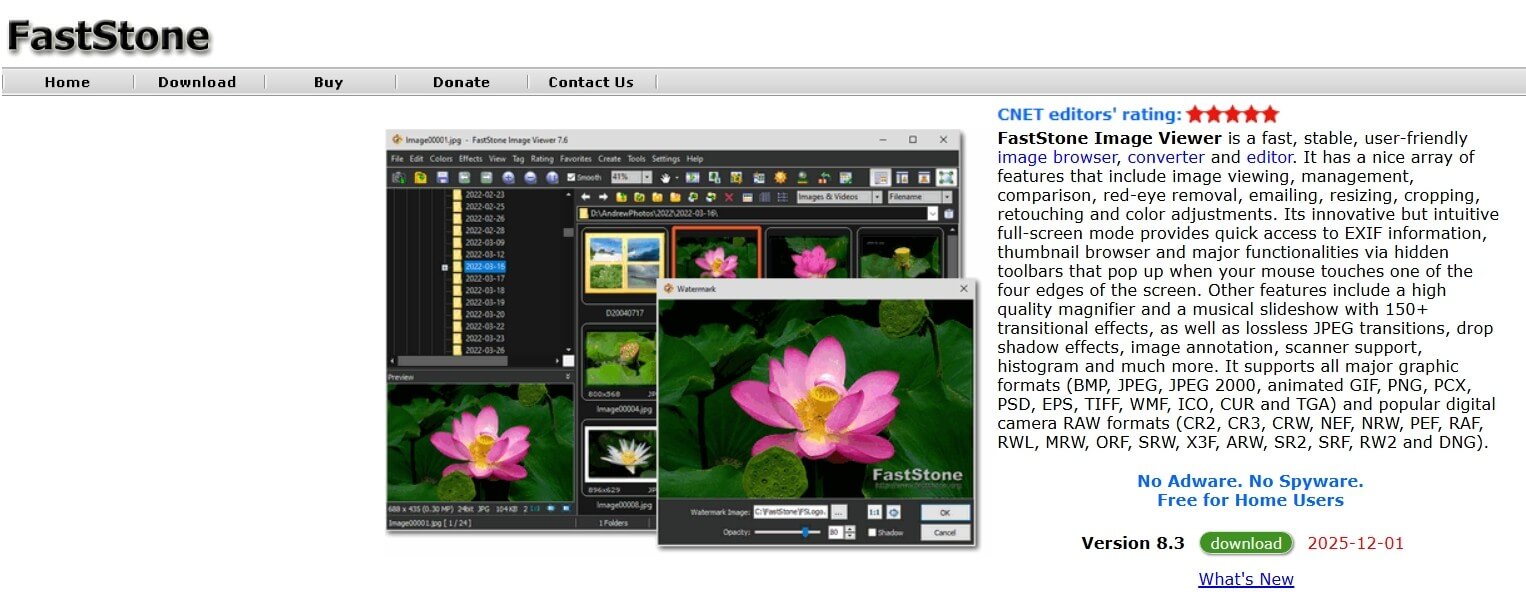
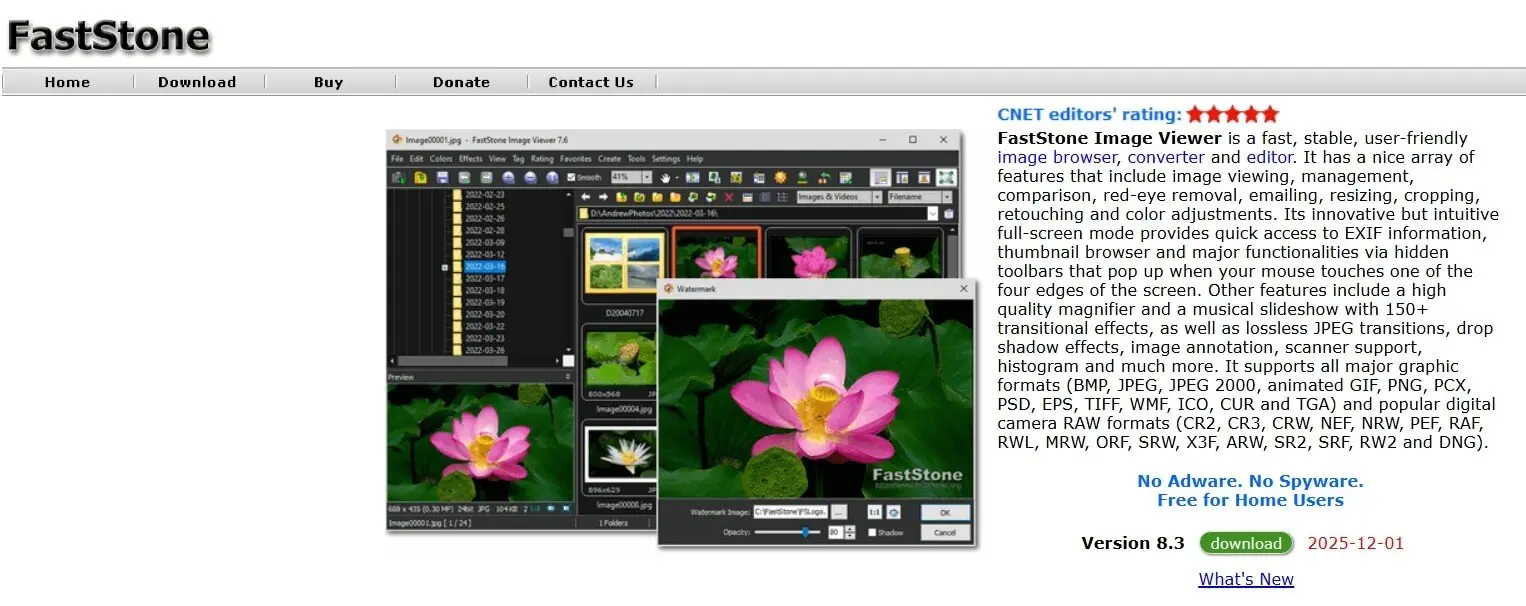
Mit FastStone Image Viewer steht ein lokal installierter Bildbetrachter für Windows zur Verfügung, der sich vor allem an Nutzerinnen und Nutzer richtet, die eine schnelle, unkomplizierte Verwaltung und Ansicht großer Bildsammlungen suchen. Im Gegensatz zu cloudbasierten Diensten wie Google Fotos arbeitet FastStone vollständig offline und ohne Benutzerkonto.
Der Schwerpunkt des Programms liegt auf der Performance: Bilder werden sehr schnell geladen und lassen sich komfortabel im Vollbildmodus durchblättern. Neben der klassischen Ordnernavigation bietet FastStone grundlegende Verwaltungsfunktionen wie Bewertungen, Favoriten und einfache Metadatenanzeige (EXIF und IPTC). Eine automatische Verschlagwortung oder KI-gestützte Bilderkennung ist jedoch nicht Bestandteil des Funktionsumfangs.
FastStone Image Viewer unterstützt eine große Zahl an Bildformaten, darunter auch viele RAW-Formate gängiger Kamerahersteller. Zusätzlich stehen einfache Werkzeuge zur Bildbearbeitung zur Verfügung, etwa Zuschneiden, Drehen, Farbkorrekturen oder das Entfernen roter Augen. Für wiederkehrende Aufgaben wie Umbenennen, Konvertieren oder Skalieren bietet das Programm zudem Stapelverarbeitungsfunktionen.
Da FastStone Image Viewer vollständig lokal arbeitet und keine Cloud-Funktionen integriert, werden keine Bilddaten übertragen oder analysiert. Aus datenschutzrechtlicher Sicht ist das Programm daher unproblematisch. Funktionsseitig eignet es sich besonders für Anwenderinnen und Anwender, die Picasa vor allem als schnellen Bildbetrachter genutzt haben und weniger Wert auf umfangreiche Archivierungs- oder KI-Funktionen legen.
| Vorteile | Nachteile |
|---|---|
| ✓ sehr schnelle Bildanzeige auch bei großen Sammlungen | ✗ nur für Windows verfügbar |
| ✓ einfache, übersichtliche Bedienung | ✗ keine automatische Verschlagwortung oder Gesichtserkennung |
| ✓ Unterstützung vieler Bild- und RAW-Formate | ✗ eingeschränkte Metadaten- und Archivfunktionen |
| ✓ integrierte Batch-Funktionen | ✗ keine Cloud- oder Synchronisationsfunktionen |
| ✓ für private Nutzung kostenlos | ✗ Bildbearbeitung nur auf Basisniveau |
Alternative Möglichkeiten: Cloud-Speicher-Anbieter
Alle bisher aufgeführten Dienste sind explizit für das Hosting von Fotos konzipiert. Wenn Sie Ihre Fotos sicher online speichern möchten, gibt es aber noch einige andere Möglichkeiten. Es existiert eine große Auswahl an Cloud-Speicher-Diensten wie Google Drive, Dropbox und OneDrive, die Sie auch als Online-Fotospeicher verwenden können. Auch Apple verfügt über ein hauseigenes Cloud-Foto- und Dateispeichersystem. Mit iCloud Drive sichern Sie Ihre Fotos, die Sie mit Ihren iDevices in die Cloud hochladen. Ein wichtiger Vorteil liegt hier auf der Hand: Sie sind nicht nur auf Foto- und Videoformate beschränkt, sondern speichern auch alle anderen Arten von Dateien.
Reviewer

Melissa Senn
Melissa Senn ist seit 2016 bei IONOS und fokussiert sich im Digital Guide auf die Bereiche Website, E-Commerce, Social Media sowie KI. Als Digitalstrategin nutzt sie ihre umfassende SEO- und GEO-Erfahrung, um komplexe technologische Trends in praxisnahe Inhalte zu verwandeln.