

Windows-Taste: Die wichtigsten Funktionen und Tastenkombinationen im Überblick
Abgesehen von Apple-Geräten ist fast jede Tastatur mit einer Windows-Taste ausgestattet. Nicht allen ist bekannt, wie viele Funktionen diese kleine Taste übernimmt. Wer sich mit den möglichen Kombinationen der Windows-Taste auskennt, spart Zeit und erleichtert sich die Arbeit. Wir erklären Ihnen die wichtigsten Funktionen der Windows-Taste und die entsprechenden Tastenkombinationen in dieser Übersicht.
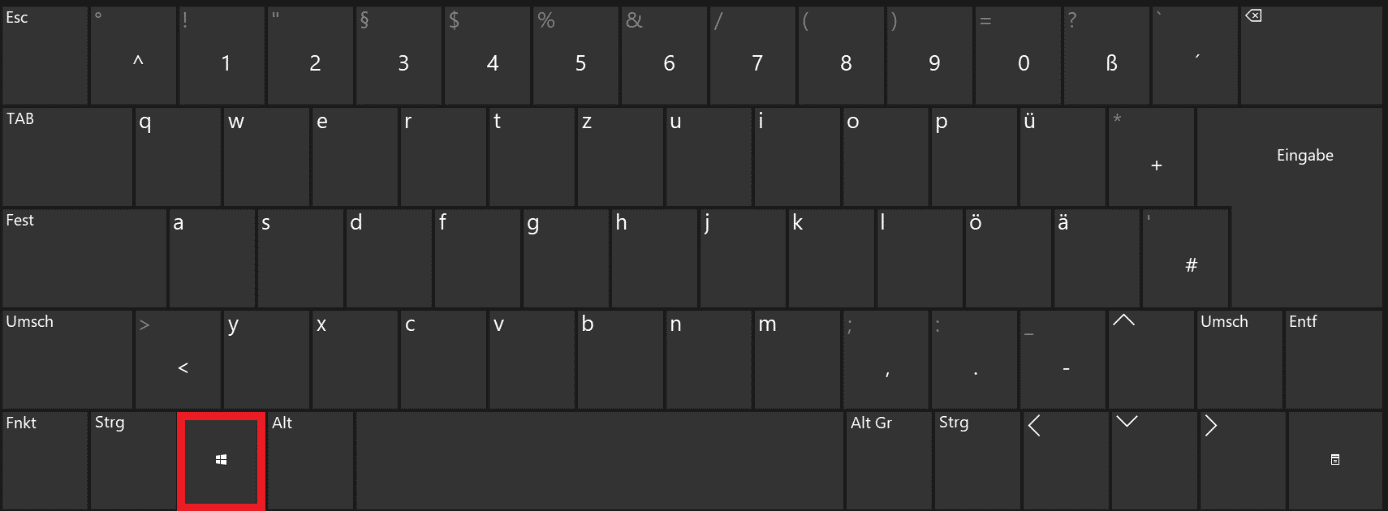
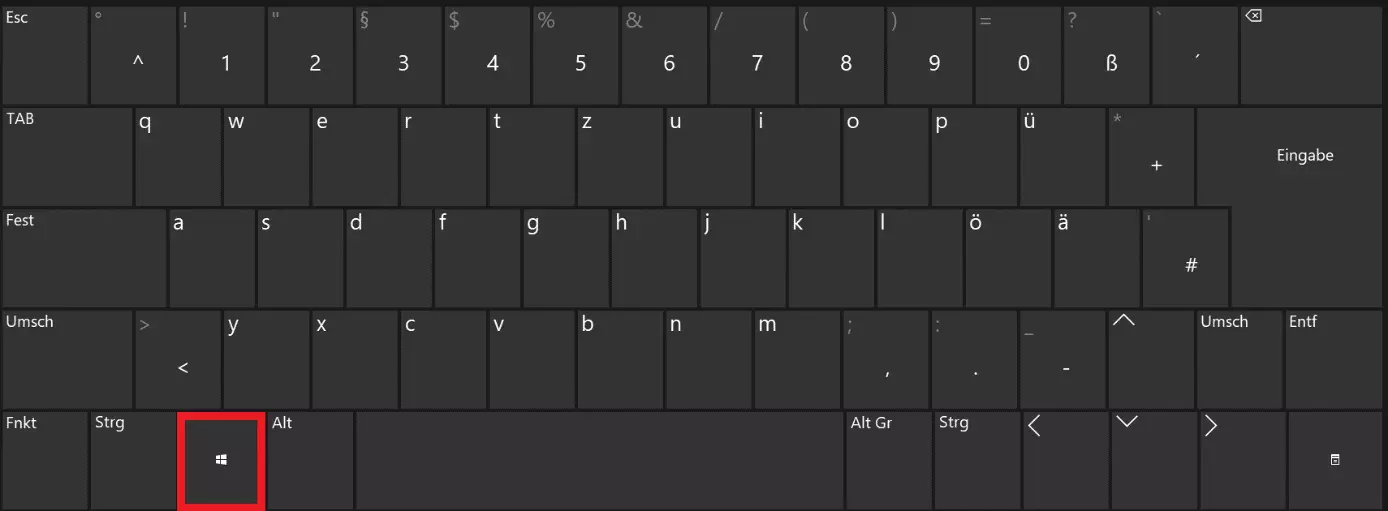
Wo liegt die Windows-Taste?
Die Windows-Taste im Design des Windows-Logos sieht aus wie ein Werbesticker für Microsoft und findet sich seit der Einführung des Microsoft Natural Keyboard 1994 auf jeder Windows-Tastatur. Die ursprünglichen Computertastaturen mit 101 oder 102 Tasten besaßen noch keine Windows-Taste. Seit Erscheinen von Windows 95 und der Umstellung auf Tastaturen mit 104 bzw. 105 Tasten ist die Windows-Taste jedoch zum lizensierten Standard geworden.
Ursprünglich liegt sie jeweils links und rechts von der Leertaste zwischen der Alt-Taste und der Strg-Taste. Inzwischen befindet sich die Windows-Taste auf den meisten Tastaturen nur noch links von der Leertaste. Ihre Rolle als Supertaste, die durch Windows-Shortcuts wichtige Funktionen übernimmt, hat sich dadurch jedoch nicht verändert.
Welche Funktion erfüllt die Windows-Taste?
Die Windows-Taste funktioniert nicht nur in Kombination mit anderen Tasten. Die ihr zugeteilte Aufgabe besteht darin, das Startmenü per Knopfdruck zu öffnen. Statt mit dem Mauszeiger auf das Windows-Symbol am Bildschirm unten links zu klicken, betätigen Sie einfach die Windows-Taste. Um das Startmenü wieder zu schließen, drücken Sie die Taste erneut.
Windows-Tastenkombinationen: Unterschiede zwischen Windows-Betriebssystemen
Die Windows-Taste wurde mit Windows 95 eingeführt und bot mit jedem Systemupgrade neue Möglichkeiten für Shortcuts. Da es inzwischen eine lange Liste an Betriebssystemen gibt, die Shortcuts für die Windows-Taste aber nicht systemübergreifend standardisiert sind, finden Sie im Folgenden eine Übersicht systemspezifischer und wichtiger Windows-Tastenkombinationen, beginnend mit dem aktuellen Betriebssystem Windows 10.
Windows-Taste: Shortcuts für Windows 10
| Windows + D | Minimiert alle geöffneten Fenster und führt zum Desktop zurück. Erneutes Drücken maximiert alle Fenster wieder. |
| Windows + M | Minimiert alle geöffneten Fenster, jedoch ohne die Möglichkeit, sie durch erneutes Drücken zu maximieren. |
| Windows + E | Öffnet den Windows-Explorer. |
| Windows + R | Öffnet das Dialogfeld „Ausführen“. |
| Windows + L | Sperrt den Bildschirm. Zum Entsperren einfach das Passwort eingeben. |
| Windows + U | Öffnet „Erleichterte Bedienung“ (z. B. für Textgröße, Bildschirmhelligkeit, Bildschirmlupe, Spracherkennung, Untertitel für Hörgeschädigte). |
| Windows + I | Öffnet „Windows-Einstellungen“. |
| Windows + Druck | Erstellt Screenshots (automatisches Speichern unter Bildschirmfotos). |
| Windows + P | Öffnet Option für „Bildschirm duplizieren/erweitern“. |
| Windows + X | Öffnet Kontextmenü (Liste mit Optionen wie Gerätemanager, Netzwerkeinstellungen, System, Tast-Manager). |
| Windows + Strg + D | Öffnet einen virtuellen Desktop. |
| Windows + Strg + Pfeiltaste rechts oder links | Wechselt zwischen geöffneten virtuellen Desktops. |
| Windows + Strg + F4 | Schließt sichtbaren virtuellen Desktop. |
| Windows + Tabulator | Öffnet Übersicht über alle virtuellen Desktops. |
| Windows + A | Öffnet Infocenter. |
| Windows + Pause | Öffnet Systemsteuerung. |
| Windows + Pfeiltaste oben/unten | Maximiert/minimiert Fenster oder App. |
| Windows + Pfeiltaste links/rechts | Schiebt geöffnetes Fenster auf linke oder rechte Bildschirmhälfte. |
| Windows + Pluszeichen | Öffnet Bildschirmlupe (Schließen mit Windows + ESC). |
| Windows + Enter | Aktiviert Sprachausgabe. |
| Windows + . | Öffnet Emoji-Fenster. |
Windows-Taste: Shortcuts für Windows 8
| Windows + C | Öffnet Charm-Leiste. |
| Windows + D | Wechselt zu Desktop. |
| Windows + E | Öffnet Windows Explorer. |
| Windows + F | Öffnet Suchfenster für Dateien. |
| Windows + H | Öffnet Teilen-Menü (z. B. um Desktop-Screenshots zu teilen). |
| Windows + I | Öffnet Einstellungsmenü der Charm-Leiste + Systemsteuerung. |
| Windows + Leertaste | Ändert Tastatur-Layout (z. B. von Deutsch auf Englisch). |
| Windows + K | Öffnet Gerätemenü der Charm-Leiste. |
| Windows + L | Sperrt den Bildschirm. |
| Windows + Q | Öffnet Suchmenü. |
| Windows + R | Öffnet Dialogfeld „Ausführen“. |
| Windows + P | Öffnet Option für zweiten Bildschirm. |
| Windows + U | Öffnet „Erleichterte Bedienung“. |
| Windows + X | Öffnet Kontextmenü. |
| Windows + Pause | Öffnet Systemsteuerung. |
| Windows + Pfeiltaste oben/unten | Geöffnetes Fenster wird maximiert/minimiert. |
| Windows + Pfeiltaste links/rechts | Schiebt geöffnetes Fenster auf linke oder rechte Bildschirmhälfte. |
| Windows + Pluszeichen | Öffnet Bildschirmlupe. |
| Windows + Druck | Erstellt Screenshots. |
| Windows + Tabulator | Geöffnete Apps und Fenster in Übersicht. |
Windows-Taste: Shortcuts für Windows 7
| Windows + E | Öffnet Windows-Explorer. |
| Windows + M | Minimiert alle Fenster. |
| Windows + Leertaste | Aktuelles Fenster wird transparent (Aero Peak). |
| Windows + Pos1 | Minimiert alle Fenster, bis auf das geöffnete. |
| Windows + T | Miniaturübersicht aller geöffneten Fenster in Taskleiste. |
| Windows + F | Öffnet die Dateisuche. |
| Windows + 1 bis 9 | Öffnet jeweils das 1. bis 9. angeheftete Programm in der Taskleiste. |
| Windows + U | Öffnet „Erleichterte Bedienung“. |
| Windows + P | Öffnet Einstellungen, um Bildschirminhalt auf zweitem Monitor oder über Beamer zu teilen. |
| Windows + X | Öffnet Mobilitätscenter. |
| Windows + Home | Minimiert alle Fenster bis auf das geöffnete. |
| Windows + D | Minimiert alle Fenster. Zweites Drücken macht es rückgängig. |
| Windows + G | Anzeige installierter Gadgets. |
Viele Nutzer verwenden immer noch das beliebte Betriebssystem Windows 7, ohne zu wissen, dass sie dabei eventuell Sicherheitsrisiken eingehen. Microsoft hat für Windows 7 das Support-Ende eingeleitet und liefert deshalb keine Updates mehr und schließt auch keine Sicherheitslücken mehr.
Windows-Taste: Shortcuts für Windows Vista
| Windows + Leertaste | Zieht Windows Sidebar in den Vordergrund. |
| Windows + G | Zieht alle Gadgets in den Vordergrund und wählt das nächste. |
| Windows + Tabulator | Durchläuft die Taskleiste mit Flip 3D. |
| Windows + Strg + F | Sucht nach Geräten im Netzwerk. |
| Windows + F | Öffnet Suche. |
| Windows + E | Öffnet Windows Explorer. |
Windows-Taste auf einer Mac-Tastatur
Wer ein Windows-Betriebssystem als Zusatzbetriebssystem auf einem Mac installiert und eine Apple-Tastatur verwendet, macht sich vergeblich auf die Suche nach der Windows-Taste. Die Lösung ist jedoch denkbar einfach. Als Ersatz für die Windows-Taste dient auf einer Apple-Tastatur die Befehlstaste Cmd (oft auch an einem Apple-Symbol oder Schleifenquadrat erkennbar). Die Shortcuts für das Windows-System lassen sich somit durch die Cmd-Taste ausführen.
Reviewer

Julia Hertler
Mit über 18 Jahren Erfahrung im Content Marketing verfügt Julia Hertler über eine tiefgreifende Expertise in der digitalen Kommunikation. Seit 10 Jahren spezialisiert sie sich beim IONOS Digital Guide auf die Schwerpunkte Domains und Hosting, um komplexe technische Sachverhalte verständlich aufzubereiten.