n8n auf CasaOS installieren: Schritt-für-Schritt-Anleitung

n8n ist ein Tool zur Automatisierung von Workflows, mit dem Sie verschiedene Anwendungen und Dienste miteinander verbinden können. In Kombination mit CasaOS lässt sich n8n besonders einfach über eine grafische Oberfläche installieren und verwalten. In dieser Anleitung zeigen wir Ihnen Schritt für Schritt, wie die Installation von n8n auf CasaOS funktioniert.
Schritt 1: Voraussetzungen prüfen und passenden Server wählen
Bevor Sie mit der Installation beginnen, benötigen Sie eine geeignete Umgebung, auf der CasaOS und n8n laufen können. Grundsätzlich sollten die folgenden Voraussetzungen erfüllt sein:
- Linux-Server (empfohlen: Ubuntu 22.04 oder 24.04)
- Root-Zugriff oder sudo-Rechte
- Stabile Internetverbindung
- Optional: eine Domain für späteren Zugriff von außen
Da n8n je nach Nutzung unterschiedlich viele Ressourcen benötigt, sollten Sie Ihren Server passend auswählen. Die folgenden Use-Cases helfen Ihnen dabei, den richtigen Einstieg zu finden.
n8n ist nicht die einzige Automatisierungsplattform. Wenn Sie Alternativen vergleichen möchten, lohnt sich ein Vergleich von n8n und Zapier oder n8n und Make. Während Zapier und Make stark auf einfache Bedienung und Cloud-Nutzung setzen, bietet n8n deutlich mehr Flexibilität und Kontrolle durch Self-Hosting. Wenn Sie bereits Tools wie Zapier im Einsatz haben, können Sie bestehende Automationen oft relativ einfach übertragen. Eine Zapier Migration zu n8n lohnt sich insbesondere dann, wenn Sie mehr Kontrolle über Ihre Daten und Workflows benötigen oder Kosten sparen möchten.
Use Case 1: Privatanwenderinnen und -anwender oder kleine Automationen
Wenn Sie n8n für persönliche Projekte einsetzen möchten, also zum Beispiel zur Automatisierung von E-Mails, Social Media oder kleinen Datenverarbeitungen, reicht ein kleiner Server völlig aus. Typische n8n-Workflows sind hier eher einfach aufgebaut und laufen nicht dauerhaft in hoher Frequenz. Sie können beispielsweise RSS-Feeds automatisieren, einfache APIs anbinden oder Benachrichtigungen erstellen. Die Last ist gering, sodass auch günstige Einstiegssysteme ausreichend sind. Wichtig ist in diesem Fall vor allem, dass genügend RAM vorhanden ist, damit n8n stabil läuft. CPU-Leistung spielt hier eine untergeordnete Rolle.
Use Case 2: Startups und wachsende Projekte
Für Startups oder Side-Projekte mit wachsender Nutzung sollten Sie etwas mehr Leistung einplanen. Sobald mehrere Workflows gleichzeitig laufen oder externe APIs intensiver genutzt werden, steigt die Systemlast. Typische Szenarien sind automatisierte Lead-Verarbeitung, CRM-Synchronisation oder einfache interne Tools. Hier profitieren Sie bereits von mehr CPU-Kernen und zusätzlichem Arbeitsspeicher. Gerade wenn Sie planen, n8n regelmäßig zu nutzen oder später zu erweitern, lohnt sich ein etwas stärkerer Server von Anfang an.
Use Case 3: KMU und produktiver Einsatz
In kleinen und mittleren Unternehmen wird n8n häufig für geschäftskritische Prozesse eingesetzt. Dazu gehören automatisierte Datenflüsse, Integrationen zwischen Systemen oder interne Workflows. Hier ist Stabilität entscheidend. Mehr RAM sorgt dafür, dass mehrere Prozesse parallel laufen können, ohne dass es zu Engpässen kommt. Zusätzlich empfiehlt sich ausreichend Speicherplatz, insbesondere wenn Logs, Daten oder Dateien verarbeitet werden.
Use Case 4: Skalierende Anwendungen und hohe Last
Wenn Sie n8n intensiv nutzen, beispielsweise für datengetriebene Prozesse, viele parallele Workflows oder größere Integrationen, sollten Sie auf leistungsstarke Systeme setzen. In solchen Szenarien laufen oft viele Prozesse gleichzeitig, teilweise auch dauerhaft. Eine hohe CPU-Leistung und viel RAM sind hier essenziell, gerade da es zu temporären Lastspitzen kommen kann. Auch der Speicher sollte großzügig dimensioniert sein, um Wachstum und Datenmengen langfristig abzufangen.
Übersichtstabelle: Server-Empfehlungen auf einen Blick
| Anwendungsgebiet | Empfohlene Ausstattung | Typische Nutzung |
|---|---|---|
| Privatanwendende / kleine Projekte | 2–4 vCores CPU, 4 GB RAM, 80–120 GB NVMe | Einzelne Workflows, Social Media Automationen, E-Mail-Benachrichtigungen, kleine API-Anbindungen |
| Startups / erste Automatisierungen | 4 vCores CPU, 4–8 GB RAM, 120 GB NVMe | Lead-Verarbeitung, CRM-Sync, Marketing-Automationen, mehrere parallele Workflows |
| KMUs / produktiver Einsatz | 6 vCores CPU, 8 GB RAM, 240 GB NVMe | Geschäftsprozesse, Datenintegration zwischen Tools, regelmäßige Automationen im Team |
| Skalierende Workflows / hohe Last | 8+ vCores CPU, 16 GB RAM, 320+ GB NVMe | Viele parallele Workflows, datenintensive Prozesse, API-heavy Integrationen, Dauerbetrieb |
- Maximale Effizienz ohne Mehraufwand
- Self-hosted Automation: Keine Task-Limits, volle Kostenkontrolle
- Über 500 Integrationen & Tools dank Open Source
Schritt 2: CasaOS installieren
Bevor Sie mit der eigentlichen Installation von n8n beginnen können, benötigen Sie zunächst CasaOS als Verwaltungsoberfläche. CasaOS ist eine benutzerfreundliche Plattform, mit der Sie Anwendungen wie n8n bequem per Klick installieren und verwalten können, ohne sich intensiv mit Docker oder komplexen Serverbefehlen auseinandersetzen zu müssen.
Zunächst müssen Sie sich mit Ihrem Server verbinden. Dies erfolgt in der Regel über SSH. Öffnen Sie dazu ein Terminal und geben Sie anschließend folgenden Befehl ein:
ssh root@IHRE-SERVER-IPErsetzen Sie IHRE-SERVER-IP durch die tatsächliche IP-Adresse Ihres Servers. Bestätigen Sie dann die Verbindung und geben Sie Ihr Passwort ein.
Falls Sie keinen direkten Root-Zugang haben, können Sie sich auch mit einem normalen User anmelden und anschließend mit sudo arbeiten.
Sobald Sie mit Ihrem Server verbunden sind, können Sie CasaOS mit einem einzigen Befehl installieren:
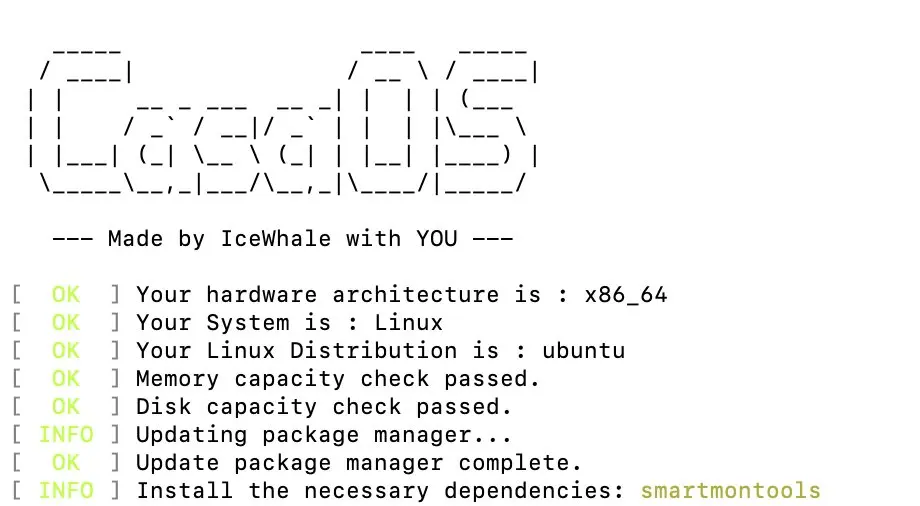
curl -fsSL https://get.casaos.io | sudo bashDieser Befehl lädt das offizielle Installationsskript herunter und führt es automatisch aus. Dabei werden alle benötigten Komponenten installiert und eingerichtet. Die Installation läuft vollständig automatisch ab. Währenddessen sehen Sie verschiedene Ausgaben im Terminal. In der Regel dauert dieser Schritt nur wenige Minuten.
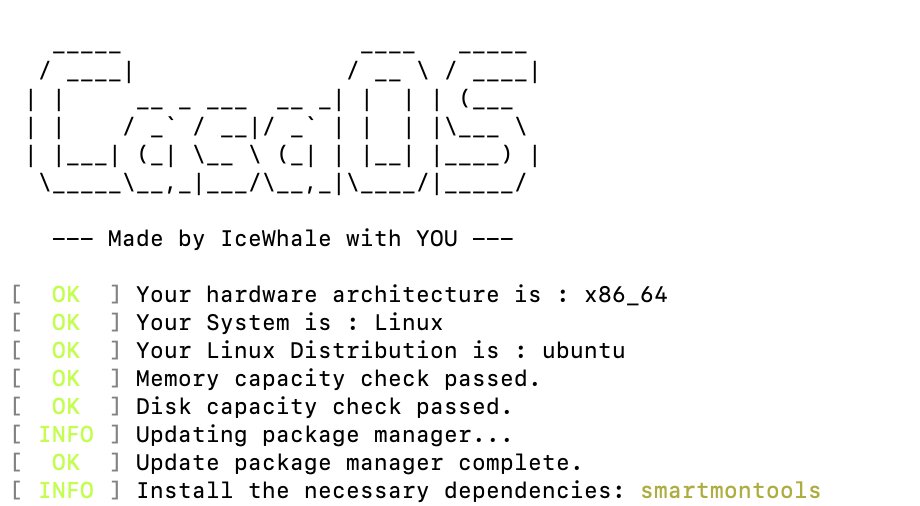
Nach erfolgreicher Installation können Sie CasaOS direkt im Browser öffnen. Geben Sie dazu in die Adresszeile ein:
http://IHRE-SERVER-IPWenn sich CasaOS oder n8n im Browser nicht öffnen lassen, liegt das häufig an einer blockierten Firewall. Sie müssen den entsprechenden Port dann manuell freigeben. Öffnen Sie dazu die Firewall-Einstellungen Ihres Servers und erlauben Sie den benötigten TCP-Port (z. B. 80 für CasaOS oder 5678 für n8n). Erst danach ist der Zugriff von außen möglich.
Schritt 3: In CasaOS einloggen und Oberfläche verstehen
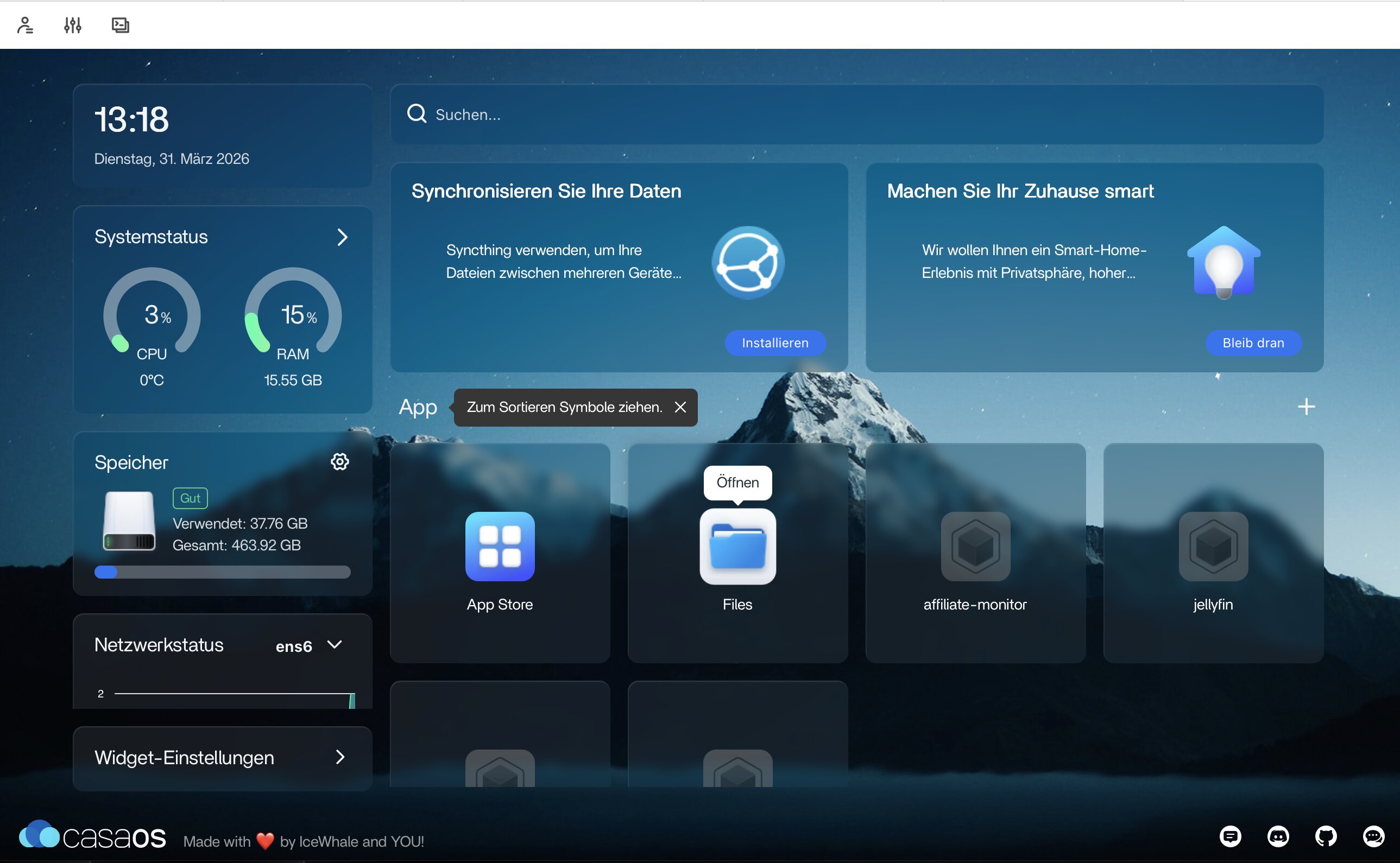
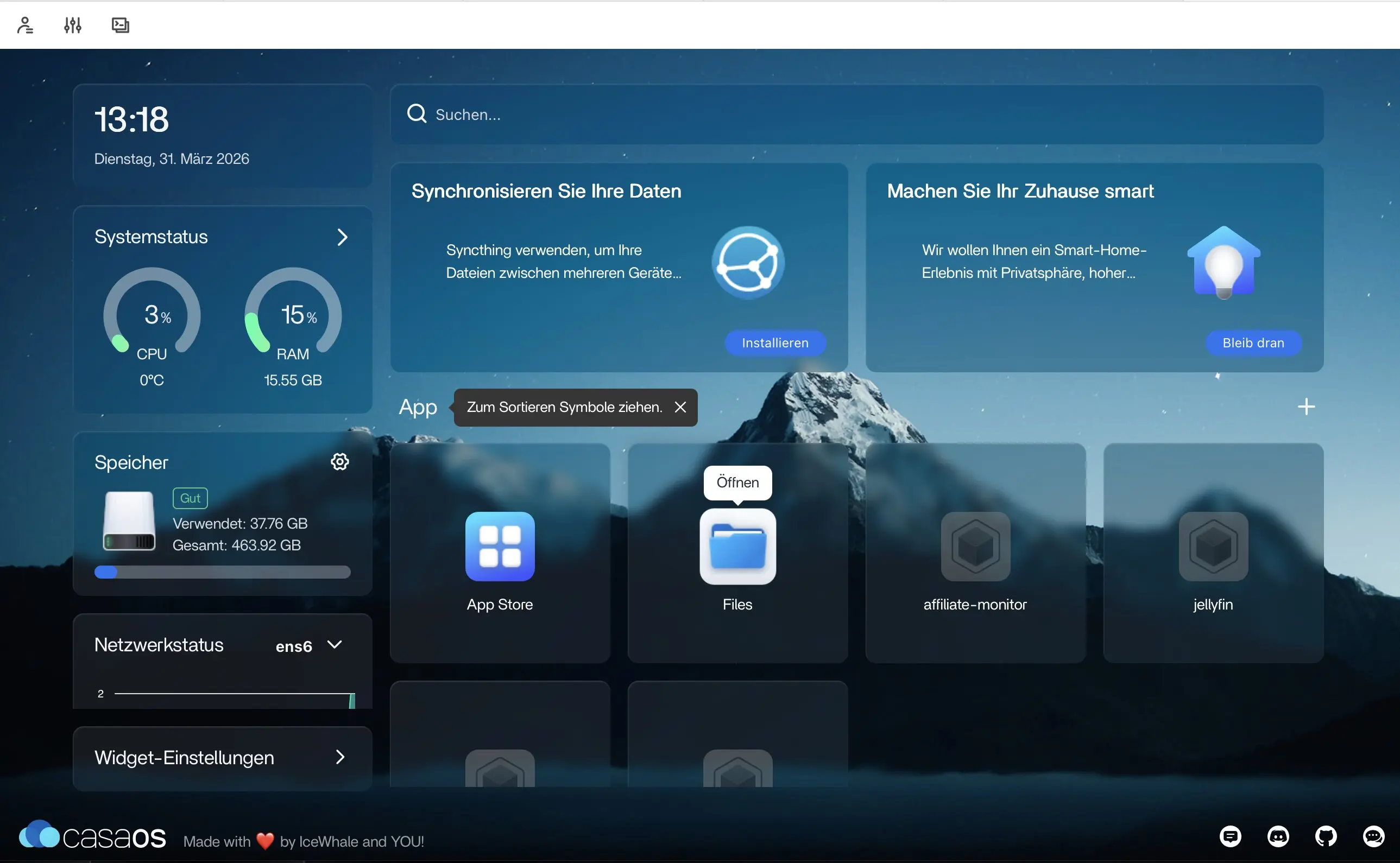
Nach dem Aufruf der Server-IP in Ihrem Browser wird die Benutzeroberfläche von CasaOS geladen. Beim ersten Start werden Sie automatisch durch die Ersteinrichtung geführt. Legen Sie dabei einen User sowie ein sicheres Passwort fest und melden Sie sich anschließend an. Nach dem Login gelangen Sie direkt auf das zentrale Dashboard von CasaOS. Die Oberfläche ist bewusst einfach und übersichtlich gestaltet, sodass Sie sich auch ohne Vorkenntnisse schnell zurechtfinden.
Die wichtigsten Bereiche sind:
- App Store: Hier können Sie neue Anwendungen wie n8n mit wenigen Klicks installieren
- Installed Apps: In diesem Bereich sehen Sie alle bereits installierten und aktuell laufenden Anwendungen
- Systemübersicht: Diese zeigt Ihnen die aktuelle Auslastung Ihres Servers, beispielsweise CPU, Arbeitsspeicher und Speicherplatz.
Damit haben Sie einen schnellen Überblick über Ihr System und können Anwendungen zentral verwalten.
Schritt 4: n8n über den App Store installieren
Nachdem Sie sich erfolgreich in CasaOS angemeldet haben, können Sie n8n direkt über die grafische Oberfläche installieren. Öffnen Sie dazu zunächst den App Store, den Sie im Dashboard von CasaOS finden. In der Regel ist dieser Bereich gut sichtbar auf der Startseite platziert. Geben Sie anschließend in die Suchleiste den Begriff „n8n“ ein. Sobald die Anwendung in den Suchergebnissen erscheint, klicken Sie darauf.
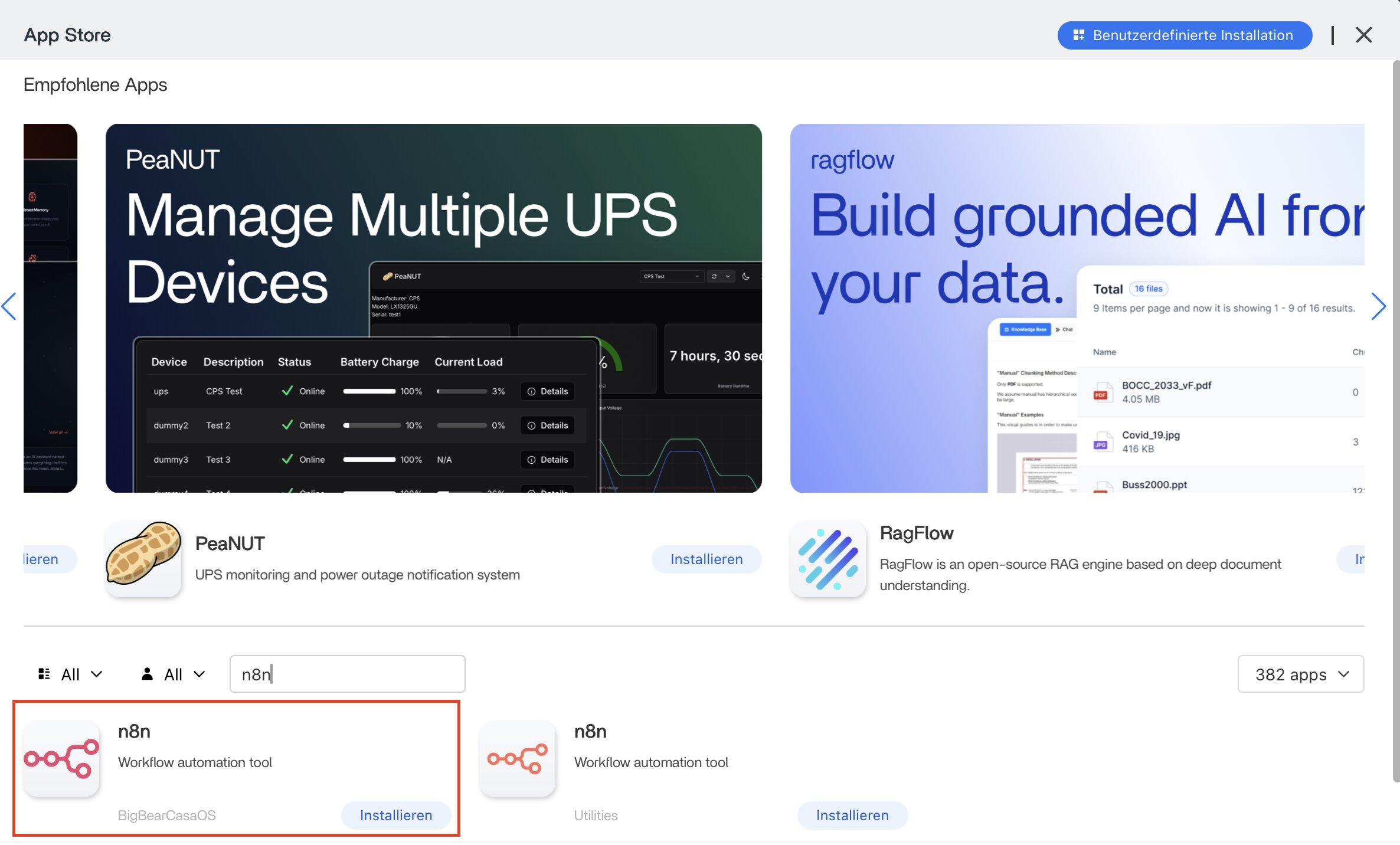
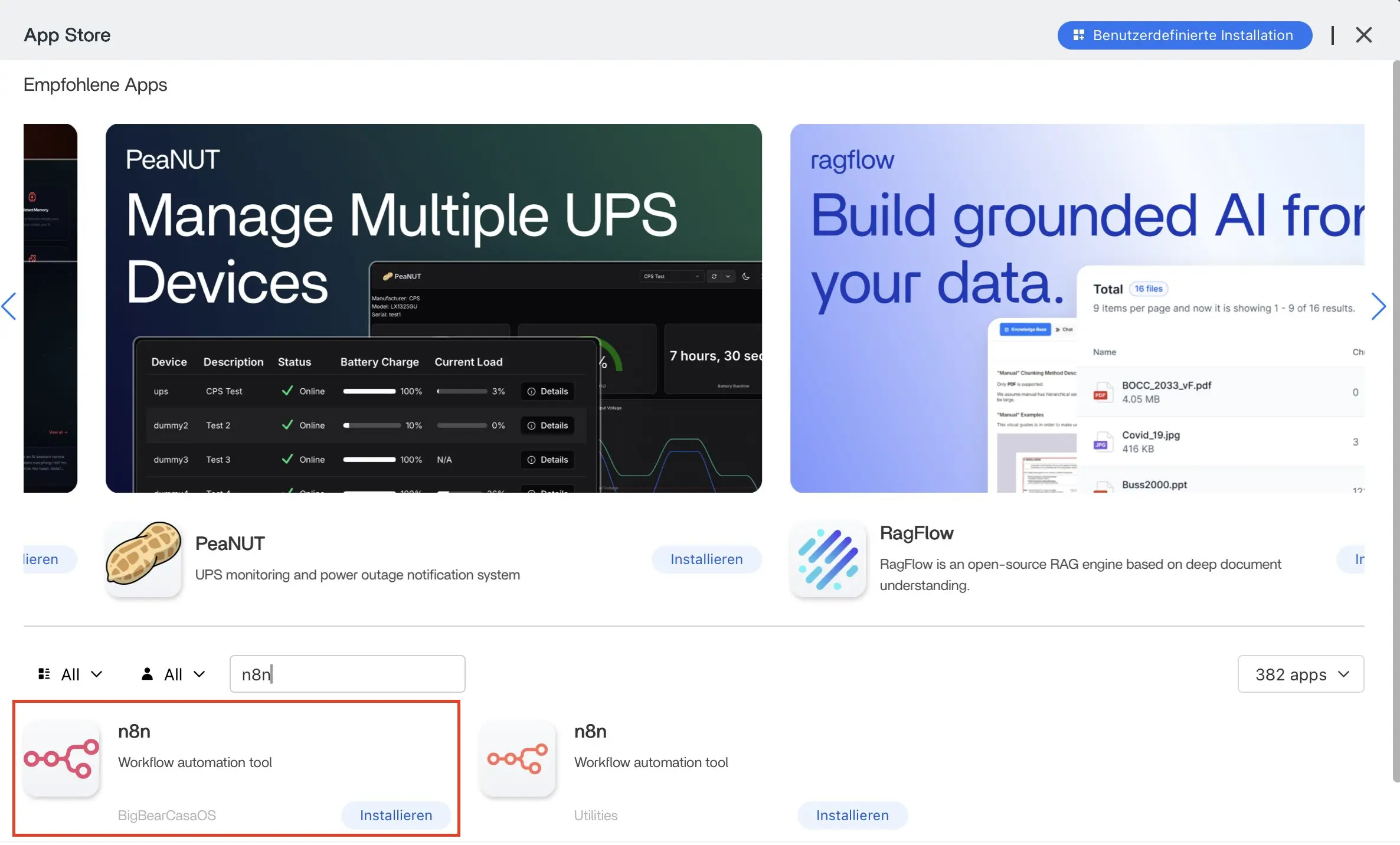
Im nächsten Schritt sehen Sie eine Detailansicht der Anwendung. Klicken Sie hier auf den Button „Installieren“, um die Installation zu starten.
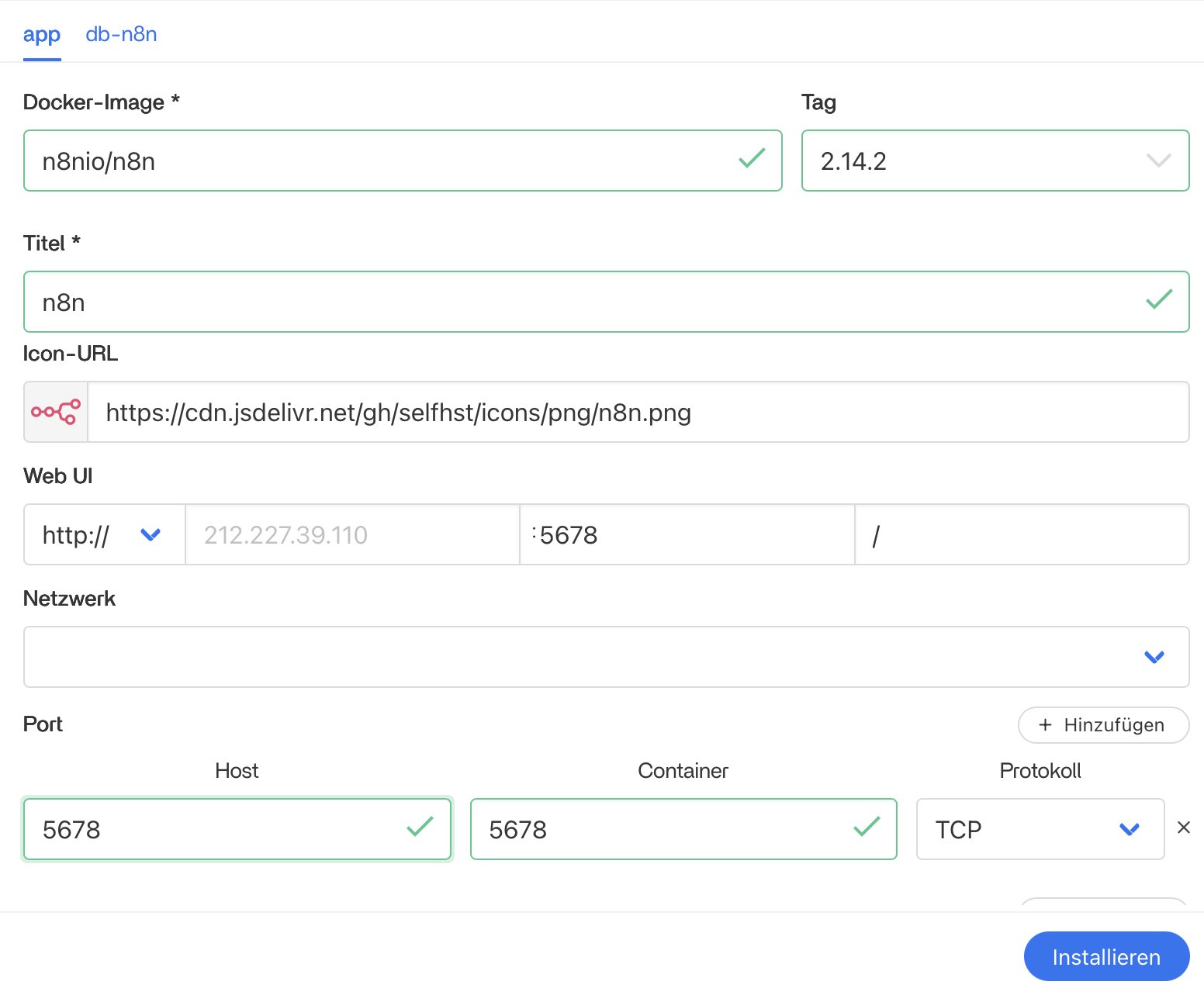
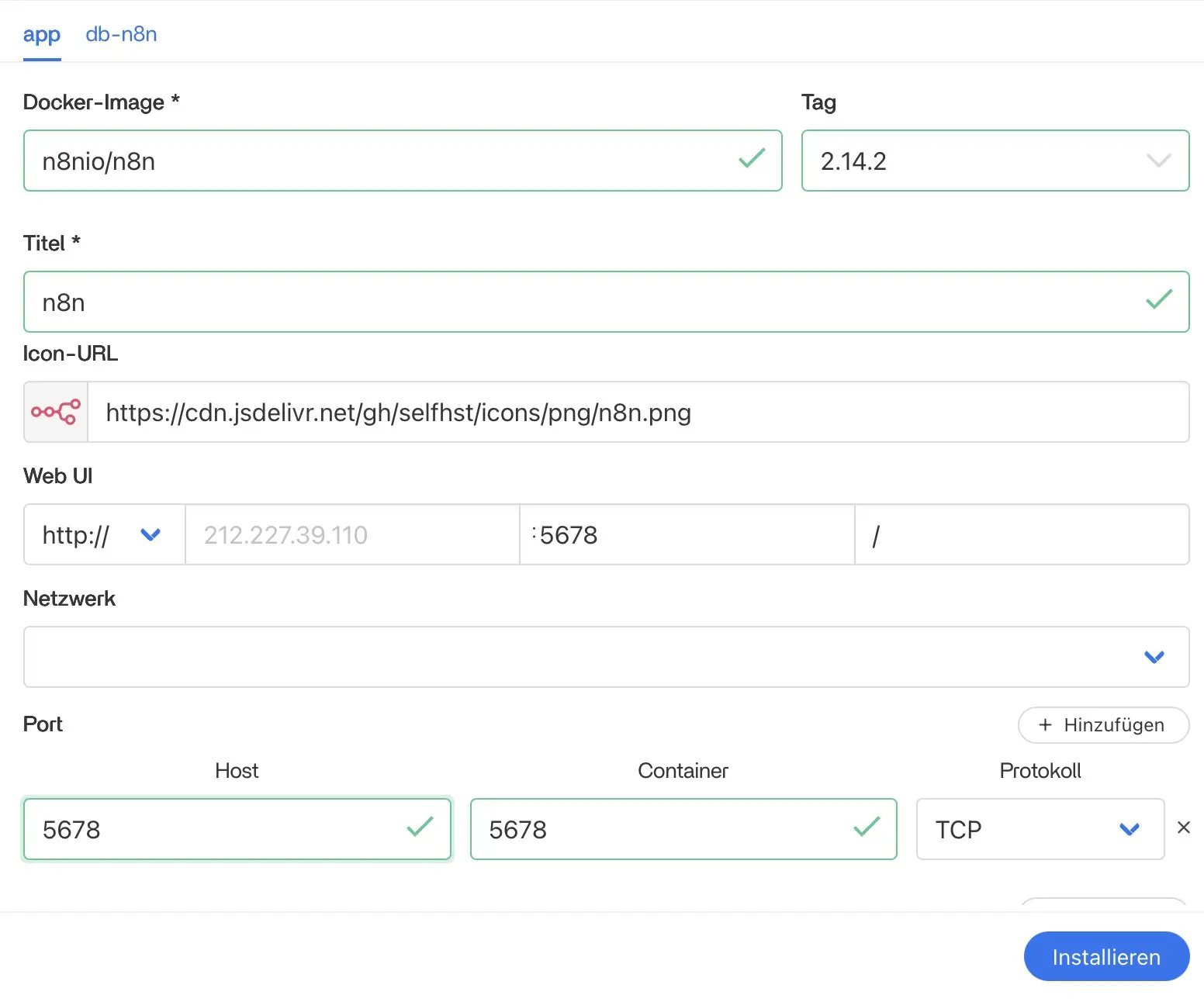
CasaOS übernimmt nun den n8n Docker-Install und kümmert sich automatisch um das Herunterladen des Docker-Images, die Einrichtung des Docker-Containers sowie die Konfiguration der grundlegenden Einstellungen. Nach kurzer Zeit ist n8n installiert und wird in der Übersicht Ihrer installierten Anwendungen angezeigt. Sie können die Anwendung anschließend direkt starten und öffnen.
Neben CasaOS gibt es auch andere Möglichkeiten, n8n zu installieren. Für größere und skalierbare Setups eignet sich beispielsweise eine n8n Kubernetes-Installation. Alternativ können Sie n8n auch über Plattformen wie CapRover oder im Rahmen einer n8n Plesk-Installation betreiben, wenn Sie bereits entsprechende Hosting-Umgebungen nutzen.
Alternative: Manuelle Installation per Docker (Custom App)
Falls n8n im App Store nicht verfügbar ist oder Sie mehr Kontrolle über die Konfiguration wünschen, können Sie die Anwendung auch manuell als sogenannte Custom App hinzufügen. Öffnen Sie hierzu den App Store und klicken Sie auf „Custom Install“ oder „+ Add App“ (je nach Version von CasaOS). Wählen Sie dann die Option, eine Anwendung über eine Docker-Konfiguration (Compose / YAML) hinzuzufügen. Nun öffnet sich eine Eingabemaske, in die Sie Ihre Konfiguration eintragen können. Fügen Sie dort folgenden Code ein:
services:
    n8n:
        image: docker.n8n.io/n8nio/n8n
        restart: unless-stopped
        ports:
            - "5678:5678"
        environment:
            - N8N_HOST=n8n.ihredomain.de
            - N8N_PORT=5678
            - N8N_PROTOCOL=http
        volumes:
            - n8n_data:/home/node/.n8n
volumes:
n8n_data:Diese Konfiguration sorgt dafür, dass n8n als Container gestartet wird, der Standard-Port 5678 nach außen erreichbar ist und Daten dauerhaft über ein Volume gespeichert werden. Nachdem Sie den Code eingefügt haben, bestätigen Sie die Eingabe und starten die Installation.
CasaOS erstellt daraufhin automatisch den Container und fügt die Anwendung Ihrer Übersicht hinzu. Nach wenigen Augenblicken ist n8n einsatzbereit.
Für erste Tests ist diese Standardkonfiguration ausreichend. Für den produktiven Einsatz sollten Sie später zusätzliche Einstellungen wie eine Domain, HTTPS und korrekte Webhook-URLs konfigurieren (siehe Schritt 6).
Schritt 5: n8n starten und aufrufen
Nachdem der n8n-CasaOS-Install abgeschlossen ist, können Sie n8n direkt über die CasaOS-Oberfläche starten. Wechseln Sie dazu im Dashboard in den Bereich „Installed Apps“. Dort sehen Sie alle Anwendungen, die aktuell auf Ihrem Server installiert sind. Suchen Sie in der Liste nach n8n. Falls n8n noch nicht läuft, klicken Sie auf „Start“. In den meisten Fällen wird die Anwendung jedoch automatisch nach der Installation gestartet.
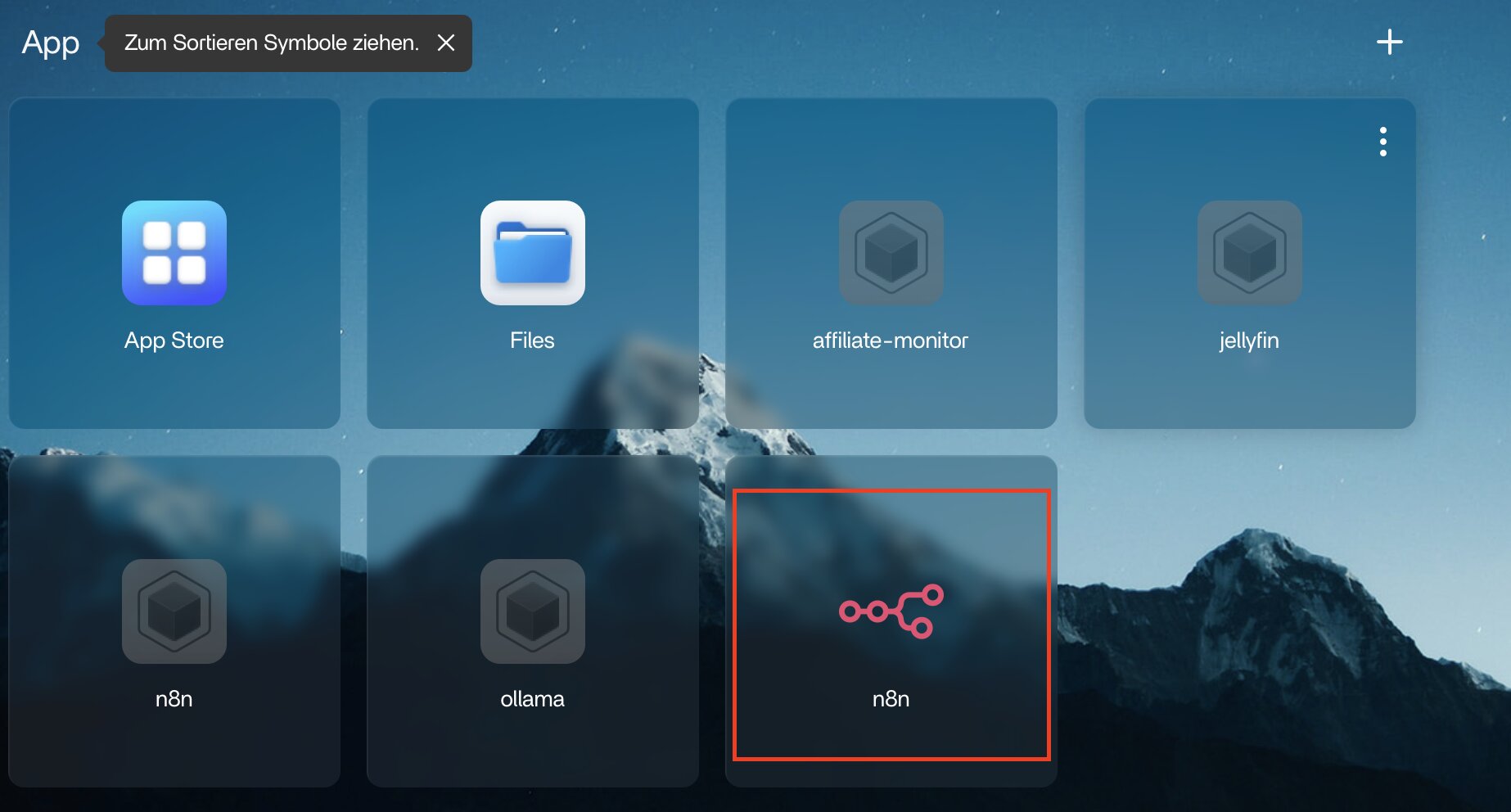
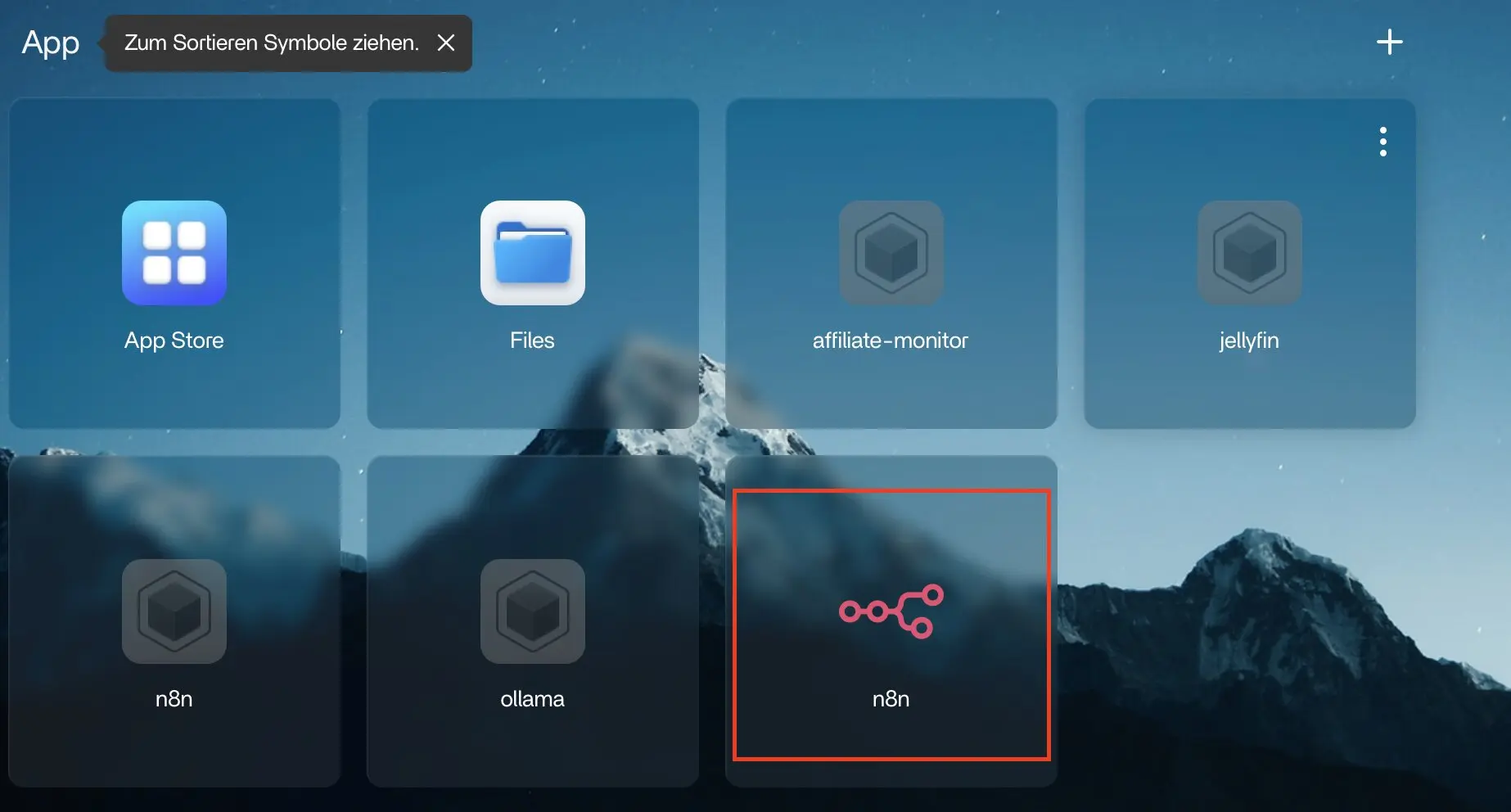
Sobald n8n aktiv ist, können Sie die Oberfläche im Browser aufrufen, indem Sie einen neuen Tab in Ihrem Browser öffnen und die folgende Adresse eingeben:
http://IHRE-SERVER-IPErsetzen Sie IHRE-SERVER-IP hierbei durch die tatsächliche IP-Adresse Ihres Servers. Der Port 5678 ist der Standard-Port von n8n und muss unbedingt mit angegeben werden.
Wenn alles korrekt eingerichtet ist, öffnet sich nun direkt die Benutzeroberfläche von n8n. Beim ersten Start sehen Sie in der Regel den n8n-Editor oder eine kurze Einrichtungsseite. Ab diesem Punkt können Sie beginnen, Ihren ersten Workflow zu erstellen.
Schritt 6: Grundkonfiguration für den produktiven Betrieb
Nachdem Sie n8n erfolgreich installiert und gestartet haben, sollten Sie im nächsten Schritt einige grundlegende Einstellungen vornehmen. Diese sind besonders wichtig, wenn Sie n8n nicht nur zu Testzwecken nutzen, sondern dauerhaft und zuverlässig betreiben möchten. Ohne diese Konfiguration kann es später zu Problemen kommen, beispielsweise bei Webhooks, beim Zugriff von außen oder bei der allgemeinen Sicherheit Ihrer Installation.
(Sub-)Domain einrichten
Standardmäßig ist n8n lediglich über die IP-Adresse Ihres Servers und eine unverschlüsselte HTTP-Verbindung erreichbar. Für den produktiven Einsatz ist das jedoch nicht ausreichend. Stattdessen sollten Sie n8n über eine feste Domain aufrufen und den Zugriff über HTTPS absichern. Dadurch wird die Verbindung verschlüsselt und deutlich sicherer, gleichzeitig funktionieren viele Integrationen und Webhooks zuverlässiger.
Richten Sie dafür zunächst eine eigene Domain oder Subdomain ein, beispielsweise n8n.ihredomain.de. Diese Domain muss über einen sogenannten DNS-Eintrag (A-Record) auf die IP-Adresse Ihres Servers verweisen. Sobald die Domain korrekt verbunden ist, können Sie n8n künftig bequem über eine klare und leicht merkbare URL aufrufen, anstatt eine IP-Adresse verwenden zu müssen.
Reverse Proxy aufsetzen
Damit Anfragen an diese Domain korrekt bei n8n ankommen, benötigen Sie zusätzlich einen sogenannten Reverse Proxy. Dieser fungiert als Vermittler zwischen dem Internet und Ihrer Anwendung. Typische Lösungen sind beispielsweise nginx oder Caddy. Der Reverse Proxy sorgt dafür, dass eingehende Anfragen an Ihre Domain entgegengenommen und intern an den n8n-Port weitergeleitet werden. Gleichzeitig übernimmt er die Einrichtung und Verwaltung von HTTPS-Zertifikaten.
Für die Verschlüsselung können Sie Let’s Encrypt nutzen. Dabei handelt es sich um einen kostenlosen Dienst, der automatisch gültige SSL-Zertifikate ausstellt und regelmäßig erneuert. Viele Reverse Proxys unterstützen Let’s Encrypt bereits von Haus aus, sodass die Einrichtung in der Praxis oft sehr unkompliziert ist. Durch HTTPS stellen Sie sicher, dass Ihre Verbindung geschützt ist und diverse Browser Ihre Anwendung nicht als unsicher einstufen.
Umgebungsvariablen festlegen
Zusätzlich sollten Sie einige wichtige Umgebungsvariablen setzen, damit n8n korrekt erkennt, unter welcher Adresse es erreichbar ist und wie Webhooks generiert werden sollen. Eine typische Konfiguration sieht wie folgt aus:
N8N_HOST=n8n.ihredomain.de
N8N_PROTOCOL=https
WEBHOOK_URL=https://n8n.ihredomain.de/
N8N_PROXY_HOPS=1
Diese Werte teilen n8n mit, dass die Anwendung über Ihre Domain und eine HTTPS-Verbindung erreichbar ist. Wenn Sie n8n über CasaOS betreiben, können Sie diese Variablen direkt in den Einstellungen der Anwendung hinterlegen. Öffnen Sie dazu den Bereich „Installed Apps“, wählen Sie n8n aus und tragen Sie die Werte im Abschnitt für Umgebungsvariablen ein. Anschließend speichern Sie die Änderungen und starten den Container neu, damit die Konfiguration übernommen wird.
Für den produktiven Betrieb sollten Sie außerdem die Umgebungsvariable N8N_ENCRYPTION_KEY setzen. Dieser Schlüssel wird verwendet, um sensible Daten wie Zugangsdaten oder API-Keys innerhalb von n8n zu verschlüsseln. Wird kein eigener Schlüssel definiert, erzeugt n8n automatisch einen zufälligen. Dies kann bei einem Neustart oder Containerwechsel zu Problemen beim Zugriff auf gespeicherte Credentials führen.
Reviewer

Christian Heldmaier
Christian Heldmaier ist ein erfahrener Online-Marketing- und SEO-Spezialist aus Karlsruhe. Seit Juli 2020 ist er als SEO Manager bei IONOS tätig.