Wie installiert man Docker auf Debian 11?

Die Docker Engine läuft nativ unter Linux und kann mit verschiedenen Servern genutzt werden. Wir erklären Ihnen, wie Docker auf Debian 11 eingerichtet werden kann und welche Servertypen für bestimmte Einsatzszenarien geeignet sind.
Docker-Installation auf Debian 11: Das sind die Anforderungen
Docker-Container sind im Unterschied zu VMs leichtgewichtig und stellen keine hohen Ansprüche an die Hardware. Je komplexer die Anwendung, desto größer wird aber der Speicherbedarf des Containers und der Verbrauch weiterer Ressourcen. Um Docker auf Debian 11 installieren zu können, müssen mindestens folgende Systemvoraussetzungen erfüllt werden:
- Prozessor (CPU): x86-64-Architektur, min. 2 GHz (Single-Core)
- Arbeitsspeicher (RAM): min. 2 GB (für die Docker-Anwendung mit GUI benötigen Sie mindestens 4 GB RAM)
- Betriebssystem: Debian 11 (Bullseye), Benutzer mit Root-Rechten
- Kernel: 4.19 oder höher, mit Unterstützung für cgroup, Namespaces, Overlay-Dateisystem und Seccomp-Filter
- Festplattenspeicher: min. 20 GB
- Internetverbindung: zum Downloaden von Docker-Images und Paketen
Docker Hosting: Dedicated vs. Cloud vs. VPS
Sie können verschiedene Servermodelle für den Einsatz von Docker auf Debian 11 mieten. Die Tarife der Anbieter hängen von der eingesetzten Hardware, der Architektur und der gewünschten Leistung ab. Grundsätzlich können Sie zwischen drei Servertypen wählen:
- Dedicated Server
- Cloud Server
- vServer/VPS
Ein Dedicated Server wird exklusiv für Sie reserviert, was einige Vorteile hat. Dedizierte Hardware kann auf mehr Ressourcen als ein VPS oder Cloud Server zugreifen. Dadurch entstehen zwar höhere Kosten, aber es wird eine bessere Leistung durch zusätzlichen Festplattenspeicher, RAM und Prozessorkerne erreicht. Da Sie die komplette Kontrolle über den Debian-Server besitzen, können Sie die Container-Umgebung gezielter vor Bedrohungen schützen. Zudem haben Sie die Möglichkeit, benutzerdefinierte Tools und Konfigurationen einzurichten.
Cloud Server werden über ein Netzwerk zur Verfügung gestellt. Sie sind hochgradig skalierbar und selten von Ausfällen betroffen. Zudem bezahlen Sie nur für die Zeit, in der Sie auch wirklich den Cloud Server genutzt haben.
Im Vergleich zu dedizierter Hardware teilt sich ein virtueller Server die Leistung auf einem physischen Serversystem. Ein VPS eignet sich daher vor allem für kleinere oder mittelgroße Container.
Mögliche Einsatzszenarien für Docker auf Debian 11 und die passenden IONOS Server
Um den perfekten Server zu finden, braucht es oft eine zeitintensive Recherche. Auch wenn Sie bereits mit den verschiedenen Servertypen von IONOS vertraut sind, ist es meist schwierig, sich für ein passendes Angebot zu entscheiden. Zur Vereinfachung haben wir Ihnen drei typische Einsatzmöglichkeiten und die dazu passenden IONOS Server aufgelistet.
| Einsatzszenario | Serverempfehlung | Alternative Serverempfehlung |
| Kleine Webseite oder Datenbank, Entwicklung und Testen von einfachen Anwendungen | VPS M | Cloud Server S |
| Continuous Integration und Continuous Deployment (CI/CD), größere Webseiten, Microservices-Architektur | Cloud Server M | VPS L |
| Enterprise-Anwendungen, High-Traffic-Webseiten, Backup-Lösungen für große Datenmengen | AR6-32 SSD | Cloud Server XL |
Schritt-für-Schritt-Anleitung: So installieren und nutzen Sie Docker auf Debian 11
Sobald Sie sich für eine Server-Lösung entschieden haben, können Sie mit der Installation beginnen. Im Folgenden zeigen wir Ihnen, wie Sie Docker auf Ihrem Debian 11 Server in Betrieb nehmen.
Um sicherzustellen, dass die neueste Version von Docker verwendet wird, sollten Sie das Installationspaket vom Docker-Repository beziehen. Öffnen Sie das Terminal in Ihrem Debian-System und führen Sie die unten gezeigten Befehle aus.
Schritt 1: Aktualisieren der Liste der Pakete
Aktualisieren Sie zuerst den Paket-Index der bereits installierten Repositorys:
$ sudo apt updateSchritt 2: Installieren benötigter Pakete
Im nächsten Schritt installieren Sie weitere Paketabhängigkeiten für die Docker-Installation:
$ sudo apt install apt-transport-https ca-certificates gnupg2 software-properties-commonSchritt 3: Hinzufügen des GPG-Schlüssels für das Docker-Repository
Mit dem Befehl „curl“ laden Sie den GPG-Schlüssel vom offiziellen Docker-Repository herunter. Damit wird sichergestellt, dass die Pakete für Docker aus einer vertrauenswürdigen Quelle stammen.
$ curl -fsSL https://download.docker.com/linux/debian/gpg | sudo apt-key add -Schritt 4: Das Docker-Repository hinzufügen
Nun können Sie das Docker-Repository in APT Sources aufnehmen, das eine Liste aller Repositorys enthält.
$ sudo add-apt-repository "deb [arch=amd64] https://download.docker.com/linux/debian $(lsb_release -cs) stable"Schritt 5: Liste der Pakete aktualisieren
Da nun ein neues Repository hinzugekommen ist, sollten Sie den Paket-Index erneut aktualisieren, damit die Paketinformationen in allen Repositorys auf dem neuesten Stand sind.
$ sudo apt updateSchritt 6: Cache Policy überprüfen
Rufen Sie die Cache Policy auf, um zu kontrollieren, dass die verfügbaren Installationspakete vom offiziellen Docker-Repository und nicht von Debian heruntergeladen werden.
$ apt-cache policy docker-ceSchritt 7: Docker installieren
Schließlich können Sie Docker nun mit folgendem Befehl installieren:
$ sudo apt install docker-ceSchritt 8: Docker Status testen
Um zu kontrollieren, dass Docker tatsächlich läuft, können Sie den Status mit folgender Eingabe einsehen:
$ sudo systemctl status dockerSchritt 9: Docker Kommando benutzen
Mit dem „docker“-Kommando führen Sie Befehle in Docker aus. Zusätzlich zum Hauptkommando können Sie Optionen, Unterkommandos und Argumente eingeben.
$ docker [option] [command] [arguments]Schritt 10: Liste der Unterkommandos anzeigen
Sie können die Liste der Unterkommandos betrachten, indem Sie nur das Kommando „docker“ im Terminal ausführen.
$ dockerHier sehen Sie einen Ausschnitt der Liste der Unterkommandos, die der Befehl „docker“ unterstützt:
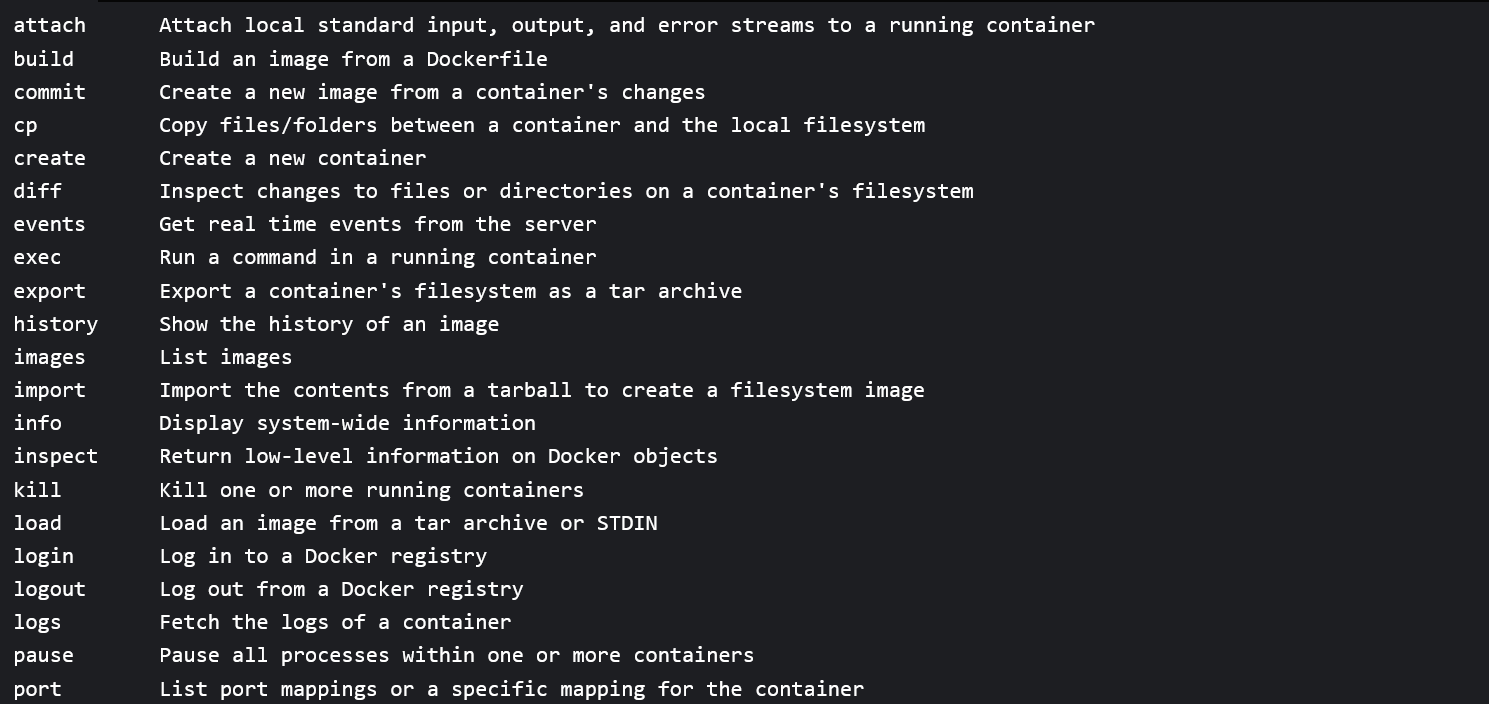
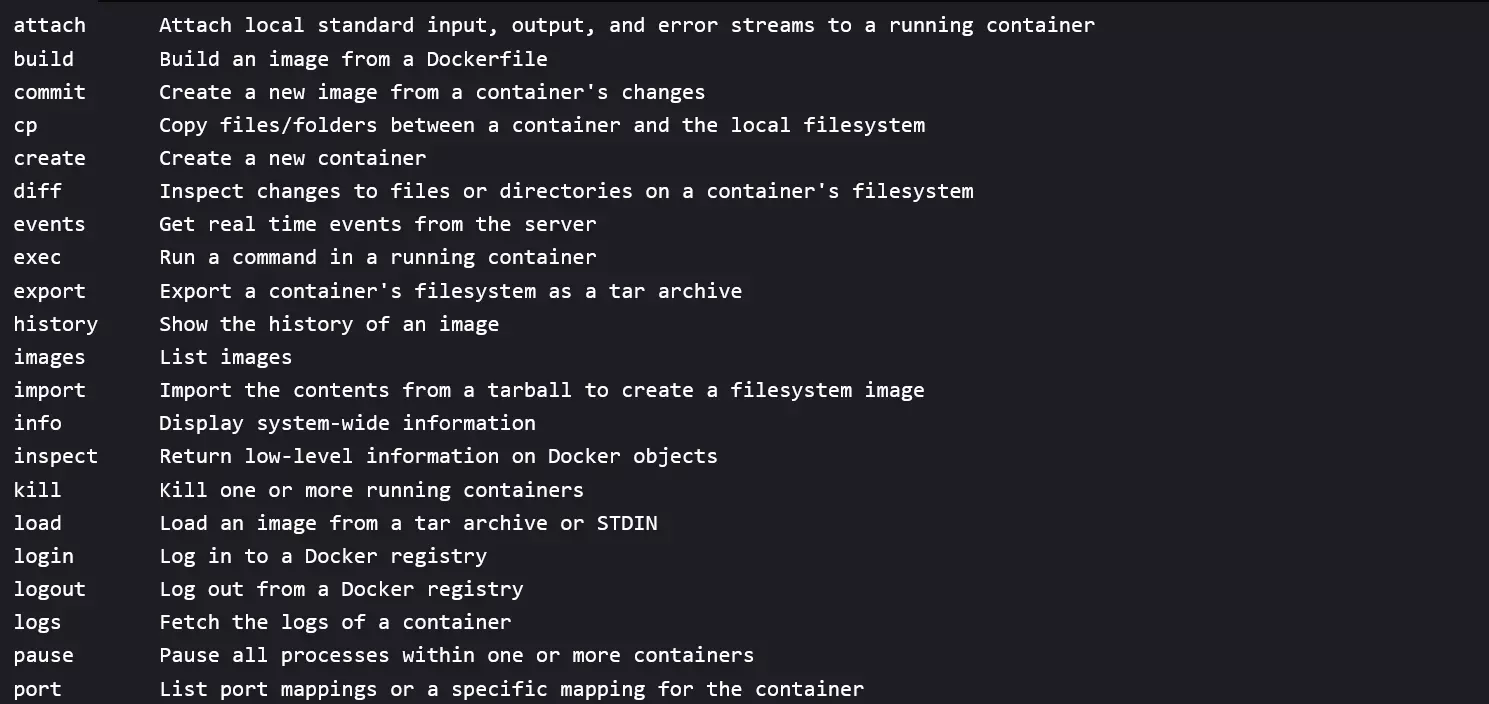
Die Container werden durch ein Docker-Image erzeugt, das auf dem Docker Hub zur Verfügung steht. Mit dem Unterkommando „pull“ können Sie das Image herunterladen. Auf der Grundlage des Images wird ein Container gebildet. Um Kommandos in einem Container auszuführen, müssen Sie den Befehl „docker run“ und das entsprechende Image in die Kommandozeile eingeben.
Erfahren Sie außerdem in unserem Ratgeber, wie Sie Docker auf Ubuntu 22.04 und Docker auf Ubuntu 20.04 installieren können.
Variante: Docker ohne root-Rechte ausführen
Es kann aus Sicherheitsgründen sinnvoll sein, Docker nach der erfolgreichen Installation ohne root-Rechte auszuführen. Hierfür können Sie in Ihrem System eine Gruppe namens Docker anlegen, der Sie die gewünschten User hinzufügen. Dies geht mit folgenden Terminalbefehlen:
sudo groupadd docker
sudo usermod -aG docker $USER
Beachten Sie dabei, dass es sich bei „$USER“ nur um einen Platzhalter handelt, den Sie mit dem entsprechenden Usernamen ersetzen müssen.
Reviewer

Christian Heldmaier
Christian Heldmaier ist ein erfahrener Online-Marketing- und SEO-Spezialist aus Karlsruhe. Seit Juli 2020 ist er als SEO Manager bei IONOS tätig.