Bildschirm drehen – ganz einfach!

Kann man eigentlich seinen Monitor hochkant hinstellen und trotzdem ohne Nackenschmerzen arbeiten? Ja, das geht, denn in Windows können Sie den Bildschirm drehen. Oder: Sie haben unbedacht eine Tastenkombination gedrückt und nun steht alles Kopf? Auch das ist kein Problem und lässt sich schnell beheben. Wir erklären Ihnen, wie Sie in verschiedenen Versionen des Microsoft-Betriebssystems die Anzeige ausrichten.
Fragen, gestalten, recherchieren – sicher mit IONOS GPT. Die souveräne und günstige Alternative zu ChatGPT & Co.
Bildschirm drehen mit Shortcuts
Oftmals ist es möglich, die Anzeige des Bildschirms mit einer Tastenkombination zu drehen. Welche Kombination dafür die richtige ist, hängt aber in erster Linie mit Ihrer Grafikkarte zusammen. In der Regel halten Sie dafür eine oder zwei verschiedene Tasten gedrückt und wechseln dann durch zusätzlichen Druck einer Pfeiltaste die Orientierung. Möchten Sie also den Standard (Querformat) wiederherstellen, sollte die Taste mit dem Pfeil nach oben den gewünschten Erfolg liefern. Die anderen Pfeilrichtungen sorgen für die jeweils passende Ausrichtung.
Typische Tastenkombinationen sind:
- [Strg]-Taste + Pfeil
- [Strg]-Taste + [Alt]-Taste + Pfeil
- [Strg]-Taste + [Shift]-Taste + Pfeil
Anzeige in Windows 7 & 8 ausrichten
In Windows können Sie aber auch die Systemeinstellungen nutzen, um die Anzeige neu auszurichten. Am schnellsten gelangen Sie in den entsprechenden Bereich, wenn Sie mit der rechten Maustaste auf den Desktop klicken und den Menüpunkt „Bildschirmauflösung“ auswählen. Dort können Sie dann unter „Ausrichtung“ festlegen, in welche Richtung die Anzeige zeigen soll. So drehen Sie den Bildschirm auf die Seite oder stellen die Anzeige auf den Kopf.
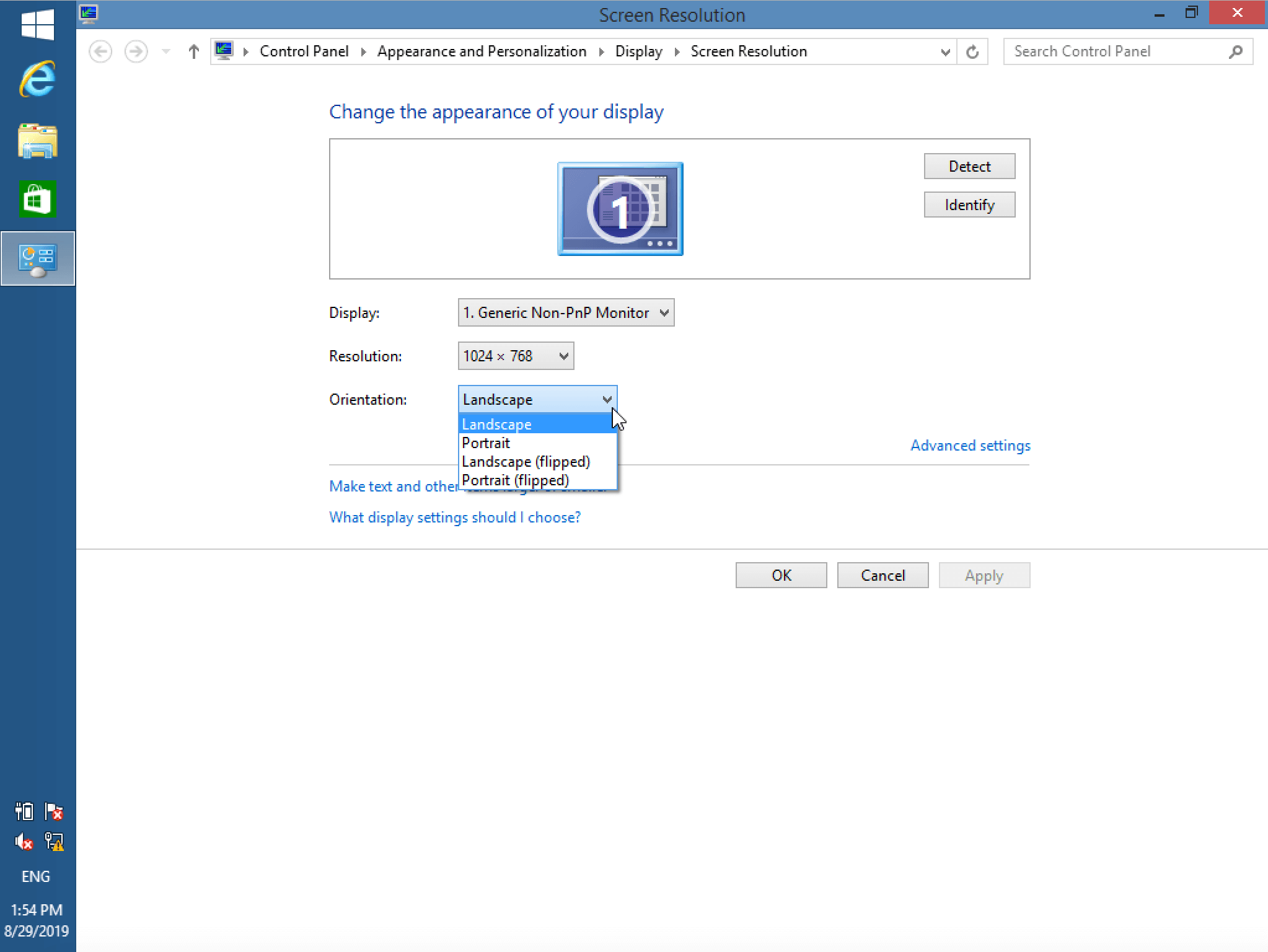
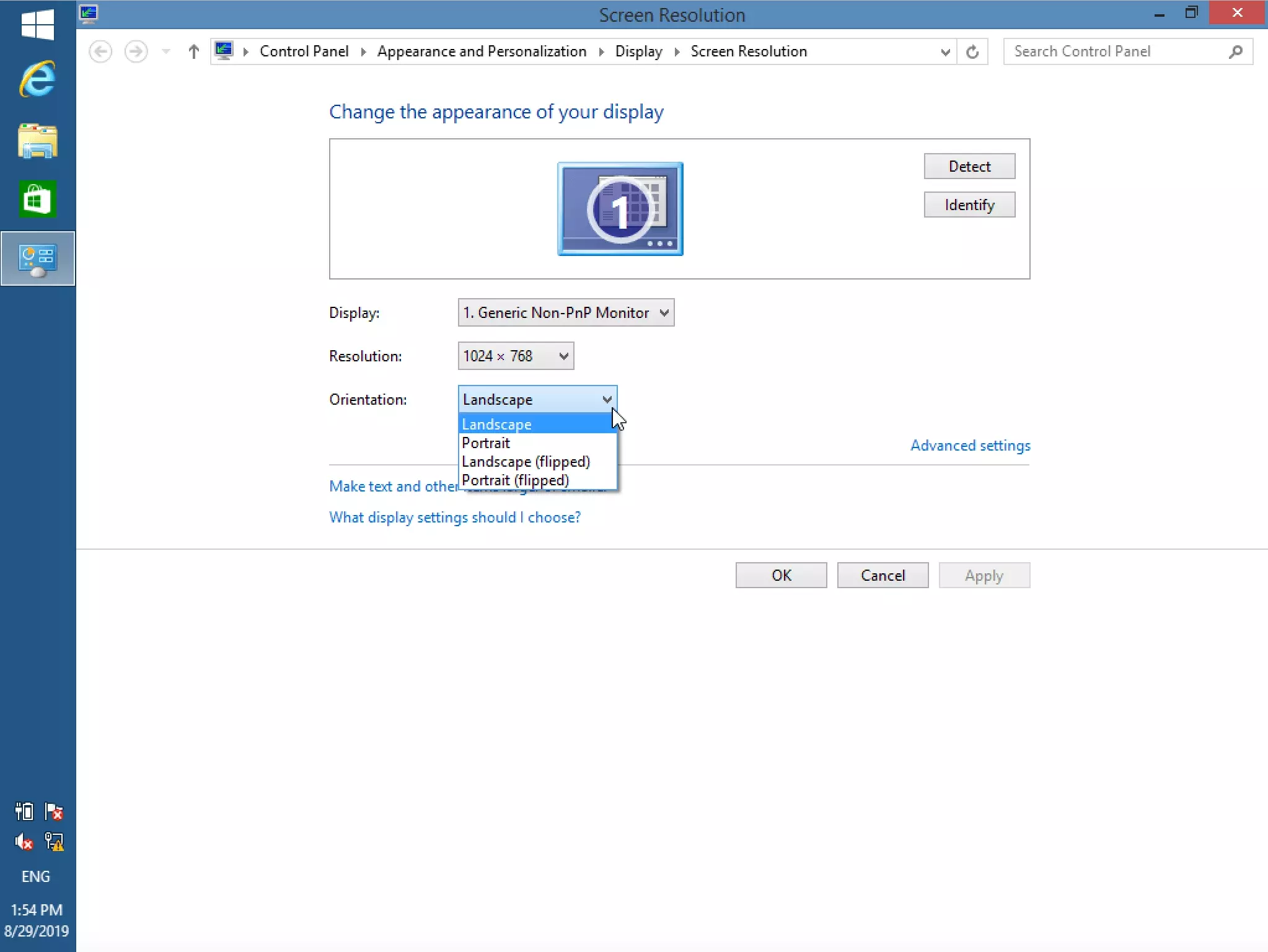
Einen anderen Weg können Sie gehen, wenn Sie die Systemsteuerung öffnen (z. B. über das Startmenü). Dort wechseln Sie in den Bereich „Darstellung und Anpassung“ und wählen schließlich „Anzeige“. Dann können Sie (wie beim anderen beschriebenen Weg) die Ausrichtung anpassen und damit den Bildschirm drehen.
Windows 10: Bildschirm drehen
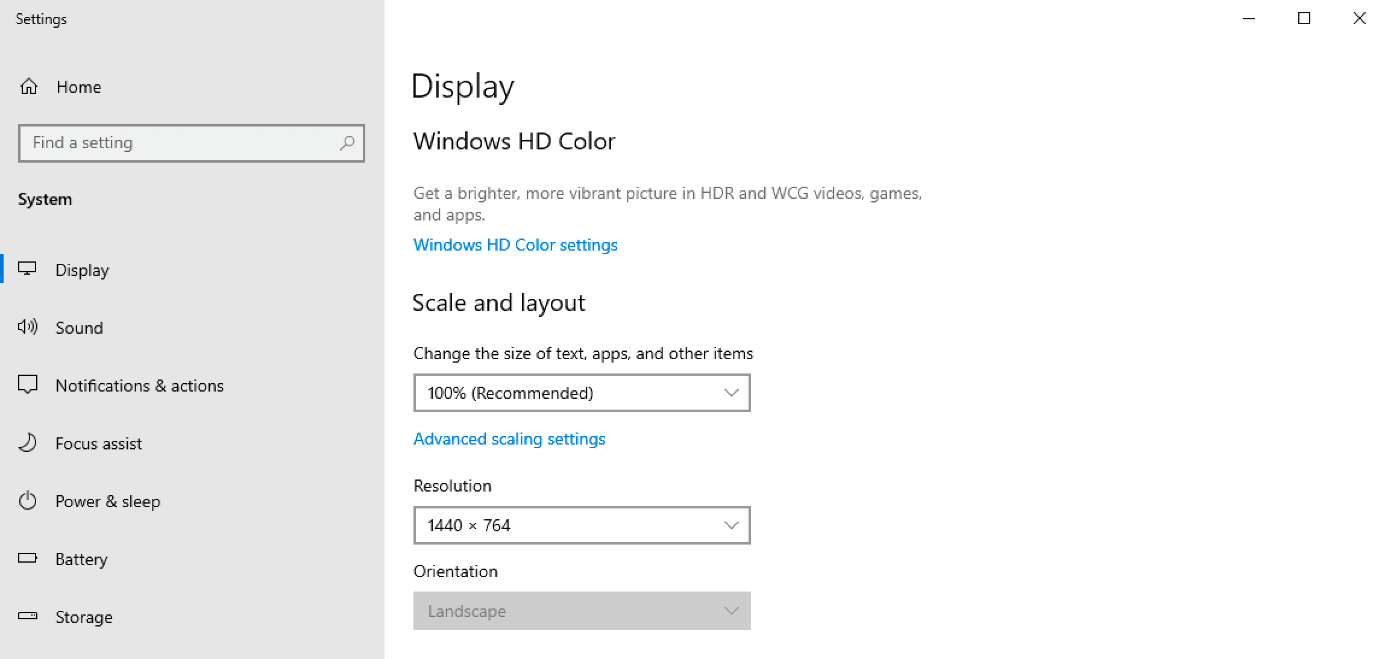
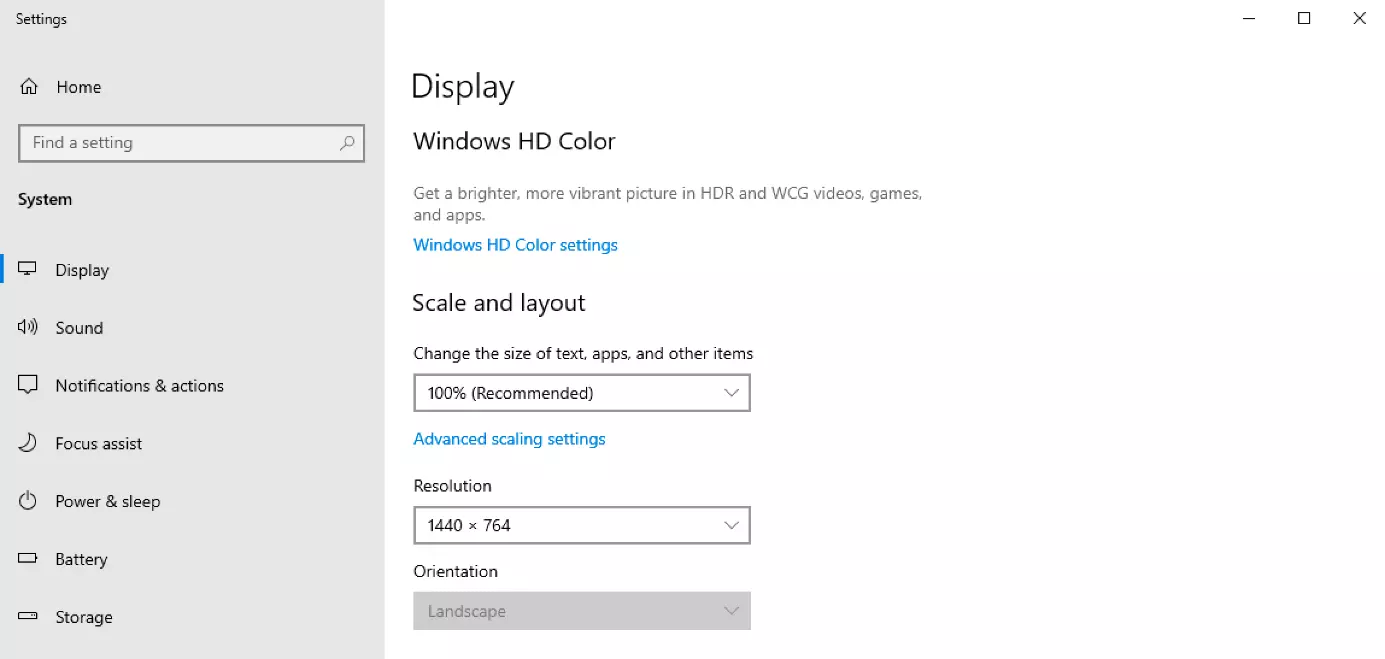
Auch in Windows 10 können Sie die Ausrichtung der Anzeige über die Bildschirmeinstellungen anpassen. Die Menüansicht ist aber etwas anders. Dennoch öffnen Sie auch in dieser Version über das Kontextmenü des Desktops (Drücken der rechten Maustaste) die „Anzeigeeinstellungen“. Darin finden Sie den Punkt „Ausrichtung“ und haben dann die Möglichkeit, den Bildschirm zu drehen. Selbstverständlich können Sie auch in Windows 10 den längeren Weg wählen, um in das Menü zur Änderung der Ausrichtung zu gelangen. Öffnen Sie hierfür die Einstellungen (Zahnrad im Startmenü) und klicken dann auf „System“. Dort sind Sie direkt im richtigen Bereich („Anzeige“) und können den Bildschirm drehen.
Unser Artikel “Video drehen und rotieren: Mit diesen Tools funktioniert es” könnte Sie auch interessieren.
Reviewer

Christian Heldmaier
Christian Heldmaier ist ein erfahrener Online-Marketing- und SEO-Spezialist aus Karlsruhe. Seit Juli 2020 ist er als SEO Manager bei IONOS tätig.