

FOUNDRY-Server erstellen und hosten

Eine Multiplayer-Sitzung lässt sich mit einem dezidierten FOUNDRY-Server leicht aufsetzen und hosten. Wir erklären Ihnen, welche Anforderungen hierfür erfüllt werden müssen, und bieten Ihnen eine Schritt-für-Schritt-Anleitung für Ihren Weg in die eigene Online-Roboterproduktionsanlage inklusive Server-Hosting.
Ein eigener FOUNDRY-Server: diese Anforderungen sind gestellt
Die Gründe für einen dezidierten FOUNDRY-Server bei einem professionellen Provider sind vielfältig: Sie profitieren von einer besseren Bandbreite, die für ein flüssigeres Spielerlebnis auf Ihrem FOUNDRY-Server sorgt, und müssen dabei Ihren Rechner nicht ständig in Betrieb lassen, damit der Server online bleibt. <> Indem Sie externe Hardware bei einem Provider mieten, können Sie die Anforderungen eines dedizierten Servers bestmöglich erfüllen: Sie erhalten Zugriff auf Enterprise-Komponenten mit passgenauer Leistung und genießen die beschriebenen Server-Eigenschaften ohne erhebliche Investitionen in High-End-Hardware.
Die gemietete Hardware für Ihren eigenen Game-Server können Sie ebenfalls für andere Zwecke verwenden: Beispielsweise neben dem FOUNDRY-Server auch einen CS2-Server oder einen Enshrouded-Server betreiben.
Wie die technischen Anforderungen für einen dedizierten FOUNDRY-Server aussehen, hängt in erster Linie von der Spieleranzahl ab. Wenn viele Spielende gleichzeitig aktiv sind, müssen mehr Ressourcen als bei einer kleinen Runde eingeplant werden. Sie können FOUNDRY mit einer unbegrenzten Anzahl von Mitspielenden betreiben, jedoch empfiehlt der Hersteller 2–4 Player.
Folgende Mindestanforderungen sind in jedem Fall zu beachten:
- CPU/Rechenpower: min 3,2 GHz (2 Kerne)
- RAM/Arbeitsspeicher: min. 4 GB sind empfehlenswert
- Festplattenspeicher: 20 GB
- Internetverbindung: mind. 10 Mbps
Die Software für den FOUNDRY-Server ist für Windows konzipiert. Auch hierfür müssen Sie ausreichend Rechenpower einplanen. Wenn Sie beispielsweise auf Windows Server 2022 setzen, benötigen Sie zusätzlich einen 1,4-GHz-64-Bit-Prozessor, 2 GB RAM und 32 GB Festplattenspeicher (512 MB und 32 GB ohne grafische Oberfläche).
In unserem Vergleichsartikel „Windows vs. Linux“ erfahren Sie alles über die Vor- und Nachteile der beiden beliebten Systeme.
FOUNDRY-Server bei IONOS hosten
Das externe Hosting von Dedicated-Server-Anwendungen wird von verschiedenen Anbietern – darunter IONOS – angeboten: Bei IONOS sind beispielsweise drei verschiedene Servertypen verfügbar, die sich jeweils für den Betrieb eines dedizierten „FOUNDRY-Servers eignen:
- vServer (VPS): IONOS bietet vServer bzw. VPS an, die auf einer festen Serverplattform basieren und virtualisierte Ressourcen bereitstellen. Die verschiedenen Leistungspakete sind zu einem monatlichen Fixpreis erhältlich.
- Cloud Server:Cloud Server von IONOS greifen ebenfalls auf virtualisierte Ressourcen zurück, ohne eine feste Serverplattform zu haben. Diese Art von Server wird minutengenau abgerechnet und kann jederzeit skaliert werden.
- Dedicated Server: Die Dedicated Server von IONOS arbeiten ohne Virtualisierung und bieten Zugriff auf eine feste physische Serverhardware. Kosten entstehen nur bei aktiver Nutzung und werden ebenfalls minutengenau abgerechnet.
Insgesamt bieten die beschriebenen IONOS-Server eine Breitbandanbindung mit bis zu 1 Gbit/s.
Lassen Sie sich von den Vorteilen überzeugen. Probieren Sie Ihren Virtual Server ganz in Ruhe 30 Tage lang aus!
Passende IONOS-Tarife für 3 mögliche FOUNDRY-Server-Szenarien
Im Folgenden finden Sie drei mögliche Szenarien für einen eigenen FOUNDRY-Server – abhängig von der Anzahl der Mitspielenden sowie der Nutzungshäufigkeit – mit dem jeweils am besten passenden Tarif von IONOS.
| FOUNDRY-Server-Szenario | Passender IONOS-Server (Windows) |
|---|---|
| 2–3 Personen; Server dauerhaft online | VPS Windows M |
| 4–6 Personen; Server dauerhaft online | VPS Windows L |
| 7+ Personen; Server dauerhaft online | AR6-32 HDD |
Lassen Sie sich von den Vorteilen überzeugen. Probieren Sie Ihren Virtual Server ganz in Ruhe 30 Tage lang aus!
Schritt-für-Schritt-Anleitung: FOUNDRY-Server erstellen (Windows)
Sobald Sie die Hardware für Ihren Server parat haben, können Sie direkt mit der Installation und Einrichtung starten. Im nachfolgenden Tutorial haben wir die einzelnen Schritte für Sie zusammengefasst. Exemplarisch installieren wir den „FOUNDRY-Server dabei auf einem IONOS Server über den Kommandozeilen-Client SteamCMD unter Windows Server 2022.
Schritt 1: Fernverbindung zum Server aufbauen
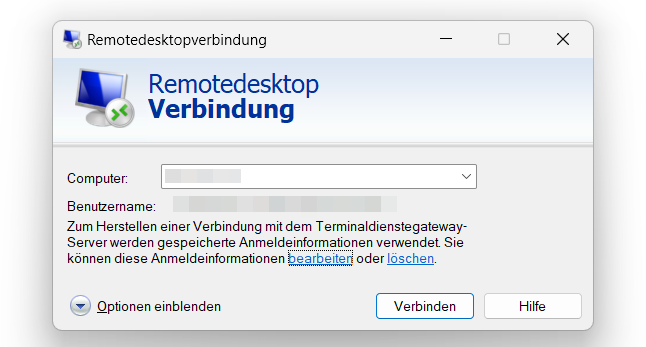
Sie können Ihre gemietete Server-Hardware jederzeit via Remote Access ansteuern. Die Anmeldedaten für die Fernverbindung finden Sie in Ihrem IONOS-Kundenkonto:
- Besuchen Sie die Login-Seite Ihres Kundenkontos und loggen Sie sich ein.
- Wählen Sie im Menü den Punkt „Server & Cloud“.
- Selektieren Sie die Hardware, die Sie für Ihren FOUNDRY-Server gemietet haben.
- Notieren Sie die IP-Adresse Ihres Servers sowie Ihre Zugangsdaten („Benutzer“ und „Initial-Passwort“), die unter den „Zugangsdaten“ aufgeführt sind.
- Starten Sie das Windows-Tool Remotedesktopverbindung und geben Sie die notierten Informationen ein, um die Verbindung herzustellen. Akzeptieren Sie das angezeigte Serverzertifikat als vertrauenswürdig.
Im IONOS Hilfe-Center erfahren Sie, wie Sie sich per Remotedesktopverbindung mit Windows Server verbinden.
Schritt 2: SteamCMD installieren
Als Nächstes müssen Sie SteamCMD installieren. Auf diese Weise finden Sie leicht durch den Kommandozeilen-Client der Spieleplattform Serveranwendungen wie Ihr FOUNDRY Dedicated Server. Folgen Sie hierfür diesen Schritten:
- Laden Sie SteamCMD für Windows herunter.
- Extrahieren Sie die Datei in einem beliebigen Verzeichnis, z. B.
C:\SteamCMD. - Starten Sie die
steamcmd.exe, um den Client zu installieren.
Schritt 3: FOUNDRY-Server-App herunterladen
Nach der Installation des Kommandozeilen-Clients auf Ihrem Server können Sie diesen jederzeit durch einen Doppelklick auf die steamcmd.exe öffnen. Wenn der Client startbereit ist, erkennen Sie dies an der Eingabeaufforderung Steam>.
Beginnen Sie mit der Herstellung einer Verbindung zu den öffentlichen Steam-Servern. Für den Einsatz auf einem FOUNDRY-Server genügt ein anonymer Login, der wie folgt durchgeführt wird:
login anonymousAnschließend richten Sie ein Verzeichnis für Ihren Server ein. Sie haben die Freiheit, den Namen und Ort des Ordners selbst zu bestimmen. Für ein übliches Zielverzeichnis wie C:\foundry-server nutzen Sie bitte den folgenden Befehl:
force_install_dir C:\foundry-serverZum Schluss verwenden Sie den Befehl app_update von SteamCMD, um die Serveranwendung herunterzuladen. Hierfür benötigen Sie nur die Steam-ID des FOUNDRY-Servers, die „2915550“ lautet.
Das aufgezeigte Kommando app_update 2915550 benötigen Sie außerdem, um Ihren FOUNDRY-Server zu aktualisieren, sobald eine neue Version veröffentlicht wird:
app_update 2915550 validateSchritt 4: Konfiguration des FOUNDRY-Servers
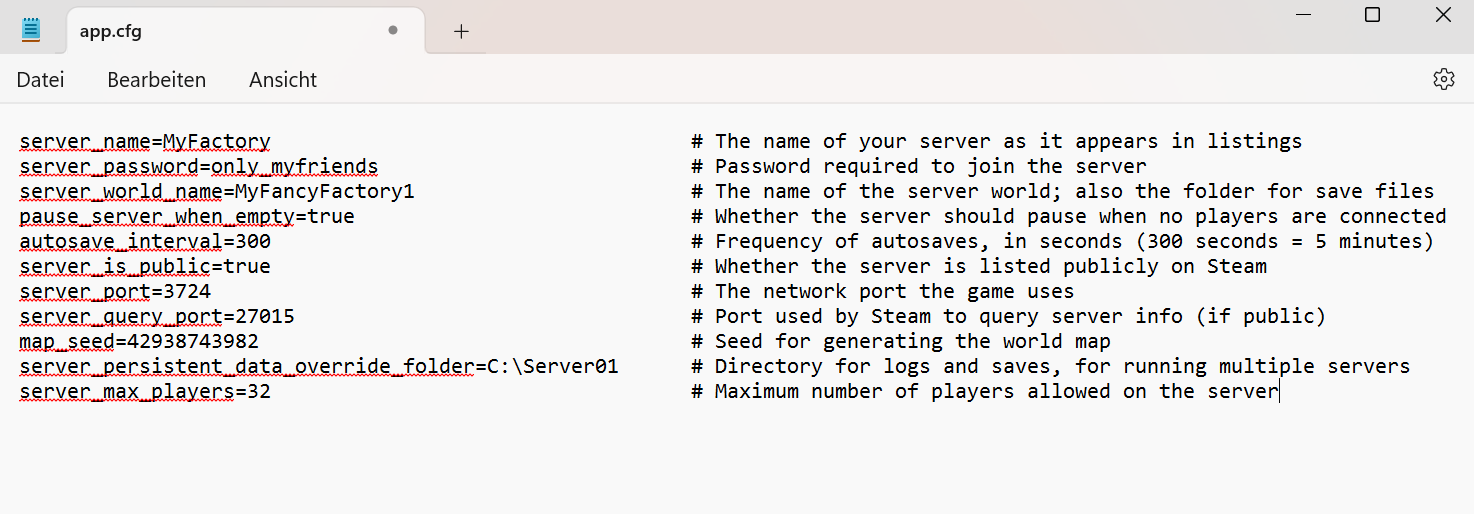
Mit dem Befehl exit kann SteamCMD nach erfolgreicher Installation der Serveranwendung durch Eingabe des Befehls beendet werden. Dadurch wird das Fenster der Eingabeaufforderung ebenfalls geschlossen. Suchen Sie Ihr zuvor festgelegtes Serververzeichnis, worin Sie nun alle wichtigen Dateien des FOUNDRY-Servers vorfinden – unter anderem auch das Skript als Batchdatei FoundryDedicatedServerLauncher. Öffnen Sie dieses Dokument mit einem beliebigen Editor, z. B. „Notepad“, um Ihren Server vor dem ersten Start zu konfigurieren.
Die Konfigurationsdatei bietet die Möglichkeit, verschiedene Einstellungen vorzunehmen, die nicht nur die Auffindbarkeit des Servers betreffen, sondern auch das Spielgeschehen entscheidend beeinflussen. Zu den verfügbaren Konfigurationsmöglichkeiten zählen unter anderem:
server_name: Legen Sie fest, unter welchem Namen Ihr Server präsentiert werden soll.server_password: Bestimmen Sie ein Passwort, ohne das sich Spielerinnen und Spieler nicht mit Ihrer Spielwelt verbinden können.server_world_name: Hier wird festgelegt, wo die Weltdaten und Speicherdateien des Servers gespeichert werden.server_portundserver_query_port: Stellen Sie sicher, dass diese Ports in Ihrem Router richtig weitergeleitet werden, wenn Sie über das Internet auf den Server zugreifen.map_seed: Dies bestimmt die prozedurale Generierung Ihrer Spielwelt und wirkt sich auf das Layout der Umgebung aus.server_max_players: Steuert die maximale Anzahl der gleichzeitig Spielenden. Passen Sie die Zahl je nach Kapazität und Bandbreite Ihres Servers an.
Haben Sie die gewünschte Konfiguration für Ihren FOUNDRY-Server gefunden, speichern Sie das Skript auf dem gewohnten Weg und schließen es dann.
Schritt 5: Ports freigeben
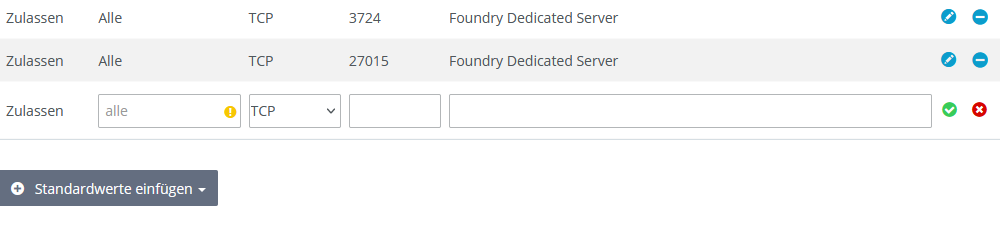
Um die Online-Verfügbarkeit des Servers zu gewährleisten, ist es erforderlich, den Game-Port sowie den Query-Port für Kommunikationsprozesse zu öffnen. Erst nach Abschluss dieses Schritts ist es Spielenden möglich, sich mit dem Server zu verbinden, und der Spieldatenverkehr kann abgewickelt werden. Für die Serveranwendung von FOUNDRY sind standardmäßig die TCP-Ports 3724 und 27015 vorgesehen. Sofern erforderlich, kann der Game-Port in der Konfigurationsdatei geändert werden.
Mit einem IONOS-Kundenkonto können Sie die betroffenen Ports Ihres Servers wie folgt direkt freischalten:
- Melden Sie sich über die Anmeldeseite in Ihrem IONOS Kundenkonto an.
- Öffnen Sie die Rubrik „Server & Cloud“ und wählen Sie Ihren Server aus.
- Klicken Sie im linken Seitenmenü nacheinander die Optionen „Netzwerk“ und „Firewall-Richtlinien“ an.
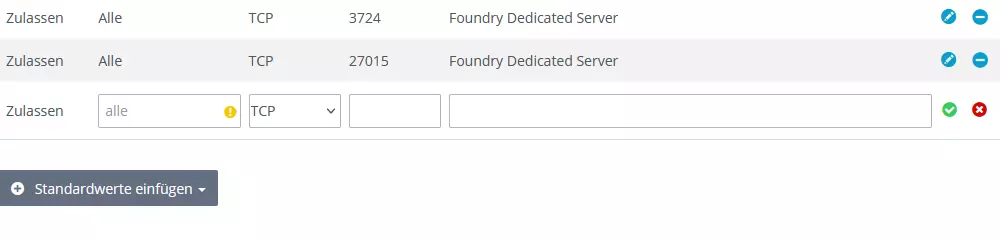
- Erstellen Sie unter „Eingehend“ zwei neue Regeln für die TCP-Ports 3724 und 27015. Starten Sie anschließend Ihren Server neu.
Schritt 6: FOUNDRY-Server starten
Nach der Freigabe der Ports können Sie Ihren Server jederzeit starten, indem Sie das Startskript FoundryDedicatedServerLauncher.bat ausführen. Die Anwendung startet unmittelbar automatisch in einem Fenster der Eingabeaufforderung.
Schritt 7: Mit dem FOUNDRY-Server verbinden
Befolgen Sie diese Schritte, um sich mit Ihren Mitstreitenden in der erstellten Spielwelt zu verbinden:
- Starten Sie FOUNDRY in Ihrem Steam-Konto und klicken Sie auf „Spielen“.
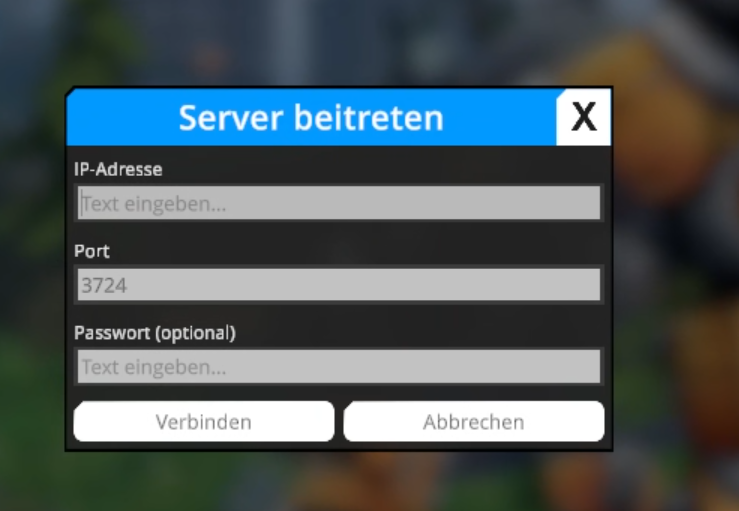
- Klicken Sie auf „Multiplayer“ und wählen Sie anschließend „IP Direct Connect“.
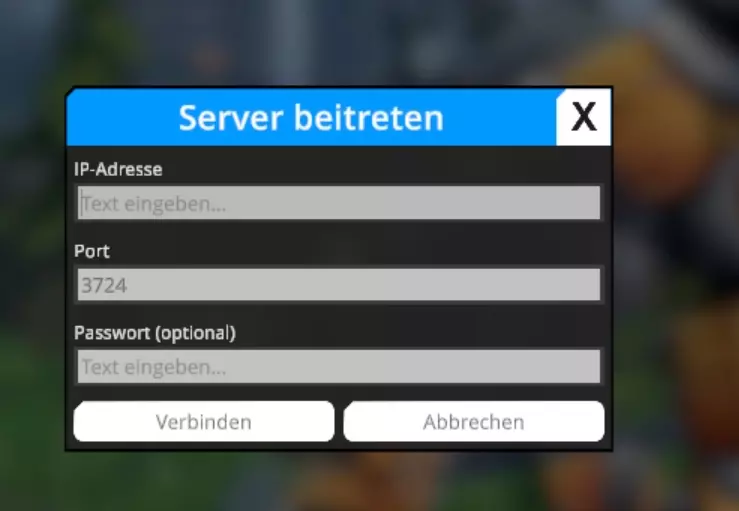
- Fügen Sie die passenden Daten aus Ihrem Dedicated Server ein.
- Nach der erfolgreichen Verbindung mit Ihrem Hosting-Server können Sie das Spiel starten. Zuvor können Sie noch die passenden Einstellungen des Servers (z. B. öffentlich/privat) sowie des Spiels (z. B. Name, Map Seed) eingeben.
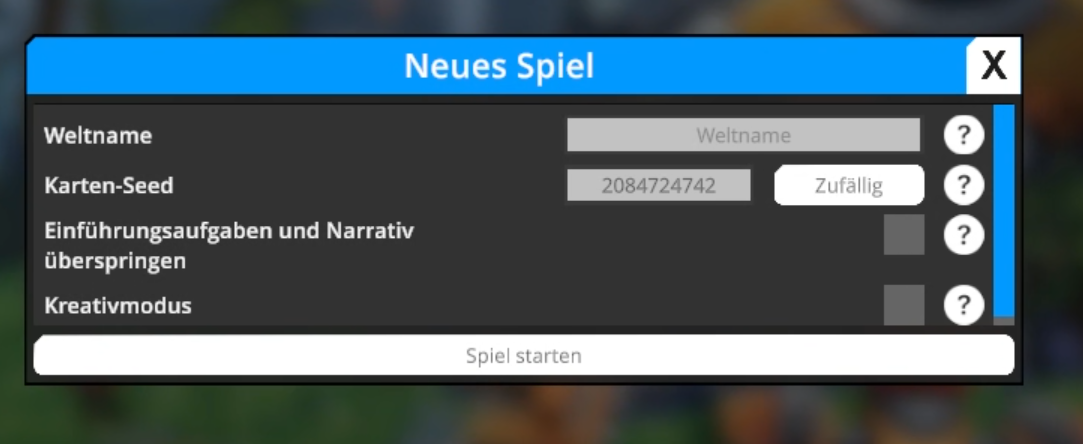
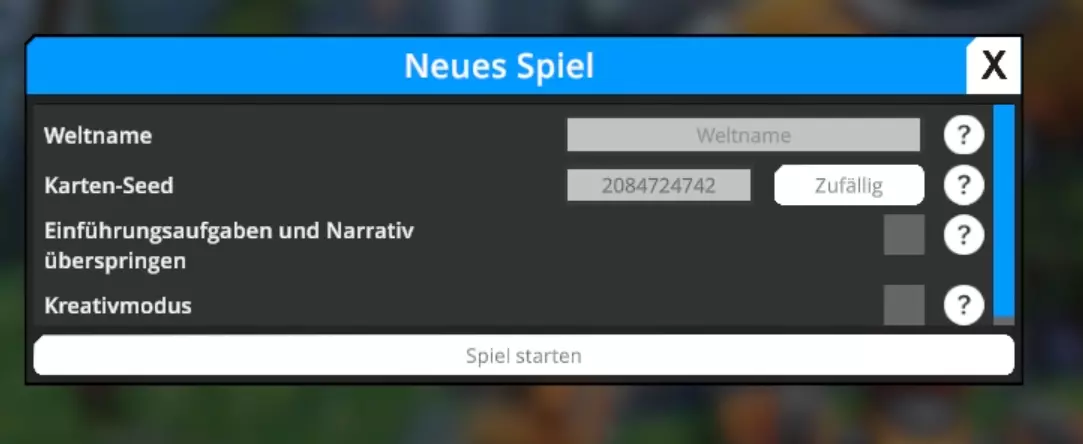
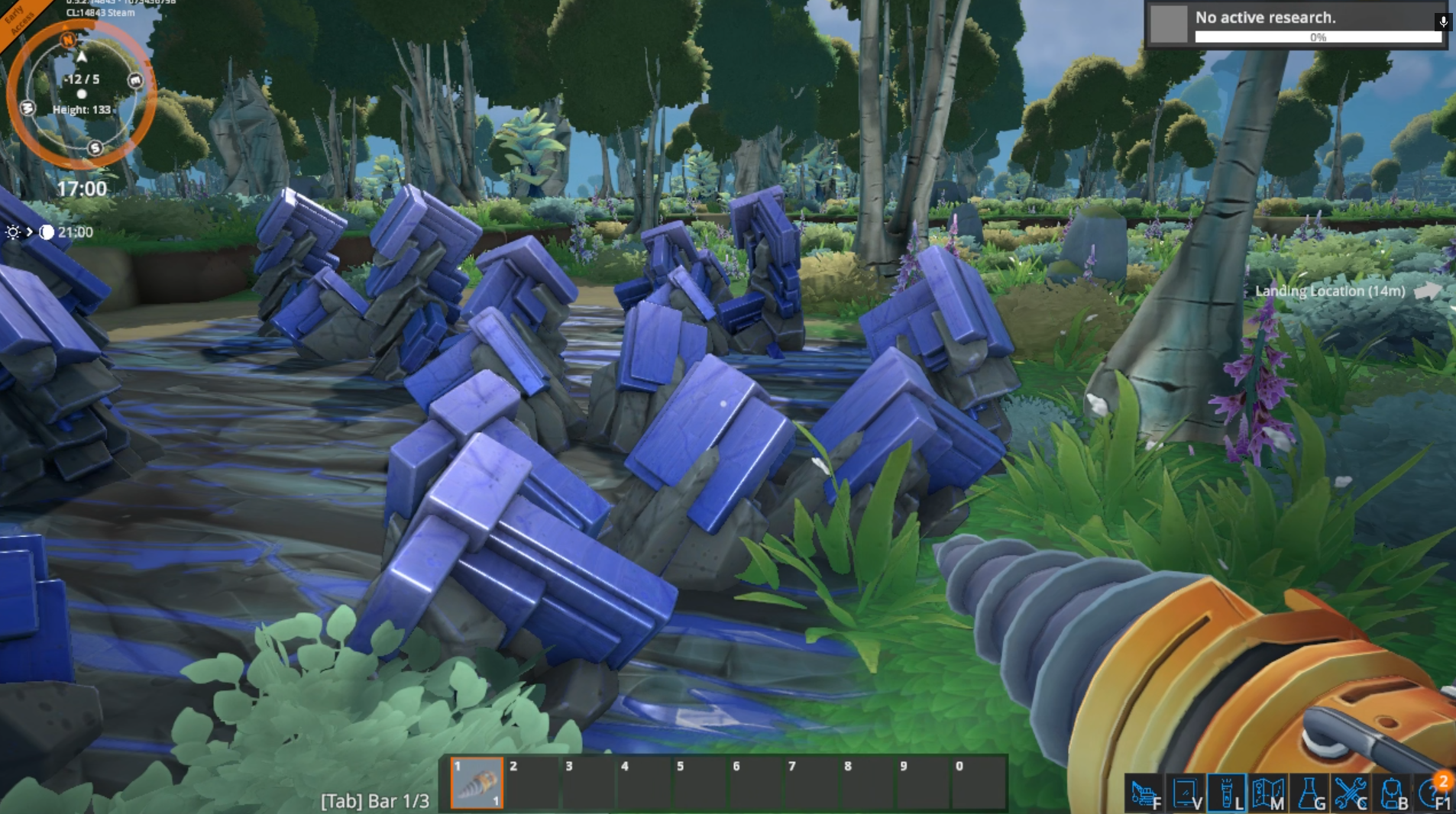
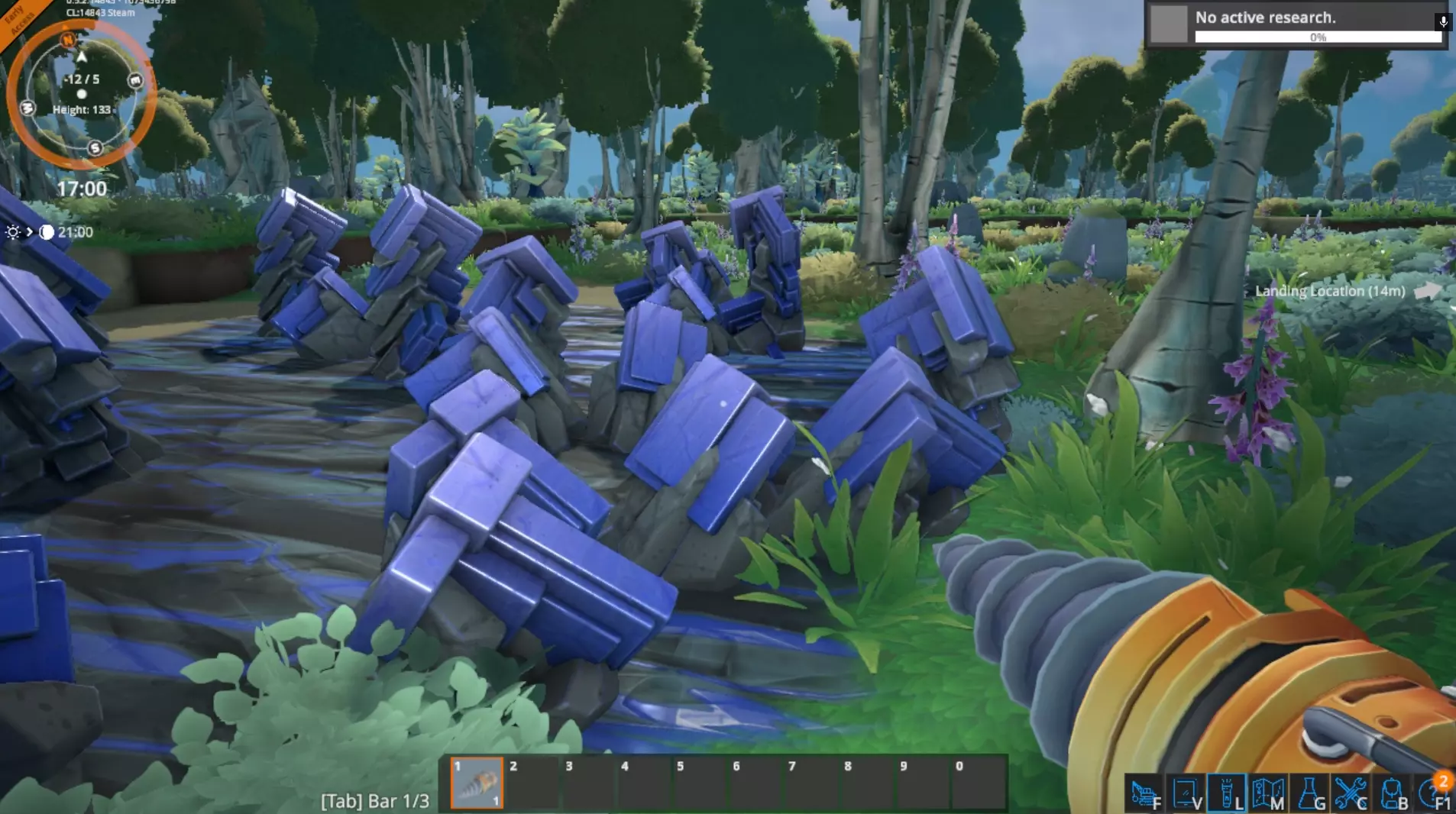
Sind Sie und Ihre Mitspielerinnen und Mitspieler mit dem Server verbunden, darf das eigens gehostete FOUNDRY-Abenteuer endlich starten!
Eine Alternative zur klassischen IP-Adresse bietet beispielsweise unsere praktische .gg-Domain mit passender Domainendung.
Autor

Christian Heldmaier
Christian Heldmaier ist ein erfahrener Online-Marketing- und SEO-Spezialist aus Karlsruhe. Seit Juli 2020 ist er als SEO Manager bei IONOS tätig.