Google-Maps-Markierung setzen: Wichtige Orte leicht wiederfinden

Orte können Sie in Google Maps direkt wiederfinden, wenn Sie Markierungen setzen. Wir zeigen, wie Sie Google Maps Marker Icons setzen, ausblenden, teilen und löschen können.
Fragen, gestalten, recherchieren – sicher mit IONOS GPT. Die souveräne und günstige Alternative zu ChatGPT & Co.
Wozu sollte ich mit Google Maps Markierungen setzen?
Google Maps bietet die Möglichkeit, bestimmte Orte dauerhaft mit Markern auf der Karte zu speichern. Damit lassen sich die gespeicherten Orte schnell wiederfinden. Immer wieder benötigte Informationen, beispielsweise die Öffnungszeiten eines Restaurants oder die Verbindungen vom Bahnhof aus, sind auf diese Weise direkt abrufbar. Zudem fällt die Navigation mit festen Punkten wie „Zuhause“ oder „Arbeit“, die man ebenfalls bei Google anlegen kann, besonders leicht.
Auch für temporäre Markierungen eignet sich die Funktion: Beispielsweise kann man im Urlaub bei einer Stadterkundung den Parkplatz markieren, um das geparkte Auto später leichter wiederzufinden. Google-Maps-Markierungen zu setzen lässt sich wunderbar mit der Routenfunktion verbinden, denn man kann Google-Maps-Routen speichern. Die gemerkten Orte können nach der Nutzung im Handumdrehen wieder entfernt werden, da man mit nur wenigen Klicks eine Google-Maps-Markierung löschen kann.
Überdies lassen sich Orte mit Hilfe der Google Maps Marker Icons bestimmten Kategorien zuweisen, um etwa eine Liste aller noch nicht besuchten Bars in einem Stadtteil zu erstellen oder alle örtlichen Museen zu gruppieren.
Für Ladengeschäfte und lokale Dienstleister ist es vor diesem Hintergrund besonders wichtig, bei ortsbezogenen Suchen möglichst gut sichtbar zu sein. Local SEO hilft dabei, die Suchmaschinenplatzierung entsprechend zu verbessen. Daneben sollten Unternehmen auf die Informationen bei Google Maps achten und sich um einen eigenen Google-Maps-Eintrag kümmern. Der Vorteil: Die angezeigten Informationen können bei Bedarf einfacher aktualisiert werden. Darüber hinaus empfiehlt es sich, das Unternehmen bei Google My Business anzumelden. Damit erzeugen Sie automatisch einen Eintrag bei Google Maps.
Bei Google Maps mehrere Marker setzen, bearbeiten und suchen
Orte mit einer Markierung zu versehen, geht unabhängig vom verwendeten Endgerät in wenigen Schritten. Dazu reicht es, einen Ort über die Suchfunktion zu suchen und in den Detailangaben dieses Ortes die „Speichern“-Funktion zu bestätigen. Voraussetzung dafür ist, dass Sie mit einem Google-Konto angemeldet sind.
Danach können Sie den Ort einer bestimmten Kategorie zuordnen. Dies erleichtert das spätere Wiederauffinden. Orte derselben Kategorie werden in der Übersichtskarte von Google visuell entsprechend hervorgehoben. Kategorien lassen auch zu einem späteren Zeitpunkt noch verwalten.
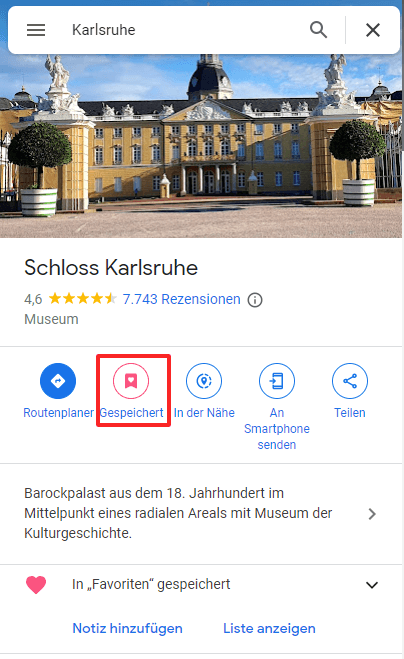
Einen gespeicherten Ort bearbeiten Sie später, indem Sie ihn aufrufen und auf den „Gespeichert“-Button klicken. Dann können Sie den Ort einer anderen Kategorie zuweisen, mit zusätzlichen Anmerkungen versehen oder aus der Liste der Markierungen entfernen. Google-Maps-Markierungen lassen sich auch ausblenden.
Nach gespeicherten Orten suchen Sie mit der entsprechenden Funktion in der Fußleiste der App. Dort befinden sich unter „Gemerkt“ alle gespeicherten Orte aufgelistet.
Für Unternehmen spielen Standortinformationen von Kundinnen und Kunden beim Marketing eine immer wichtigere Rolle. Mit Hilfe des sogenannten Geotargetings werden diese Daten für eine lokale Werbeansprache genutzt, um beispielsweise auf Angebote aufmerksam zu machen.
Google-Maps-Markierungen setzen im Browser und in der App
Das Hinzufügen einer Markierung bei Google Maps funktioniert auf unterschiedlichen Endgeräten jeweils sehr ähnlich. Userinnen und User können grundsätzlich selbst über die Kartenfunktion nach Orten suchen und diese mit einer beliebigen Markierung versehen. Google gibt hierbei bereits einige Kategorien vor, man ist aber frei, eigene zu definieren. Pro Kategorie kann eine Vielzahl von Orten hinzugefügt werden. So ist es möglich, dass Sie bei Google Maps mehrere Marker setzen und Kategorien weltweit mit Markierungen versehen.
Das Besondere: Alle gespeicherten Orte sind auf der Übersichtkarte einer Region bzw. einer Stadt direkt mit passenden Google Maps Marker Icons ersichtlich. Google nutzt zur Kennzeichnung die Icons, die Sie einer bestimmten Kategorie zugeordnet haben.
Google-Maps-Markierung setzen: Schritt-für-Schritt-Anleitung
Schritt 1: Suchen Sie den gewünschten Kartenpunkt über das Suchfeld oder wählen Sie ihn über die aktuelle Position per Fingeraktion bzw. per Mausklick aus.
Schritt 2: Am markierten Punkt öffnen sich Informationen zum Ort sowie weitere Funktionsmöglichkeiten. Durch einen Klick auf „Speichern“ wird er Ihrer Liste von markierten Orten hinzugefügt.
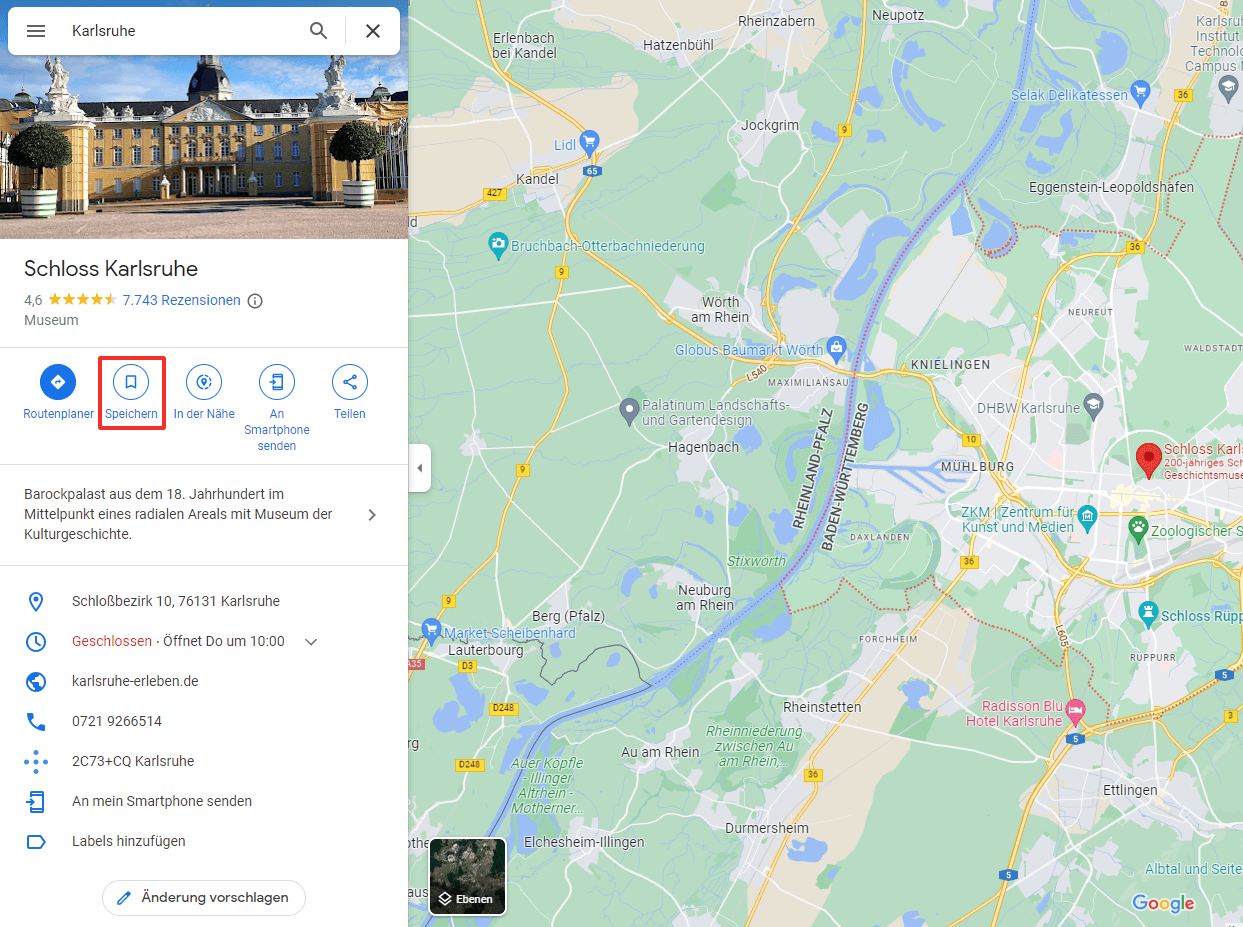
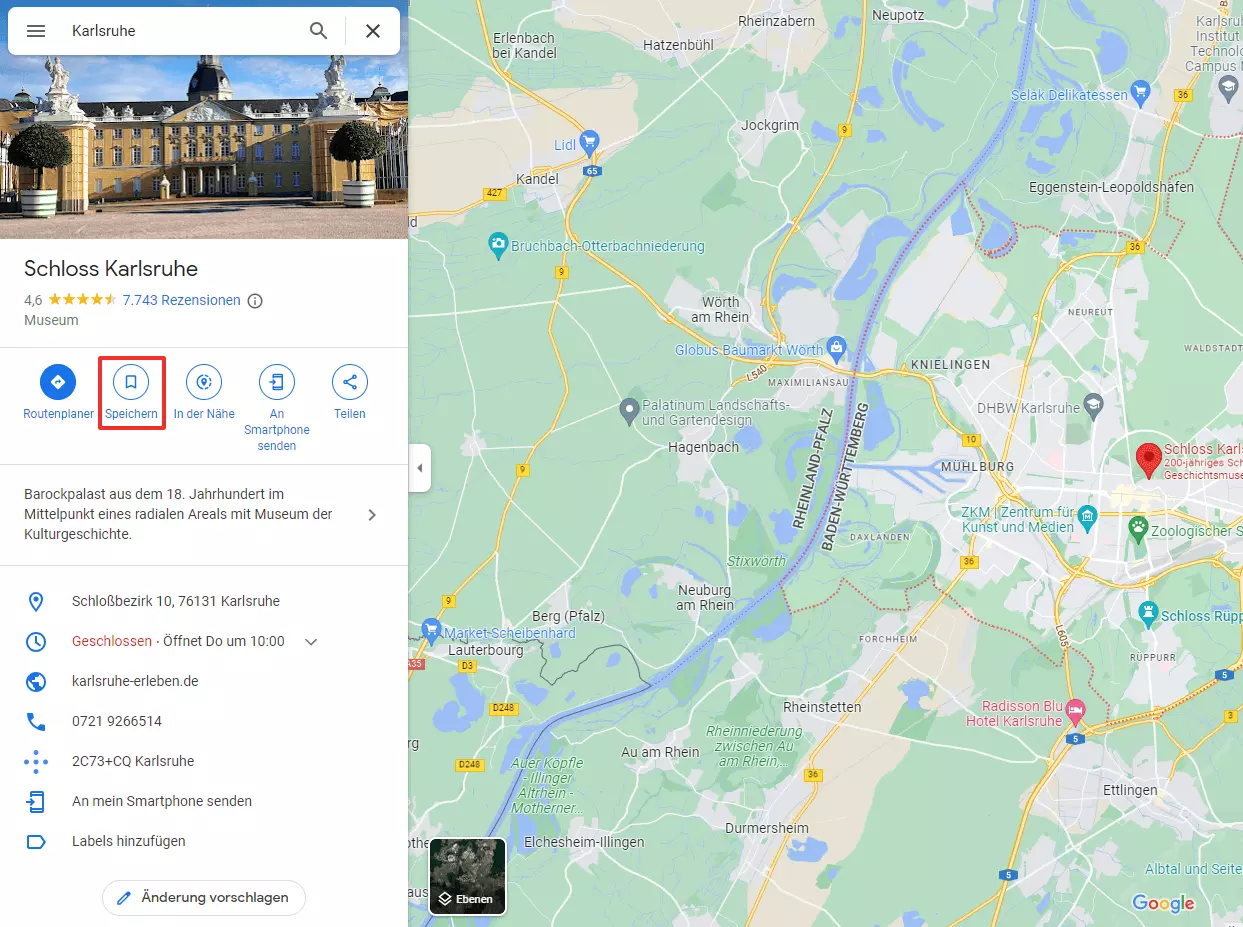
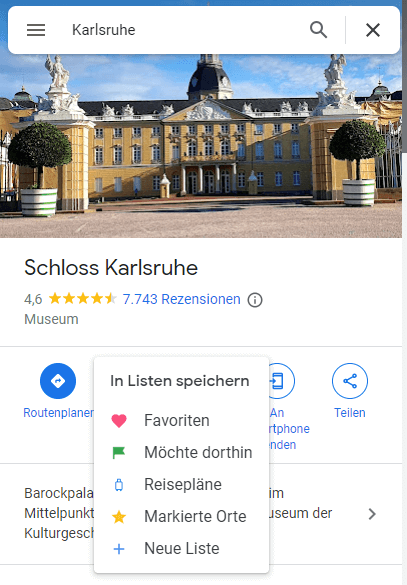
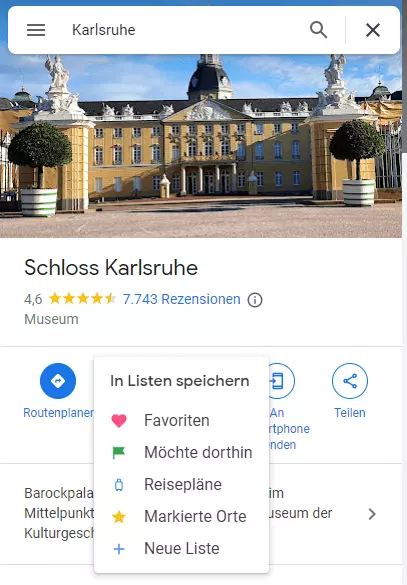
Schritt 3: Fügen Sie den Ort entweder in eine bestehende Kategorie ein oder erstellen Sie über „+ Neue Liste“ eine eigene Kategorie.
Schritt 4: Wenn der Ort gespeichert wurde, erscheint in der Detailansicht zukünftig das passende Icon aus der Markierungs-Liste.
Nehmen Sie Ihre Daten überall mit hin: Der HiDrive Next Cloud-Speicher von IONOS macht es möglich.
Wie kann ich Google-Maps-Markierungen teilen?
Ähnlich wie für gespeicherte Routen gibt es bei Google Maps auch eine Möglichkeit, gespeicherte bzw. markierte Orte mit anderen Nutzerinnen und Nutzern zu teilen. Dies bietet sich beispielsweise auch für Websites an, die Sehenswürdigkeiten für Besucherinnen und Besucher auflisten möchten. Dies gelingt, indem man eine eigene Markierungs-Liste anlegt, z. B. „Aussichtspunkte Alpenvorland“.
Um einen Ort zu teilen, gehen Sie in dessen Detailansicht auf den „Teilen“-Button.
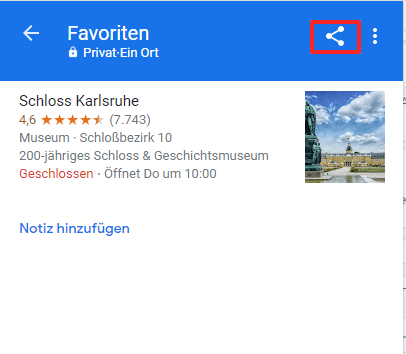
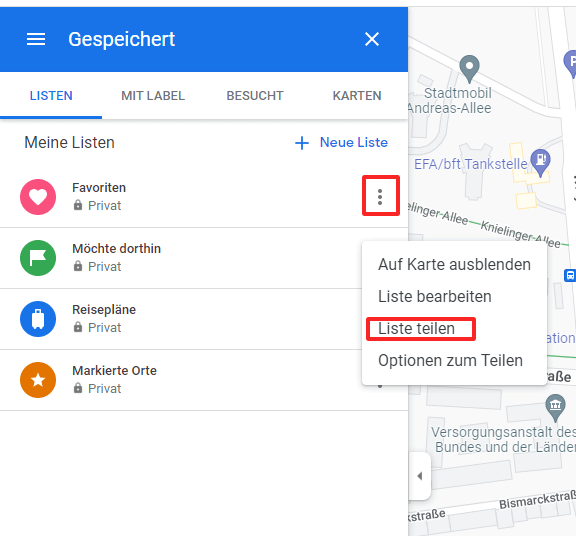
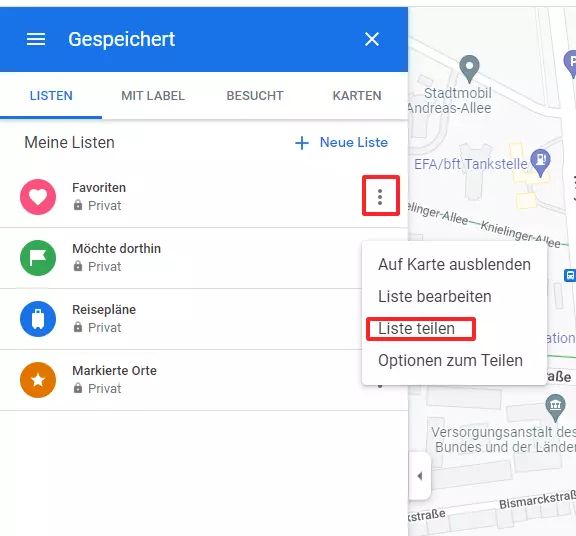
Sie können auch die Liste aller gespeicherten Orte aufrufen und eine komplette Kategorie mit anderen teilen. Über diese Funktionsauswahl lassen sich übrigens auch ganz leicht bestimmte Google-Maps-Markierungen ausblenden.
Selbstständige und Unternehmen können proaktiv mit den Kartenfunktionen von Google Maps arbeiten. So lässt sich beispielsweise auf der eigenen Website Google Maps einbinden, um Nutzerinnen und Nutzern die Speicherung einer Markierung zu erleichtern. Hierbei helfen u. a. Content-Management-Systeme wie WordPress oder Typo3. Auch für Laien ist es einfach, WordPress mit Google Maps zu verknüpfen und so Anfahrtsbeschreibungen und andere Standortinformationen visuell ansprechend aufzubereiten.
Sie nutzen bereits einige Google-Dienste in Ihrem Unternehmen? Dann kann Google Workspace von IONOS eine passende Alles-aus-einer-Hand-Lösung sein: Nutzen Sie alle Google-Dienste inklusive eigener Firmen-Mail-Adresse.
Wie kann ich eine Google-Maps-Markierung löschen?
Markierungen lassen sich einfach löschen, indem diese über den markierten Ort oder aus der Gesamtübersicht aller markierten Orte entfernt werden. Dazu gehen Sie auf das „Gespeichert“-Icon in der Detailansicht oder öffnen die Liste der gespeicherten Orte. Nun können Sie die Markierung entfernen.
Wie kann ich eine gespeicherte Google-Maps-Markierung ansehen und suchen?
Wie beschrieben, werden Orte auf den Übersichtskarten durch die Icons der jeweiligen Kategorien angezeigt. Darüber hinaus lassen sich die gespeicherten Orte auch über das Menü in Google Maps aufrufen. Dazu gehen Sie auf den Punkt „Meine Orte“ und durchsuchen die unterschiedlichen Kategorien.
- Kostengünstig: Google-Ranking verbessern ohne teure Agentur
- Effizient: Rezensionen beantworten, Posts für Social Media erstellen
- Einfach: Keine SEO- oder Marketing-Kenntnisse nötig
Fazit: Bessere Organisation dank Google-Maps-Markierungen
Die Google Maps Marker Icons sind eine gute Möglichkeit, Orte zu markieren, die man noch aufsuchen möchte oder bereits besucht hat. Ein neues Restaurant hat aufgemacht und man hat im Vorbeilaufen keine Zeit, sich die Speisekarte anzuschauen? Marker setzen und später die Website aufrufen. Man plant einen Wanderurlaub und sucht vorab nach Einkehrmöglichkeiten entlang der Strecke? Marker setzen und Gaststätten direkt vor Ort wiederfinden.
Die einfache Handhabe, mit der sich Markierungen setzen und eigene Kategorien erstellen lassen, sprechen für den kostenlosen Google-Service. Ein Kritikpunkt: Wenn Sie sehr viele Markierungen innerhalb einer Kategorie setzen, kann es unübersichtlich werden, da weitere Sortierfunktionen fehlen.
Falls Sie den Kartendienst nicht (mehr) verwenden wollen: Bei uns erfahren Sie, welche Google-Maps-Alternativen es gibt.
Reviewer

Melissa Senn
Melissa Senn ist seit 2016 bei IONOS und fokussiert sich im Digital Guide auf die Bereiche Website, E-Commerce, Social Media sowie KI. Als Digitalstrategin nutzt sie ihre umfassende SEO- und GEO-Erfahrung, um komplexe technologische Trends in praxisnahe Inhalte zu verwandeln.