Google Maps in WordPress einbinden mit oder ohne Plugin

Sie können Google Maps in WordPress einbinden, indem Sie entweder den Einbettungscode der Karte verwenden oder auf eines der zahlreichen Plugins zurückgreifen. Beide Methoden sind vergleichsweise einfach und benötigen kein großes Vorwissen.
Fragen, gestalten, recherchieren – sicher mit IONOS GPT. Die souveräne und günstige Alternative zu ChatGPT & Co.
Die Einbindung ist mit oder ohne Plugin möglich
Es gibt verschiedene gute Gründe, eine Karte von Google Maps auf Ihrer WordPress-Seite einzufügen. Wenn Sie z. B. einen Google-Maps-Eintrag erstellt haben und Kunden den Weg zu Ihrer Adresse zeigen möchten oder die Strecke zwischen zwei Orten veranschaulichen wollen, ist diese Möglichkeit die einfachste und beste. Google Maps in WordPress einzubinden ist relativ einfach. Sie haben dafür verschiedene Optionen, die je nach Aufbau der Seite mehr oder weniger sinnvoll sind. Dabei können Sie zwischen einigen empfehlenswerten WordPress-Plugins und der Integration ohne zusätzliche Erweiterungen wählen.
Google Maps in WordPress einbinden ohne Plugin
Kurzanleitung:
- Karte anlegen
- Einbettungscode kopieren
- Code einsetzen
- Über die Vorschauansicht überprüfen
- Änderungen speichern
Die einfachste Methode, um Google Maps in WordPress einzubetten, bietet der Online-Kartendienst selbst.
Schritt 1: Rufen Sie dazu zunächst die Karte auf, die Sie einbauen möchten. Außer einem einzelnen Ort können Sie auch eine Strecke zwischen zwei oder mehr Punkten auswählen.
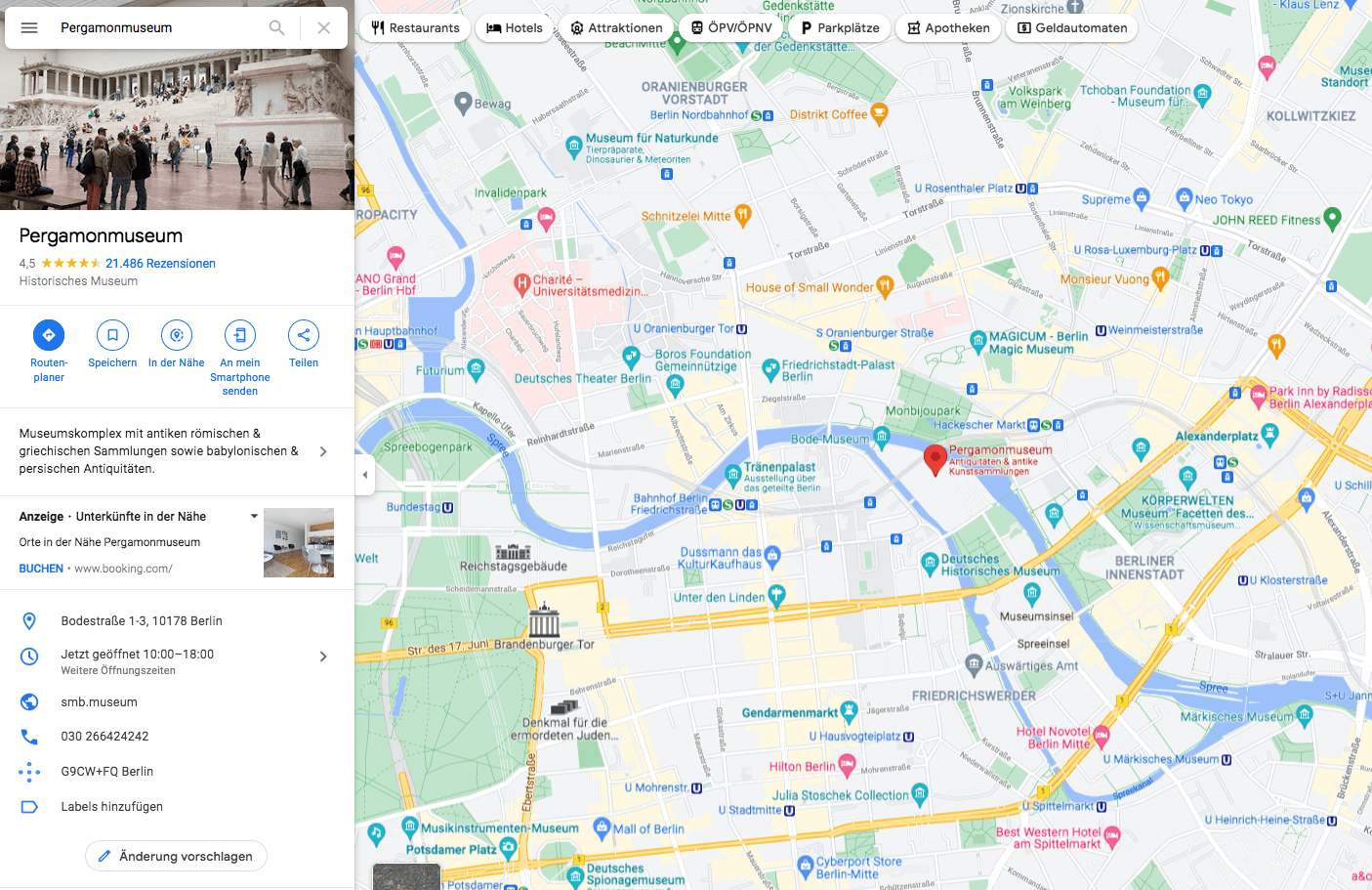
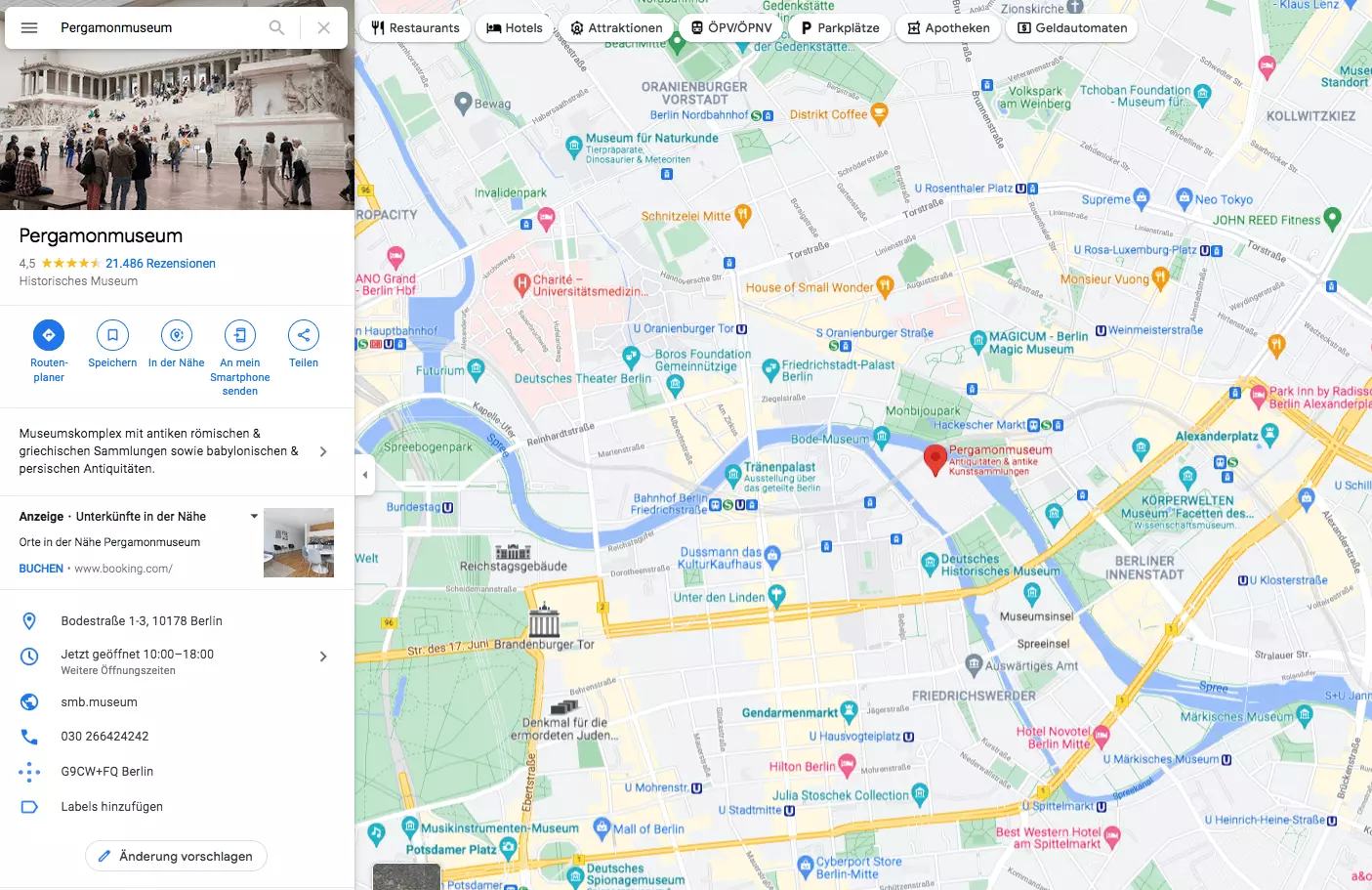
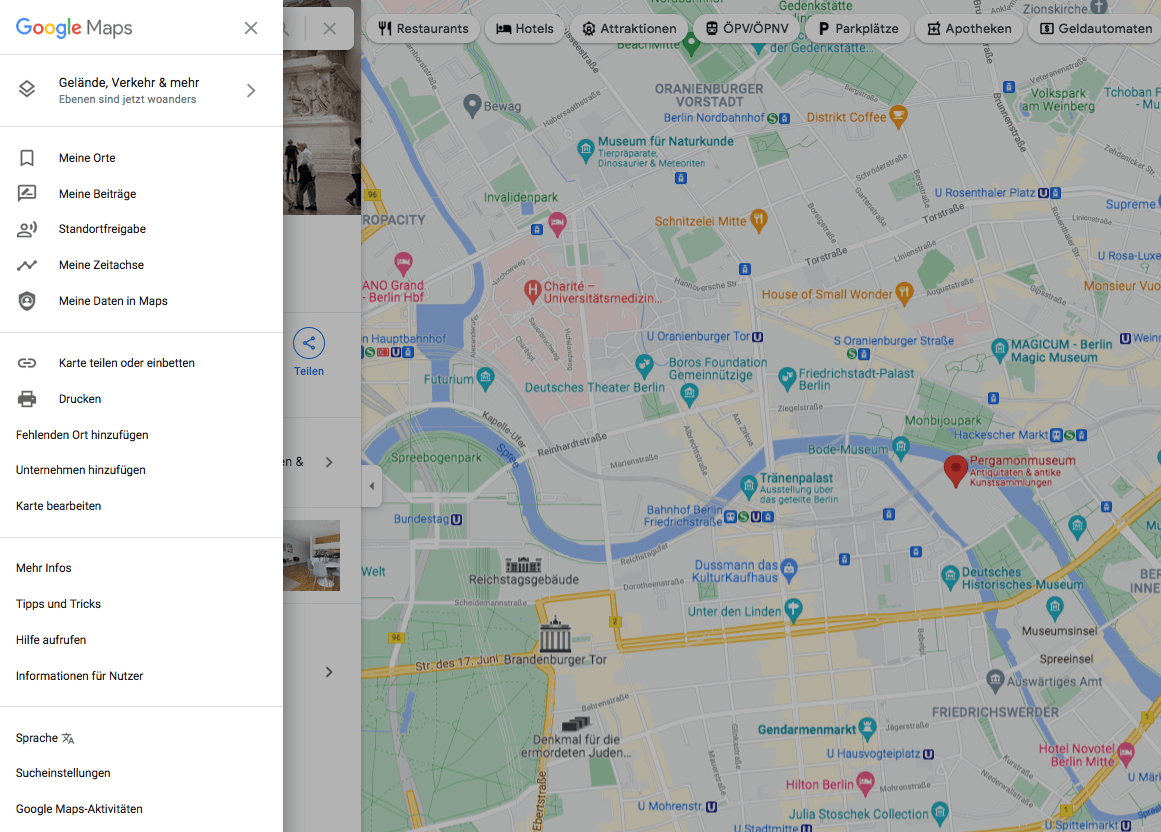
Schritt 2: Entspricht die Karte Ihren Vorstellungen, klicken Sie oben links auf das Menü mit den drei waagerechten Strichen.
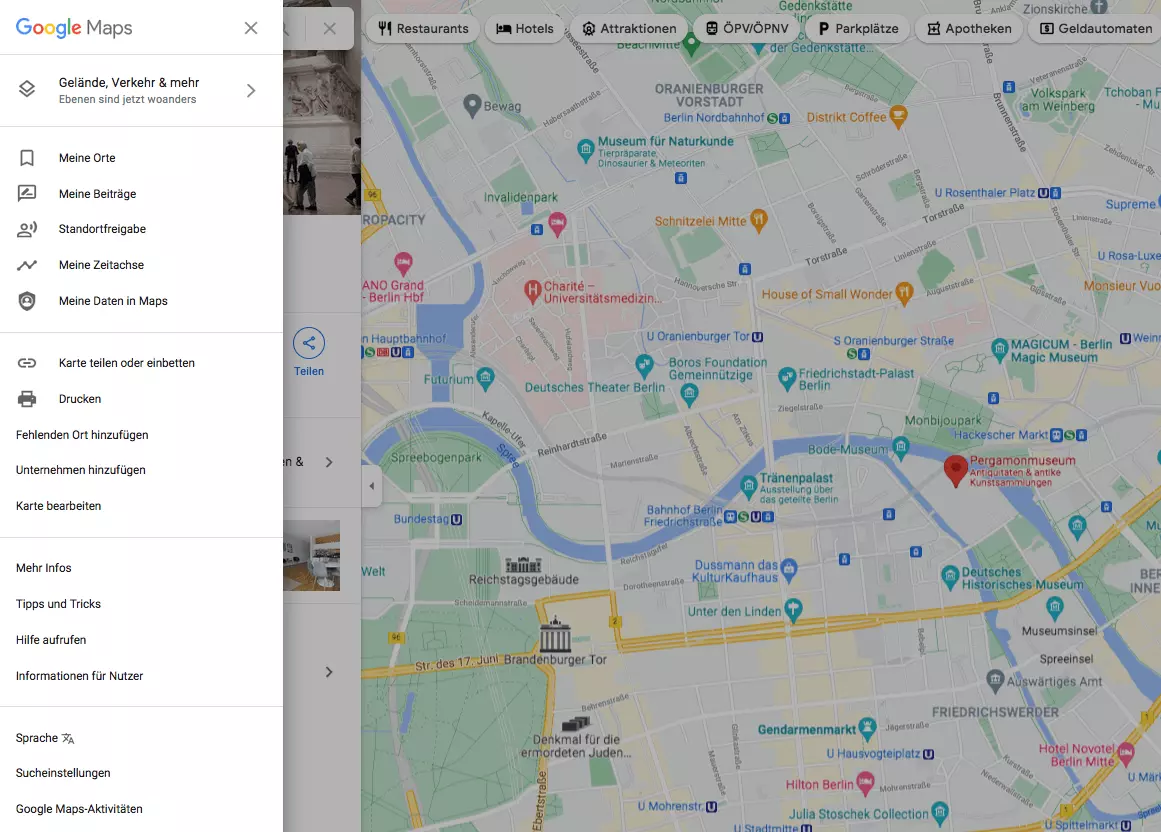
Schritt 3: Wählen Sie nun die Option „Karte teilen oder einbetten“.
Schritt 4: Nun öffnet sich ein Pop-up-Fenster. Wenn Sie oben auf „Karten einbetten“ klicken, können Sie nicht nur den Einbettungscode kopieren, sondern auch die passende Größe auswählen.
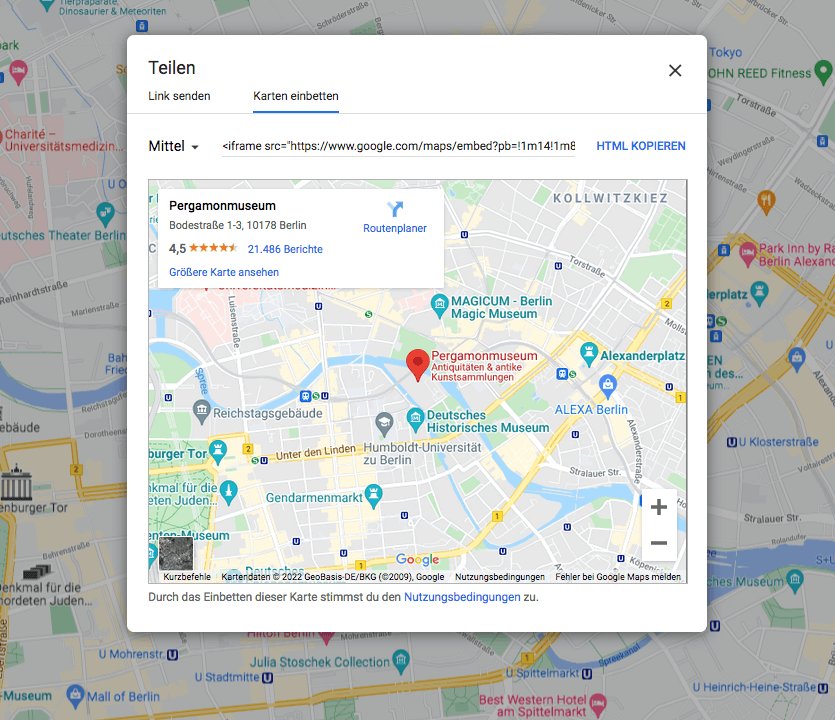
Schritt 5: Klicken Sie jetzt auf „HTML kopieren“.
Schritt 6: Fügen Sie nun den Code von Google Maps in Ihre WordPress-Seite ein. Dafür nutzen Sie den Editor und setzen den Einbettungscode in den Block ein.


Schritt 7: Über die Vorschau kontrollieren Sie, wie die Karte später in die Webseite integriert wird, und nehmen ggf. Änderungen vor.
Wichtig ist, dass Sie zusätzlich Ihren API-Schlüssel einfügen, falls Sie auf einer gewerblichen WordPress-Seite Google Maps einbinden möchten. Was es damit auf sich hat, erklären wir Ihnen weiter unten.
Einbindung über My Maps
Auch über Google My Maps lassen sich Karten kreieren und einbauen. Bei einer solchen Karte können Sie ein wenig detaillierter herangehen und eigene Anmerkungen einfügen. Sinnvoll ist das beispielsweise, wenn Sie Parkmöglichkeiten in der Nähe aufzeigen oder alternative Routen abbilden möchten. Haben Sie die Karte einmal erstellt, läuft die Einbindung ähnlich ab wie bei der oben genannten Methode. Sie generieren einen Einbettungscode, kopieren diesen und fügen ihn dann im Blockeditor hinzu.
Hosting für WordPress von IONOS bietet Ihnen nicht nur bis zu drei Domains dauerhaft kostenlos, sondern auch alle notwendigen Updates, auf Wunsch sogar automatisch. Bei unseren drei Tarifmodellen ist auch das richtige für Sie dabei.
Google Maps in WordPress mit Plugin einbinden
Alternativ haben Sie die Möglichkeit, Plugins zu nutzen, wenn Sie bei WordPress Google Maps oder die Karte eines alternativen Anbieters einbinden möchten. Das vereinfacht den Einbau und gibt Ihnen zusätzliche Gestaltungsmöglichkeiten. Gerade wenn Sie mehrere Karten einbauen müssen, ist ein Plugin die praktikabelste Lösung. Die notwendigen Einstellungen führen Sie dabei nach der Installation jeweils bequem im Dashboard durch. Wir stellen Ihnen an dieser Stelle die besten Optionen vor.
Google Maps Widget
Google Maps Widget ist eine besonders nutzerfreundliche Methode, wenn Sie Google Maps in WordPress einbauen möchten. Zunächst installieren und aktivieren Sie das Widget und hinterlegen dann Ihren API-Schlüssel. Anschließend finden Sie das Widget im Menü unter „Design“. Dieses Tool erlaubt es Ihnen, überall auf Ihrer Seite Maps einzubauen und auch interaktive Karten anzulegen. Für die meisten Nutzer reichen die Möglichkeiten dieses kostenlosen Widgets völlig aus.
Google Maps Easy
Auch hier ist der Name Programm. Das Besondere an Google Maps Easy ist, dass Sie neue Karten mit Hilfe einer separaten Verwaltungsoberfläche erstellen können. Das Tool erlaubt es Ihnen, Beschreibungen, Anmerkungen und Bilder einzufügen und die Optionen für das Zoomen festzulegen. Haben Sie eine eigene Map erstellt, setzen Sie diese ganz einfach mit einem Shortcode ein.
WP Google Maps
WP Google Maps gehört zu den beliebtesten Möglichkeiten, Google Maps in WordPress einzubinden. Sie haben dabei die Wahl zwischen einer kostenlosen Basisvariante und einer kostenpflichtigen Version, die einige zusätzliche Features bietet. Bereits die freie Option überzeugt mit zehn verschiedenen Themes und erlaubt es Ihnen, auch Details wie Fahrradspuren, Richtungsanweisungen und zusätzliche Informationen einzubauen und die Zoom-Optionen festzulegen.
Hero Maps Premium
Mit seinem stolzen Preis von 20 US-Dollar ist Hero Maps Premium sehr teuer für den einmaligen Einbau einer simplen Karte. Möchten Sie bei WordPress allerdings Google Maps einbinden, die voll und ganz nach Ihren Vorstellungen gestaltet sind, sich perfekt in die Seite einfügen und über zusätzliche Optionen für die Besucher verfügen, ist dieses Plugin dennoch empfehlenswert. Gerade die Filterfunktion ist je nach Einsatzzweck eine sehr sinnvolle Ergänzung. Sollten Sie sich unsicher sein, ob sich diese Anschaffung für Sie lohnt, können Sie zunächst die kostenlose Demoversion ausprobieren.
WP Google Map Plugin
WP Google Map Plugin verfügt ebenfalls über eine eigene Verwaltungsoberfläche. Karten werden über einen neuen Menüeintrag angelegt. Die Schritte dafür sind selbsterklärend und sehr schnell durchgeführt. Zunächst legen Sie die Orte fest, die auf der Karte berücksichtigt werden sollen, und stellen dann einige Parameter ein. Die Einbindung erfolgt über einen Shortcode. WP Google Map Plugin ist im Vergleich zu anderen Optionen eher limitiert. Für einfache Karten ohne große Extras ist dieses Plugin allerdings völlig ausreichend.
Mit wenigen Klicks zur Wunsch-Webadresse: Bei IONOS können Sie Ihre Traum-Domain registrieren und profitieren von Wildcard-SSL, Domain Lock und einem 2 GB E-Mail-Postfach. Testen Sie noch heute, ob Ihre Lieblings-URL verfügbar ist!
Für gewerbliche Websites wird ein API-Key benötigt
Sofern Sie Google Maps in einer WordPress-Seite einbinden möchten, die Sie gewerblich nutzen, benötigen Sie einen API-Schlüssel. Dieser kostet Sie in der Regel nichts; lediglich wenn Ihre Seite besonders stark frequentiert wird und jeden Monat tausende Besucher anzieht oder Sie mehr als nur eine einfache Karte nutzen möchten, fallen monatliche Kosten an. Den API-Key erhalten Sie über die Google Cloud Plattform Console. Dort erstellen Sie ein Projekt und wählen dann das passende Produkt aus. Möchten Sie Google Maps ohne Plugins auf Ihrer WordPress-Seite einbinden, wählen Sie die Option „Maps Embed API“. Mit Plugin ist „Google Maps Static“ die richtige Wahl.
Sie haben auch die Möglichkeit, mehrere Produkte auszuwählen oder diese später zu ändern. Über die Option „Enable“ aktivieren Sie dann das gewählte Produkt. Ihren API-Key finden Sie im Anschluss unter „Credentials“. Hier können Sie auch Einschränkungen für den Schlüssel vornehmen, sodass niemand ihn für andere Seiten verwenden kann. Wenn Sie nun eine Karte auf Ihre Seite einbauen, fügen Sie den Schlüssel entweder in den Code ein oder hinterlegen ihn im entsprechenden Plugin. Nutzen Sie Ihre Seite nicht gewerblich, können Sie auf einen eigenen API-Key verzichten.
- Keine Vorkenntnisse nötig dank benutzerfreundlicher AI-Tools
- Vollständig anpassbar mit Themes und Plugins
- Einfache Updates und minimaler Admin-Aufwand
Fazit: Google Maps in eine WordPress-Seite einbinden
Das Einbinden von Google Maps in eine WordPress-Seite ist mit oder ohne Plugin schnell erledigt. Sollten Sie lediglich eine Wegbeschreibung zu Ihrer Adresse einbauen wollen, ist das auch händisch kein Problem. Für mehrere Karten oder zusätzliche Funktionen lohnt sich allerdings ein Plugin, mit dem Sie die Karte noch besser auf Ihre Bedürfnisse zuschneiden können.
Im Digital Guide von IONOS finden Sie alles Wichtige rund um das beliebteste CMS der Welt. Hier erklären wir Ihnen beispielsweise, welche die besten WordPress Blog-Themes sind, und zeigen Ihnen, wie Sie Ihre WordPress-Seite schneller machen. Auch wenn Sie Alternativen zu WordPress suchen, werden Sie hier fündig.
Reviewer

Julia Hertler
Mit über 18 Jahren Erfahrung im Content Marketing verfügt Julia Hertler über eine tiefgreifende Expertise in der digitalen Kommunikation. Seit 10 Jahren spezialisiert sie sich beim IONOS Digital Guide auf die Schwerpunkte Domains und Hosting, um komplexe technische Sachverhalte verständlich aufzubereiten.