WordPress mit GitHub verwenden: Vorteile und Anwendung

WordPress überzeugt durch seine Benutzerfreundlichkeit, seine grundsätzliche Zuverlässigkeit sowie seine zahlreichen Möglichkeiten zur Individualisierung und Anpassung. Bei letzterem Punkt gibt es allerdings ein großes Aber: Plugins, neue Themes oder andere Veränderungen können zwar selbst durchgeführt werden, geht dabei jedoch etwas schief, schlägt sich das direkt auf die Website und ihre Erreichbarkeit nieder. Die Lösung ist GitHub, das mit WordPress funktioniert und es Ihnen erlaubt, Änderungen zunächst sicher zu testen und dann erst final umzusetzen. Hier erfahren Sie Schritt für Schritt, wie das geht und warum sich die Alternative zum klassischen WordPress Staging lohnt.
Fragen, gestalten, recherchieren – sicher mit IONOS GPT. Die souveräne und günstige Alternative zu ChatGPT & Co.
Was ist GitHub?
Bevor wir auf das Zusammenwirken von WordPress und GitHub kommen, stellt sich zunächst die Frage, was GitHub überhaupt ist. Bei GitHub handelt es sich um einen kostenlosen Hosting-Service, der speziell für Entwickler gedacht ist. Er hilft nicht nur dabei, Codes zu speichern und zu verwalten, sondern erlaubt darüber hinaus auch die Kontrolle und das genaue Monitoring des Codes. Die Basis ist dabei Git, ein Open-Source-Versionenkontrollsystem, das insbesondere große Vorteile beim Verzweigen und Verbinden bietet und von einem überwältigenden Anteil aller Entwickler weltweit gerne genutzt wird. GitHub ermöglicht es selbst Anfängern, die eigenen Änderungen zu kontrollieren und zu protokollieren.
Dank einer vergleichsweise übersichtlichen Benutzeroberfläche, einer engagierten Community und des Open-Source-Ansatzes ist GitHub für WordPress und Co. zu einem sinnvollen Tool geworden, welches Änderungen an der eigenen Website ohne Risiko erlaubt. GitHub ist dabei kostenlos verfügbar. Geld verdient das Unternehmen vornehmlich über den Verkauf von Code-Repositories. Dazu verfügt GitHub über einen leicht verständlichen Leitfaden, der es auch unbedarften Nutzern erleichtert, einen Zugang zur Thematik zu finden und so schnell und unproblematisch die eigenen Projekte anzugehen. Auch die Quellcodes zahlreicher Plugin- und Theme-Entwickler für WordPress können über GitHub angesehen werden.
Eine Domain ganz nach Ihrem Geschmack! Registrieren Sie bei IONOS Ihre Wunschdomain und profitieren Sie von einer einfachen Einrichtung, zahlreichen Sicherheitsfeatures und einem herausragenden Service!
Warum lohnt sich GitHub für WordPress?
Warum ist aber ein Versionsmanagement wie GitHub auch für WordPress sinnvoll? Gerade die Vielseitigkeit des CMS sorgt dafür, dass eine solche Software die sicherste Methode ist, um Änderungen anzugehen, ihre Durchführbarkeit sicherzustellen und erst dann wirklich die Veränderung durchzuführen. WordPress selbst verfügt zwar über ein eigenes Versionskontrollsystem, dieses bezieht sich allerdings nur auf die Beiträge. Wenn Sie einen Beitrag anlegen und mit der aktuellen Version nicht zufrieden sind, haben Sie so die Möglichkeit, eine ältere Version wiederherzustellen. In anderen Bereichen bietet das CMS diese Option allerdings nicht, weshalb Änderungen zu großen Problemen führen können.
Verwendet man GitHub mit WordPress, werden Plugins oder neue Themes und ihre Kompatibilität zuerst auf Herz und Nieren getestet, während die eigentliche Website unberührt bleibt. Erst wenn wirklich alle Eventualitäten überprüft und sämtliche Fehlerquellen ausgemerzt sind, werden die Änderungen auch auf der Live-Website durchgeführt. Bis dahin speichert ein Versionsmanagement wie GitHub bei WordPress jeden einzelnen Arbeitsschritt für sich ab. Funktioniert eine Konfiguration nicht, ist es jederzeit möglich, auf einen vorherigen Stand zurückzugreifen und von dort weiterzuarbeiten. Die Website wird davon nicht beeinträchtigt. Auch wenn mehrere Entwickler an einer Website arbeiten, ist der Umgang einfacher, da sämtliche Änderungen transparent zusammengeführt werden.
Was wird benötigt, um WordPress mit GitHub zu verwenden?
Um mit WordPress und GitHub zu arbeiten, benötigen Sie natürlich zunächst das CMS und die Software. Beides können Sie auf der jeweiligen Website kostenlos herunterladen. Außerdem nutzen Sie idealerweise eine lokale Serverumgebung wie MAMP, auf der Sie Änderungen durchführen und ausprobieren können. Von hier aus können Sie dann die durchgeführten Schritte für Ihren Live-Server übernehmen, ohne ein Risiko einzugehen. Zusätzlich installieren Sie Git auf Ihrem Rechner.
Hosting für WordPress war noch nie so einfach! Bei IONOS wählen Sie ganz bequem Ihr Wunschmodell und nutzen dann die zahlreichen Vorteile wie automatische Updates, optimierte Einstellungen und auf Wunsch Managed WordPress.
WordPress mit GitHub nutzen: Ein Beispiel
Wenn Sie nun beispielsweise über GitHub ein WordPress-Theme testen und ändern möchten, ist das in einigen wenigen Schritten möglich:
Schritt 1: Loggen Sie sich bei GitHub ein und erstellen Sie ein neues Repository, also eine Ablage für das Theme, das Sie ausprbieren möchten.
Schritt 2: Nun duplizieren Sie das Repository und speichern es auf Ihrem Rechner im selben Ordner wie WordPress.
Schritt 3: Als nächstes benötigen Sie sämtliche Daten des Themes, mit dem Sie arbeiten möchten. Kopieren Sie diese ebenfalls in den Ordner. Sie haben die Wahl zwischen einem Default-Theme oder einem alternativen Theme.
Schritt 4: Jetzt aktivieren Sie das Theme bei WordPress auf Ihrem lokalen Server. Dafür klicken Sie in der Leiste links auf „Appearance“ und dann auf „Themes“.
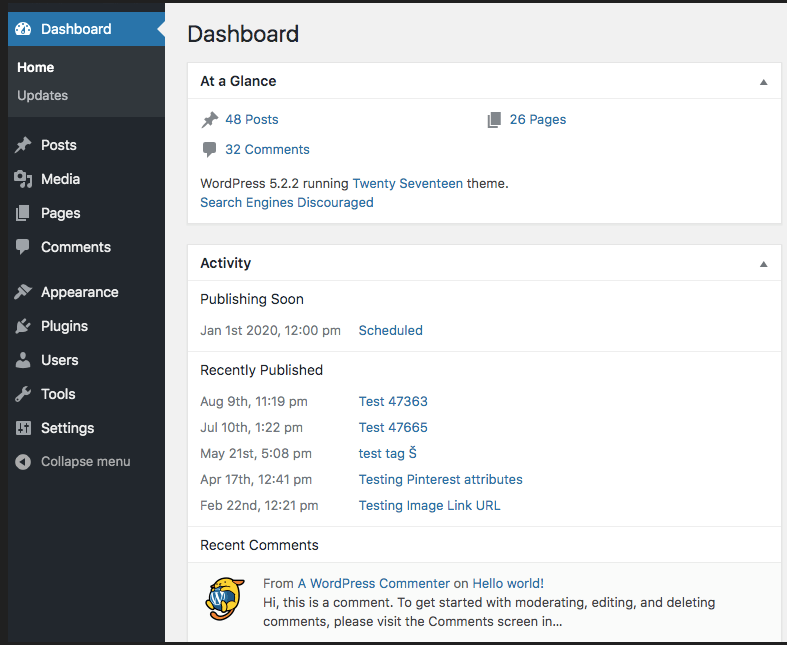
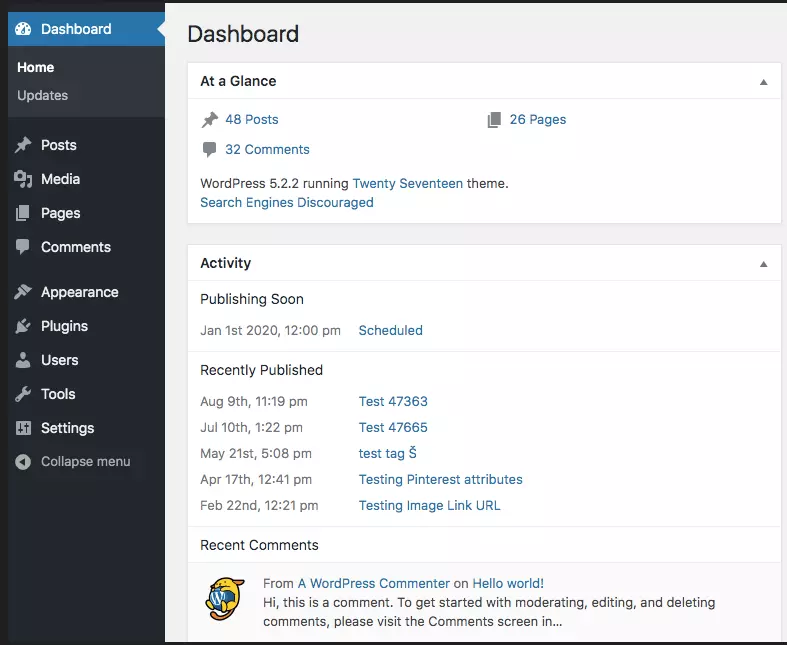
Schritt 5: Anschließend schieben Sie die Daten für das Theme zu GitHub. Dafür öffnen Sie Git und ersetzen die URL durch einen Link zu dem Repository, das Sie erstellt haben. Das sieht dann so aus:
git remote add origin https://github.com/yourusername/my-git-theme.git
git push -u origin master
Schritt 6: Sie werden nun aufgefordert, Ihren Benutzernamen und Ihr Passwort einzugeben.
Schritt 7: Öffnen Sie die Daten des Themes für WordPress mit dem GitHub Repository. Sämtliche verfügbaren Daten sollten dort jetzt hinterlegt sein.
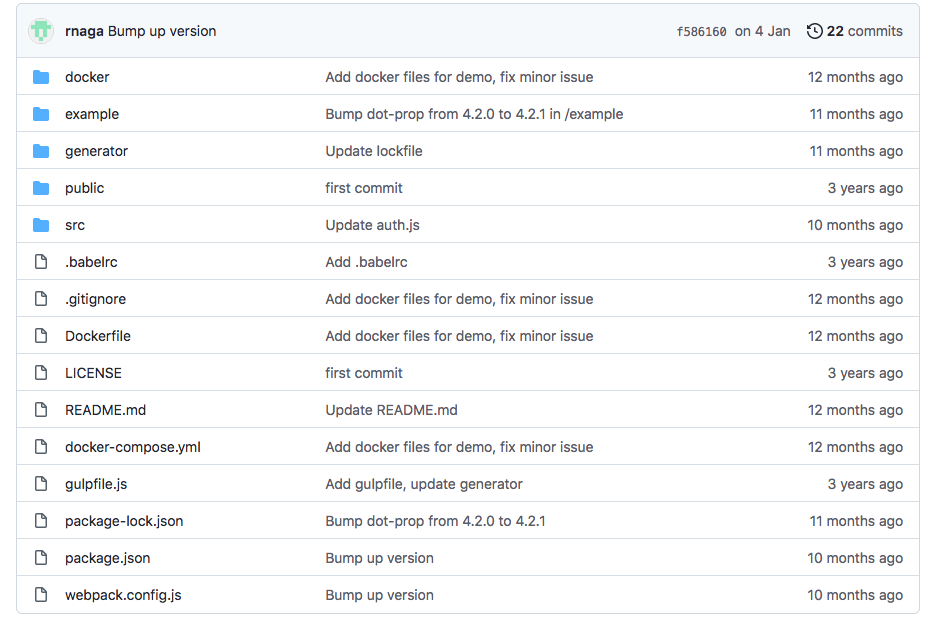
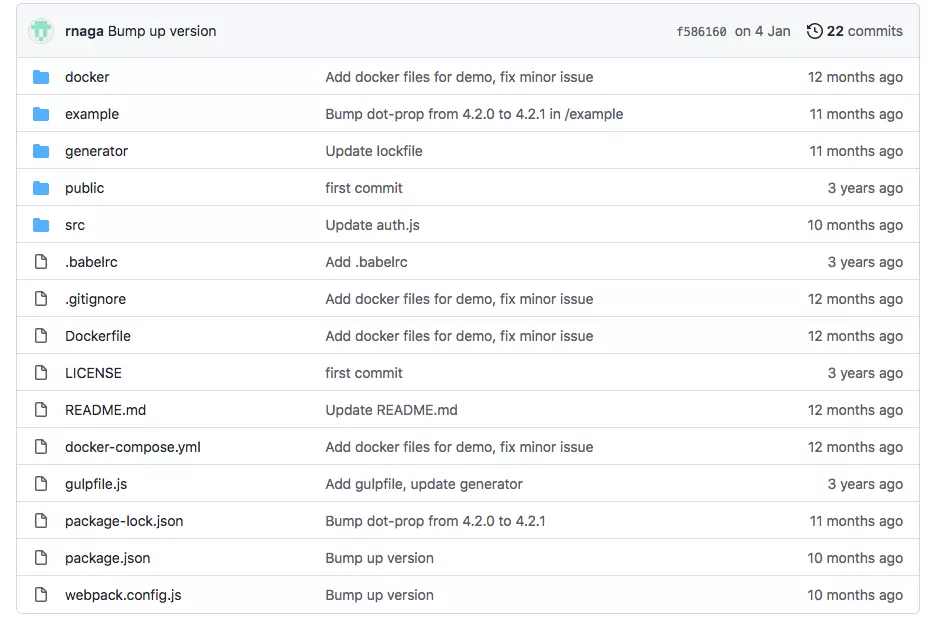
Schritt 8: Loggen Sie sich danach bei WordPress auf Ihrem Remote-Server ein und aktivieren Sie das neue Theme.
Schritt 9: Änderungen am Theme führen Sie nun bequem auf Ihrem lokalen Server durch. Speichern Sie (bei GitHub über „commit“) und senden (bei GitHub „push“) Sie die Änderungen an Ihr Remote-Repository.
Zuverlässiges Hosting in Kombination mit einer Git-Entwicklungsumgebung bietet Deploy Now von IONOS. Profitieren Sie von schnelleren Ladezeiten, mehr Sicherheit und maximaler Flexibilität!
GitHub dauerhaft für WordPress nutzen
Ab jetzt arbeiten Sie übersichtlich bei GitHub und sehen sofort, wenn sich Fehler eingeschlichen haben oder andere Probleme auftauchen. Auch welche Arbeitsschritte bisher von wem unternommen wurden, haben Sie dadurch direkt vor Augen. Gerade in der Zusammenarbeit mit mehreren Entwicklern, die über GitHub die WordPress-Seite bearbeiten, ist diese übersichtliche Auflistung ein großer Gewinn. Sollte es Probleme oder Fragen geben, greifen Sie einfach auf eine der früheren Versionen zu und sehen außerdem, bei welcher Veränderung sich die Probleme ergeben haben.
Fazit: WordPress und GitHub – eine lohnende Kombination
GitHub ist für WordPress-Seiten eine sehr nützliche Ergänzung. Egal, ob Sie allein an einer eigenen Website arbeiten oder möglicherweise im Team an der Onlinepräsenz eines Kunden: Die Nutzung der Software macht die Arbeit nicht nur übersichtlicher, sondern auch sicherer. Einzelne Arbeitsschritte lassen sich testen, nachverfolgen und im Zweifelsfall ganz einfach rückgängig machen. Noch dazu fungiert GitHub bei WordPress als gute Dokumentation und erlaubt den einfachen Austausch mit anderen Entwicklern.
Von den ersten Gehversuchen bis zur Lösung komplizierter Probleme mit dem CMS: Im Digital Guide von IONOS erfahren Sie alles zum Thema WordPress. Wir erklären Ihnen, wie Sie WordPress auf XAMPP installieren, einen WordPress-Blog erstellen oder welches die besten Review-Plugins sind.
Reviewer

Julia Hertler
Mit über 18 Jahren Erfahrung im Content Marketing verfügt Julia Hertler über eine tiefgreifende Expertise in der digitalen Kommunikation. Seit 10 Jahren spezialisiert sie sich beim IONOS Digital Guide auf die Schwerpunkte Domains und Hosting, um komplexe technische Sachverhalte verständlich aufzubereiten.