Fully Qualified Domain Name (FQDN) erklärt

Der Begriff „Fully Qualified Domain Name“, kurz FQDN, bezeichnet die vollständige und eindeutige Adresse einer Internetpräsenz. Er setzt sich aus dem Hostname und der Domain zusammen und wird verwendet, um spezifische Hosts im Internet zu lokalisieren und mittels Namensauflösung aufzurufen.
FQDN-Definition
FQDN steht für Fully Qualified Domain Name, auf Deutsch „vollständig qualifizierter Domain-Name“ (auch: „vollständiger Domain-Name“). Mit FQDN ist die vollständige Internetadresse einer Internetpräsenz gemeint. „Vollständig qualifiziert“ bezieht sich auf die eindeutige Identifikation, die dadurch gewährleistet ist, dass alle Domain-Levels angegeben werden. Der FQDN enthält den Hostname und die Domain inklusive der Top-Level-Domain (TLD) und lässt sich eindeutig einer IP-Adresse zuordnen.
FQDN-Aufbau
Der Fully Qualified Domain Name besteht aus drei oder mehr Labels: der Top-Level-Domain, dem Domain-Namen, optionalen Subdomains und dem Hostname. Wenn bei einem Domain-Namen nicht alle Labels angegeben sind, die für den FQDN nötig sind, spricht man von „Partially Qualified Domain Names“ (PQDN) – also teilqualifizierten Domain-Namen. Oftmals ist damit gemeint, dass nur der Hostname angegeben ist. Als Oberbegriff für den FQDN und die zugehörige IP-Adresse nutzt man auch den Begriff „Fully Qualified Host Name“ (FQHN).
Wollen Sie die Namenshierarchie des FQDN besser verstehen, ist es sinnvoll, den Aufbau eines FQDN von rechts nach links zu betrachten. Je weiter rechts ein Label steht, desto höher liegt es im Baumdiagramm zur Darstellung der Hierarchie:
- Root-Label: Auf der höchsten Hierarchieebene befindet sich das Root-Label, auch Null-Label genannt, also die „Wurzel“ des Domain-Name-Systems (DNS). Sie besteht aus einem leeren Bereich und wird deshalb nur durch einen Punkt ausgedrückt. In heutigen Browsern ist es allerdings nicht mehr nötig, den Punkt einzugeben, da er vom Browser selbst hinzugefügt wird.
- Top-Level-Domain: Auf der darunterliegenden Hierarchieebene befindet sich die Top-Level-Domain, beispielsweise .de, .com oder .net.
- Domain: Damit der Nameserver die Adresse auflösen kann, wird das Verzeichnis der angegebenen TLD durchsucht, um dort die Domain auf der darunterliegenden Hierarchieebene zu finden.
- Hostname: Wurde die Domain identifiziert, dann wird der Host, dessen Hostname im untersten Label steht, kontaktiert, um die angegebene Seite aufzurufen.
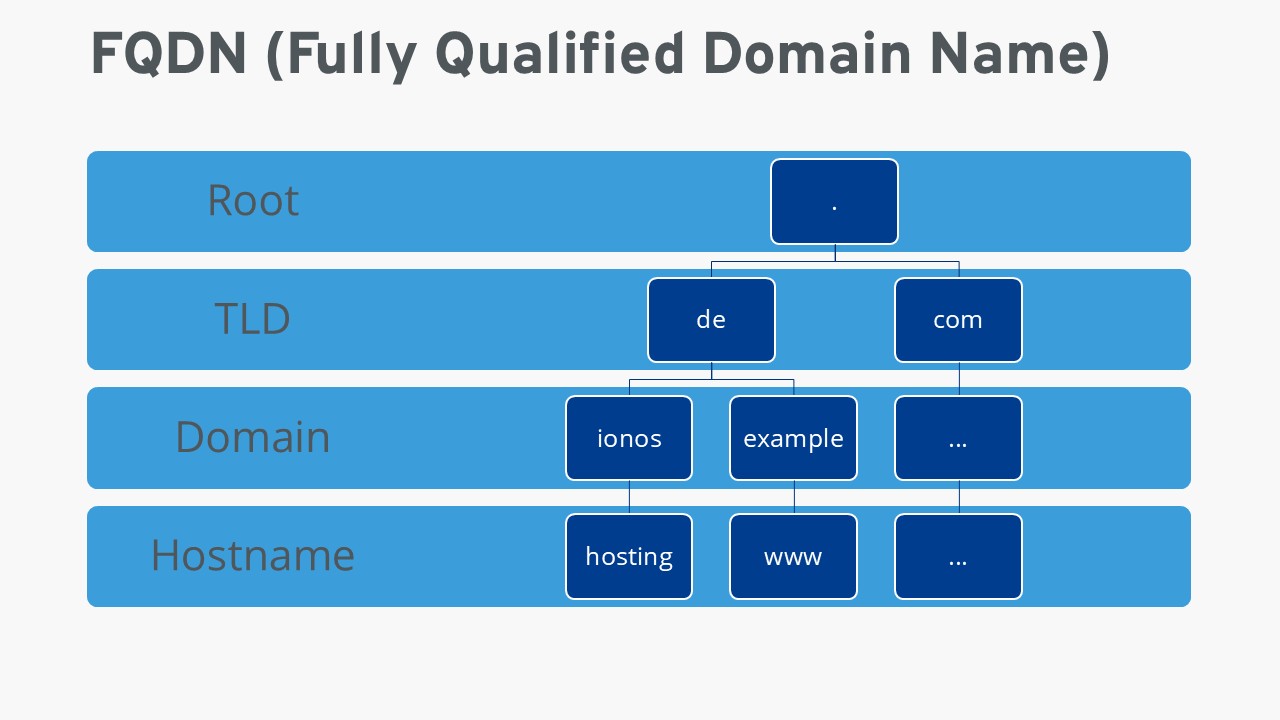
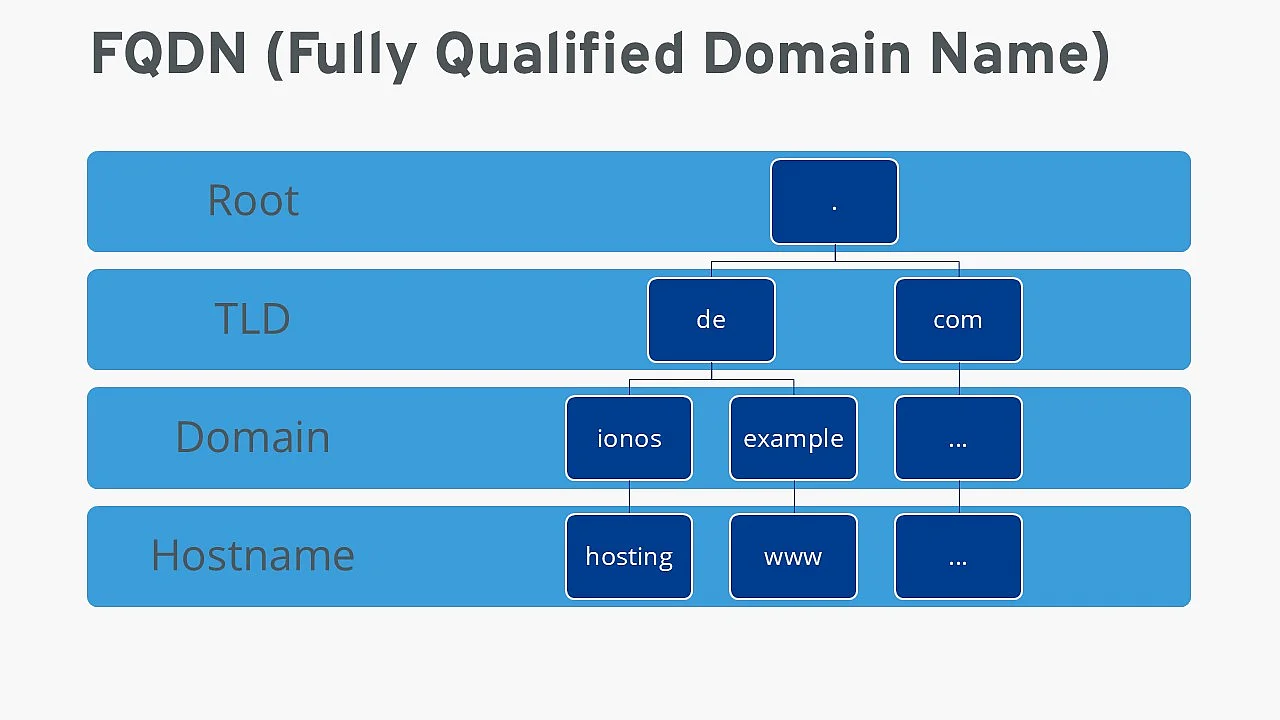
Die Namen der einzelnen Ebenen im Domain-Namensraum bezeichnet man als „Label“ und trennt sie durch einen Punkt voneinander ab. Jedes Label muss dabei aus 1 bis 63 Zeichen bestehen und der gesamte FQDN darf die Zahl von insgesamt 255 Zeichen nicht überschreiten. Es dürfen nur Ziffern und Buchstaben sowie der Bindestrich verwendet werden. Zu Beginn jedes Labels muss entweder eine Ziffer oder ein Buchstabe stehen.
In Windows den FQDN herausfinden
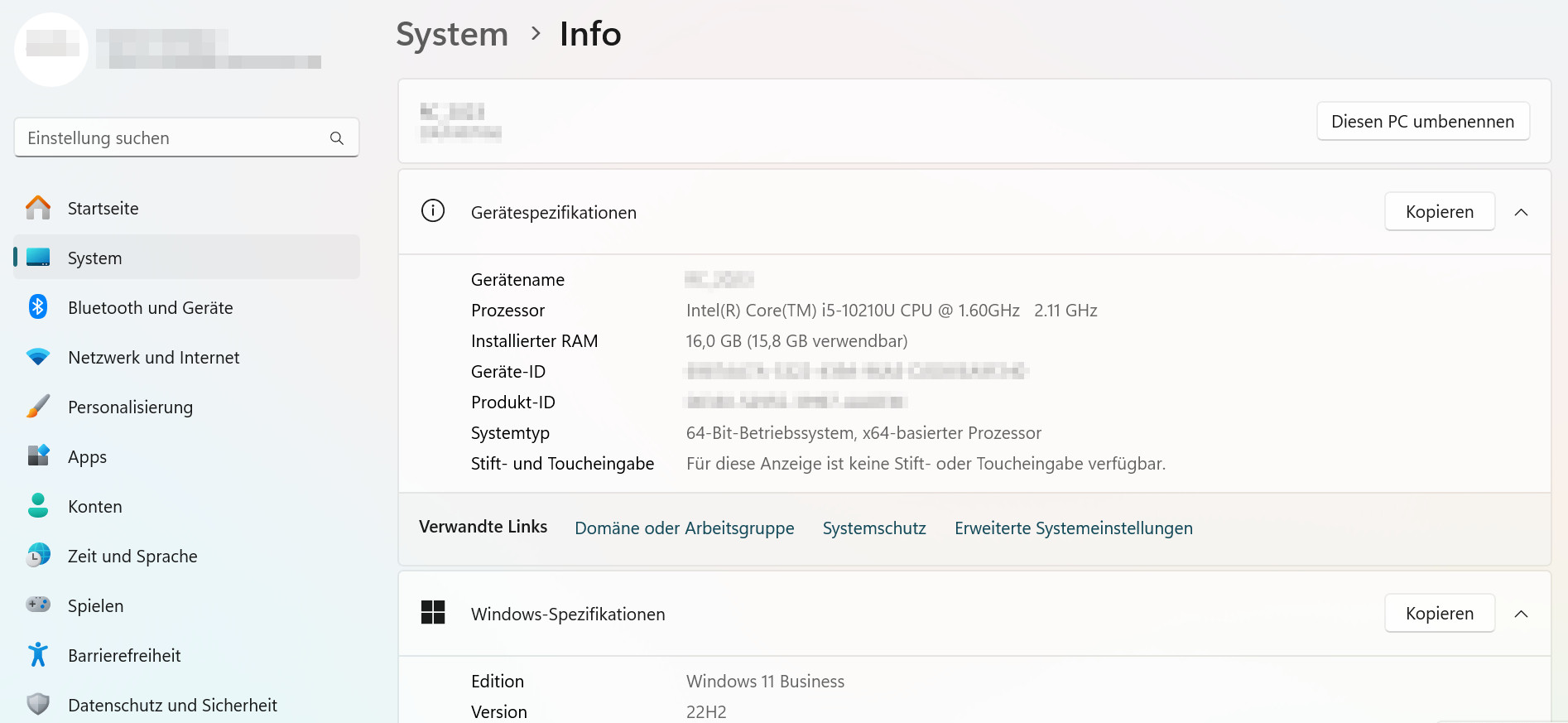
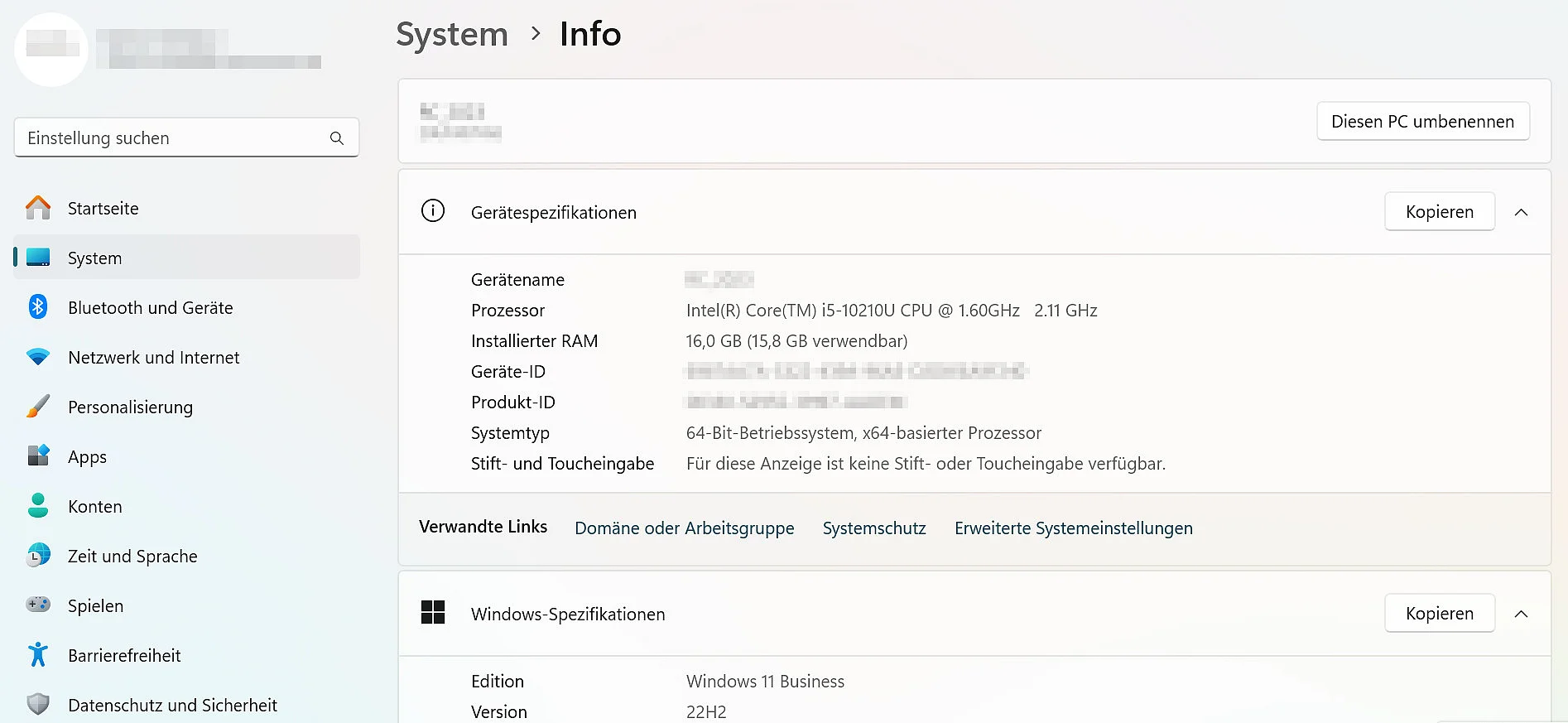
In Windows 11 finden Sie den FQDN Ihres Computers unter der Bezeichnung „Vollständiger Computername“. Um ihn in Windows 11 zu ermitteln, geben Sie in das Windows-Suchfeld einfach den Begriff „Einstellungen“ ein. Klicken Sie dort auf „System“ und anschließend auf „Info“. Im Abschnitt „Gerätespezifikationen“ finden Sie den vollständigen Computernamen Ihres Geräts, der sich aus dem dort angegebenen Computernamen (Hostname) und der Domain zusammensetzt. Ist der Rechner nicht mit einer Domain verbunden, wird Ihnen allerdings nur der lokale Hostname angezeigt.
In Windows 10 geht das ähnlich: Öffnen Sie das Windows-Suchfeld und geben Sie „Systemsteuerung“ ein. Klicken Sie dort auf „System und Sicherheit“ und anschließend auf „System“. Im vorletzten Abschnitt dieser Seite finden Sie den vollständigen Computernamen Ihres Geräts, der sich ebenfalls aus dem Computernamen (Hostname) und der Domain zusammensetzt. Ist der Rechner nicht mit einer Domain verbunden, wird nur der lokale Hostname angezeigt.
Unter Windows 7 gelangen Sie zu dieser Anzeige, indem Sie im Startmenü mit der rechten Maustaste auf „Computer“ klicken und dann „Eigenschaften“ auswählen.
Windows 7 hat keinen offiziellen Support mehr und erhält keine Sicherheitsupdates. Die beschriebene Methode funktioniert technisch noch, wird aber nur für spezialisierte Legacy-Umgebungen (z. B. industrielle Systeme, Testumgebungen) empfohlen. Für aktuelle Nutzung: Windows 10/11 verwenden.
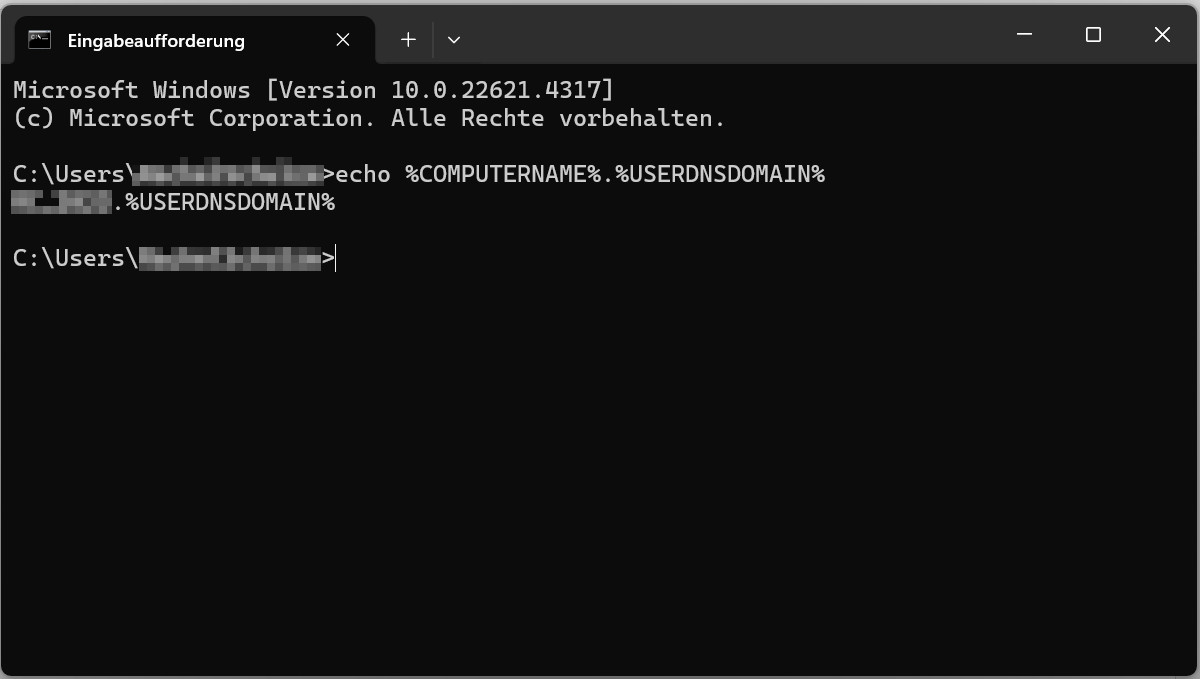
Sie können sich den FQDN in Windows auch über die Kommandozeile anzeigen lassen. Dazu geben Sie die folgende Zeile ein und drücken die Eingabetaste:
echo %COMPUTERNAME%.%USERDNSDOMAIN%Daraufhin bekommen Sie Ihren FQDN angezeigt. Wenn Ihr Computer nicht mit einer Domain verbunden ist, wird Ihnen hinter dem Computernamen nur die unveränderte Variable %USERDNSDOMAIN% angezeigt.
In macOS den FQDN herausfinden
Vorausgesetzt, dass Ihr Computer mit einer Domain verbunden ist, bekommen Sie den FQDN Ihres macOS-Geräts angezeigt, wenn Sie im Terminal die folgende Zeile eingeben und per Eingabetaste bestätigen:
hostname -fIn Linux den FQDN herausfinden
Unter Linux geben Sie im Terminal ebenfalls den bereits unter macOS genannten Befehl ein:
hostname -fAlternativ können Sie auch folgenden Befehl nutzen:
hostname --fqdnNach dem Drücken der Eingabetaste wird Ihnen dann der FQDN ausgegeben. Falls Sie nicht mit einer Domain verbunden sind, wird Ihnen lediglich der Hostname angezeigt.
FQDN am Beispiel erklärt
Das folgende Beispiel verdeutlicht den Aufbau eines Fully Qualified Domain Names (FQDN):
Beispiel: www.ionos.de
- Hostname:
www - Domain:
ionos - TLD (Top-Level-Domain):
.de - Root: Der Punkt (.) am Ende, der das Root-Label darstellt
Erweiterung durch Subdomains
Zwischen der Second-Level-Domain und dem Hostname können Subdomains eingefügt werden, die Unterbereiche der Domain darstellen, wie z. B. shop oder blog. Weitere Subdomains können als Third-Level-Domain, Fourth-Level-Domain, usw. bezeichnet werden.
Beispiel: Fiktiver FQDN hosting.beispiel.IONOS.de
beispielist eine Subdomain vonIONOS.de.hostingist der Hostname, der den spezifischen Server bezeichnet.
Die Anzahl der Subdomains ist nur durch die maximale Länge des FQDNs (255 Zeichen) begrenzt.
Fazit: Warum der FQDN unverzichtbar für die Online-Navigation ist
Ein Fully Qualified Domain Name ist eine unverzichtbare Komponente des Internets, die es ermöglicht, Hosts eindeutig zu identifizieren und eine präzise Namensauflösung zu gewährleisten. Der Aufbau des FQDNs, bestehend aus Hostname, Domain und Top-Level-Domain, spielt eine entscheidende Rolle bei der Navigation und Kommunikation im Internet.
Wenn Sie den FQDN Ihres eigenen Computers oder einer Website herausfinden möchten, können Sie dies einfach über die beschriebenen Schritte in Windows, macOS oder Linux tun. So behalten Sie die Kontrolle über Ihre Online-Identität und stellen sicher, dass Ihre digitalen Ressourcen effizient erreichbar sind.
Autor

Julia Hertler
Mit über 18 Jahren Erfahrung im Content Marketing verfügt Julia Hertler über eine tiefgreifende Expertise in der digitalen Kommunikation. Seit 10 Jahren spezialisiert sie sich beim IONOS Digital Guide auf die Schwerpunkte Domains und Hosting, um komplexe technische Sachverhalte verständlich aufzubereiten.