

Substack mit eigener Domain verknüpfen – so geht’s

Sie können Ihr Newsletter-Projekt auf Substack unter einer Domain Ihrer Wahl laufen lassen. Für diese kostenpflichtige Option müssen Sie lediglich eine eigene Webadresse besitzen und einen entsprechenden CNAME-Eintrag bei Ihrem Provider erstellen.
Domain für Substack: Voraussetzungen und Anleitung
Newsletter oder Podcasts, die Sie über Substack bereitstellen, sind standardmäßig über eine Webadresse nach dem Muster user.substack.com verfügbar. Gegen eine einmalige Gebühr können Sie Ihre Seite auf der Plattform aber auch unter einer individuellen Adresse veröffentlichen, um sich von der Konkurrenz abzuheben. Hierfür müssen Sie nur beim Domain-Registrar Ihres Vertrauens eine Domain registrieren und diese per CNAME-Record verknüpfen.
Substack-Domain registrieren: Am Beispiel IONOS erklärt
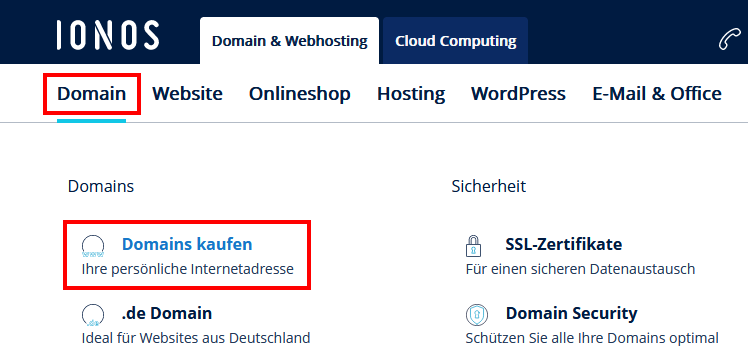
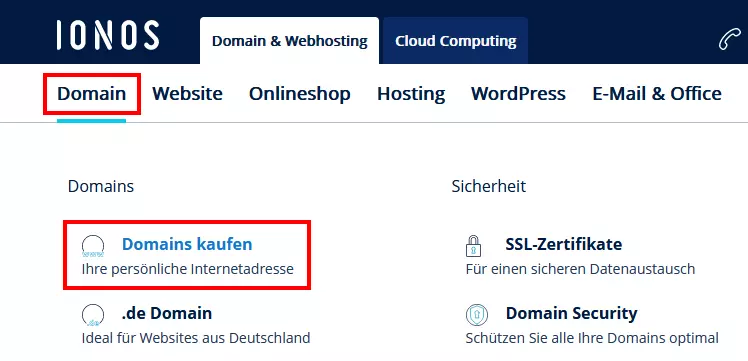
Wenn Sie Ihre Projektseite bei Substack unter einer eigenen Domain veröffentlichen wollen, können Sie die hierfür benötigte Webadresse jederzeit über die IONOS Website erwerben. Rufen Sie zu diesem Zweck auf der verlinkten Seite die Kategorie „Domain“ auf und klicken Sie im daraufhin aufklappenden Menü auf „Domains kaufen“.
Mithilfe des Domain-Checkers überprüfen Sie im nächsten Schritt die Verfügbarkeit der gewünschten Domain. Geben Sie die präferierte Lösung in das Suchfeld („Ihre Wunsch-Webadresse“) ein und bestätigen die Eingabe per „Prüfen“.
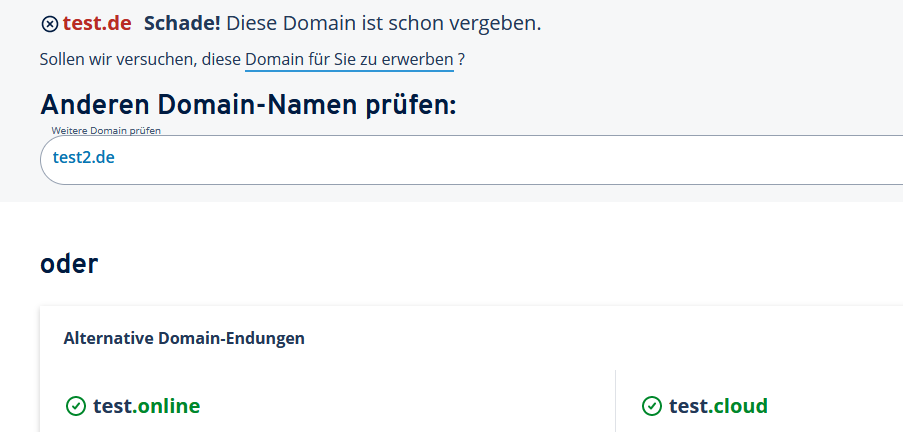
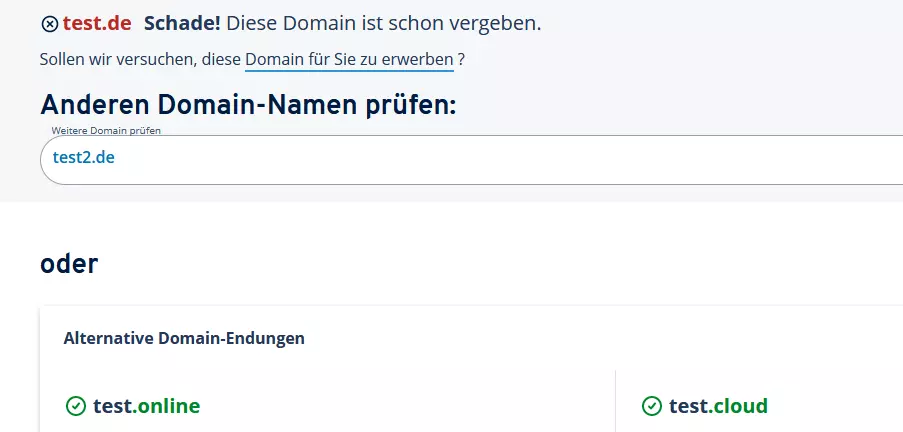
Das Tool überprüft im Anschluss automatisch, ob Ihre gewünschte Substack-Domain noch frei ist. Eine entsprechende Nachricht informiert Sie, sofern dies der Fall ist. Sollte die Wunschadresse bereits vergeben sein, können Sie auf einen der präsentierten Vorschläge mit alternativen Endungen zurückgreifen. Vor allem Alternativen zur .de-Domain bieten eine große Chance, dass Sie den präferierten Namen doch noch nutzen können. Andernfalls nutzen Sie den Domain-Checker erneut, um eine andere Adresse zu prüfen.
Sobald Sie eine freie, für Ihre Seite bei Substack geeignete Domain gefunden haben, klicken Sie auf den „Auswählen“-Button und anschließend auf „Weiter“, um zum Warenkorb zu gelangen. Dort können Sie die Webadresse optional mit anderen IONOS Produkten wie Webhosting kombinieren. Da Sie für Ihre individuelle Substack-Adresse nur eine Domain benötigen, klicken Sie auf „Nur mit Domain weiter“. Um den Kauf abzuschließen, erstellen Sie einen IONOS Account oder wählen stattdessen die Zahlung per PayPal aus.
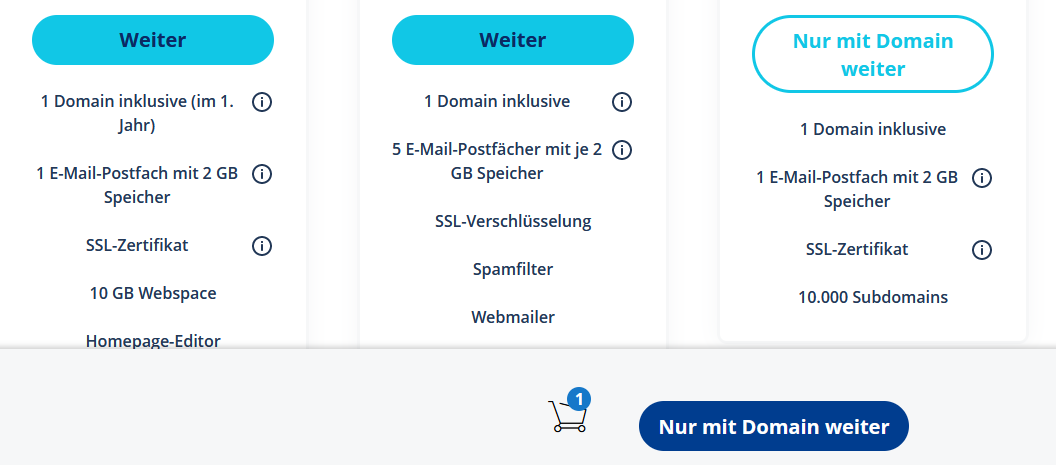
Schritt für Schritt zur eigenen Substack-Domain (Beispiel IONOS)
Sobald Sie eine eigene Domain besitzen, können Sie diese jederzeit mit Ihrem Substack-Profil verbinden. Falls Sie noch auf der Suche nach einem passenden Provider sind, ist unser großer Domain-Anbieter-Vergleich zu empfehlen. Nachfolgend erklären wir die Einrichtung exemplarisch am Beispiel einer Domain von IONOS.
Schritt 1: Eigene Domain in Substack freischalten
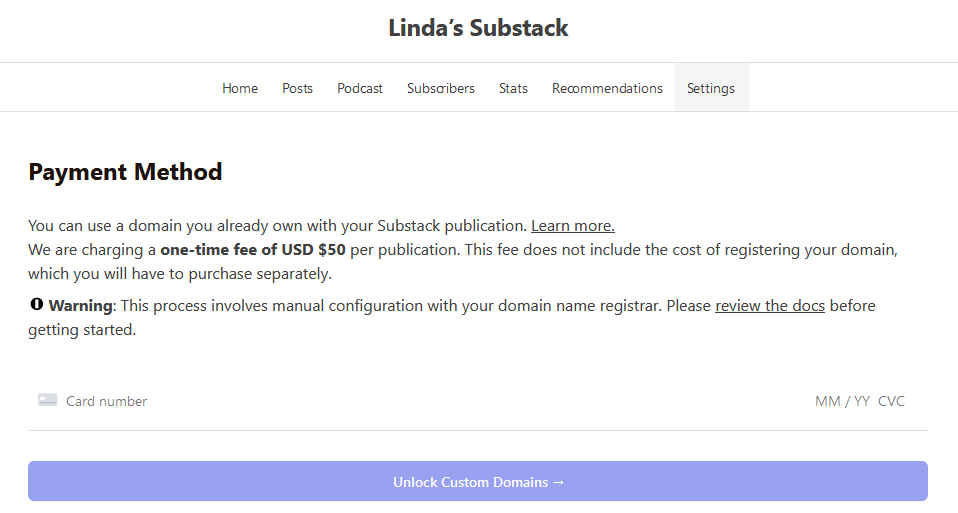
Die Möglichkeit, das eigene Angebot in Substack unter einer eigenen Domain zu veröffentlichen, ist kostenpflichtig. Rund 50 Euro (Stand: Oktober 2023) werden fällig, um das Feature freizuschalten. Die Freischaltung funktioniert wie folgt:
- Melden Sie sich auf Ihrem Substack-Profil an und rufen Sie das Dashboard auf.
- Klicken Sie auf „Settings“, um die Einstellungen aufzurufen.
- Wählen Sie das Menü „Domain aus.
- Drücken Sie auf „Add custom domain“
- Tragen Sie Nummer und Ablaufdatum Ihrer Kreditkarte ein und schließen Sie den Kaufprozess via „Unlock custom domain“ ab.
Schritt 2: CNAME-Eintrag erstellen
Sobald Sie die Option für eigene Domains in Substack freigeschaltet haben, können Sie Ihre Publikation mit der zuvor erworbenen Webadresse verknüpfen. Anstelle der „Unlock“-Funktion können Sie Ihre Domain nach dem Klick auf „Add custom domain“ in die vorgesehene Zeile einfügen. Sie erhalten von Substack in der Folge die individuellen Informationen für Ihren CNAME-Record. Als Besitzer bzw. Besitzerin einer Domain von IONOS erstellen Sie diesen Eintrag wie folgt:
- Melden Sie sich über die Loginseite in Ihrem IONOS Kundenkonto an.
- Öffnen Sie die Produktkategorie „Domains & SSL“.
- Wählen Sie die für Substack registrierte Domain aus.
- Klicken Sie im oberen Menü der Domain den Reiter „DNS“ an.
- Drücken Sie auf die Schaltfläche „Record hinzufügen“ und wählen Sie dann den Typen „CNAME“ aus.
- Tragen Sie die zuvor erhaltenen CNAME-Informationen ein und sichern Sie den neuen Eintrag über „Speichern“.
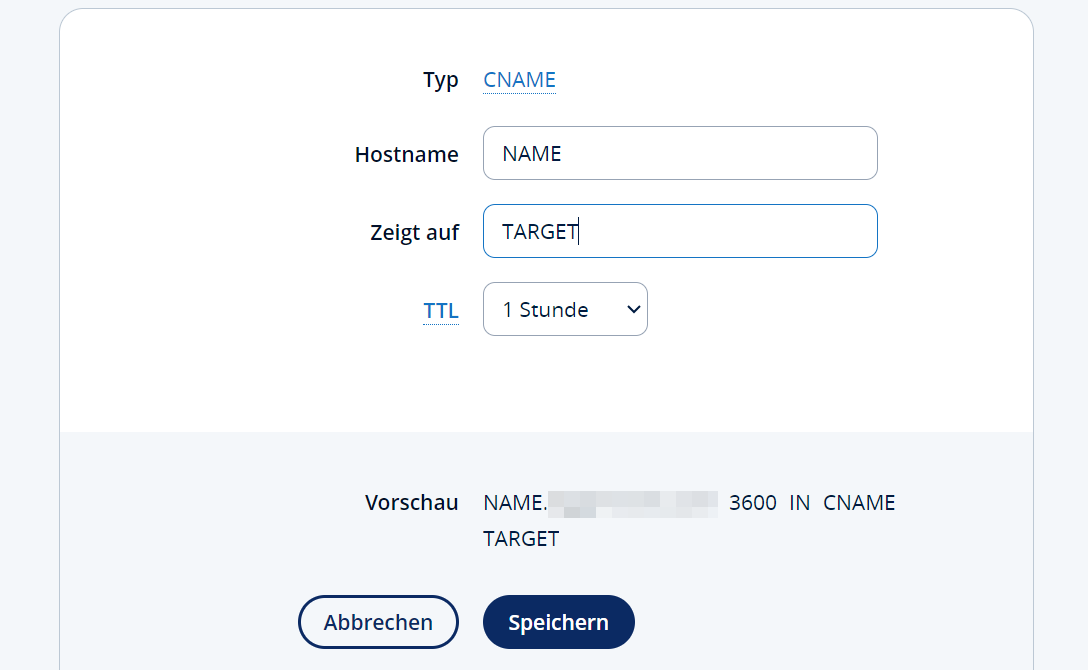
Die Bezeichnungen für die einzelnen Informationen des CNAME-Records unterscheiden sich von Provider zu Provider! Bei IONOS fügen Sie den von Substack erhaltenen „Name“-Wert in der Zeile „Hostname“ ein. Der „Target“-Wert ist unter „Zeigt auf“ einzutragen.
Schritt 3: Status der Substack-Domain überprüfen
Nachdem Sie Substack mit der Domain gelinkt haben, kann es bis zu 36 Stunden dauern, bis die Konfiguration abgeschlossen ist. Sie können den Fortschritt der Verknüpfung dabei jederzeit im „Domain“-Menü der Substack-Einstellungen checken: Nutzen Sie hierfür den „Check status“-Button.
Lesen Sie an anderer Stelle im Digital Guide, wie Sie Gmail mit einer eigenen Domain verbinden!
Reviewer

Julia Hertler
Mit über 18 Jahren Erfahrung im Content Marketing verfügt Julia Hertler über eine tiefgreifende Expertise in der digitalen Kommunikation. Seit 10 Jahren spezialisiert sie sich beim IONOS Digital Guide auf die Schwerpunkte Domains und Hosting, um komplexe technische Sachverhalte verständlich aufzubereiten.