ProtonMail: Eigene Domain als Adresse einrichten

Die standardmäßigen E-Mail-Adressen von ProtonMail enden auf @proton.me. Sie können den Mailservice aus der Schweiz aber auch mit einer individuellen Adresse nutzen, indem Sie ProtonMail mit einer eigenen Domain verbinden. Sobald Sie eine Webadresse erworben haben, sind hierfür nur einige wenige Schritte erforderlich.
Eigene Domain für ProtonMail registrieren
Voraussetzung für die Einrichtung einer benutzerdefinierten ProtonMail-Adresse ist, dass Sie einen kostenpflichtigen Plan wie „Mail Plus“, „Mail Essentials“ oder „Proton Unlimited“ erworben haben. Nutzer und Nutzerinnnen von „Proton Free“ haben keine Möglichkeit, das Postfach auf eine individuelle Domain umzustellen.
Die zweite Bedingung ist der Besitz einer eigenen Domain, die Sie bei einem Domain-Registrar wie IONOS erwerben können. Überlegen Sie sich im Vorhinein gut, welcher Name und welche Top-Level-Domain (Domainendung) gut zu Ihnen bzw. dem Verwendungszweck des ProtonMail-Postfachs passen. Mithilfe eines Domain-Checkers können Sie ganz gezielt überprüfen, ob die gewünschte Kombination noch frei und zu einem erschwinglichen Preis verfügbar ist.
ProtonMail-Domain-Registrierung am Beispiel von IONOS
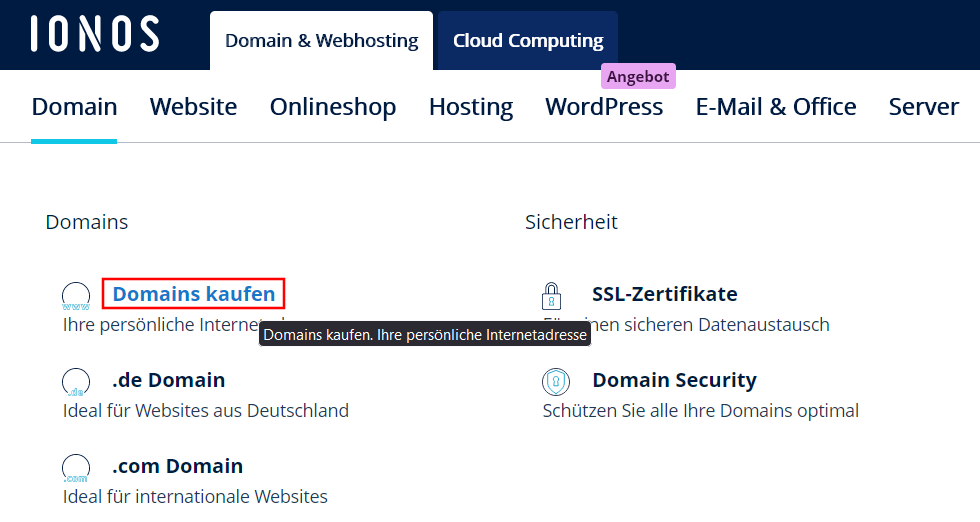
Bei IONOS können Sie aus einer Vielzahl an verschiedenen Endungen für Ihre eigene Domain für ProtonMail wählen und Ihre individuelle Adresse in wenigen Schritten registrieren. Sie finden die passende Produktkategorie „Domain“ in der oberen Menüleiste der IONOS Homepage. Nachdem Sie den Reiter angeklickt haben, wählen Sie die Option „Domains kaufen“ aus.
Geben Sie die gewünschte Domain für Ihren ProtonMail-Account in das Suchfeld des Domain-Checkers ein und drücken Sie anschließend auf „Prüfen“.
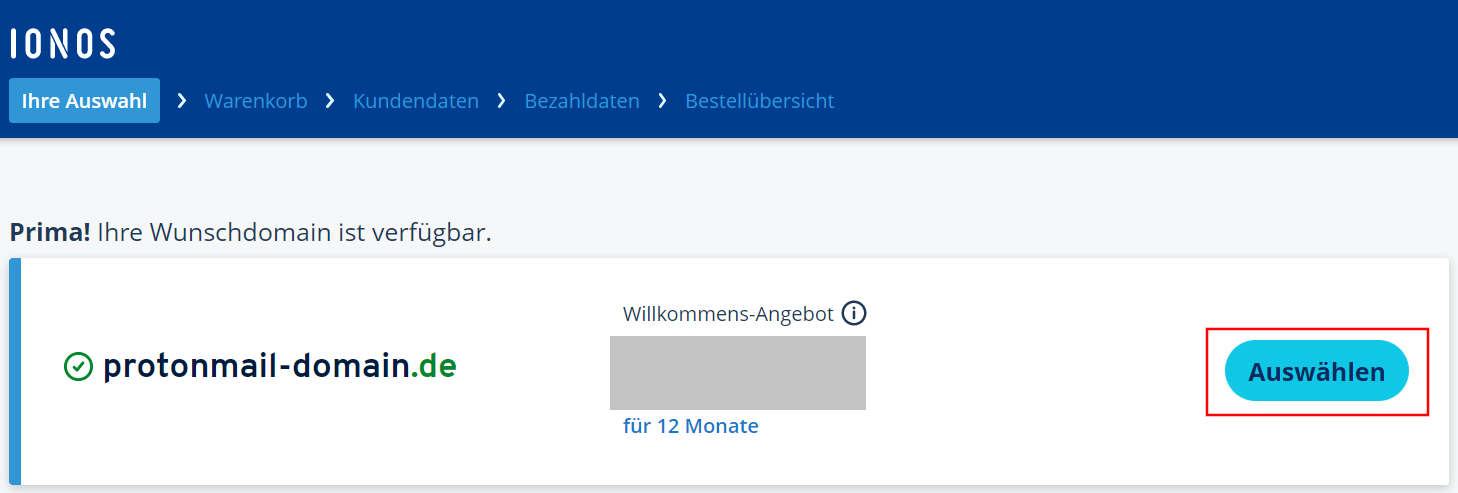
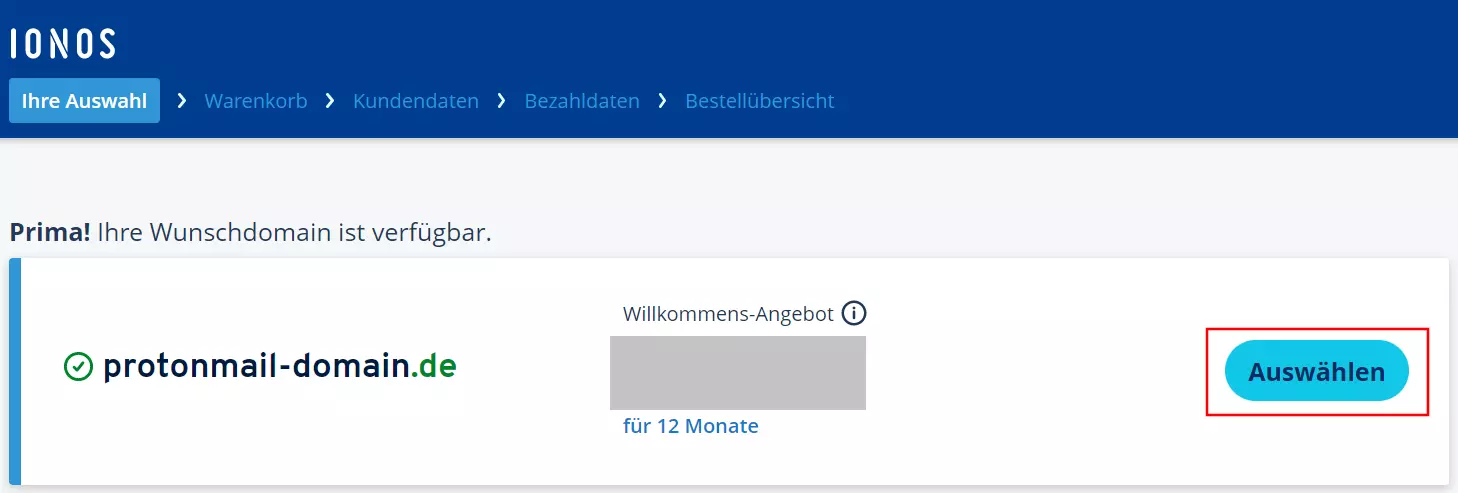
Der IONOS Domain-Checker überprüft sofort die Verfügbarkeit der eingegebenen Adresse. Sollte die Domain in der gewählten Kombination nicht mehr frei sein, starten Sie den Check erneut mit einer alternativen Adresse. Ist die Domain noch verfügbar, erhalten Sie eine entsprechende Benachrichtigung. Per Klick auf „Auswählen“ verschieben Sie die Domain in den Warenkorb, um den Registrierungsprozess einzuleiten.
Im Warenkorb können Sie optional weitere Adressen zu der gewählten Domain hinzubuchen oder die Domain mit einem weiteren IONOS Produkt wie Webhosting kombinieren. Benötigen Sie diese Zusatzprodukte nicht, überspringen Sie die beiden Punkte einfach. Um die Registrierung der eigenen Domain für ProtonMail abzuschließen, erstellen Sie im letzten Schritt einen IONOS Kundenaccount oder bezahlen die Domain direkt per PayPal.
Nutzen Sie Ihre Chance, indem Sie bei IONOS noch heute Ihre individuelle Domain registrieren und ProtonMail mit der eigenen Domain kombinieren. Profitieren Sie von einer einfachen Einrichtung und einem Kundenservice, der Ihnen rund um die Uhr zur Verfügung steht.
ProtonMail und eigene Domain verknüpfen: So funktioniert’s
Haben Sie eine eigene Adresse für die Verknüpfung parat, können Sie ProtonMail mit dieser eigenen Domain jederzeit verbinden. Die Einrichtung erledigen Sie über Ihren ProtoMail-Account. Rufen Sie also die Loginseite von ProtonMail auf und melden Sie sich mit Ihren Logindaten an. Nach der Anmeldung führen Sie die nachfolgend präsentierten Schritte aus, um die gewünschte benutzerdefinierte Webadresse für Ihr ProtonMail-Postfach einzurichten.
Schritt 1: Einstellungen von ProtonMail aufrufen
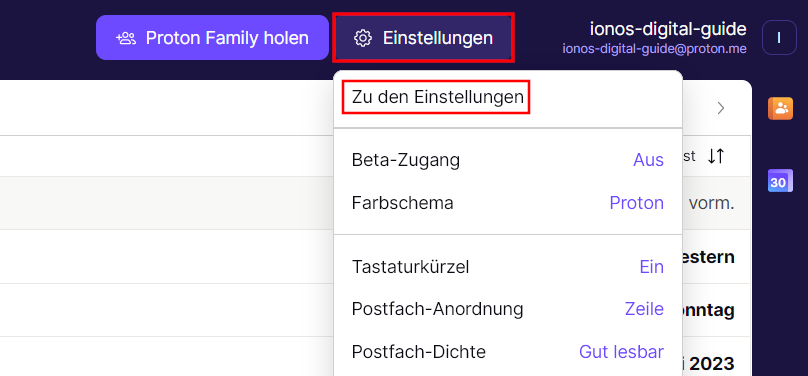
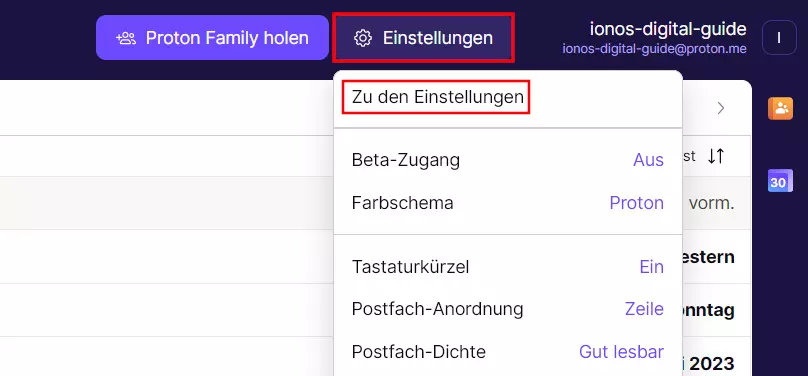
Wenn Sie sich in Ihrem ProtonMail-Postfach angemeldet haben, klicken Sie auf die Schaltfläche „Einstellungen“, um das Schnellmenü für Anpassungen an ProtonMail zu öffnen. Wählen Sie die Option „Zu den Einstellungen“ aus, um die erweiterten Optionen für Ihren Account aufzurufen.
Schritt 2: Eigene Domain für ProtonMail angeben
In der linken Seitenleiste klicken Sie nun auf den Eintrag „Domainnamen“, um das Domain-Menü aufzurufen. Wählen Sie „Domain hinzufügen“ aus und tippen Sie den Namen der für ProtonMail erworbenen eigenen Domain ein. Per Klick auf „Weiter“ bestätigen Sie die Adresse. In der Folge werden Sie aufgefordert, sich mit Ihrem ProtonMail-Passwort zu authentifizieren.
Schritt 3: Eigentümerschaft bestätigen
ProtonMail muss aus Sicherheitsgründen überprüfen, ob Sie auch tatsächlich der Besitzer bzw. die Besitzerin der angegebenen Domain sind. Zu diesem Zweck wird automatisch ein individueller Wert für einen TXT-Eintrag erzeugt, den Sie in den DNS-Einstellungen der erworbenen Webadresse einfügen müssen.
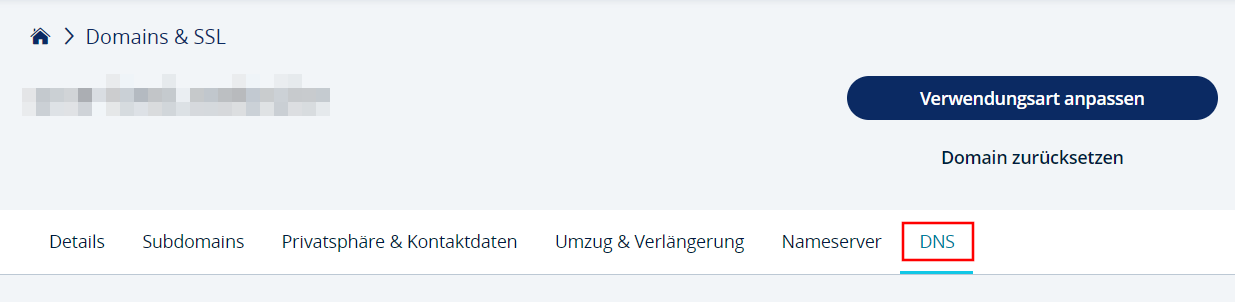
Starten Sie also den Browser Ihrer Wahl und melden Sie sich in Ihrem Konto bei dem jeweiligen Domain-Registrar an. Kundinnen und Kunden von IONOS nutzen hierfür die Login-Seite des Cloud Panels. Um die DNS-Einstellungen aufzurufen, wählen Sie dann die Rubrik „Domains & SSL“ aus und klicken die Domain an, die Sie für ProtonMail registriert haben. Im anschließenden Menü rufen Sie den Reiter „DNS“ auf.
Klicken Sie auf „Record hinzufügen“ und wählen Sie den Typ „TXT“ aus. Tragen Sie als Hostname den Wert @ ein und kopieren Sie in die Zeile „Wert“ den von ProtonMail generierten Bestätigungscode.
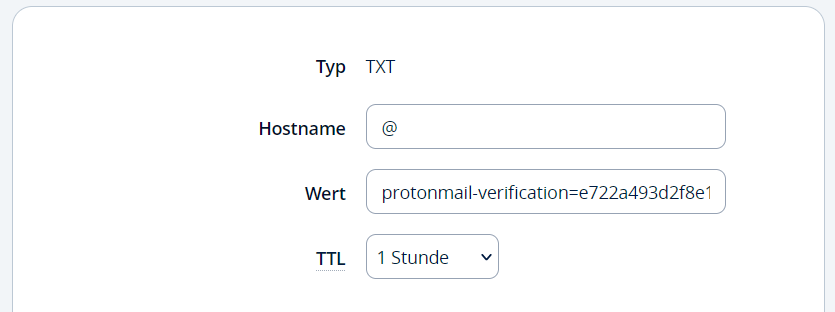
Speichern Sie den Eintrag über den gleichnamigen Button und kehren Sie anschließend zur Einrichtung der eigenen Domain in ProtonMail zurück, um die Bestätigung der Eigentümerschaft abzuschließen.
Schritt 4: MX-Einträge für ProtonMail erstellen
Damit Sie E-Mails in ProtonMail unter der eigenen Domain empfangen können, sind außerdem folgende zwei MX-Records in den DNS-Einstellungen der Domain einzutragen, nachdem die Adresse von ProtonMail verifiziert wurde:
| Typ | Hostname | Wert/Zeigt auf | Priorität |
|---|---|---|---|
| MX | @ | mail.protonmail.ch | 10 |
| MX | @ | mailsec.protonmail.ch | 20 |
Schritt 5: Adresse bzw. Postfach hinzufügen
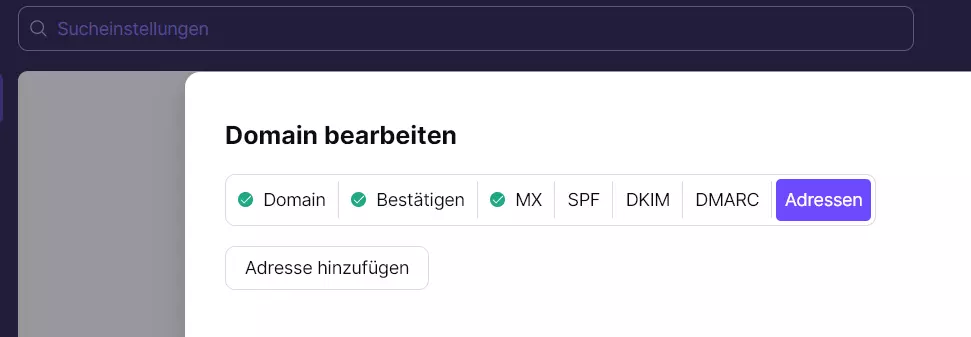
Im letzten Schritt fügen Sie Ihr individuelles ProtonMail-Postfach mit eigener Domain hinzu. Wählen Sie dazu im Einrichtungsassistenten den letzten Tab „Adressen“ aus und klicken Sie danach auf „Adresse hinzufügen“.
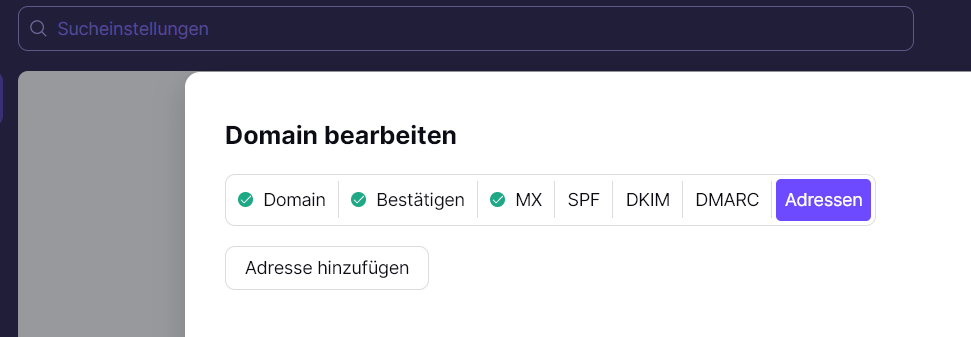
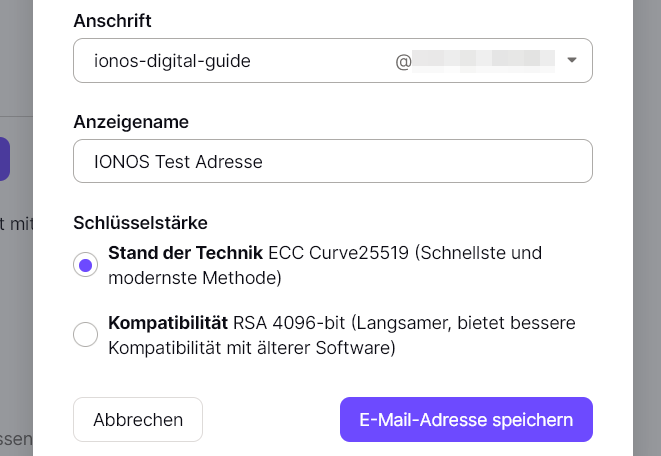
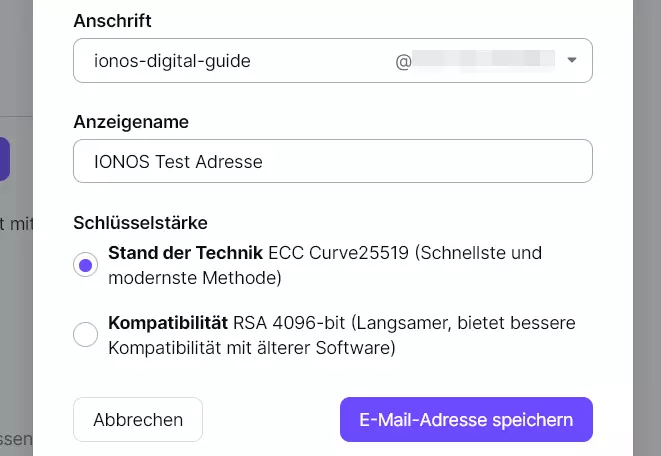
Im nachfolgenden Menü scrollen Sie nach unten zu „Meine E-Mail-Adressen“ und klicken erneut auf „Adresse hinzufügen“. Unter „Anschrift“ wählen Sie zunächst die hinzugefügte benutzerdefinierte Domain aus. Setzen Sie den gewünschten Namen vor die Domain und definieren Sie einen Anzeigenamen für das Postfach. Behalten Sie die Option „Stand der Technik“ unter Schlüsselstärke bei und drücken Sie abschließend auf „E-Mail-Adresse speichern“.
Die neu generierte Adresse wird nun aufgelistet. Per Klick auf „Als Standard festlegen“ lässt sie sich als neues Hauptpostfach Ihres ProtonMail-Accounts festlegen, um die Verknüpfung von ProtonMail und der eigenen Domain erfolgreich abzuschließen.
Sie nutzen auch den Google-Mail-Service Gmail und wollen die erworbene Domain dort ebenfalls für Ihre Adresse verwenden? Lesen Sie in unserem separaten Rategeber, wie Sie Gmail mit eigener Domain nutzen!
Reviewer

Julia Hertler
Mit über 18 Jahren Erfahrung im Content Marketing verfügt Julia Hertler über eine tiefgreifende Expertise in der digitalen Kommunikation. Seit 10 Jahren spezialisiert sie sich beim IONOS Digital Guide auf die Schwerpunkte Domains und Hosting, um komplexe technische Sachverhalte verständlich aufzubereiten.