Die besten Adobe-Acrobat-Alternativen

In Sachen PDF ist Adobe Acrobat für viele die erste Anlaufstelle. Die Acrobat-Anwendungen sind in ihrem Funktionsumfang der Maßstab, an dem sich andere Software-Lösungen orientieren. Wir stellen Ihnen die besten Alternativen zu Adobe Acrobat vor, mit denen Sie PDF-Dateien erstellen, editieren, anschauen und sichern können.
Das sollte ein guter PDF-Editor können
PDF-Dokumente kommen in ganz unterschiedlichen Szenarien zum Einsatz, etwa wenn Studierende eingescannte Fachliteratur kommentieren oder Unternehmen sensible Unterlagen wie Verträge digital versenden und rechtsgültig signieren. Ein leistungsfähiger PDF-Editor sollte diese Anwendungsfälle zuverlässig abdecken. Entscheidend ist dabei ein ausgewogener Funktionsumfang, der sowohl einfache als auch anspruchsvollere Aufgaben unterstützt. Zu den wichtigsten Funktionen eines guten PDF-Editors gehören:
- PDF-Dokumente erstellen
- Dokumente aus anderen Dateiformaten in PDFs umwandeln (z. B. .docx, .xlsx, .pptx)
- PDFs in gängige Dateiformate konvertieren
- Text mithilfe von OCR-Technologie durchsuchen und bearbeiten
- Text mittels Tags für assistive Technologien wie Screenreader optimieren
- PDF wie ein Textdokument bearbeiten (z. B. Text hinzufügen, bearbeiten und löschen, Bilder anpassen und Links setzen)
- Dokumente bearbeiten und kommentieren (z. B. Marker, Notizzettel, Kommentar-Box, Freihand-Zeichner, Stempel)
- Souveränes Hosting in deutschen Rechenzentren
- Sichere Teamarbeit mit E-Mail, Office, Chat und KI
- DSGVO-konform & ISO-zertifiziert
Welche Adobe-Acrobat-Alternativen gibt es?
Adobe Acrobat mag der Vorreiter unter den PDF-Editoren sein, dennoch ist das Tool kostspielig und umfasst zahlreiche, teilweise nischige Funktionen. Nicht alle Nutzerinnen und Nutzer benötigen ein so großes Angebot an Werkzeugen oder Bearbeitungsmodi und suchen ein übersichtlicheres, simpleres Programm, das die Kernaufgaben abdeckt. Egal aus welchem Grund Sie eine Alternative zu Adobe Acrobat suchen, unter den hier vorgestellten Alternativen finden Sie eine passende Lösung. Dies sind die besten Adobe-Acrobat-Alternativen im Überblick:
| Tool | Nutzungsweise | Kompatibilität | Stärken | Preismodell |
|---|---|---|---|---|
| Foxit PDF Editor | App (Desktop), ergänzend Cloud | Windows, macOS | sehr umfangreicher Funktionsumfang, OCR, Signaturen, PDF/A/X/E, starke Sicherheits- und Accessibility-Funktionen | Abonnement, Volumenlizenzen |
| Nitro PDF Pro | App (Desktop), ergänzend Cloud (Nitro Sign) | Windows, macOS | professionelle PDF-Workflows, Office-nahe Oberfläche, starke Signatur- und Sicherheitsfunktionen | Abonnement, Business-Lizenzen |
| PDF-XChange Editor | App (Desktop) | Windows | sehr gutes Preis-Leistungs-Verhältnis, viele Funktionen auch kostenlos nutzbar, OCR und Einmallizenz | Einmallizenz, optionale Wartung, eingeschränkte Free-Version |
| PDF24 Creator | App (Desktop), optional Browser-Tools | Windows | vollständig kostenlos, lokale Verarbeitung, viele Tools (Drucker, OCR, PDF/A, Sicherheit) | kostenlos |
| Smallpdf | Browser, App (Desktop) | (unabhängig im Browser), Windows, macOS per App | sehr einfache Nutzung, viele Standard-Tools, ideal für schnelle Einzeltasks | Abonnement, kostenlose Version mit Limits |
Foxit PDF Editor
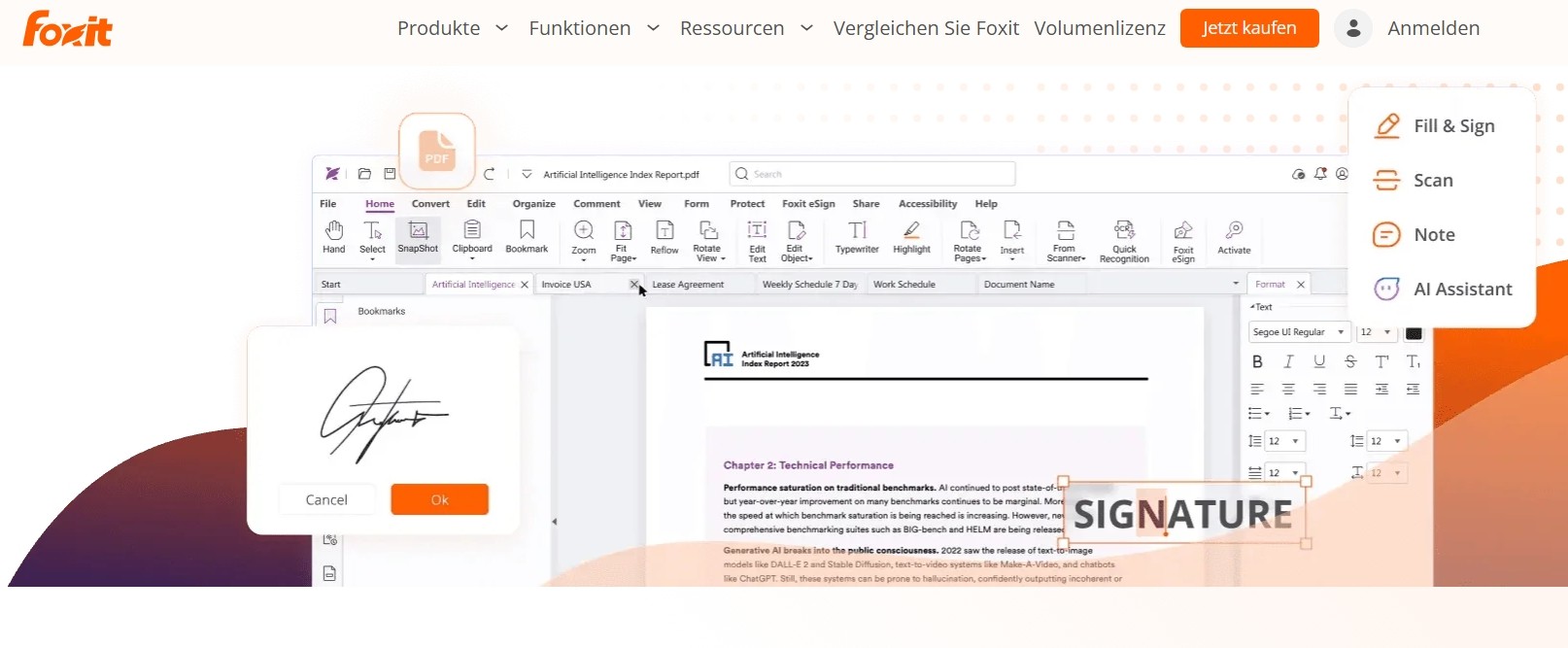
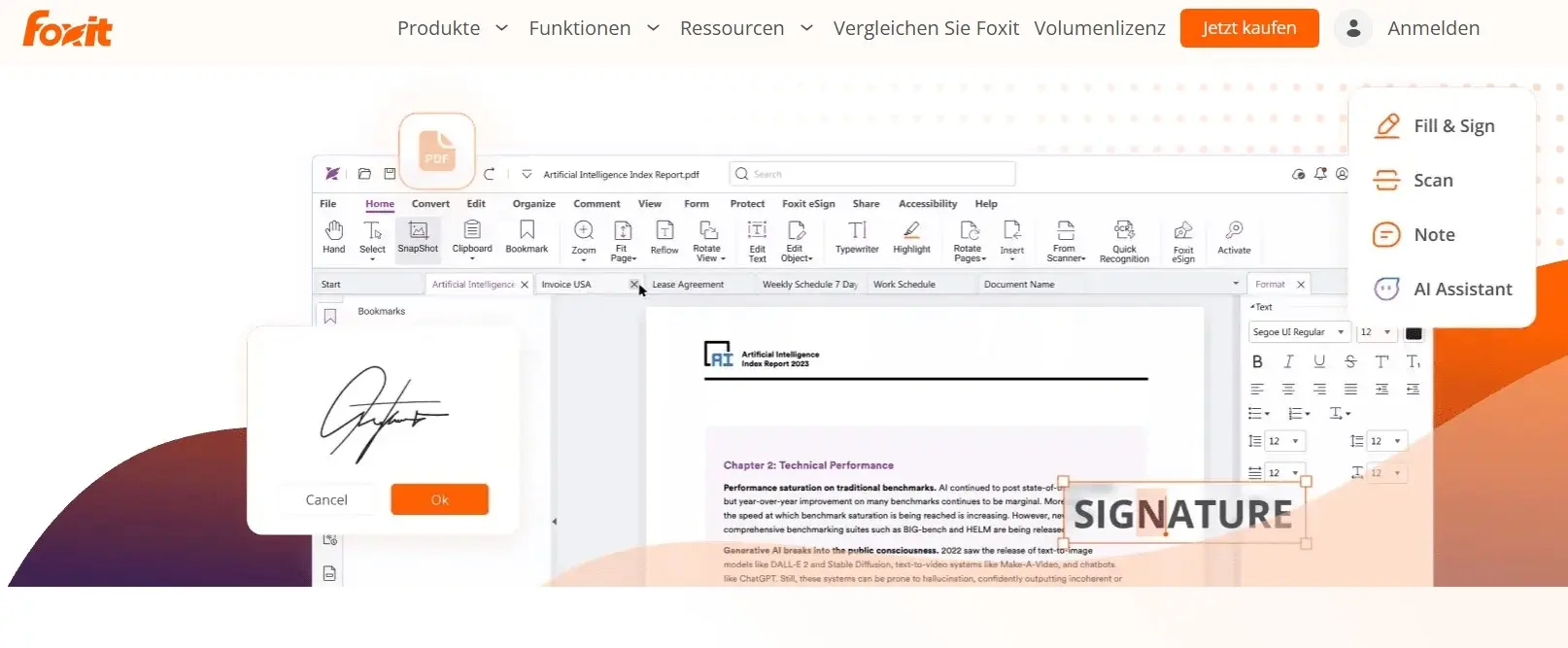
Die Software Foxit PDF Editor ist besonders für private Zwecke, KMU und Unternehmen eine leistungsfähige Alternative zu Adobe Acrobat. Die Software ist für Windows und macOS verfügbar und deckt nahezu den gesamten PDF-Arbeitszyklus ab: von der Erstellung und Bearbeitung bis hin zu Sicherheit, Signaturen und Zusammenarbeit.
Die Benutzeroberfläche orientiert sich an der Ribbon-Struktur von Microsoft Office, was den Einstieg erleichtert und typische Aufgaben schnell zugänglich macht. Werkzeuge sind übersichtlich nach Anwendungsfällen gegliedert, etwa Bearbeiten, Kommentieren, Schützen oder Konvertieren, wodurch sich der Editor gut in bestehende Arbeitsabläufe integrieren lässt. Foxit PDF Editor ermöglicht das Erstellen, Bearbeiten, Zusammenführen und Konvertieren von PDF-Dokumenten. Office-Dateien aus Word, Excel und PowerPoint lassen sich direkt importieren, zudem unterstützt das Programm PDF/A-, PDF/X- und PDF/E-Standards. Eine integrierte OCR-Funktion wandelt gescannte Dokumente in bearbeitbaren Text um.
Ein weiterer Schwerpunkt von Foxit PDF Editor liegt auf der Unterstützung barrierefreier PDF-Dokumente. Die Software bietet Werkzeuge, mit denen sich PDFs gemäß gängigen Accessibility-Anforderungen aufbereiten und prüfen lassen. Dazu gehört unter anderem die Möglichkeit, getaggte PDFs zu erstellen und bestehende Dokumente nachträglich mit Struktur-Tags zu versehen. So können Screenreader Inhalte korrekt interpretieren und wiedergeben.
Für Teamarbeit und Freigabeprozesse bietet Foxit ergänzend Foxit Cloud-Dienste, etwa für das Teilen von Dokumenten, Versionskontrolle und elektronische Signaturen. Sicherheitsfunktionen wie Passwortschutz, Zertifikatsverschlüsselung, Berechtigungsverwaltung sowie Werkzeuge zum Schwärzen sensibler Inhalte gehören ebenfalls zum Funktionsumfang. Foxit legt dabei besonderen Wert auf Compliance und Sicherheit, was den Editor auch für regulierte Branchen interessant macht.
Foxit PDF Editor wird heute überwiegend als Jahreslizenz im Abonnement angeboten und durch volumenbasierte Lizenzen für Unternehmen ergänzt. Neben der Desktop-Software stehen mobile Apps für iOS und Android zur Verfügung, mit denen sich PDFs auch unterwegs anzeigen, kommentieren und signieren lassen.
| Vorteile | Nachteile |
|---|---|
| ✓ sehr umfangreicher Funktionsumfang auf Acrobat-Niveau | ✗ Abonnementmodell |
| ✓ gute Unterstützung von PDF-Standards (PDF/A, PDF/X, PDF/E) | ✗ Cloud-Funktionen teils nur in höheren Tarifen |
| ✓ integrierte OCR-, Sicherheits- und Signaturfunktionen | |
| ✓ Desktop-, Cloud- und Mobile-Apps verfügbar |
Nitro PDF
Der Software-Anbieter Nitro positioniert sich seit Jahren als professionelle Alternative zu Adobe Acrobat und richtet sich klar an Unternehmen und anspruchsvolle Bearbeitungszwecke. Mit Nitro PDF Pro bietet der Hersteller eine leistungsfähige Desktop-Lösung für Windows und macOS, die den gesamten PDF-Workflow abdeckt – von der Erstellung und Bearbeitung bis hin zu Signaturen und Freigabeprozessen.
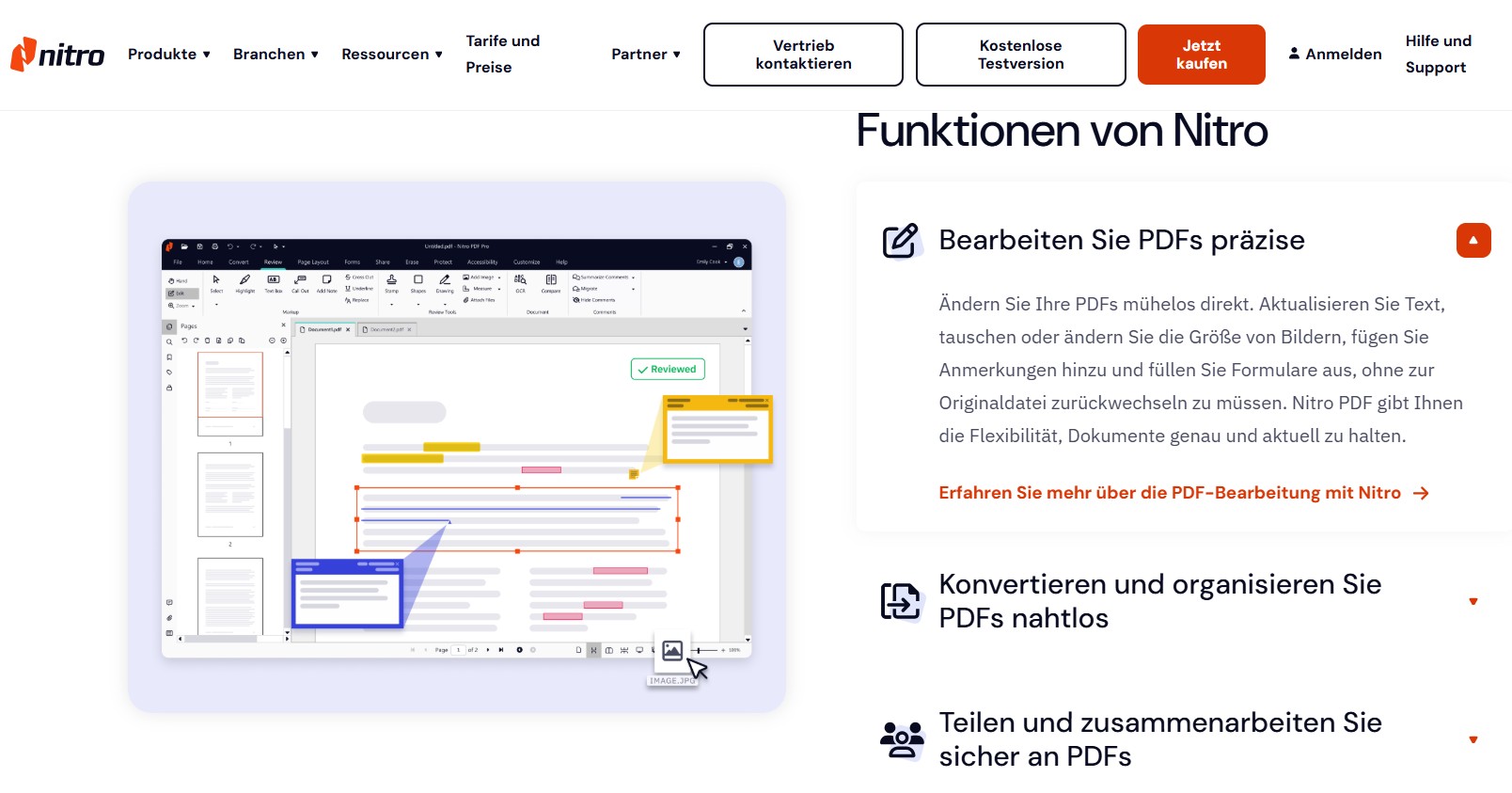
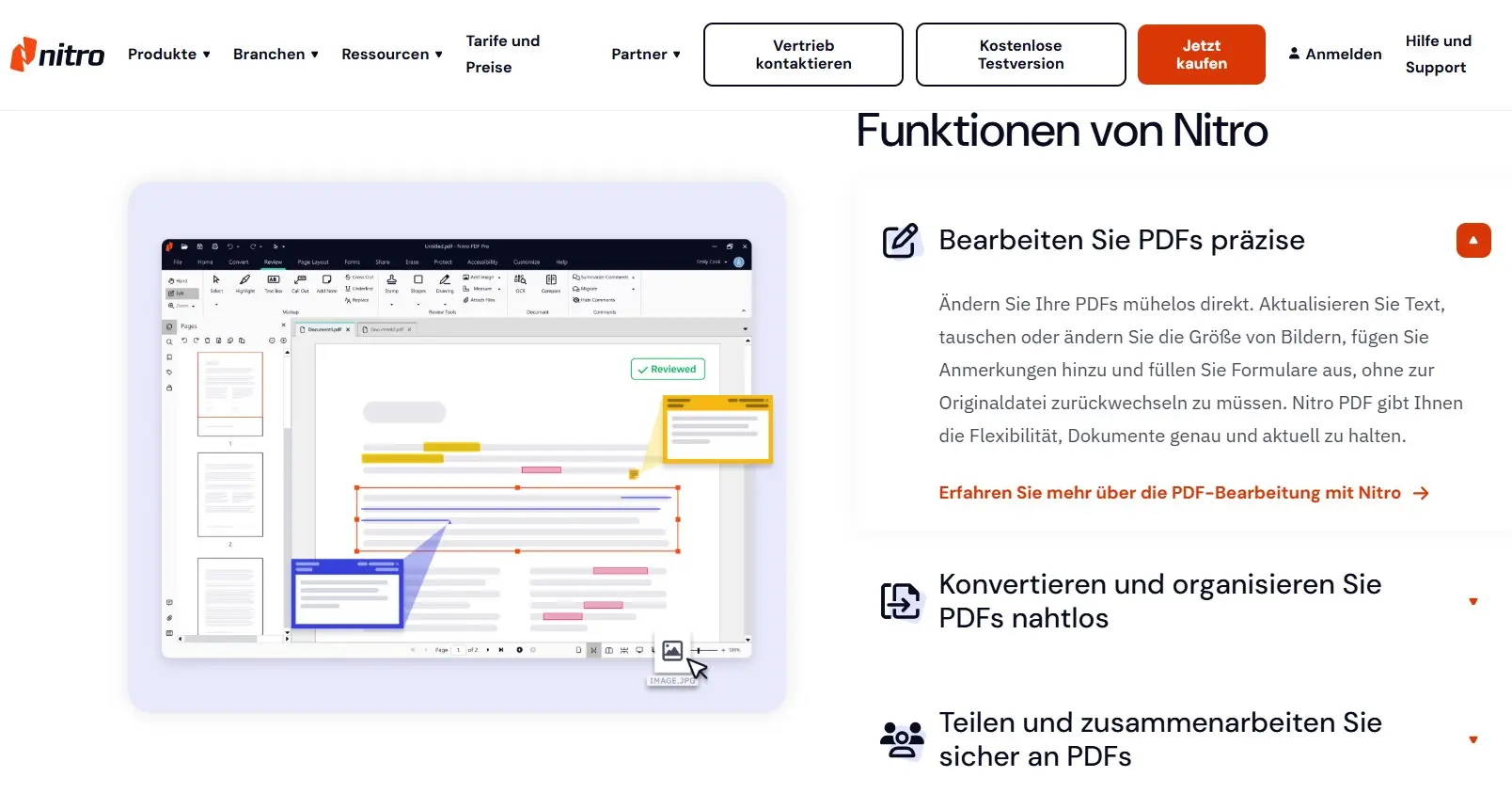
Die Benutzeroberfläche orientiert sich an der Menüstruktur von Microsoft Office und ermöglicht dadurch einen schnellen Einstieg. Funktionen sind logisch gruppiert und auf typische Arbeitsabläufe ausgerichtet, was insbesondere im Unternehmensalltag Zeit spart. Nitro PDF unterstützt das Erstellen, Bearbeiten, Zusammenführen und Konvertieren von PDF-Dokumenten. Office-Dateien aus Word, Excel und PowerPoint lassen sich direkt importieren, zudem können PDF/A-konforme Dokumente für die Langzeitarchivierung erzeugt werden. Auch getaggte PDFs zur besseren Barrierefreiheit werden unterstützt. Eine integrierte OCR-Funktion macht gescannte Dokumente durchsuch- und bearbeitbar.
Für die Zusammenarbeit stellt Nitro ergänzend Nitro Sign bereit, eine Cloud-basierte Lösung für elektronische Signaturen und Freigabeworkflows. Darüber lassen sich Dokumente sicher teilen, signieren und nachverfolgen. Funktionen wie Passwortschutz, Berechtigungsverwaltung, Zeitstempel sowie Werkzeuge zum Schwärzen sensibler Inhalte unterstützen den sicheren Umgang mit vertraulichen Informationen.
Im Gegensatz zu Adobe Acrobat setzt Nitro heute überwiegend auf Abonnementmodelle, insbesondere im Business-Umfeld. Ergänzend steht mit Nitro PDF Pro auch eine Einmallizenz zur Verfügung sowie individuelle Volumenmodelle für Unternehmen.
| Vorteile | Nachteile |
|---|---|
| ✓ umfangreicher Funktionsumfang für professionelle PDF-Workflows | ✗ primär auf geschäftliche Nutzung ausgerichtet |
| ✓ vertraute Office-ähnliche Benutzeroberfläche | ✗ Abomodell für Gelegenheitsnutzungen unattraktiv |
| ✓ leistungsfähige OCR- und Sicherheitsfunktionen | ✗ weniger flexibel für sehr spezielle PDF-Formate |
| ✓ integrierbar mit Cloud-Signaturen über Nitro Sign | ✗ Barrierefreiheits-Tools weniger tiefgehend als bei Adobe |
PDF-XChange Editor
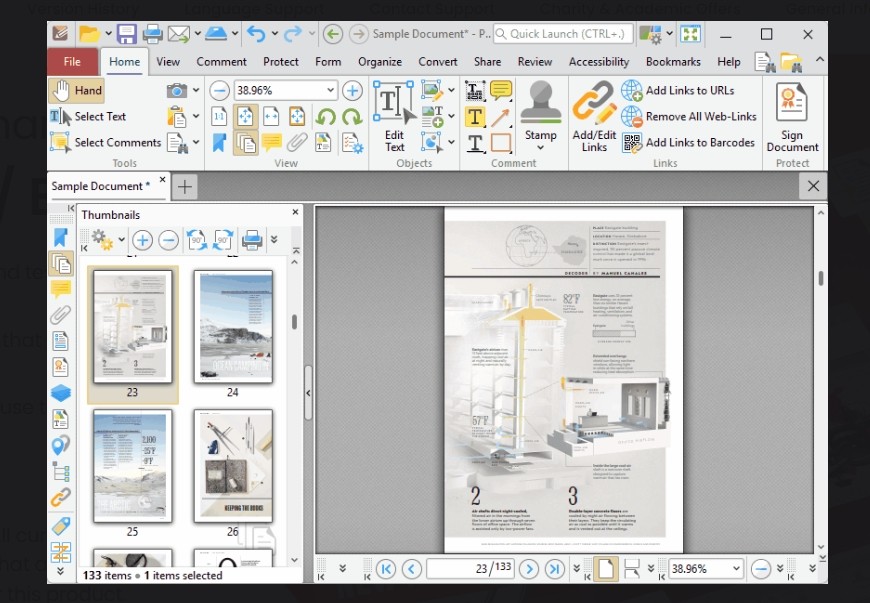
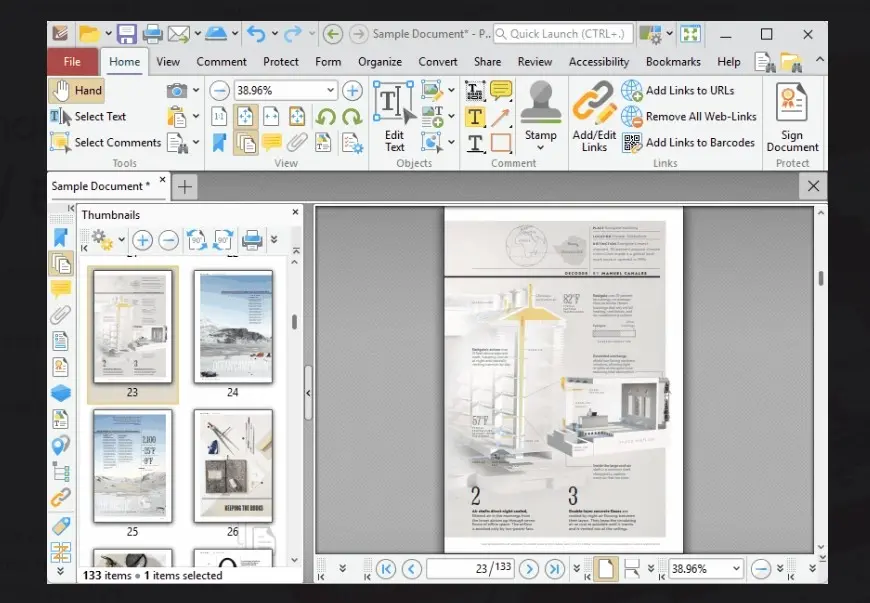
Der PDF-XChange Editor gilt als besonders preisgünstige und zugleich leistungsfähige Alternative zu Adobe Acrobat, vor allem für Windows-Nutzer. Die Software richtet sich an private Nutzerinnen und Nutzer, Selbstständige und KMUs, die einen umfangreichen Funktionssatz benötigen, dabei aber auf ein kostenintensives Abo verzichten möchten.
Der Editor ermöglicht das Erstellen, Bearbeiten und Kommentieren von PDF-Dokumenten und unterstützt eine Vielzahl gängiger Standards, darunter PDF/A und PDF/X. Office-Dateien aus Word, Excel und PowerPoint lassen sich importieren, PDFs können wiederum in verschiedene Formate exportiert werden. Eine integrierte OCR-Funktion macht gescannte Dokumente durchsuchbar und erlaubt die nachträgliche Textbearbeitung. Digitale Signaturen sowie Formularfunktionen sind ebenfalls enthalten, wobei erweiterte Formularwerkzeuge der kostenpflichtigen Plus-Version vorbehalten sind.
Für die tägliche Arbeit stellt PDF-XChange Editor zahlreiche Werkzeuge bereit, um Dokumente zu prüfen und zu überarbeiten. Markierungen, Notizen und Stempel erleichtern die Kommentierung, während ein Schwärzungstool sensible Inhalte dauerhaft entfernt. Textpassagen lassen sich direkt im Dokument bearbeiten, verschieben oder rotieren. Für weitergehende Bildbearbeitung greift das Programm auf externe Anwendungen zurück.
Ein zentrales Alleinstellungsmerkmal ist das großzügige kostenlose Nutzungskonzept: Ein erheblicher Teil des Funktionsumfangs lässt sich auch ohne Lizenz verwenden. Einschränkungen zeigen sich vor allem durch Wasserzeichen bei bestimmten Export- und Bearbeitungsfunktionen. Die Benutzeroberfläche ist stark anpassbar, kann jedoch auf Einsteiger zunächst überladen wirken.
PDF-XChange Editor ist ausschließlich für Windows verfügbar und wird als Einmallizenz angeboten, optional ergänzt durch Wartungsverträge für Updates und Support. Damit eignet sich die Software besonders für Nutzende, die eine leistungsfähige Desktop-Lösung ohne laufende Kosten suchen.
| Vorteile | Nachteile |
|---|---|
| ✓ umfangreiche Funktionen auch in der kostenlosen Version verfügbar | ✗ Wasserzeichen in der Free-Version |
| ✓ Einmallizenz statt Abo möglich | ✗ nur für Windows verfügbar |
| ✓ umfangreiche Bearbeitungs-, OCR- und Kommentarfunktionen | ✗ Oberfläche kann auf Einsteiger komplex wirken |
PDF24 Creator
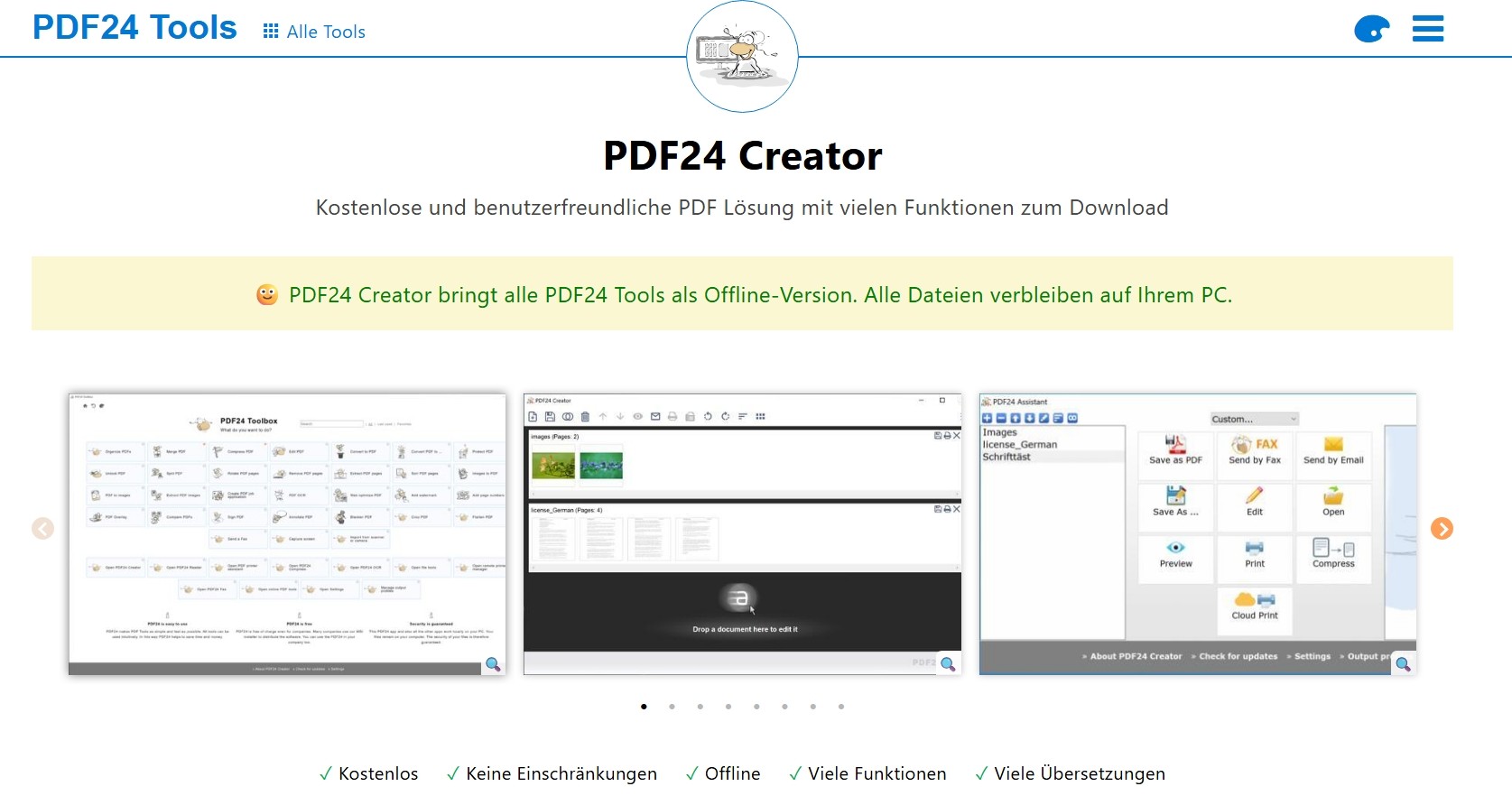
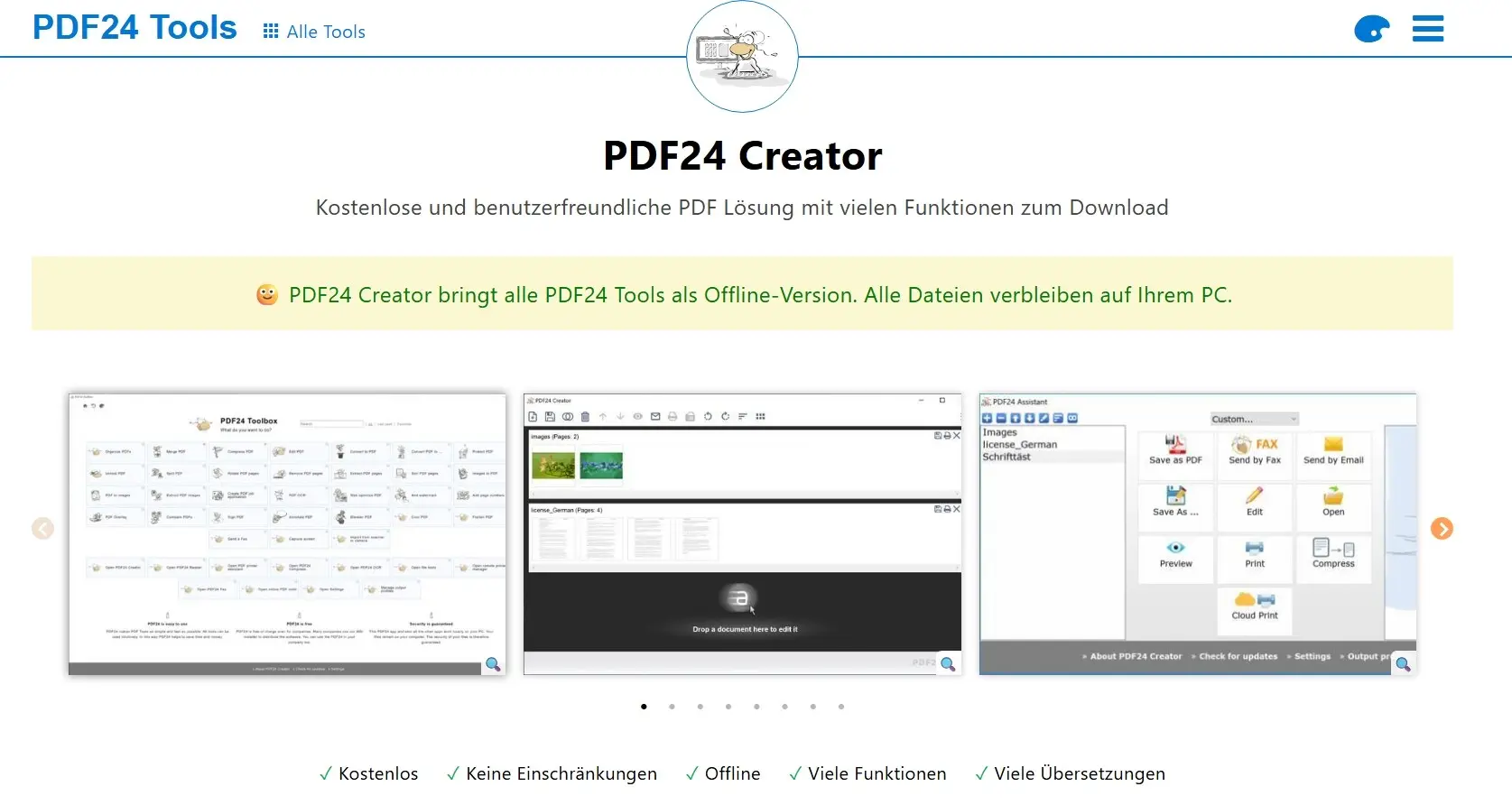
Der PDF24 Creator des deutschen Anbieters Geek Software GmbH zählt zu den bekanntesten kostenlosen Alternativen zu Adobe Acrobat, insbesondere im deutschsprachigen Raum. Die Software richtet sich vor allem an private Nutzerinnen und Nutzer, die grundlegende bis fortgeschrittene PDF-Aufgaben ohne laufende Kosten erledigen möchten.
Im Zentrum von PDF24 Creator steht ein virtueller PDF-Drucker, über den sich Dokumente aus nahezu jeder Anwendung heraus als PDF erstellen lassen. Ergänzt wird dieser Ansatz durch eine umfangreiche Werkzeugsammlung, mit der sich PDFs zusammenführen, teilen, komprimieren, konvertieren und signieren lassen. Auch das nachträgliche Bearbeiten von Metadaten sowie das Drehen oder Entfernen einzelner Seiten ist möglich.
Für die Verarbeitung gescannter Dokumente bietet PDF24 Creator eine integrierte OCR-Funktion, mit der PDFs durchsuchbar gemacht werden können. Zudem unterstützt das Programm das Erstellen von PDF/A-konformen Dokumenten für die Langzeitarchivierung. Sicherheitsfunktionen wie Passwortschutz, Berechtigungsverwaltung und das Schwärzen sensibler Inhalte sind ebenfalls enthalten.
Ein wesentliches Merkmal von PDF24 Creator ist der lokale Verarbeitungsansatz: Alle Funktionen stehen offline zur Verfügung, und Dokumente werden standardmäßig nicht an externe Server übertragen. Die App ist jedoch nur für Windows verfügbar. In einem Online-Tool stellt der Anbieter optionale Werkzeuge bereit, die jedoch nicht zwingend genutzt werden müssen. Dieses Konzept macht PDF24 Creator besonders attraktiv für Nutzende mit hohen Datenschutzanforderungen.
Der Funktionsumfang ist breit, ersetzt jedoch keinen vollwertigen Profi-Editor. Eine direkte Bearbeitung von Textinhalten innerhalb bestehender PDFs ist nur eingeschränkt möglich. Für viele Alltagsaufgaben stellt PDF24 Creator dennoch eine leistungsfähige und kostenfreie Alternative zu Adobe Acrobat dar.
| Vorteile | Nachteile |
|---|---|
| ✓ vollständig kostenlos nutzbar | ✗ eingeschränkte direkte Textbearbeitung |
| ✓ lokale Verarbeitung, keine Cloud-Pflicht | ✗ keine Kollaborationsfunktionen |
| ✓ umfangreiche Tools zum Erstellen und Verwalten von PDFs | ✗ Oberfläche funktional, aber weniger modern |
| ✓ OCR-, Sicherheits- und PDF/A-Funktionen enthalten | ✗ App nur für Windows verfügbar |


Smallpdf
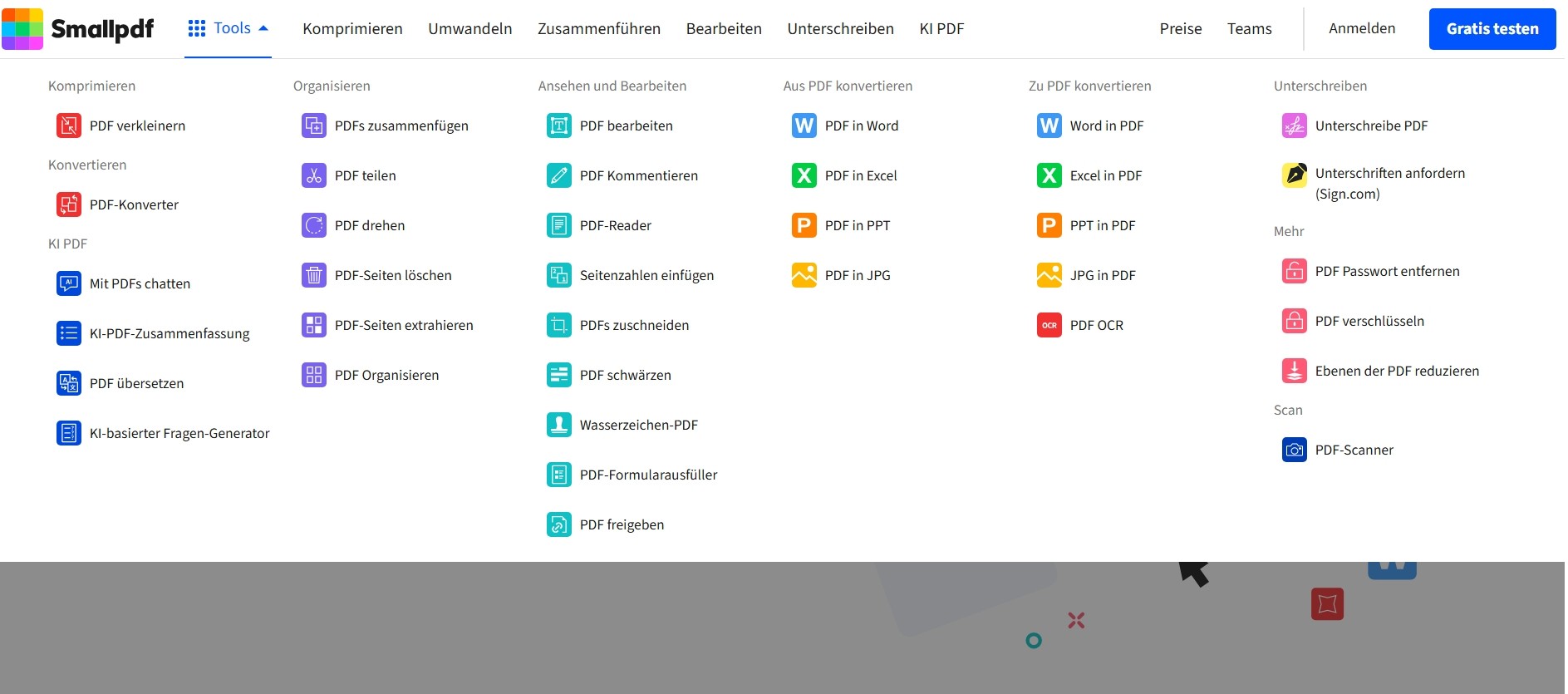
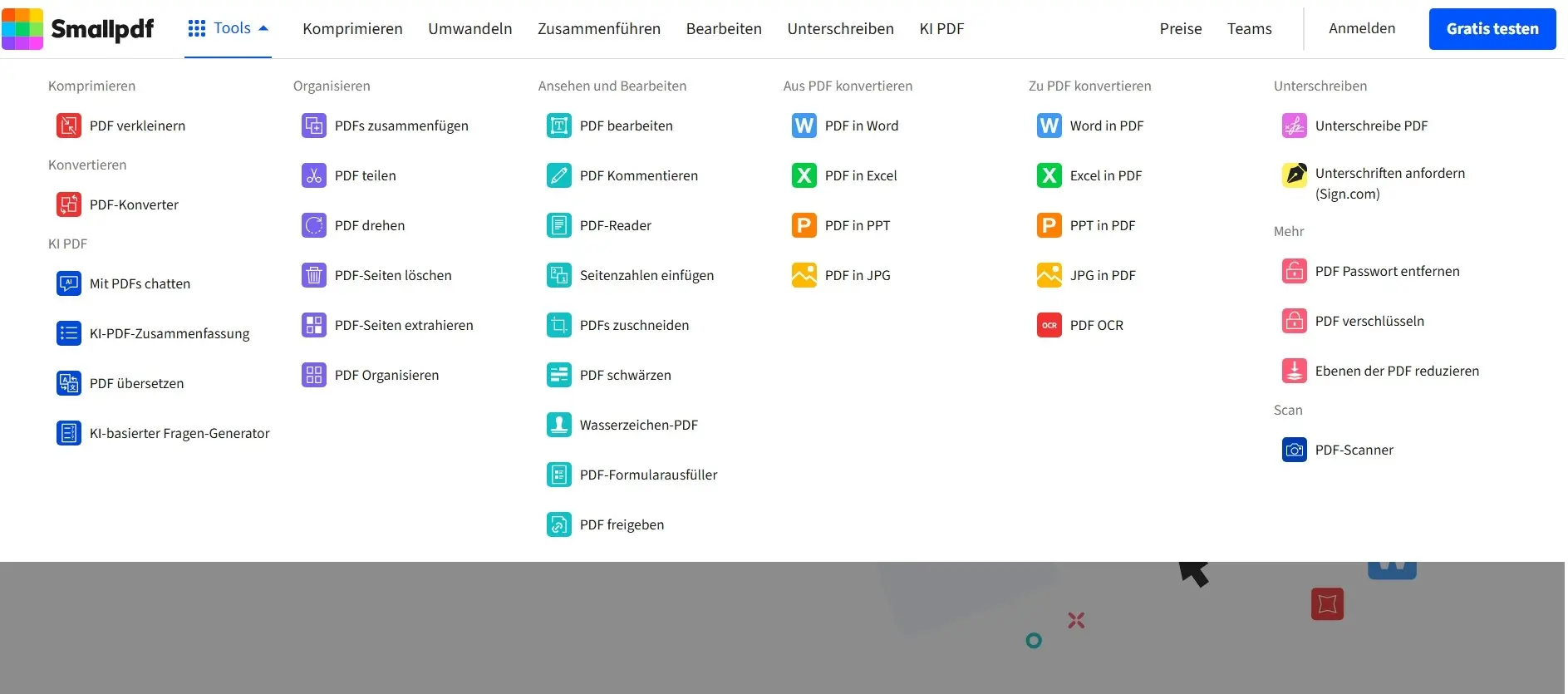
Der Schweizer Anbieter Smallpdf hat sich als einer der bekanntesten Cloud-basierten PDF-Dienste weltweit etabliert. Smallpdf positioniert sich als leicht zugängliche Alternative zu Adobe Acrobat und richtet sich vor allem an private Nutzerinnen und Nutzer, die PDF-Aufgaben schnell und ohne komplexe Software erledigen möchten.
Im Mittelpunkt steht eine webbasierte Plattform, die direkt im Browser genutzt wird. Smallpdf ermöglicht das Konvertieren, Zusammenführen, Teilen, Komprimieren und Bearbeiten von PDF-Dokumenten. Office-Dateien aus Word, Excel und PowerPoint lassen sich ebenso verarbeiten wie Bildformate. Ergänzend stehen Funktionen für elektronische Signaturen, Passwortschutz und das Entfernen sensibler Inhalte zur Verfügung. Für gescannte Dokumente bietet Smallpdf in der kostenpflichtigen Pro-Version eine OCR-Funktion, mit der Texte erkannt und durchsuchbar gemacht werden. Die Bedienoberfläche ist bewusst reduziert gehalten und führt Nutzer Schritt für Schritt durch die jeweiligen Aufgaben. Dadurch eignet sich Smallpdf besonders für Einzeltasks und gelegentliche PDF-Bearbeitung, ohne lange Einarbeitungszeit.
Neben der Webanwendung stellt Smallpdf auch Desktop-Apps für Windows und macOS bereit. Diese ermöglichen es, Dateien lokal zu verarbeiten und Aufgaben teilweise offline auszuführen. Im Fokus bleibt jedoch das Cloud-Konzept, das eine einfache Nutzung auf unterschiedlichen Geräten erlaubt. Dokumente werden nach Angaben des Anbieters verschlüsselt übertragen und nach kurzer Zeit automatisch von den Servern gelöscht.
Smallpdf wird überwiegend im Abonnementmodell angeboten. In der kostenlosen Version bietet das Tool umfangreiche Funktionen, die jedoch oft an ein Nutzungslimit gebunden sind. Im Vergleich zu Adobe Acrobat ist der Funktionsumfang klar auf typische Standardaufgaben ausgelegt und ersetzt keine vollwertige Desktop-Lösung für komplexe PDF-Workflows.
| Vorteile | Nachteile |
|---|---|
| ✓ sehr einfache, browserbasierte Nutzung | ✗ eingeschränkter Funktionsumfang für komplexe Bearbeitung |
| ✓ keine Installation für Webversion erforderlich | ✗ Nutzungslimits in der kostenlosen Version |
| ✓ breite Auswahl an Tools für Standardaufgaben | ✗ primär Cloud-basiert, nicht ideal für sensible Offline-Workflows |
| ✓ Desktop-Apps für Windows und macOS verfügbar | ✗ Abomodell erforderlich für intensivere Nutzung |
Reviewer

Jeanna Raffa
Mit über 18 Jahren Erfahrung im Online-Marketing verfügt Jeanna Raffa über umfangreiches Know-how in der digitalen Vermarktung. Seit 2020 liegt ihr Fokus auf der praxisnahen Themenvermittlung von E-Mail-, Office- und Cloud-Speicher-Lösungen.