

Cygwin: So nutzen Sie Linux-Anwendungen in Windows

Mit der Umgebung Cygwin nutzen Sie Linux-Anwendungen und Linux-Befehle unter Windows. Im Umfang enthalten sind eine Emulationsebene und zahlreiche Tools.
Fragen, gestalten, recherchieren – sicher mit IONOS GPT. Die souveräne und günstige Alternative zu ChatGPT & Co.
Was ist Cygwin?
Die beiden Betriebssysteme Windows und Linux stehen in vielerlei Hinsicht im Wettstreit und Gegensatz zueinander. Nutzerinnen und Nutzer der einen Lösung schwören häufig auf diese, arbeiten mit den entsprechenden Programmen und haben dadurch wenig Kontakt zu dem anderen System. Sollte es aber doch nötig sein, bestimmte Anwendungen des jeweils anderen Systems zu verwenden, entstehen möglicherweise große Probleme.
Denn die Schnittstellen, über die Software mit dem Betriebssystem interagiert, unterscheiden sich beträchtlich voneinander, weshalb Linux-Programme nicht mit Windows kompatibel sind und umgekehrt. Abhilfe schafft Cygwin. Die Laufzeitumgebung sorgt dafür, dass Linux-Programme auch in Windows ausgeführt werden können.
Mit Cygwin lassen sich Programme, die für Linux oder Unix konzipiert wurden, so portionieren, dass sie auch auf Windows funktionieren. Während das Gegenstück Wine Windows-Binaries direkt für Linux zur Verfügung stellt, fungiert Cygwin nur als eine Zwischenebene. Programme können nicht direkt verwendet werden, sondern müssen neu kompiliert und für die Windows-Umgebung angepasst werden.
Wie funktioniert Cygwin?
Das Herz von Cygwin ist eine Dynamic Link Library namens cygwin.dll. Diese stellt die benötigten Programmschnittstellen zur Verfügung. Außerdem verfügt die Umgebung über zahlreiche weitere Tools, die größtenteils von Unix portiert wurden und Nutzerinnen und Nutzern die von Unix bekannten grafischen Komponenten bieten soll. Pakete für Bash, SSH und andere können so mit einem grafischen Installationsmanager entpackt und verwendet werden. Genutzt wird dabei die Win32 API. Standard ist bei Cygwin eine 64-Bit-Version, wobei auch eine 32-Bit-Variante erhältlich ist. Die Umgebung kann mit einer einfachen exe-Datei installiert werden.
Welche Vorteile bietet Cygwin?
Die Installation von Cygwin hat für Nutzerinnen und Nutzer mehrere Vorteile. Zum einen bietet diese Lösung auch nach eigener Aussage eine Linux-Erfahrung in einer Windows-Umgebung. Nutzerinnen und Nutzer müssen somit auch an ihrem Windows-Rechner nicht auf bestimmte Linux-Programme verzichten. Die Installation eines zusätzlichen Linux-Betriebssystems ist damit nicht länger nötig, was auch für Entwicklerinnen und Entwickler von Vorteil ist. Die Unix-Shell wäre ohne Cygwin nicht für Windows erhältlich und durch den ebenfalls vorhandenen X-Server lässt sich ein lokales xterm öffnen. Dazu ist Cygwin auch noch kompatibel mit einigen älteren Windows-Systemen und kann als Alternative zu WSL-Umgebungen genutzt werden.
Wo ist Cygwin erhältlich?
Cygwin ist kostenlos auf der offiziellen Website erhältlich. Dabei können Sie sich entscheiden, ob Sie Cygwin in einer 64-Bit-Version herunterladen möchten oder stattdessen zur 32-Bit-Variante greifen. In den meisten Fällen sollte die 64-Bit-Version allerdings passender sein. Auch der Anbieter selbst empfiehlt ausdrücklich diese Version.
Installation von Cygwin
Da es bei der Installation von Cygwin ein paar Punkte gibt, die Sie beachten sollten, führen wir Sie Schritt für Schritt durch die Installation. Sollten Sie darüber hinaus Fragen haben oder Hilfe benötigen, finden Sie auf der offiziellen Website (s. o.) neben einem umfangreichen FAQ auch den User’s Guide. Diese Website ist auch der richtige Anlaufpunkt, wenn Sie Cygwin updaten möchten oder müssen. Sobald Sie die passende exe-Datei heruntergeladen haben, können Sie mit der Installation von Cygwin beginnen.
- Öffnen Sie zunächst die Installationsdatei von Cygwin mit einem Doppelklick.
- Nun öffnen sich einige Eingabeaufforderungen und Warnungen. Wenn Sie sich sicher sind, dass Sie Cygwin installieren möchten, können Sie diese Mitteilungen wegklicken.
- Jetzt startet das Setup-Programm. Klicken Sie auf „Weiter“.
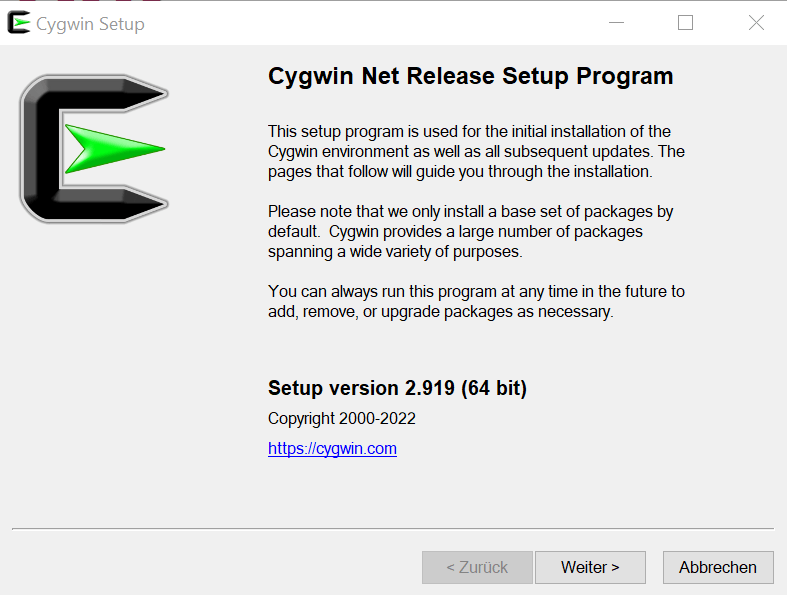
- Wählen Sie Ihre Download-Quelle für Cygwin aus. Zur Auswahl stehen der Download aus dem Internet, ein Download ohne direkt nachfolgende Installation und die Installation von einer lokalen Quelle. In der Regel ist der voreingestellte Download aus dem Internet mit Installation die richtige Wahl. Bestätigen Sie diese wieder mit „Weiter“.
- Nun wählen Sie das Root Directory aus und legen fest, ob Cygwin von allen Usern genutzt werden soll oder nur von Ihnen. Empfohlen wird hierbei wieder die erste Option. Wählen Sie diese aus und klicken Sie auf „Weiter“.
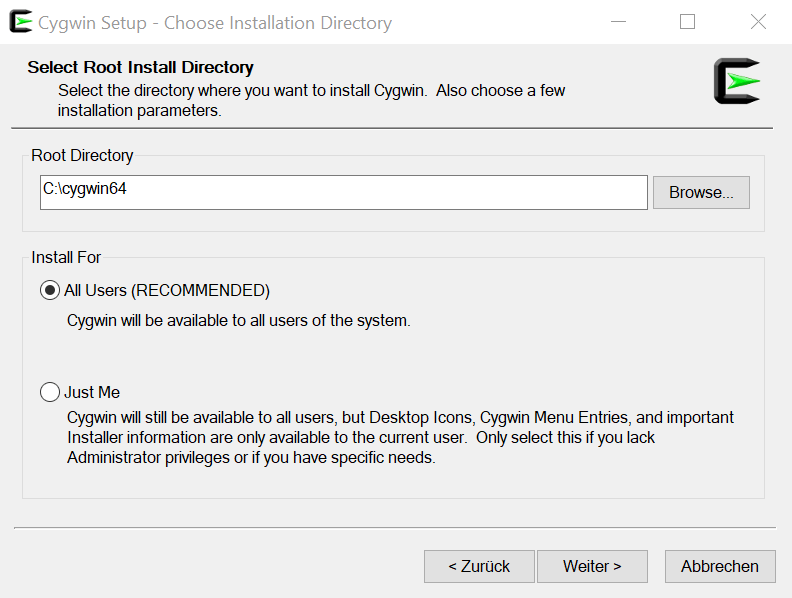
- Bestimmen Sie ein lokales Paketverzeichnis. Wenn Sie Paketdateien herunterladen, werden diese in dem Verzeichnis gespeichert. Die Default-Option ist „Downloads“. Sie können aber auch einen anderen Zielort angeben und diesen mit „Weiter“ bestätigen.
- Anschließend werden Sie aufgefordert, Ihre Internetverbindung zu wählen. Auch hier können Sie im Normalfall die Standardeinstellung beibehalten und die Proxyeinstellungen Ihres Systems verwenden. Ihre Alternativen sind eine direkte Verbindung oder eine benutzerdefinierte Verbindung. Bestätigen Sie Ihre Wahl mit „Weiter“.
- Jetzt legen Sie den Mirror (alternativer Download-Server) fest, von dem der Cygwin-Download durchgeführt werden soll. Treffen Sie Ihre Wahl aus der Liste oder fügen Sie einen eigenen Mirror hinzu.
- Wählen Sie aus, welche Pakete Sie im Einzelnen installieren möchten. Cygwin bietet dabei eine große Auswahl unterschiedlicher Programme und Kategorien, die Sie vermutlich zumindest zu Anfang nicht alle benötigen werden. Voreingestellt werden nur einige wenige Programme installiert, es steht Ihnen aber frei, weitere Pakete hinzuzufügen. Sollten Sie bestimmte Optionen erst später benötigen, können Sie diese auch zu einem späteren Zeitpunkt nachträglich downloaden. Durchsuchen Sie die Liste, wählen Sie die benötigten Programme aus und klicken Sie dann auf „Weiter“.
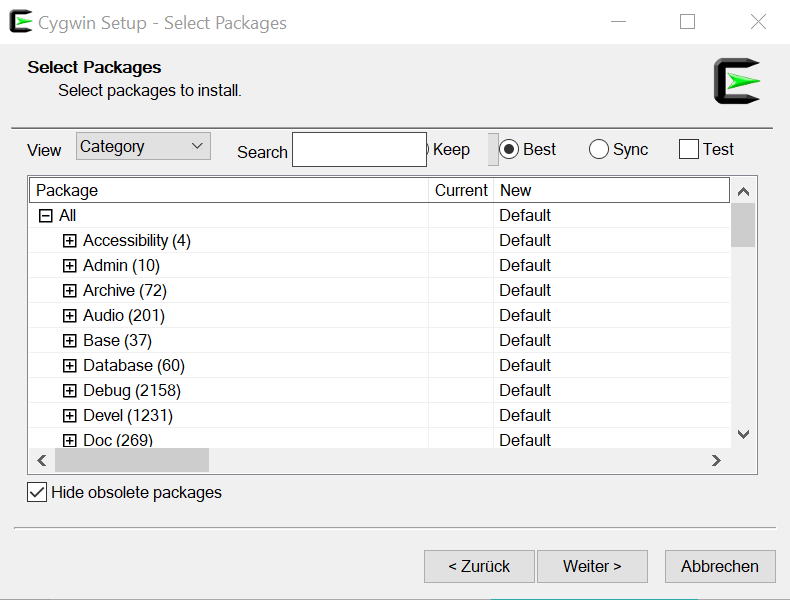
- Das System listet Ihnen alle ausgewählten Pakete noch einmal übersichtlich auf. Überprüfen Sie Ihre Auswahl sorgfältig. Wenn alle Angaben korrekt sind, bestätigen Sie mit „Weiter“. Sollte Ihnen ein Fehler auffallen, gelangen Sie über „Zurück“ zum vorherigen Schritt und können die Liste entsprechend verändern.
- Nun beginnt der eigentliche Download von Cygwin. Die Dauer ist abhängig von Ihrer Verbindung und dem Umfang der Pakete.
- Anschließend wird die Installation von Cygwin durchgeführt. Hierbei müssen Sie selbst nichts unternehmen.
- Das System fragt Sie nun, ob Sie Icons im Startmenü und auf dem Desktop erstellen möchten. Treffen Sie Ihre Wahl und klicken Sie dann auf „Fertig stellen“. Die Installation ist jetzt abgeschlossen und Sie können Cygwin nutzen.
Alternativen zu Cygwin
Cygwin ist eine gute Lösung, falls Sie Linux-Programme auf Ihrem Windows-Rechner nutzen oder einen Linux-Server erstellen möchten. Die Umgebung ist sehr umfangreich und bietet Ihnen daher zahlreiche Optionen, auf die Sie ansonsten verzichten müssten. Dennoch kann es Gründe geben, warum Sie statt Cygwin lieber auf eine Alternative zurückgreifen. Zwar ist Cygwin wahrscheinlich die bekannteste Lösung, das bedeutet aber nicht, dass andere Optionen zwangsläufig schlechter sind. Gerade durch ihren geringeren Umfang oder die leichtere Nutzung sind auch andere Tools eine Überlegung wert.
GoW
GoW (GNU on Windows) ist ausdrücklich als schlanke Alternative zu Cygwin entwickelt worden. Nur 10 MB umfasst GoW, das von Brent Matzelle konzipiert wurde. Das ist ein Zehntel der Größe, die Cygwin benötigt. Trotzdem bietet die Alternative über 130 Unix-Tools für den Windows-Desktop und überzeugt auch durch eine vergleichsweise einfache und intuitive Handhabung. GoW unterliegt der MIT-Lizenz und ist frei erhältlich.
Scoop
Wenn Sie nach einem praktischen Paketmanager für Windows suchen, ist Scoop eine gute Wahl. Er unterstützt nicht nur Windows-Anwendungen, sondern auch ausgewählte Unix-Programme. Im Vergleich zu Cygwin ist er weniger umfangreich; benötigen Sie allerdings nur die Basics von Linux, könnten Sie auch auf diese Alternative zurückgreifen. Das Tool richtet sich ausdrücklich an User, die von Linux zu Windows gewechselt sind.
MSYS2
Eine bekannte und beliebte Alternative zu Cygwin ist MSYS2. Die Software-Distribution übersetzt Unix-Quelltext in native Windows-Binaries, umfasst den Paketmanager Pacman, eine Bash-Shell und zahlreiche Unix-Programme. Im Gegensatz zu Cygwin ist MSYS2 allerdings nicht mit älteren Windows-Versionen kompatibel.
Windows Subsystem for Linux
Während Cygwin außer mit Windows 10 auch mit älteren Windows-Versionen funktioniert, läuft die Alternative Windows Subsystem for Linux (WSL) erst ab Windows 10. Microsoft hat diese Alternative zu Cygwin im Jahr 2016 entwickelt. Inzwischen ist mit WSL2 eine weiterentwickelte Version erhältlich. Wenn Sie aber eine vergleichsweise neue Windows-Version nutzen, können Sie ein Image von Ubuntu herunterladen und so die enthaltenen Linux-Anwendungen auch nativ in Windows nutzen.
Fazit: Lohnt sich Cygwin?
Dem Duell Linux- vs. Windows-Betriebssystem können Sie mit Cygwin die Schärfe nehmen. Die POSIX-Emulation erlaubt es Ihnen, Linux-Programme in Windows auszuführen, und ist dabei ein sehr verlässliches und nützliches Tool. Gerade wenn Sie beide Systeme nutzen, erleichtert Cygwin die tägliche Arbeit immens.
- Ohne Aufwand einrichten und sofort Dateien speichern
- Ihre Daten überall und auf allen Geräten verfügbar
- Ihre Daten überall und auf allen Geräten verfügbar
Reviewer

Christian Heldmaier
Christian Heldmaier ist ein erfahrener Online-Marketing- und SEO-Spezialist aus Karlsruhe. Seit Juli 2020 ist er als SEO Manager bei IONOS tätig.