

Die beliebtesten File-Manager für Windows, Linux und Mac

Ob Windows, Linux oder Mac, jedes Betriebssystem kommt mit vorinstalliertem File-Manager daher. Dabei handelt es sich um ein Programm, das Ihnen Inhalte von Datenträgern auf Ihrem Rechner anzeigt und bei Bedarf erlaubt, diese zu bearbeiten. Zu den Grundfunktionen eines jeden Dateimanagers gehört die Navigation im Dateiverzeichnis sowie das Auflisten, Erstellen, Verschieben, Kopieren, Umbenennen und Löschen von Ordnern und Dateien. Darüber hinaus ermöglicht Ihnen der File-Manager, Datei- oder Verzeichnisattribute im Rahmen Ihrer Benutzerrechte zu verwalten.
Wie effizient diese Arbeitsschritte vonstattengehen, hängt u. a. davon ab, auf welches Programm Sie zur Verwaltung des Dateisystems zurückgreifen. Sie sind dabei nicht auf den Standard-Dateimanager Ihres Windows-, Linux- oder Mac-Betriebssystems festgelegt. Im Laufe der Jahre haben sich diverse Alternativen etabliert, die Ihnen die Arbeit mit Ordnern und Dateien durch eine angepasste Benutzeroberfläche und zusätzliche Funktionen so bequem wie möglich machen möchten.
Wir haben die beliebtesten File-Manager für Windows, Linux und macOS für Sie zusammengetragen.
- Ohne Aufwand einrichten und sofort Dateien speichern
- Ihre Daten überall und auf allen Geräten verfügbar
- Ihre Daten überall und auf allen Geräten verfügbar
Alternative Dateimanager für Windows
Der Explorer ist seit Windows 95 der Standard-Dateimanager der Microsoft-Windows-Betriebssystemfamilie. Das Programm stellt Nutzern grundlegende Funktionen zur Verwaltung von Dateien und Verzeichnissen über eine aufgeräumte Benutzeroberfläche zur Verfügung.
Das Programmfenster des Explorers ist in zwei Bereiche aufgeteilt. Auf der linken Seite finden Sie Ihr Dateiverzeichnis in Form einer Baumstruktur. Das Feld auf der rechten Seite dient dazu, Ordnerinhalte anzuzeigen. Bei Bedarf kann ein drittes Feld, das Vorschaufenster, eingeblendet werden. Darüber hinaus stellt der Windows-Explorer den Desktop – die Arbeitsfläche im Hintergrund – sowie sämtliche darauf dargestellten Icons, die Taskleiste und das Startmenü zur Verfügung.
Damit reicht das Funktionsspektrum des Explorers prinzipiell aus, um das Dateisystem Ihres Rechners professionell zu verwalten. Doch gerade erfahrene Windows-Nutzer möchten sich mit diesen Grundfunktionen nicht zufriedengeben und greifen stattdessen zu Alternativprogrammen, die können, was der Windows-Explorer nicht beherrscht:
- Mehr-Fenster-Ansichten
- Registerkarten (Tabbed Browsing)
- Remote-Zugriff auf entferne Dateisysteme
- Erweitere Suchfunktionen
- Vergleich und Synchronisation von Verzeichnissen
- Filter u. v. m.
Interessante Alternativen zum Windows-Explorer sind die Freeware-Lösungen FreeCommander und Q-Dir sowie die Dateimanager SpeedCommander und der Total Commander, die als Shareware zur Verfügung stehen.
FreeCommander XE 2017
Bei FreeCommander XE 2017 handelt es sich um die neueste Version des beliebten Freeware-File-Managers von Marek Jasinski für die Windows-Versionen XP, Vista, 7, 8 und 10. Als Alternative zum Windows-Explorer überzeugt FreeCommander durch diverse Zusatzfunktionen.
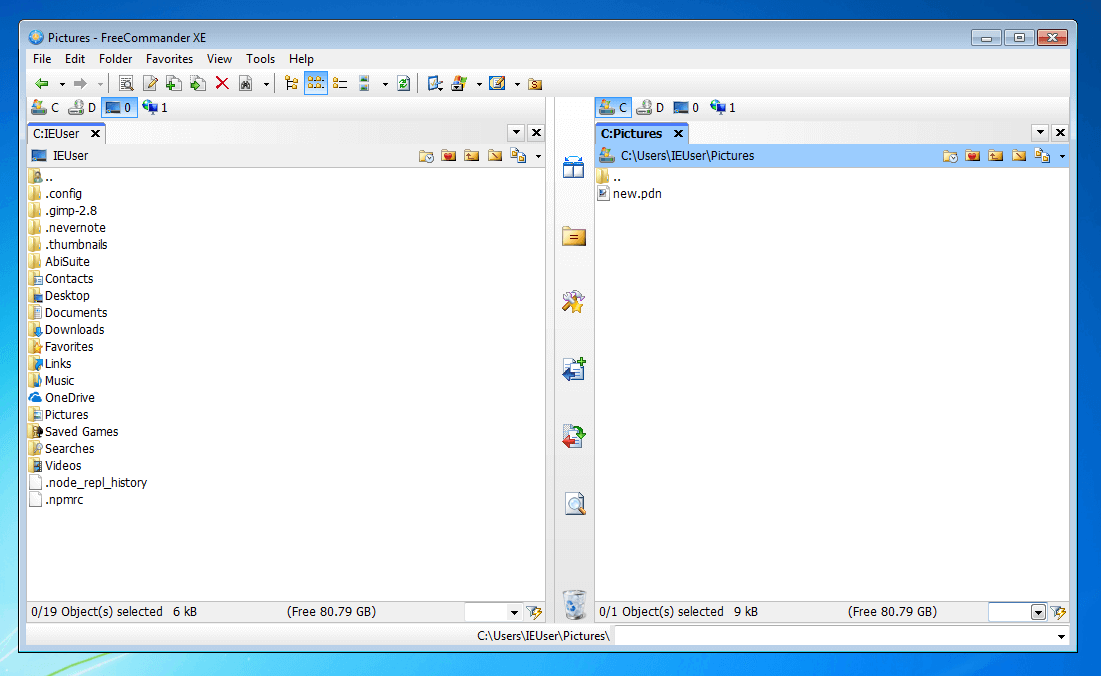
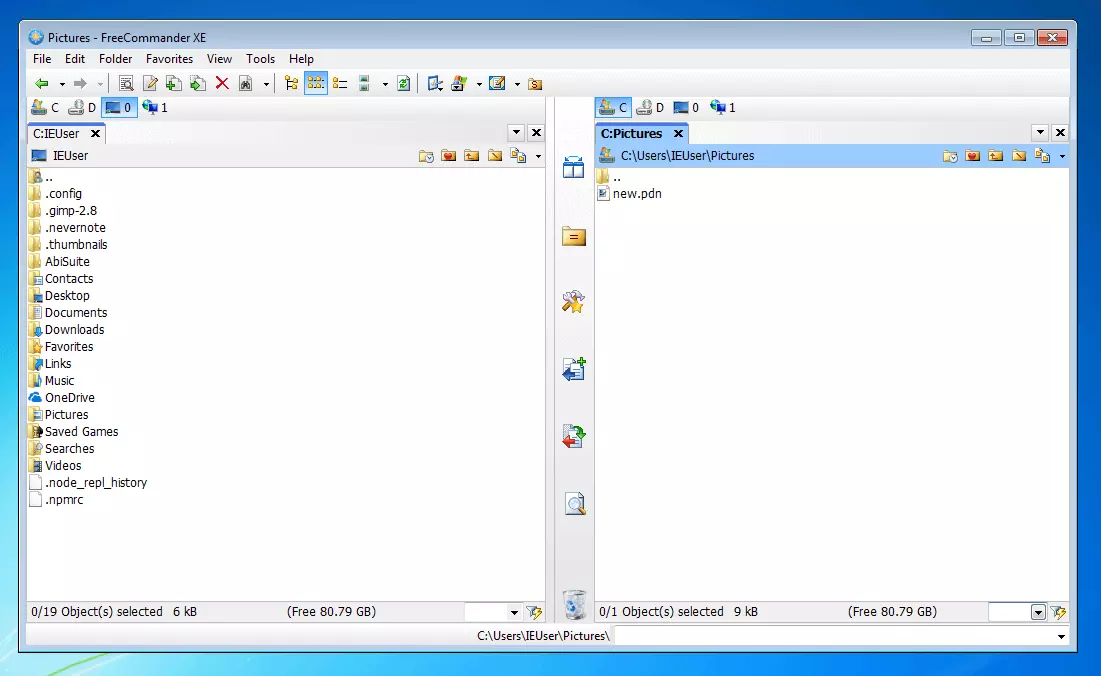
Die dem Programm zugrundeliegende Zwei-Fenster-Technik erlaubt ein paralleles Arbeiten in zwei Dateifenstern. Dateien und Verzeichnisse werden auf beiden Seiten in einer übersichtlichen Baumstruktur dargestellt. Weitere Dateifenster lassen sich als Registerkarten (Tabs) anheften. Wie vom Windows-Explorer gewohnt, führen Sie Dateioperationen bequem per Drag-and-drop sowie über die Menüleiste oder das Kontextmenü aus. Alternativ steuern Sie das Programm über selbstdefinierte Shortcuts. Standard-Operationen lassen sich so besonders effizient ausführen. Darüber hinaus unterstützt Sie FreeCommander mit diversen Zusatzfunktionen, die Ihre Arbeitsabläufe beschleunigen. Benennen Sie mehrere Dateien gleichzeitig um, vergleichen oder synchronisieren Sie Verzeichnisse und filtern Sie die Dateiansicht nach benutzerdefinierten Kriterien. Oft verwendete Ordner und Programme lassen sich bei Bedarf als Favoriten definieren. Im Programmumfang enthalten sind ein integriertes Packprogramm für ZIP-Dateien, ein Dateibetrachter mit Vorschauansicht (selbst für archivierte Dateien) sowie ein FTP-support. Weitere Archivformate wie RAR oder 7z lassen sich per Plug-in implementieren. FreeCommander XE 2017 steht auf der Anbieter-Website kostenlos zum Download bereit und kann durch diverse Sprachdateien auf die jeweilige Benutzersprache (auch Deutsch) angepasst werden. Der Entwickler stellt Nutzern eine umfangreiche Dokumentation zur Verfügung. Hilfe finden Sie zudem in deutsch- und englischsprachigen Nutzerforen.
| Vorteile | Nachteile | |
|---|---|---|
| ✓ Zwei-Fenster-Ansicht | Keine nennenswerten Nachteile | |
| ✓ Registerkarten (Tabs) | ||
| ✓ Integrierte Packfunktion | ||
| ✓ Verzeichnisse synchronisieren | ||
| ✓ FTP-Support | ||
| ✓ Supportforum (Deutsch) | ||
| ✓ Kostenlos |
Q-Dir
Die Freeware Q-Dir von SoftwareOKhttp://www.softwareok.de/?seite=Freeware/Q-Dir steht Nutzern der Windows-Versionen XP, Vista, 7, 8, 8.1 und 10 sowie für Microsoft Server 2000 bis 2016 zur Verfügung. Den Windows-Explorer sticht das Programm in erster Linie durch ein Layout aus, das es Ihnen ermöglicht, Ihr Dateisystem in einer Vier-Fenster-Ansicht zu verwalten.
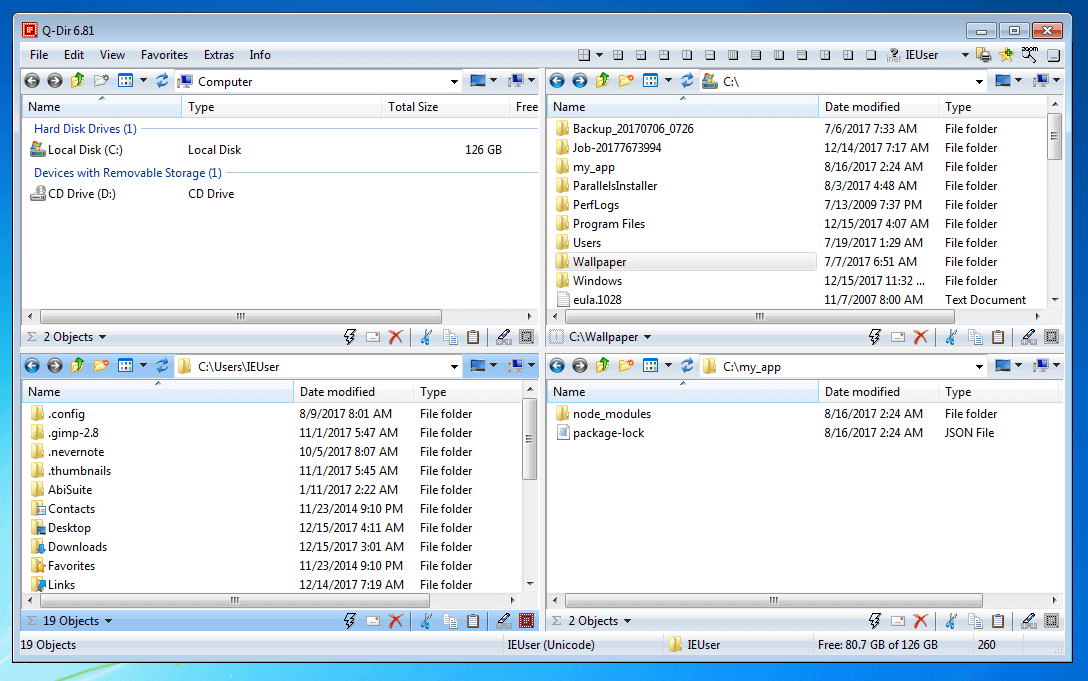
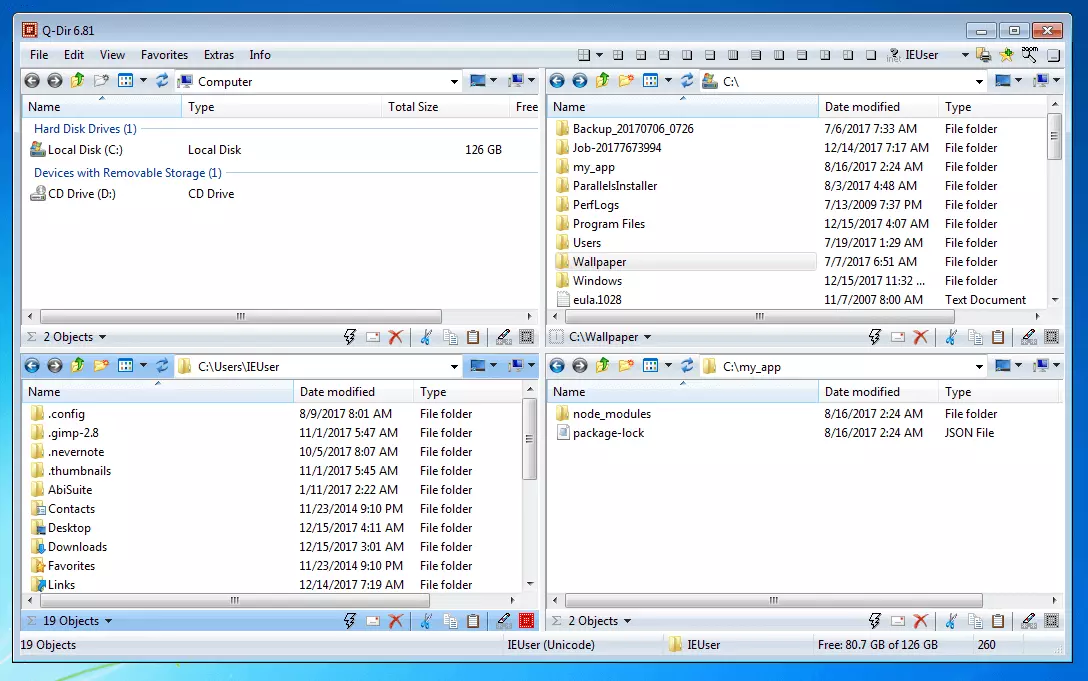
In jedem Fenster des Dateimanagers legen Sie bis zu vier Tabs an und arbeiten mit bis zu 16 Dateiordnern gleichzeitig. Q-Dir eignet sich damit speziell für Nutzer, die Dateioperationen über diverse Festplatten oder Wechseldatenträger hinweg ausführen möchten. Die Bedienung erfolgt wie beim Windows-Explorer über die Menüleiste, das Kontextmenü oder bequem per Drag-and-drop. Für Standardoperationen stehen Tastenkombinationen und Quicklinks zur Verfügung.
An zusätzlichen Funktionen bietet Q-Dir eine Bildvorschau sowie die Möglichkeit, regelmäßig genutzte Ordner als Favoriten anzuheften. Darüber hinaus lassen sich verschiedene Dateitypen farblich hervorheben. Im Vergleich ist das Funktionsspektrum von Q-Dir jedoch deutlich kleiner als das anderer Windows-Dateimanager auf dem Markt.
Q-Dir steht auf Deutsch und Englisch zur Verfügung und kann über die Anbieterseite kostenlos bezogen werden.
| Vorteile | Nachteile | |
|---|---|---|
| ✓ Vier-Fenster-Ansicht | ✗ Kein FTP-Support | |
| ✓ Tabs | ✗ Keine Synchronisationsfunktion | |
| ✓ Farbfilter | ✗ Keine integrierte Packfunktion | |
| ✓ Favoriten | ||
| ✓ Kostenlos |
SpeedCommander
Auch der Shareware-Dateimanager SpeedCommander von SpeedProject bietet Ihnen eine übersichtliche Zwei-Fenster-Ansicht und ermöglicht es, Ordnerfenster als Registrierkarten zu verwalten. Das Programm steht in 12 verschiedenen Designs zur Auswahl, die sich an den Microsoft-Produkten Windows XP, MS Office oder Visual Studio orientieren. Zudem können sich Nutzer zwischen einer Ansicht im Stil des Windows-Explorers und des Norton Commanders entscheiden.
Bei Norton Commander handelt es sich um einen legendären DOS-Dateimanager aus dem Jahr 1984, dessen Layout als Vorbild für zahlreiche File Manager (sogenannte Norton-Commander-Klone) dient – u. a. für die hier vorgestellten Shareware-Dateimanager SpeedCommander und Total Commander. Das klassische Drei-Fenster-Layout findet sich zudem beim FTP-Clients wie FileZilla.
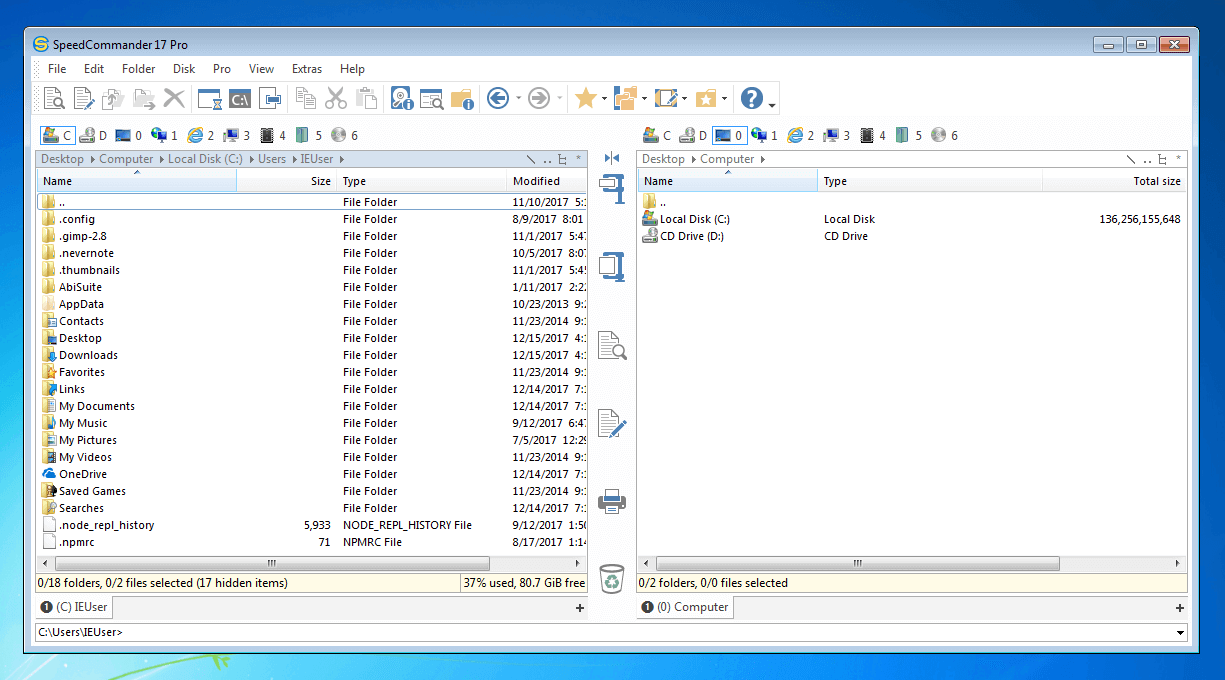
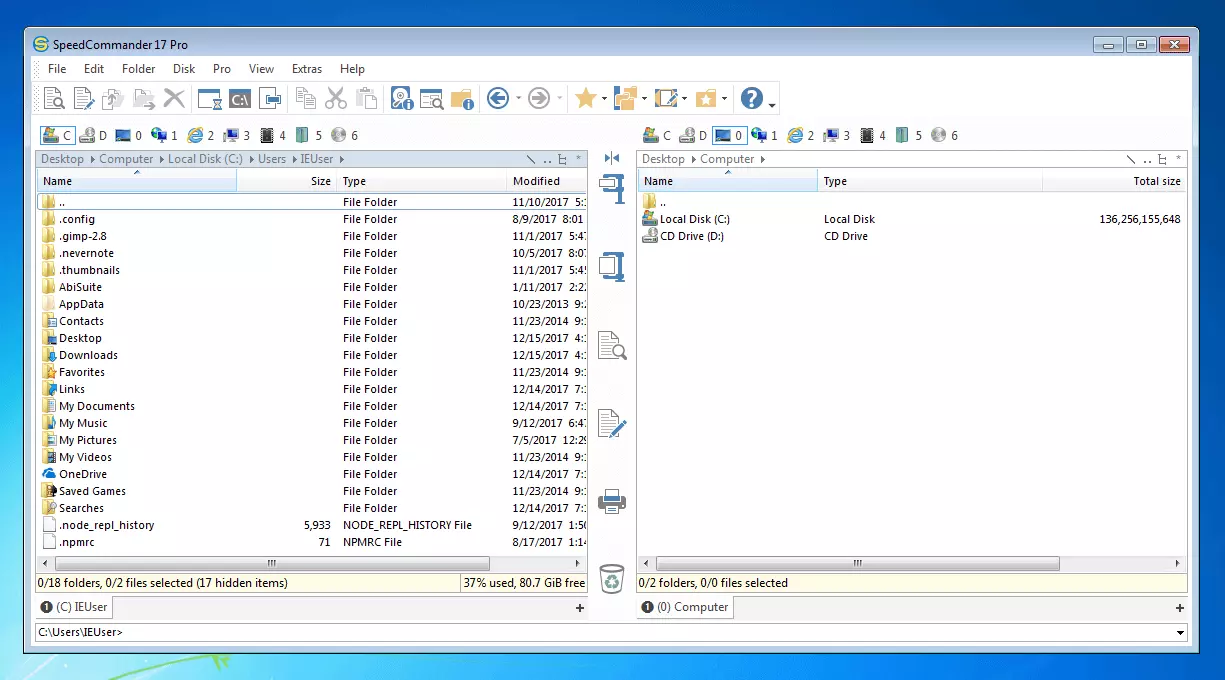
Wie andere Explorer-Alternativen will SpeedCommander Arbeitsabläufe effizienter gestalten. Nutzer profitieren von einer Dateiablage für den Schnellzugriff auf häufig verwendete Dateien sowie von Ordner- und Anwendungsfavoriten. Darüber hinaus umfasst das Funktionsspektrum einen integrierten Vorschaumodus für mehr als 80 Dateiformate, Funktionen zum gleichzeitigen Umbenennen mehrerer Dateien sowie einen Texteditor mit Syntax-Hervorhebung. Das integrierte Packprogramm unterstützt 13 Archivformate sowie die Protokolle FTP und FTP über SSL. Bei Bedarf greifen Sie mit SpeedCommander auf einen FTP-Server zu und verwalten ihre Dateien per Remote wie auf der lokalen Festplatte. Mit FileSync steht ein Synchronisierungsprogramm für Ordner und Dateien zur Verfügung. Routineaufgaben lassen sich mit Makros automatisieren. Einen Makroeditor liefert das Tool gleich mit. Nutzer, die weitere Funktionen benötigen, haben die Möglichkeit, selbstgeschriebene Erweiterungen über eine integrierte AddIn-Schnittstelle als In-Process-COM-Server zu implementieren. Zusätzlich zur Standardversion wird der Dateimanager zudem kostenpflichtig als SpeedCommander Pro mit erweitertem Funktionsspektrum angeboten. Dieses umfasst ein Brennprogramm für CDs, DVDs und Blu-rays, ein Tool für die Verwaltung von Imagedateien (ISO/BIN), Schnittstellen zu den Cloud-Anbietern Dropbox, Google Drive und OneDrive sowie Keseling DirPrinter. SpeedCommander und SpeedCommander Pro werden als Shareware vertrieben. Als Anwender testen Sie beide Versionen 60 Tage kostenlos, unverbindlich und mit vollem Funktionsspektrum. Die Vollversion ist kostenpflichtig über die Anbieterseite erhältlich.
| Vorteile | Nachteile | |
|---|---|---|
| ✓ Zwei-Fenster-Ansicht | ✗ Shareware (Testversion 60 Tage kostenlos) | |
| ✓ Tabs | ||
| ✓ Integrierte Packfunktion | ||
| ✓ Texteditor mit Syntax-Hervorhebung | ||
| ✓ Dateiablage | ||
| ✓ Verzeichnisse synchronisieren | ||
| ✓ Makros | ||
| ✓ FTP-Support |
Total Commander
Der Windows-Dateimanager Total Commander wird von der Ghisler Software GmbH als Shareware vertrieben. Vom Windows-Explorer hebt sich das Tool wie andere Alternativen durch zahlreiche Zusatzfunktionen ab.
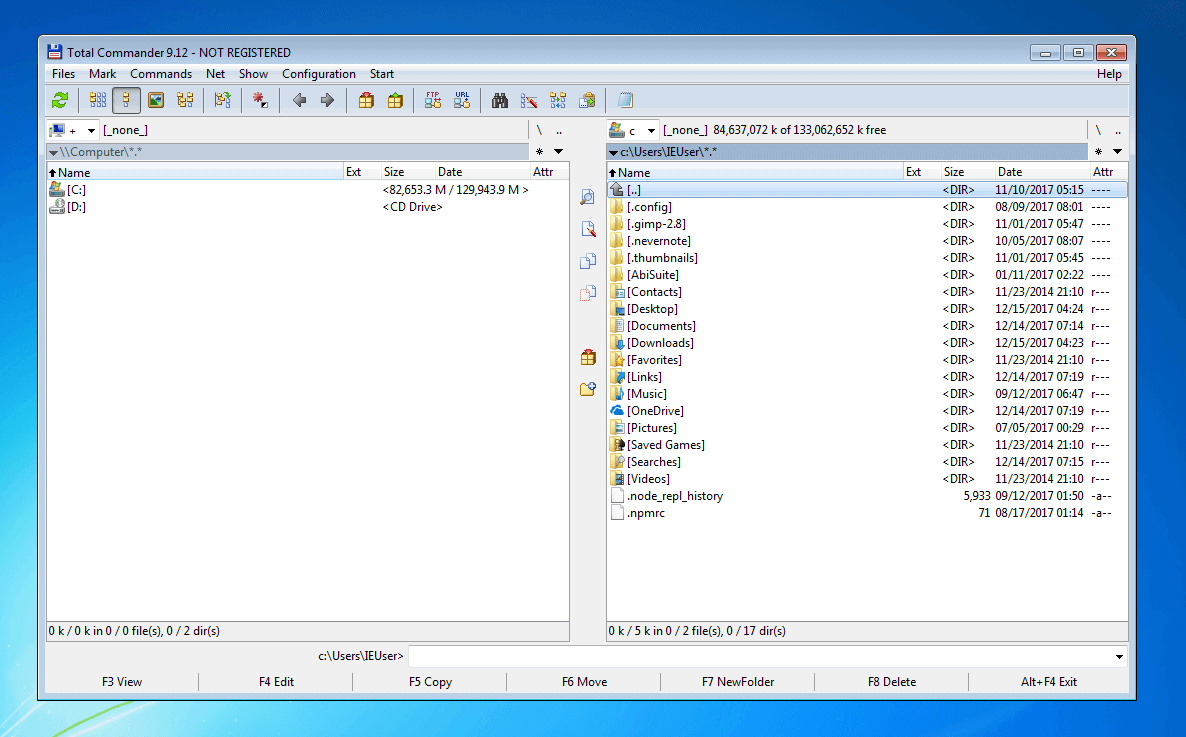
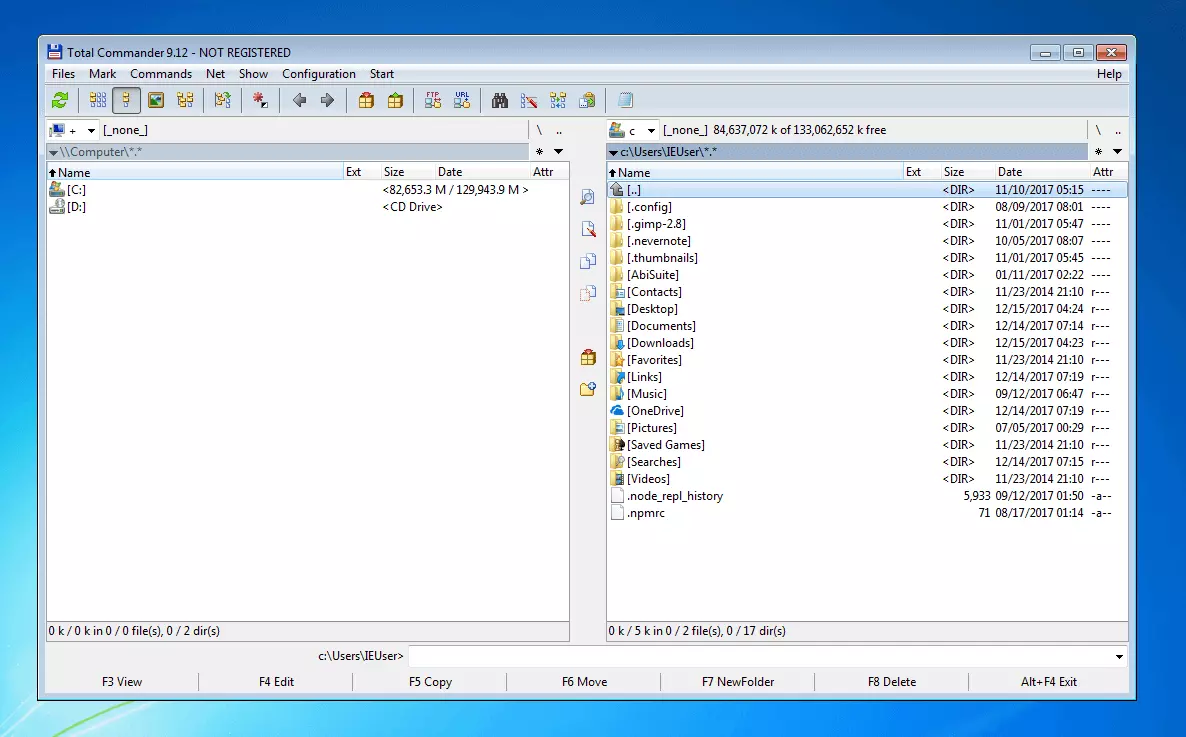
Auch Total Commander setzt auf eine Mehr-Fenster-Ansicht, mit der sich zwei Dateifenster parallel darstellen lassen. Das Design des Tools ist an den Windows-Explorer angelehnt. Für Dateioperationen stehen Ihnen die Menüleiste, ein Kontextmenü sowie Drag-and-drop-Funktionen zur Verfügung. Für Dateiarchivierung und FTP werden keine zusätzlichen Programme benötigt; das Tool bringt entsprechende Funktionen bereits mit. Darüber hinaus stellt es Anwendern eine Schnellansicht, eine erweitere Suchfunktion sowie Funktionen zum Vergleich und zur Synchronisation von Verzeichnissen bereit. Favoriten, ein Verlauf sowie ein Passwortschutz für ausgewählte Verzeichnisse runden das Funktionsspektrum ab.
Wie SpeedCommander steht auch Total Commander nur in der Testversion kostenlos zur Verfügung. Nach 30 Tagen ist ein Upgrade auf die kostenpflichtige Vollversion erforderlich.
| Vorteile | Nachteile | |
|---|---|---|
| ✓ Zwei-Fenster-Ansicht | ✗ Shareware (Testversion 30 Tage kostenlos) | |
| ✓ Verzeichnisse synchronisieren | ✗ Keine Tabs | |
| ✓ Integrierte Packfunktion | ||
| ✓ FTP-Support | ||
| ✓ Favoriten | ||
| ✓ Passwortschutz für Verzeichnisse |
Windows-Dateimanager im Vergleich
Alternative File-Manager bieten zahlreiche Zusatzfunktionen und helfen dabei, Arbeitsabläufe unter Windows zu beschleunigen. Wir haben das Funktionsspektrum der vorgestellten Tools gegenübergestellt. Treffen Sie Ihre Wahl!
| Funktionsspektrum | FreeCommander | Q-Dir | SpeedCommander | Total Commander |
| Aktuelle Version | XE 2017 | 6.81 | 17 | 9.12 |
| Entwickler | FreeCommander | SoftwareOK | SpeedProject | Christian Ghisler Ghisler Software GmbH |
| Lizenz | Freeware | Freeware | Shareware | Shareware |
| Kosten | Kostenlos | Kostenlos | Kostenpflichtig | Kostenpflichtig |
| Plattform | Windows XP Windows Vista Windows 7 Windows 8 Windows 10 | Windows XP Windows Vista Windows 7 Windows 8 Windows 10 Windows Server 2000 bis 2016 | Windows 7 Windows 8 Windows 10 | Windows 95 Windows 98 Windows ME Windows NT 4.0 Windows 2000 Windows XP Windows Vista Windows 7 Windows 8 Windows 10 |
| Sprache | Mehrsprachig | Mehrsprachig | Mehrsprachig | Mehrsprachig |
| Drag-and-drop | Ja | Ja | Ja | Ja |
| Mehr-Fenster-Ansicht | Ja | Ja | Ja | Ja |
| Tabs | Ja | Ja | Ja | Nein |
| Integrierte Packfunktion | Ja | Nein | Ja | Ja |
| Dateibetrachter | Ja | Ja | Ja | Ja |
| Integrierter Editor | Nein | Nein | Integrierter Editor | Nein |
| Verzeichnisse synchronisieren | Ja | Nein | Ja | Ja |
| Zugriff auf entfernte Dateisysteme | Ja | Nein | Ja | Ja |
| Favoriten/Lesezeichen | Ja | Ja | Ja | Ja |
| Plug-ins | Nein | Nein | Ja | Nein |
Alternative Dateimanager für Linux
Welcher Standard-Dateimanager Ihnen unter Linux zur Verfügung steht, hängt davon ab, welche Distribution und welche Desktop-Umgebung Sie nutzen. Folgende Tabelle zeigt die beliebtesten Umgebungen für Linux-Systeme sowie den dazugehörigen Standard-Dateimanager:
| Desktop-Umgebung | Dateimanager | |
|---|---|---|
| GNOME | Nautilus | |
| KDE Plasma | Dolphin | |
| Xfce | Thunar | |
| LXDE | PCMan File Manager | |
| Cinnamon | Nemo |
Standard-Desktop-Umgebung für Fedora, Debian, Ubuntu, SUSE Linux Enterprise, Red Hat Enterprise Linux, CentOS, Oracle Linux SteamOS, Tails und Kali Linux ist GNOME.
Die aufgeführten Programme lassen sich prinzipiell auf jeder Distribution mit einer simplen Kommandozeile installieren. Zusätzlich bietet das Linux-Universum zahlreiche File-Manager, die zum Teil mit einem erheblich größeren Funktionsspektrum aufwarten. Im Folgenden stellen wir Ihnen die beliebten Standard-Tools Nautilus, Dolphin, Thunar, PCmanFM und Nemo sowie Alternativen wie SpaceFM und Krusader vor.
Nautilus
Nautilus ist der Standard-Dateimanager der Desktop-Umgebung GNOME sowie der Benutzeroberfläche Unity, die bis Version 17.0 unter Ubuntu zum Einsatz kommt. Der Dateimanager wurde ab Version 3.6 auf die wesentlichen Grundfunktionen reduziert – eine Entscheidung, die in der Linux-Community für heftige Kontroversen sorgte und Abspaltungen wie das Software-Projekt Nemo zur Folge hatte. Viele Linux-Nutzer ersetzen Nautilus daher durch eine der folgenden Alternativen.
Neben grundlegenden Funktionen zur Dateiverwaltung bietet Nautilus Registerkarten, eine Bildervorschau, eine Suchfunktion und Zugriff auf Remote-Freigaben via Samba, FTP, SFTP, WebDAV oder SSH. Elemente lassen sich je nach Bedarf als Icons (mit Dateivorschau), in einem Kachelraster oder als Liste mit Details anzeigen. Benutzerdefinierte Erweiterungen können über eine integrierte Schnittstelle via Plug-in eingebunden werden.
Nutzen Sie folgenden Befehl, um das Nautilus-Paket unter Linux zu installieren:
sudo apt-get install nautilus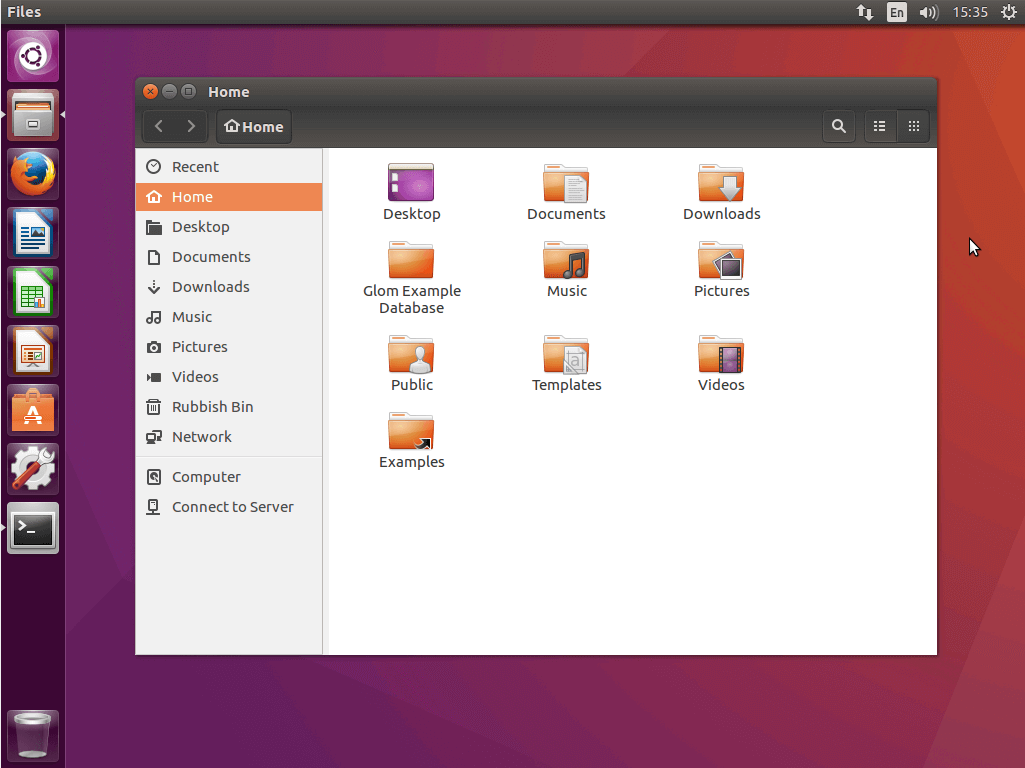
| Vorteile | Nachteile | |
|---|---|---|
| ✓ Tabs | ✗ Stark Reduziertes Funktionsspektrum seit Version 3.6 | |
| ✓ Integrierte Packfunktion | ✗ Keine Mehr-Fenster-Ansicht | |
| ✓ Zugriff auf Dateisysteme im Netzwerk | ✗ Kein integrierter Dateibetrachter | |
| ✓ Durch Plug-ins erweiterbar | ✗ Keine Funktion zur Synchronisation von Verzeichnissen |
Dolphin
Dolphin ist der Standard-Dateimanager der Desktop-Umgebung KDE. Von Nautilus hebt sich Dolphin durch eine Navigationsleiste im Breadcrumb-Stil und eine Anzeige des verfügbaren Speicherplatzes ab. Die Fensteransicht kann bei Bedarf geteilt werden. Zudem stehen drei Ansichtsmodi zur Auswahl: Icons, Details und Spalten. Dateioperationen, die sich mit Dolphin ausführen lassen, umfassen u. a. Verschieben, Kopieren, Umbenennen, Löschen, Eigenschaften und Berechtigungen verwalten sowie Dateien selektieren. Darüber hinaus bietet der Dateimanager Funktionen für versteckte Dateien, Verknüpfungen und Zugriffe auf Server im Netzwerk (z. B. Samba, FTP, SSH oder WebDAV). Weitere Funktionen lassen sich bei Bedarf via Plug-in einbinden. Nutzen Sie folgenden Befehl, um das Dolphin-Paket zu installieren:
sudo apt-get install dolphin kde-service-menu-fuseiso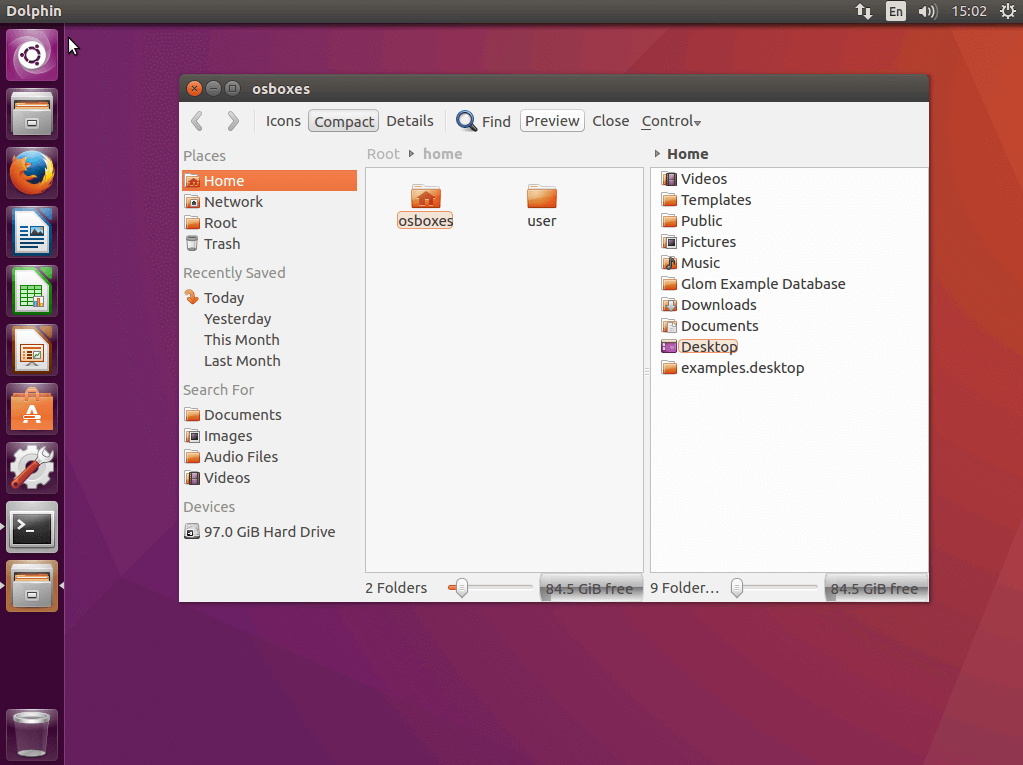
| Vorteile | Nachteile | |
|---|---|---|
| ✓ Zwei-Fenster-Ansicht | ✗ Kein integrierter Dateibetrachter | |
| ✓ Tabs | ✗ keine Funktion zur Synchronisation von Verzeichnissen | |
| ✓ Navigationsleiste im Breadcrumb-Stil | ||
| ✓ Zugriff auf Dateisysteme im Netzwerk | ||
| ✓ Packfunktion (erfordert ark) | ||
| ✓ Diverse Plug-ins |
Thunar
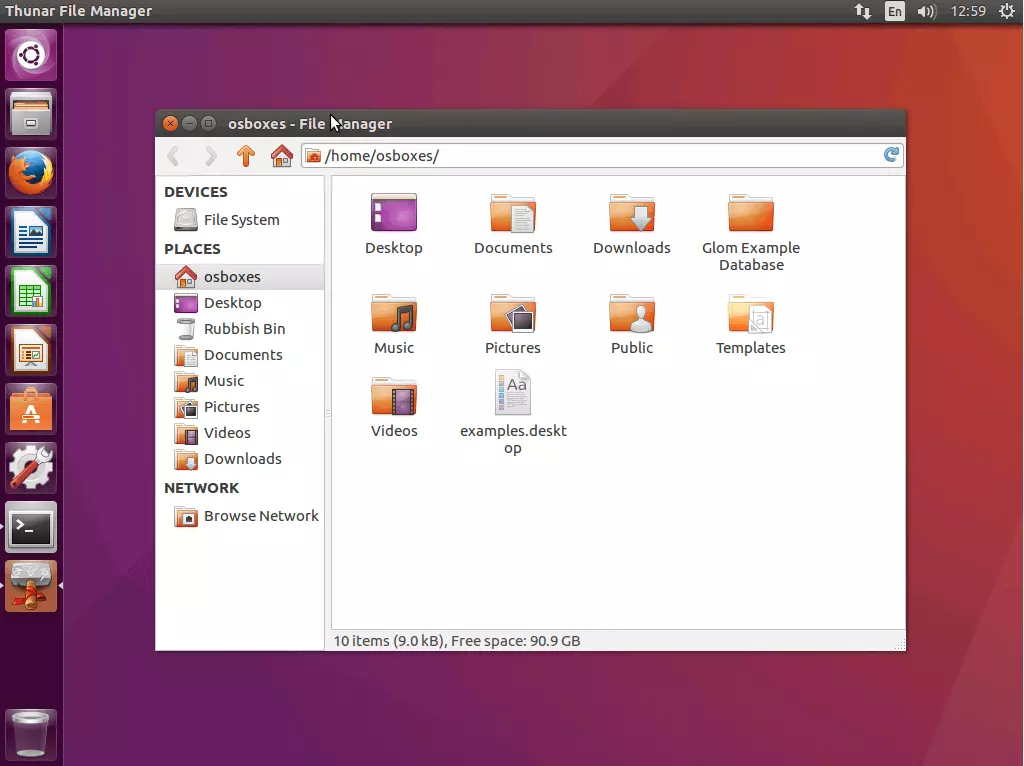
Thunar, der Standard-Dateimanager der Linux-Desktop-Umgebung Xfce, ähnelt Nautilus. Das minimalistische Programm bietet grundlegende Funktionen für die lokale Datei- und Verzeichnisverwaltung sowie einen Fernzugriff auf Remote-Freigaben via FTP, SAMBA, WebDAV und andere Protokolle. Ein Highlight der Software ist der Menüpunkt „Benutzerdefinierte Aktionen“, der es ermöglicht, Thunar nach individuellen Vorstellungen zu erweitern. Nutzer fügen so lediglich die Funktionen hinzu, die Sie tatsächlich benötigen. Vermissen lässt der File-Manager jedoch eine Mehr-Fenster-Ansicht. Installieren Sie den Dateimanager unter Linux mithilfe des folgenden Befehls:
sudo apt-get install thunar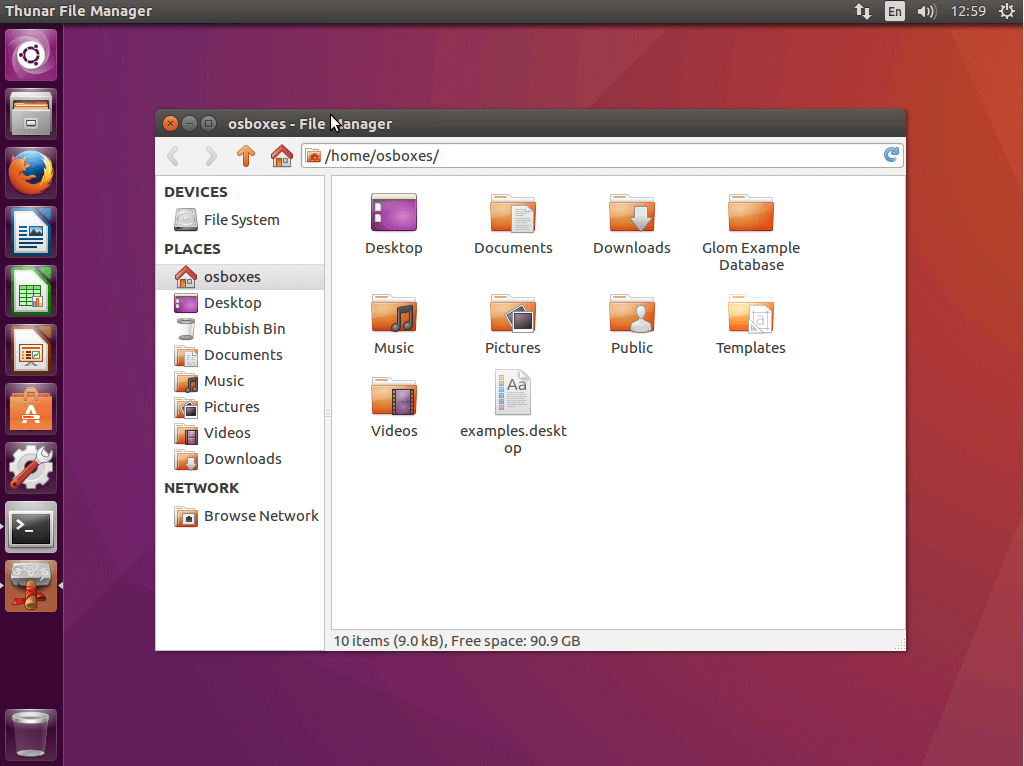
| Vorteile | Nachteile | |
|---|---|---|
| ✓ Tabs | ✗ Keine Mehr-Fenster-Ansicht | |
| ✓ Zugriff auf Dateisysteme im Netzwerk | ✗ Packfunktion nur via Plug-in | |
| ✓ Diverse Erweiterungen via „Benutzerdefinierte Aktionen“ | ✗ Keine Funktion zur Synchronisation von Verzeichnissen |
PCMan File Manager
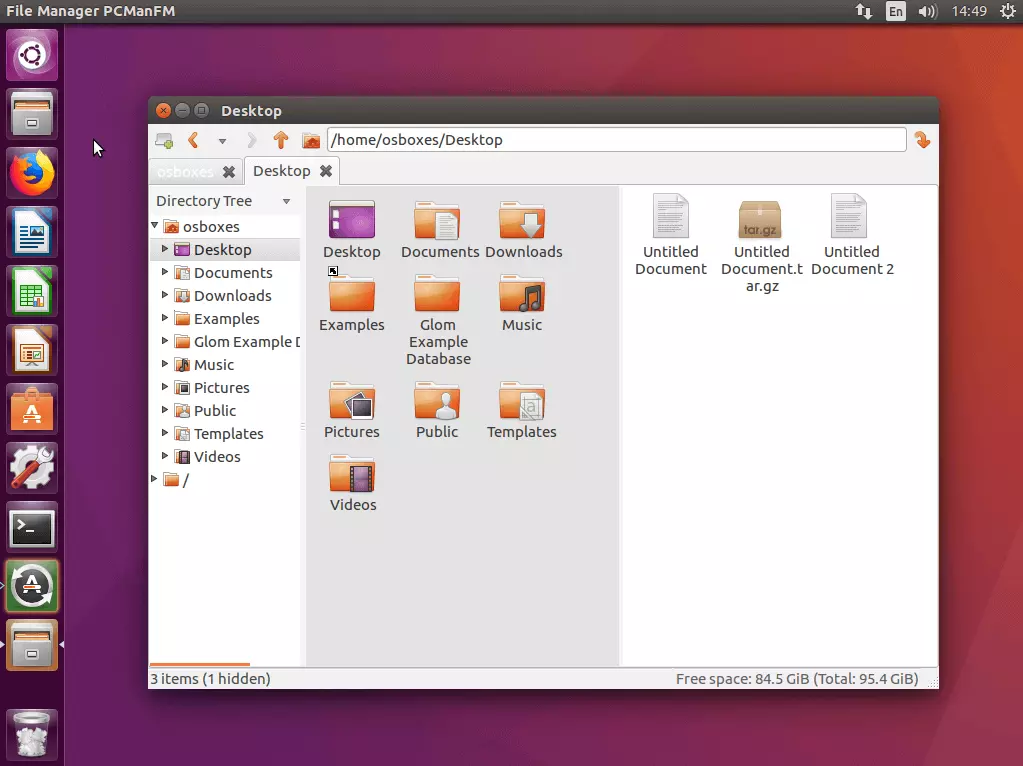
PCMan File Manager, der Standard-Dateimanager der Desktop-Umgebung LXDE, ist eine kompakte Alternative zu Nautilus, die in erster Linie mit Geschwindigkeit punkten möchte. Das schlanke Programm des taiwanesischen Software-Entwicklers Hong Yen Jee bietet Nutzern eine Oberfläche mit bis zu zwei Dateifenstern, ein Tabbed Browsing, bei dem verschiedene Dateiordner in separaten Registerkarten geöffnet werden können, eine Vorschaufunktion für Bilder sowie eine Verzeichnisansicht als Baumstruktur. Darüber hinaus kommt PCManFM auch mit nicht-UTF8-konformen Zeichensätzen zurecht.
Funktionen zum Packen und Entpacken von Dateien sind bereits integriert, ebenso wie der Remotezugriff auf entfernte Dateisysteme. Von anderen Linux-File-Managern hebt sich PCManFM durch eine Benutzeroberfläche ab, die von Grund auf nach Kriterien der Barrierefreiheit entwickelt wurde und damit die Bedürfnisse von Menschen mit Einschränkungen berücksichtigt.
Sie möchten PCManFM auf Ihrer Linux-Distribution installieren? Führen Sie folgenden Befehl über das Terminal aus:
sudo apt-get install pcmanfm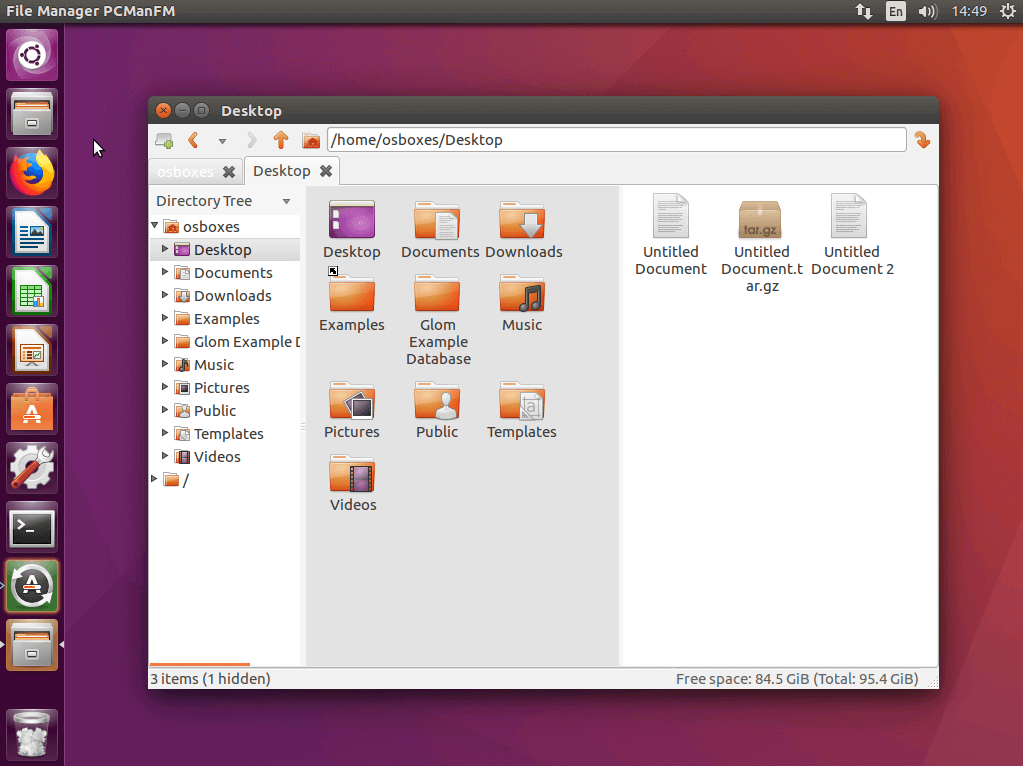
| Vorteile | Nachteile | |
|---|---|---|
| ✓ Mehr-Fenster-Ansicht | ✗ Keine Funktion zur Synchronisation von Verzeichnissen | |
| ✓ Tabs | ||
| ✓ Barrierefrei | ||
| ✓ FTP-Support | ||
| ✓ Durch Plug-ins erweiterbar | ||
| ✓ Integrierte Packfunktion |
Nemo
Nemo, der Standard-Dateimanager der Desktop-Umgebung Cinnamon, ist ein Fork (eine Abspaltung) von Nautilus 3.4. Anders als die Ausgangssoftware, die mit deutlich reduziertem Funktionsumfang weitergeführt wird, bleibt Nutzern bei Nemo die ursprüngliche Ausstattung erhalten. Bei Bedarf stehen eine Zwei-Fenster-Ansicht sowie Tabs für die Verwaltung separater Verzeichnisansichten zur Verfügung. Wie Nautilus lässt sich Nemo durch zahlreiche Plug-ins erweitern. Nutzen Sie folgenden Befehl, um Nemo unter Linux zu installieren:
sudo apt-get install nemo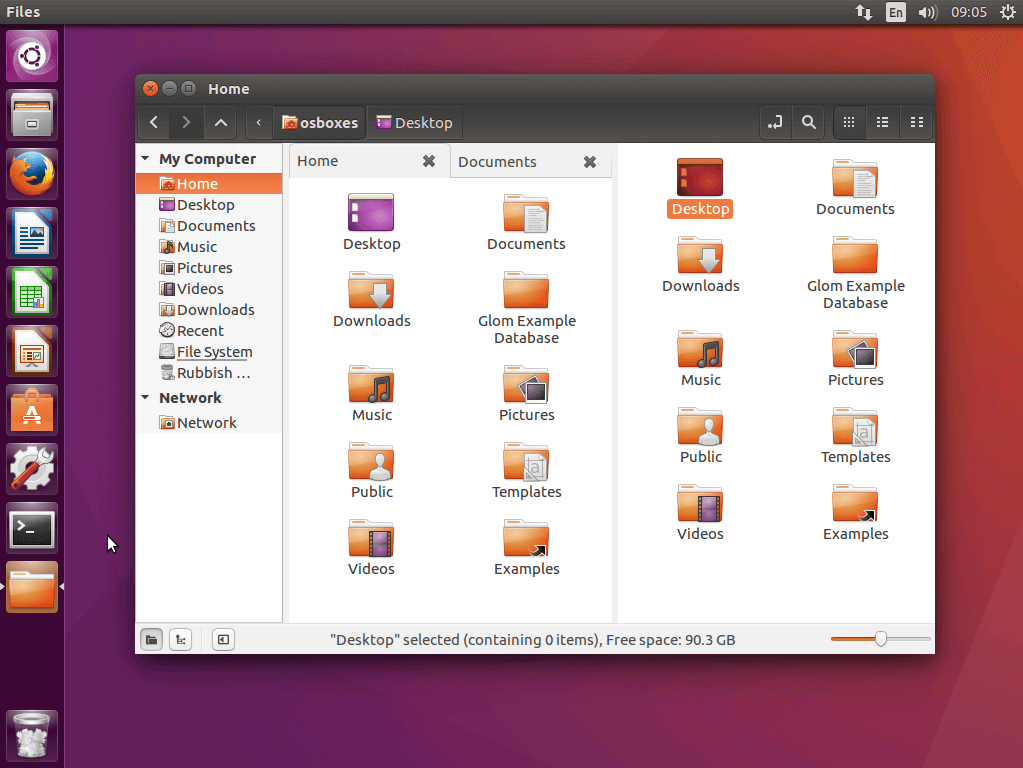
| Vorteile | Nachteile | |
|---|---|---|
| ✓ Mehr-Fenster-Ansicht | ✗ Keine Funktion zur Synchronisation von Verzeichnissen | |
| ✓ Tabs | ||
| ✓ Navigationsleiste im Breadcrumb-Stil | ||
| ✓ Zugriff auf Dateisysteme im Netzwerk | ||
| ✓ Integrierte Packfunktion | ||
| ✓ Durch Plug-ins erweiterbar |
SpaceFM
Bei SpaceFM handelt es sich um ein Fork des LXDE-Standard-Dateimanagers PCManFM. Während dieser seit Version 0.9.x auf ein schlankes Design setzt, um schnelle, effiziente Arbeitsabläufe zu ermöglichen, stehen bei SpaceFM in erster Linie die Flexibilität der Software sowie deren Erweiterbarkeit im Vordergrund.
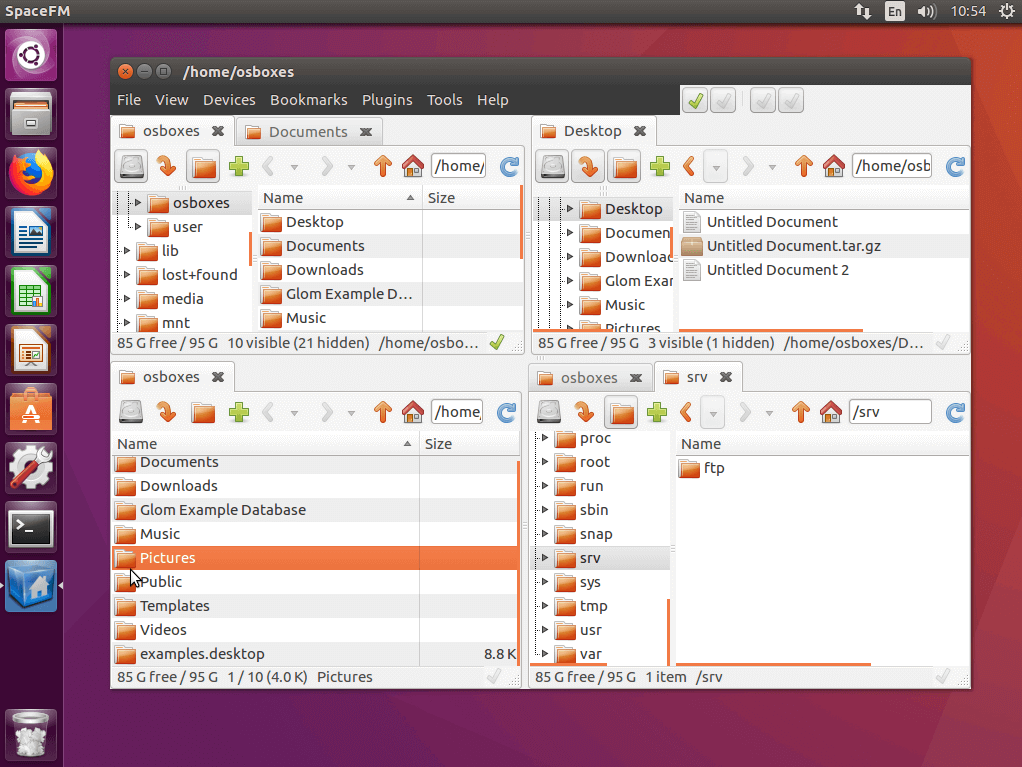
Das Programm ermöglicht Ihnen dank Mehr-Fenster-Ansicht, bis zu vier Ordner parallel darzustellen. Darüber hinaus lassen sich Dateiordner als Tabs anheften. Jedes Fenster der Benutzeroberfläche kann unabhängig von den anderen separat konfiguriert werden. Das Programm bietet Vorschaubilder für Bild- und Video-Dateien, eine erweiterte Suchfunktion, Lesezeichen und eine integrierte Packfunktion. Im Lesezeichen-Menü legen Sie nicht nur Links zu Ordnern und Dateien ab, sondern auch zu benutzerdefinierten Befehlen und Anwendungen, die Sie regelmäßig ausführen. Remote-Verbindungen zu entfernten Netzwerken lassen sich via NFS, FTP, SMB und SSH herstellen. Alleinstellungsmerkmal des Dateimanagers ist jedoch dessen Anpassbarkeit. Nahezu jeder Menüpunkt lässt sich individuell umbenennen, ausblenden oder mit einem benutzerdefinierten Shortcut verknüpfen. Nutzer, die SpaceFM mit weiteren Funktionen ausstatten möchten, werden auf der GitHub-Seite des Anbieters fündig. Hier stehen diverse Plug-ins zur Erweiterung des Dateimanagers zur Verfügung. Auf Ihrer Linux-Distribution installieren Sie SpaceFM mit folgendem Befehl:
sudo apt-get install spacefm| Vorteile | Nachteile | |
|---|---|---|
| ✓ Mehr-Fenster-Ansicht | ✗ Keine Funktion zur Synchronisation von Verzeichnissen (steht via Plug-in zur Verfügung) | |
| ✓ Tabs | ||
| ✓ Integrierte Packfunktion | ||
| ✓ Zugriff auf Dateisysteme im Netzwerk | ||
| ✓ Durch Plug-ins erweiterbar | ||
| ✓ Individuell anpassbare Benutzeroberfläche |
Krusader
Der leistungsstärkste Linux-Dateimanager in unserem Vergleich hört auf den Namen Krusader. Das ursprünglich für KDE entwickelte Programm orientiert sich am Layout des Norton Commanders und bietet ein Funktionsspektrum, das kaum einen Wunsch offenlässt.
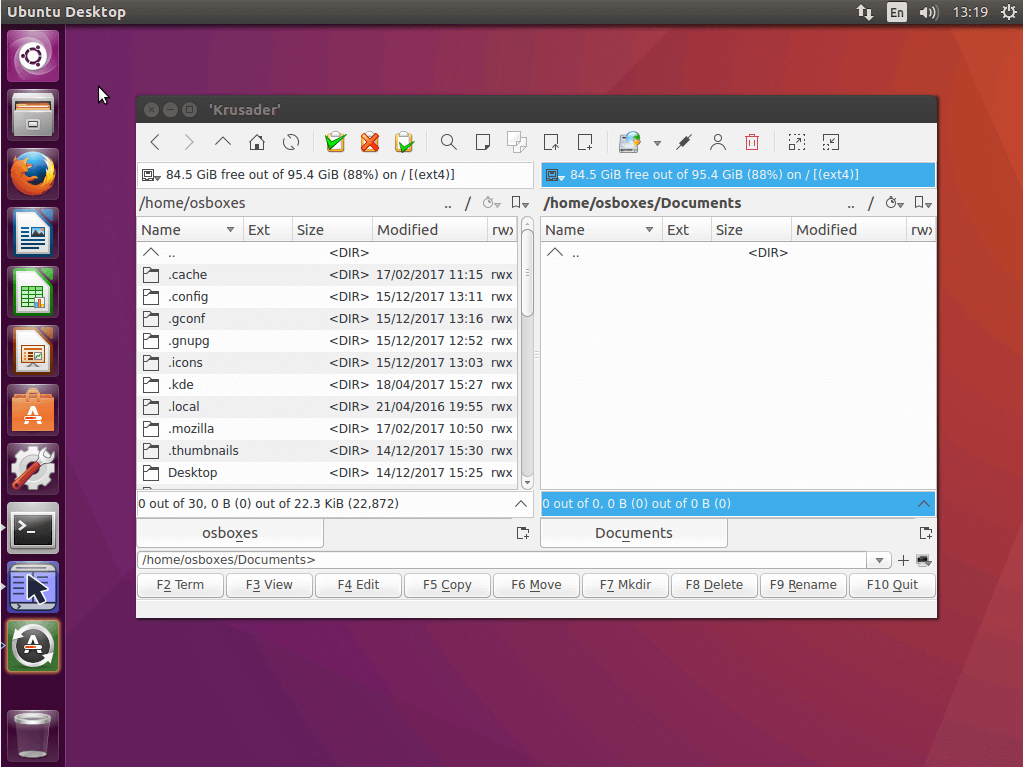
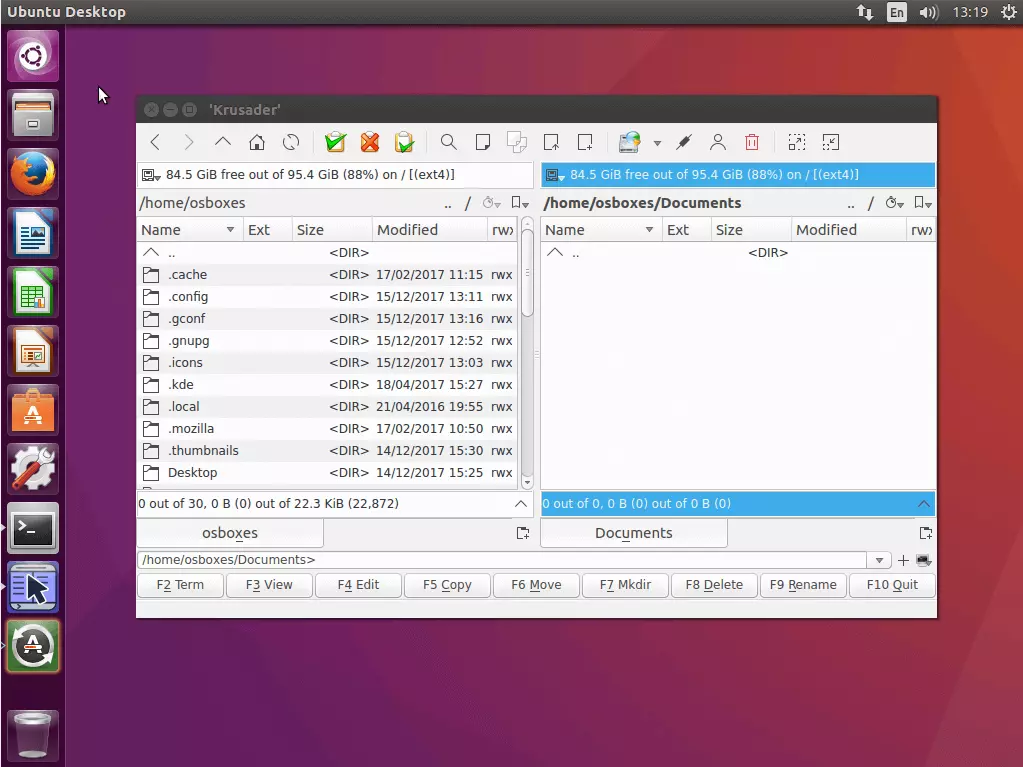
Der Dateimanager bietet Ihnen eine zweispaltige Detailansicht Ihres Dateisystems. Auf Wunsch heften Sie Verzeichnisse in beiden Fenstern als Tabs an. Als KDE-Anwendung unterstützt Krusader alle Protokolle des virtuellen Dateisystems KDE Input/Output (KIO) – u. a. FTP, SMB und NFS. Mit dem integrierten Archivmanager packen und entpacken Sie Dateien und Verzeichnisse in diversen Archive-Formaten. Zusätzlich zu den üblichen Basisoperationen Kopieren, Ausschneiden, Löschen und Verschieben bietet Krusader Funktionen zum Vergleichen und Synchronisieren von Dateien und Verzeichnissen, zum Erstellen und Verifizieren von Prüfsummen sowie zur Massenumbenennung. Eine Dateivorschau, der integrierte Betrachter inklusive Editor und eine erweiterte Suchfunktion runden das Funktionsspektrum ab. Bei Bedarf erweitern Sie Krusader zudem mit benutzerdefinierten Aktionen. Auch Krusader bietet eine Benutzeroberfläche, deren Schaltflächen und Menüs Sie individuell auf Ihre Wünsche anpassen können. Für den Linux-Dateimanager stehen eine detaillierte Dokumentation und ein umfangreiches Handbuch (auch in deutscher Sprache) zur Verfügung. Krusader installieren Sie bequem über das Terminal Ihrer Linux-Distribution:
sudo apt-get install krusader| Vorteile | Nachteile | |
|---|---|---|
| ✓ Mehr-Fenster-Ansicht | ✓ Keine nennenswerten Nachteile | |
| ✓ Tabs | ||
| ✓ Integrierte Packfunktion | ||
| ✓ Verzeichnisse synchronisieren | ||
| ✓ Zugriff auf Dateisysteme im Netzwerk | ||
| ✓ Integrierter Dateibetrachter und Editor | ||
| ✓ Durch Plug-ins erweiterbar |
Linux-Dateimanager im Vergleich
Welcher File-Manager für Linux Ihren Ansprüchen am ehesten gerecht wird, zeigt ein direkter Vergleich der vorgestellten Programme.
| Linux-Dateimanager im Vergleich (Teil 1) | ||||
| Funktionsspektrum | Nautilus | Dolphin | Thunar | PCManFM |
| Aktuelle Version | 3.26.0 | 17.08 | 1.7.0 | 1.2.5 |
| Entwickler | Eazel | KDE | Xfce | Hong Jen Yee |
| Lizenz | GPL | GPL | GPL | GPL |
| Kosten | Kostenlos | Kostenlos | Kostenlos | Kostenlos |
| Plattform | Alle Linux-Distributionen | Alle Linux-Distributionen | Alle Linux-Distributionen | Alle Linux-Distributionen |
| Sprache | Mehrsprachig | Mehrsprachig | Mehrsprachig | Mehrsprachig |
| Drag-and-drop | Ja | Ja | Ja | Ja |
| Mehr-Fenster-Ansicht | Nein | Ja | Nein | Ja |
| Tabs | Ja | Ja | Ja | Ja |
| Integrierte Packfunktion | ja | Ja | Nein | Ja |
| Dateibetrachter | Nein | Nein | Nein | Nein |
| Integrierter Editor | Nein | Nein | Nein | Nein |
| Zugriff auf entfernte Dateisysteme | Ja | Ja | Ja | Ja |
| Verzeichnisse synchronisieren | Nein | Nein | Nein | Nein |
| Favoriten/Lesezeichen | Ja | Ja | Ja | Ja |
| Plug-ins | Ja | Ja | Ja | Ja |
| Linux-Dateimanager im Vergleich (Teil 2) | |||
| Funktionsspektrum | Nemo | SpaceFM | Krusader |
| Aktuelle Version | 3.4.4 | 1.0.5 | 2.6.0 |
| Entwickler | Linux Mint Community | IgnorantGuru | Krusader Krew |
| Lizenz | GPL | GPL | GPL |
| Kosten | Kostenlos | Kostenlos | Kostenlos |
| Plattform | Alle Linux-Distributionen | Alle Linux-Distributionen | Alle Linux-Distributionen |
| Sprache | Mehrsprachig | Mehrsprachig | Mehrsprachig |
| Drag-and-drop | Ja | Ja | Ja |
| Mehr-Fenster-Ansicht | Ja | Ja | Ja |
| Tabs | Ja | Ja | Ja |
| Integrierte Packfunktion | Ja | Ja | Ja |
| Dateibetrachter | Nein | Nein | ja |
| Integrierter Editor | Nein | Nein | Nein |
| Zugriff auf entfernte Dateisysteme | Ja | Ja | Ja |
| Verzeichnisse synchronisieren | Nein | Nein | Ja |
| Favoriten/Lesezeichen | Ja | Ja | Ja |
| Plug-ins | Ja | Ja | Ja |
Alternative Dateimanager für macOS
Standardprogramm für die Verwaltung des Dateisystems unter macOS ist der Finder. Mit diesem organisieren Sie Dateien und Verzeichnisse und zeigen Elemente als Icons, in Listen oder Spalten sowie als „Cover-Flow“ an. Darüber hinaus stellt Finder Ihnen den Ordner „Schreibtisch“ zur Verfügung, dessen Inhalt im Hintergrund der Benutzeroberfläche ihres Betriebssystems dargestellt wird.
Finder ist übersichtlich gestaltet, jedoch ebenso wie der Windows-Explorer etwas schwach auf der Brust, wenn es um das Funktionsspektrum geht. Dieses umfasst neben Funktionen für grundlegende Dateioperationen lediglich Spotlight (eine eingeschränkte Suchfunktion), Favoriten, Farbetiketten, Tags für Ordner und Dateien, eine Kommentarfunktion sowie QuickLook (ein Vorschauprogramm). Darüber hinaus ist mit Air Drop ein Wi-Fi-Ad-hoc-Service zum Dateiaustausch zwischen macOS bzw. iOS-Geräten implementiert.
Vielen Apple-Nutzern ist das zu wenig. Sehnen Sie sich auch nach einer Alternative zum Standard-File-Manager für Ihren Mac? Wir haben mit ForkLift, Path Finder, TotalFinder und Commander One vier attraktive Finder-Alternativen ausgemacht.
ForkLift
ForkLift von BinaryNights verbindet die Funktionen eines File-Managers für Mac mit denen eines Client-Programms für FTP, SFTP, WebDAV, Amazon S3 und iDisk. Vom Finder hebt sich die Software mit einem an Norton Commander angelegten Zwei-Fenster-Layout ab. Zudem wurden die Shortcuts des legendären Vorbilds übernommen; festgelegt auf diese sind Nutzer jedoch nicht. Sämtliche Standardoperationen lassen sich mit benutzerdefinierten Tastenkombinationen ausführen.
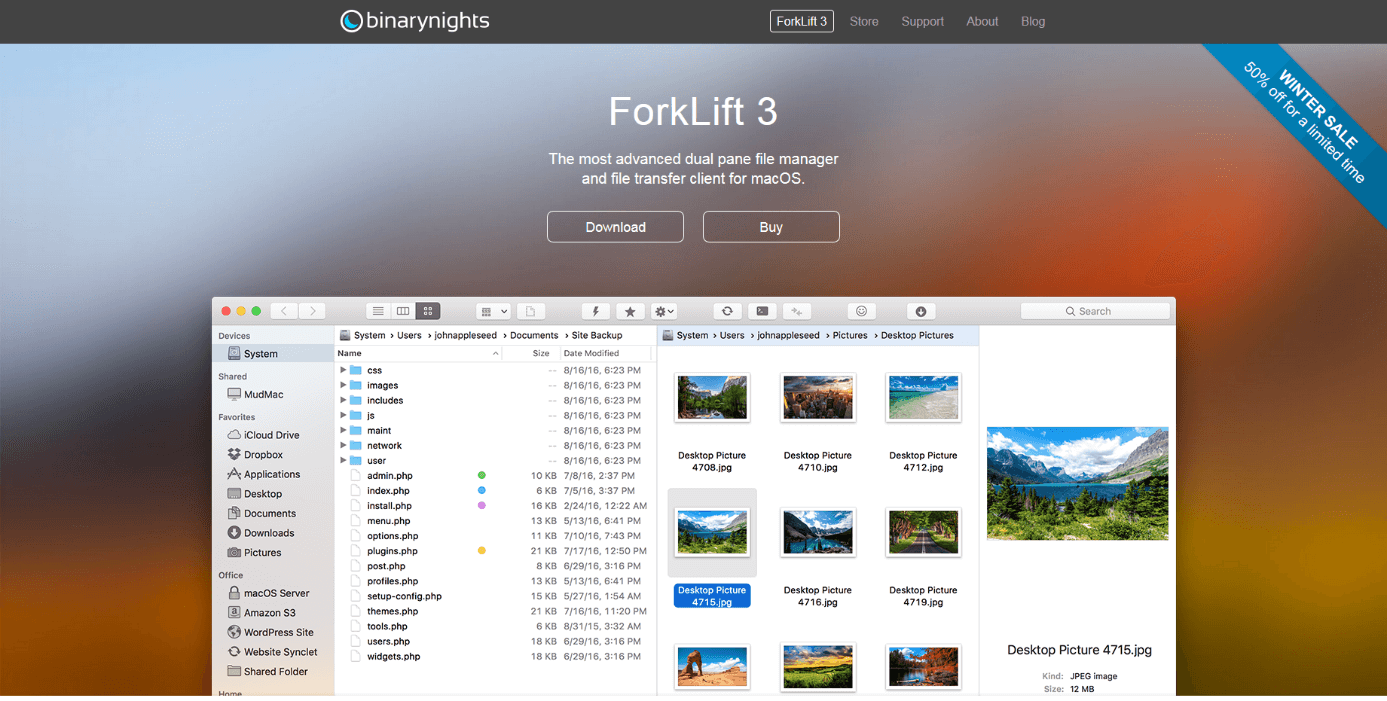
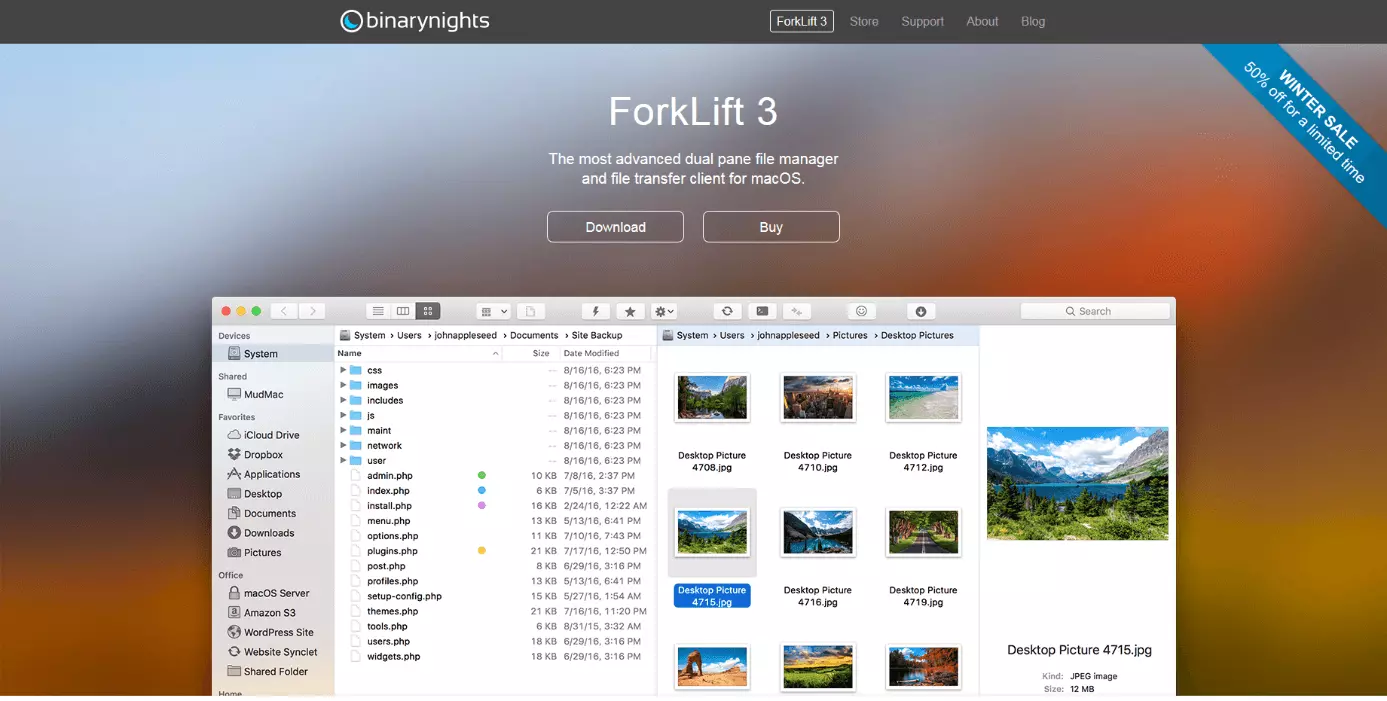
Auch das Funktionsspektrum der Finder-Alternative geht weit über das des Standard-Dateimanagers hinaus. Synchronisation, Massenumbenennung sowie die Aufteilung und Archivierung von Dateien sind mit ForkLift ebenso möglich wie der Remote-Zugriff auf entfernte Dateisysteme und die Einbindung von Netzwerklaufwerken. Zudem wird eine Datenübertragung von Server zu Server unterstützt – sofern diese FXP-fähig sind.
Weitere Highlights der Software sind Tabbed Browsing, ein Favoriten-Manager, die erweiterte Suchfunktion, QuickLook sowie ein App-Deleter, mit dem Sie Anwendungen vollständig von der Festplatte entfernen. Mithilfe virtueller Stacks lassen sich Dateien unterschiedlicher Verzeichnisse so zusammenfassen und verwalten, als ob sie in einem gemeinsamen Ordner liegen würden. Mit Droplets, Disklets und Synclets lassen sich wiederkehrende Aufgaben effizienter gestalten.
ForkLift steht in der aktuellen Version 3 derzeit nur auf der Anbieterseite zur Verfügung. Der Download ist kostenpflichtig. Interessenten wird jedoch eine kostenlose Testphase eingeräumt. Im App-Store bietet BinaryNights lediglich die Vorgängerversion ForkLift 2 an – diese jedoch kostenlos.
| Vorteile | Nachteile | |
|---|---|---|
| ✓ Zwei-Fenster-Ansicht | ✗ Aktuelle Version kostenpflichtig | |
| ✓ Tabs | ✗ Aktuelle Version kann derzeit nicht über den App-Store bezogen werden | |
| ✓ Integrierte Packfunktion | ||
| ✓ Verzeichnisse synchronisieren | ||
| ✓ Zugriff auf Dateisysteme im Netzwerk | ||
| ✓ Client für Amazon S3 |
Path Finder
Path Finder von Cocoatech präsentiert sich als funktionsgeladene Alternative zum macOS-Standard-File-Manager. Bei Nutzern möchte das Programm darüber hinaus mit Geschwindigkeit und Flexibilität punkten. Die Benutzeroberfläche des Dateimanagers bietet sechs konfigurierbare Ansichten sowie acht Erweiterungsmodule. Diese erlauben es Ihnen, das Programm Ihren individuellen Bedürfnissen anzupassen und lediglich die Funktionen zu integrieren, die Sie tatsächlich benötigen.
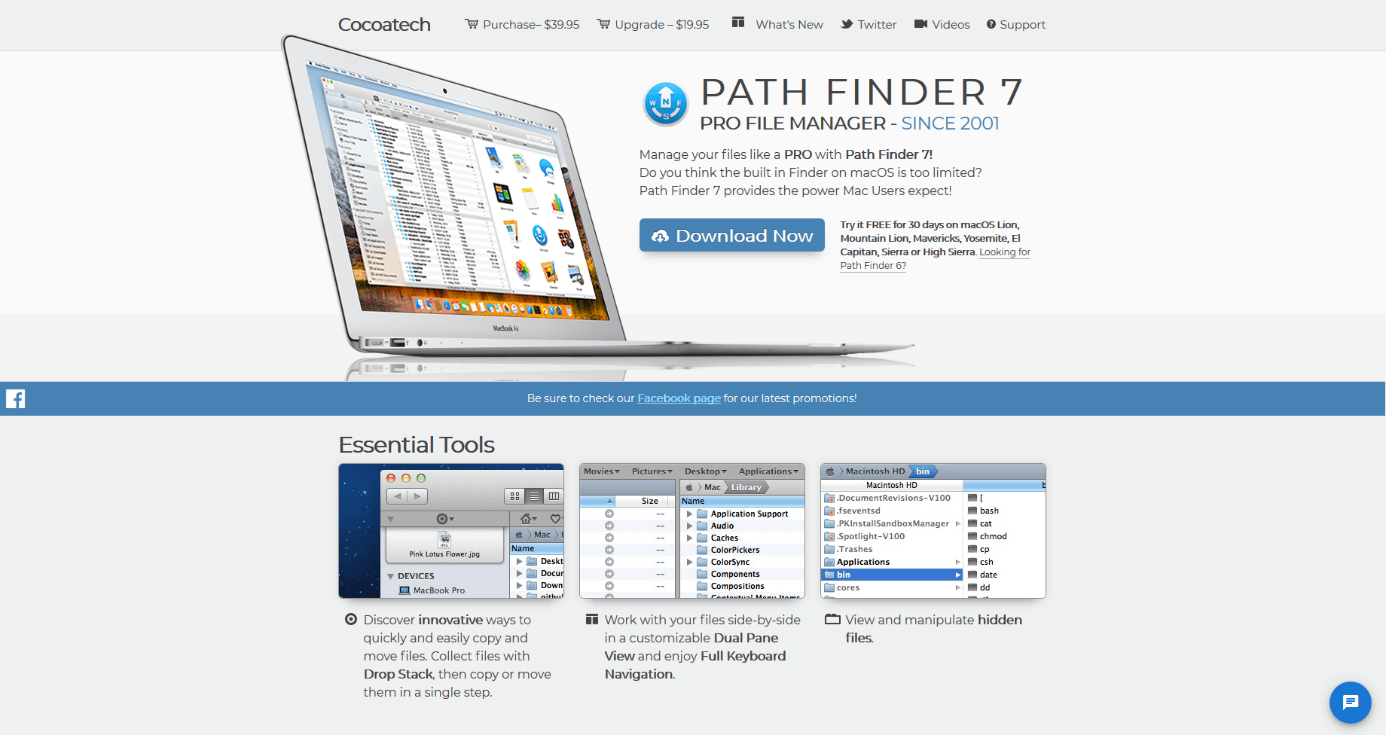
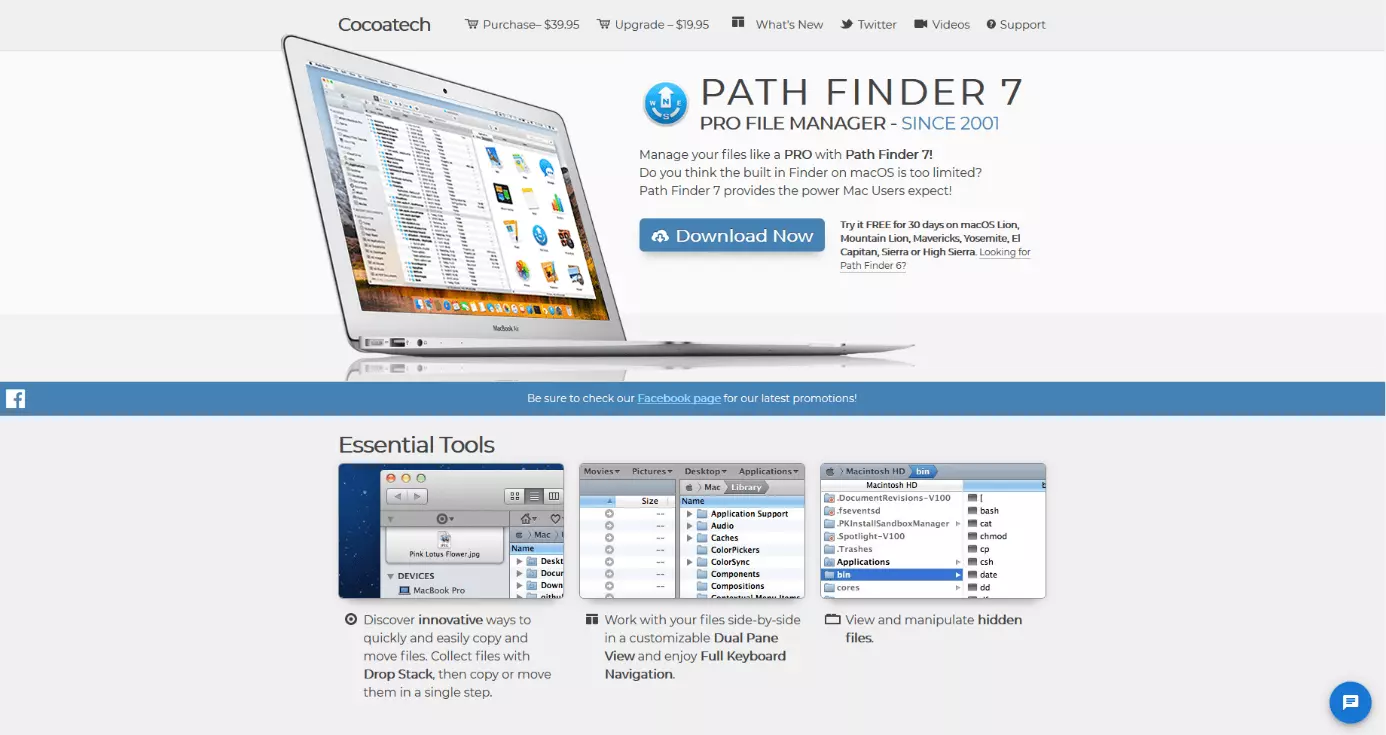
Alleinstellungsmerkmal des Path Finders ist ein Feature, mit dem sich der Mac-Standard-Dateimanager beim Start des Programms automatisch beenden lässt. Nutzer müssen damit nicht länger zwei Dateimanager parallel laufen lassen. Path Finder ist die einzige Finder-Alternative, die den macOS-Standard-Desktop komplett ersetzen kann.
Das Funktionsspektrum des Path Finders umfasst die von vielen Nutzern bevorzugte Zwei-Fenster-Ansicht im Stil des Norton Commanders, Tabs, Quick Look, Cover Flow, integrierte Text- und Bildeditoren, einen Archivmanager, Lesezeichen, benutzerdefinierte Shortcuts, Filter und Sortierfunktionen, einen Hex-Editor sowie eine erweiterte Suchfunktion.
Größtes Manko der Software ist jedoch der fehlende Remote-Zugriff auf entfernte Dateisysteme. Einen integrierten Client für FTP, SFTP oder WEBDav, der bei anderen Finder-Alternativen zur Standardausstattung gehört, suchen Nutzer bei Path Finder auch in Version 7 vergeblich.
| Vorteile | Nachteile | |
|---|---|---|
| ✓ Zwei-Fenster-Ansicht | ✗ Kostenpflichtig | |
| ✓ Tabs | ✗ Deutlich teurer als alternative Dateimanager für Mac | |
| ✓ Modular erweiterbar | ✗ Die komplexe Benutzeroberfläche erfordert Einarbeitungszeit | |
| ✓ Individuell konfigurierbare Benutzeroberfläche | ✗ Kein integrierter Client für Remote-Zugriffe auf Dateisysteme im Netzwerk | |
| ✓ Text- und Bildeditoren | ✗ Nicht über den App-Store erhältlich | |
| ✓ Integrierte Packfunktion |
TotalFinder
Das Plug-in TotalFinder richtet sich an Nutzer, die es vermeiden möchten, einen zweiten Dateimanager auf dem Mac zu installieren. Statt eines zusätzlichen Programms bietet BinaryAge mit TotalFinder eine Erweiterung für den nativen File-Manager von macOS.
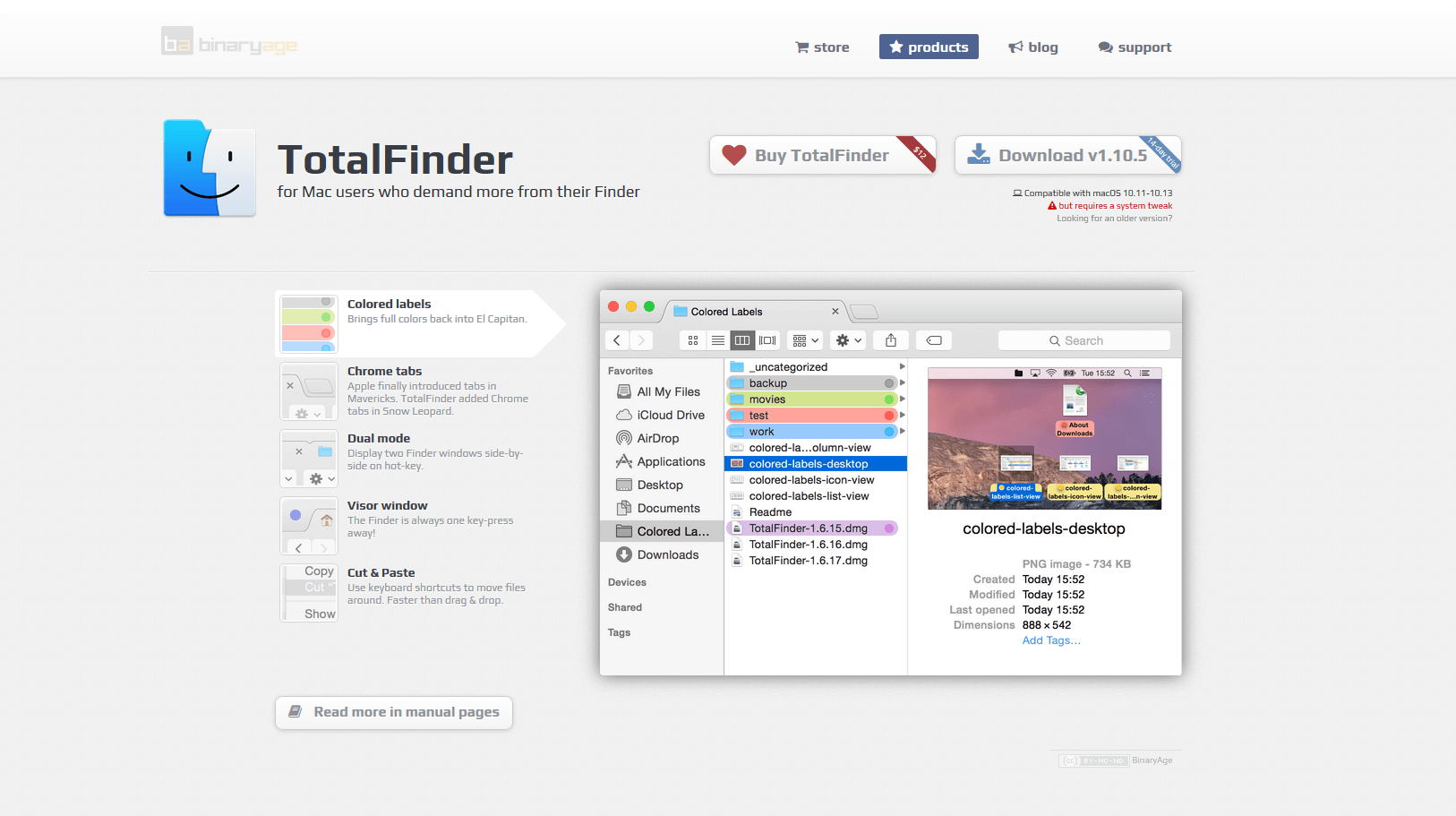
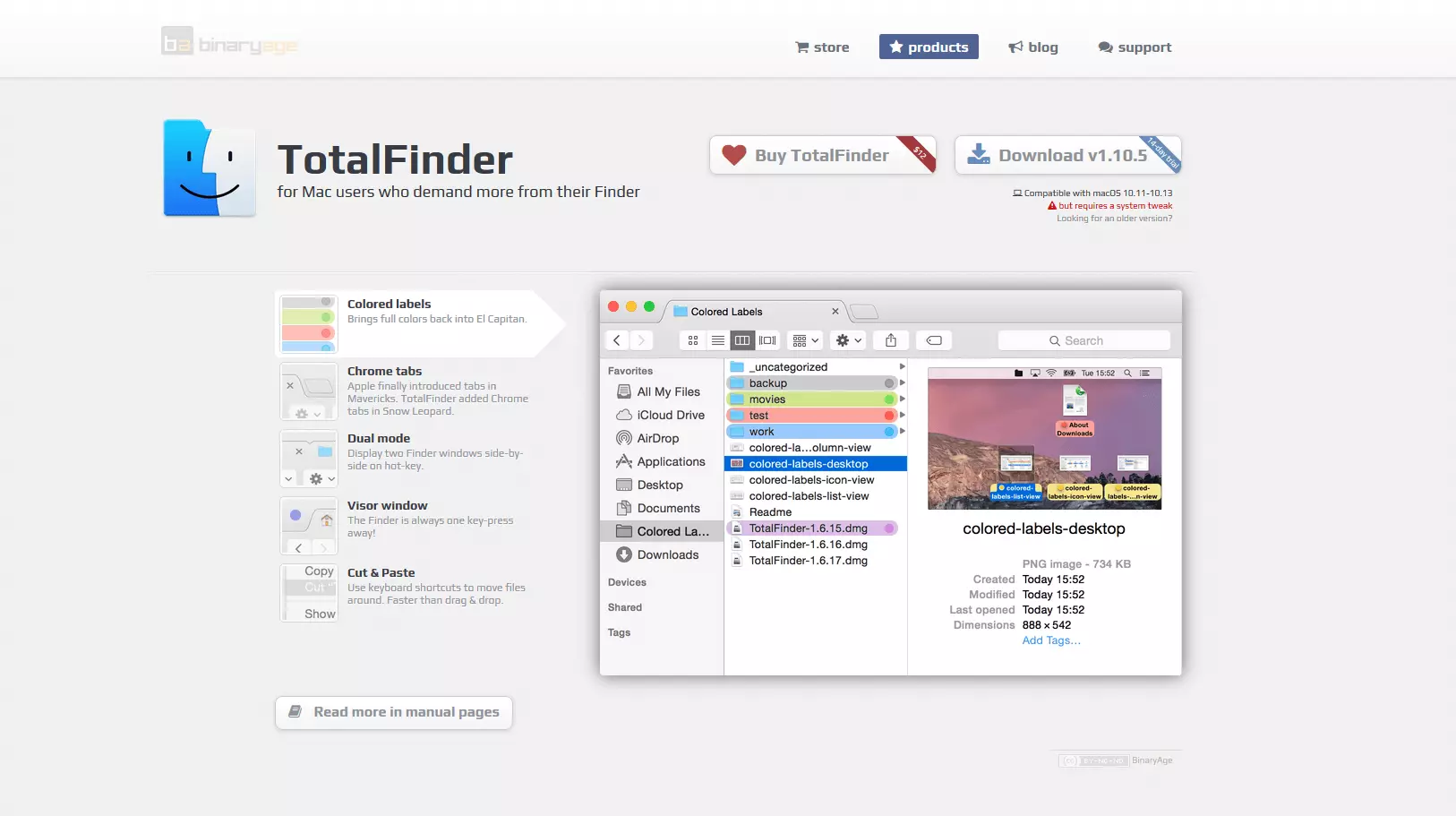
TotalFinder ergänzt den Mac-Dateimanager um eine Zwei-Fenster-Ansicht und Tabs. Weitere Zusatzfunktionen umfassen erweiterte Farbetiketten sowie Cut-and-paste via Tastatur.
Tabbed File-Browsing wurde von Apple ab OS X Mavericks eingeführt. Mit TotalFinder nutzen Sie Finder-Tabs auch auf älteren Betriebssystemen.
| Vorteile | Nachteile | |
|---|---|---|
| ✓ Finder-Plug-in: ein zusätzlicher Dateimanager wird nicht benötigt | ✗ Kostenpflichtig | |
| ✓ Zwei-Fenster-Ansicht | ✗ Vergleichsweise geringes Funktionsspektrum | |
| ✓ Tabs | ✗ Für die Deinstallation wird ein mitgeliefertes Uninstaller-Skript benötigt | |
| ✓ Erweiterte Farbetiketten | ✗ Nicht über den App-Store erhältlich |
Dateimanager für macOS im Vergleich
In unserer Vergleichstabelle zu den beliebtesten Finder-Alternativen haben wir alle vorgestellten Programme und Erweiterungen anhand der wichtigsten Funktionen gegenübergestellt. Finden Sie passen den Dateimanager für Ihren Mac!
| Dateimanager für macOS im Vergleich | |||
| Funktionsspektrum | ForkLift | Path Finder | TotalFinder * |
| Aktuelle Version | 3.0.9 | 7 | 1.10.5 |
| Entwickler | BinaryNights, LLC | Cocoatech | BinaryAge |
| Lizenz | Proprietär | Proprietär | Proprietär |
| Kosten | Kostenpflichtig | Kostenpflichtig | Kostenpflichtig |
| Plattform | macOS | macOS | macOS |
| Sprache | Mehrsprachig | Mehrsprachig | Mehrsprachig |
| Drag-and-drop | Ja | Ja | * |
| Mehr-Fenster-Ansicht | Ja | Ja | Ja |
| Tabs | Ja | Ja | Ja |
| Integrierte Packfunktion | Ja | Ja | * |
| Dateibetrachter | Ja | Ja | * |
| Integrierter Editor | Nein | Ja | Nein |
| Zugriff auf entfernte Dateisysteme | Ja | Nein | Nein |
| Verzeichnisse synchronisieren | Ja | Ja | Nein |
| Favoriten/Lesezeichen | Ja | Ja | * |
* Bei TotalFinder handelt es sich um ein Plug-in für den macOS-Standard-Dateimanager. Mit einem Stern markierte Funktionen werden bereits durch den Finder zur Verfügung gestellt.
Reviewer

Christian Heldmaier
Christian Heldmaier ist ein erfahrener Online-Marketing- und SEO-Spezialist aus Karlsruhe. Seit Juli 2020 ist er als SEO Manager bei IONOS tätig.