Windows 11 Key auslesen

Um Microsoft-Betriebssysteme in vollem Umfang nutzen zu können, müssen Sie diese nach der Installation aktivieren. Microsoft stellt auf diese Weise fest, dass Sie Besitzer einer gültigen Lizenz sind und sich an die Microsoft-Software-Lizenzbedingungen halten. Den Produktschlüssel (Product Key) benötigen Sie hierfür seit Einführung der sogenannten digitalen Lizenzen nur noch in seltenen Fällen. Wir verraten Ihnen, wann Sie den 25-stelligen Code benötigen und wie Sie Ihren persönlichen Windows-11-Key auslesen können.
Fragen, gestalten, recherchieren – sicher mit IONOS GPT. Die souveräne und günstige Alternative zu ChatGPT & Co.
Wann benötige ich den Produktschlüssel für die Windows-11-Aktivierung?
Wollen Sie Windows 11 auf Ihrem Gerät aktivieren, benötigen Sie entweder den 25-stelligen Product Key oder eine digitale Lizenz, die in Windows 11 auch als „digitale Berechtigung“ bezeichnet wird. Welche der beiden Optionen in Ihrem Fall erforderlich ist, hängt davon ab, wie Sie Ihre Kopie von Windows 11 erhalten haben.
Microsoft zählt folgende fünf Szenarien auf, in denen Sie den Windows-11-Key auslesen müssen bzw. benötigen, um das System zu aktivieren:
| Szenario | Fundort / Auslesen des Windows-11-Keys |
|---|---|
| Kauf eines Geräts, das mit Windows 11 ausgeliefert wird | Product Key ist auf der Verpackung oder auf dem Echtheitszertifikat am Gerät zu finden |
| Kauf einer verpackten Windows-11-Kopie bei einem autorisierten Händler | Der Produktschlüssel befindet sich auf einem Etikett an der Innenseite der Verpackung |
| Kauf einer digitalen Kopie von Windows 11 bei einem autorisierten Händler | Sie erhalten den Product Key in der Bestätigungs-E-Mail nach dem Kauf oder per Zugriff auf ein Digitalschließfach, das über die Händler-Website zugänglich ist |
| Kauf eines neuen oder wiederaufbereiteten Geräts mit Windows 11 | Key ist bereits vorinstalliert, auf der Verpackung oder auf dem Echtheitszertifikat an dem Gerät zu finden |
| Kauf von Windows 11 über die Microsoft-Store-Website | Product Key befindet sich in der Bestätigungs-E-Mail |
| Abschluss eines Volumenlizenzvertrags für Windows 11 oder eines MSDN-Abonnements | Windows-11-Key ist via Webportal für Ihr Programm abrufbar |
Abseits dieser fünf geschilderten Situationen existieren wie bereits erwähnt Szenarios, in denen Sie die Aktivierung von Windows 11 mithilfe der digitalen Lizenz durchführen und dementsprechend nicht den Windows-11-Key auslesen müssen. Hierzu zählen folgende:
- Kostenloses Upgrade auf Windows 11 von einem berechtigten Gerät, das eine Originalkopie von Windows 7, Windows 8.1 oder Windows 10 ausführt
- Kauf eines Upgrades auf Windows 11 Pro über die Microsoft-Store-App
- Kauf der Windows-11-Originalsoftware über die Microsoft-Store-App
- Upgrade auf den neuesten Windows-11-Insider-Preview-Build auf einem berechtigten Gerät
Auch in älteren Windows-Editionen können Sie sich den Produktschlüssel anzeigen lassen. Lesen Sie in folgendem Ratgeber, wie Sie den Windows-10-Product-Key auslesen können!
So können Sie den Windows-11-Key auslesen
Vorab sei gesagt: Manuell können Sie Windows-11-Key nur dann auslesen, wenn Sie das System auf Ihrem Gerät nicht mit einer digitalen Lizenz, sondern mit ebenjenem Produktschlüssel aktiviert haben. Nur in diesem Fall funktionieren die im Folgenden dargestellten Optionen über die Kommandozeile bzw. die Windows PowerShell. Wenn Sie ein Tool für das Auslesen des Windows-11-Keys nutzen, gilt dieser Grundsatz nicht.
Windows 11: Key auslesen via Eingabeaufforderung
Eine schnelle und bequeme Möglichkeit, um den Windows-11-Key auszulesen, bietet die Kommandozeile des Betriebssystems – auch als Eingabeaufforderung bekannt. Die einzelnen Schritte gestalten sich hierbei wie folgt:
Schritt 1: Starten Sie die Eingabeaufforderung, indem Sie die Suchfunktion (Lupe-Icon) aufrufen, den Suchbegriff „cmd“ eintippen und die gleichnamige App per Linksklick anwählen.
Alternativ können Sie die Tastenkombination [Win] + [R] verwenden, „cmd“ eintippen und die Kommandozeile per Klick auf „OK“ starten.
Schritt 2: Sobald das Kommandozeilen-Tool gestartet wurde, geben Sie folgendes Kommando ein und bestätigen dieses mit der Eingabetaste:
wmic path SoftwareLicensingService get OA3xOriginalProductKeyNach kurzer Zeit präsentiert Windows 11 Ihnen den Produktschlüssel. Sehen Sie lediglich zwei schwarze Zeilen in der Eingabeaufforderung, wurde Ihre Windows-Installation mit der digitalen Berechtigung aktiviert.
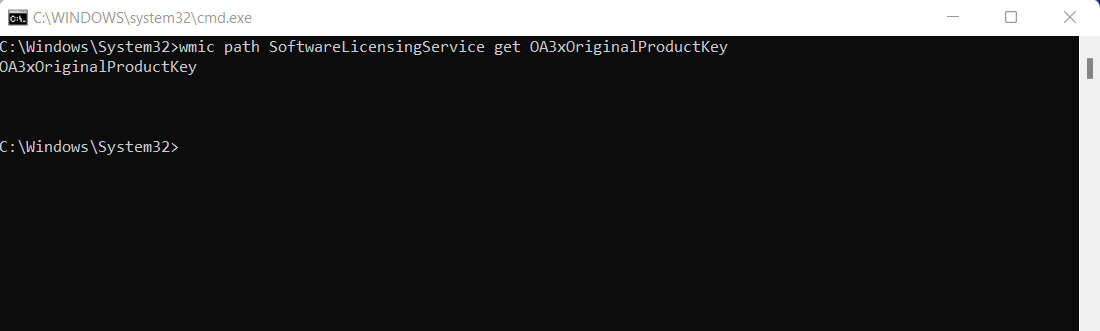
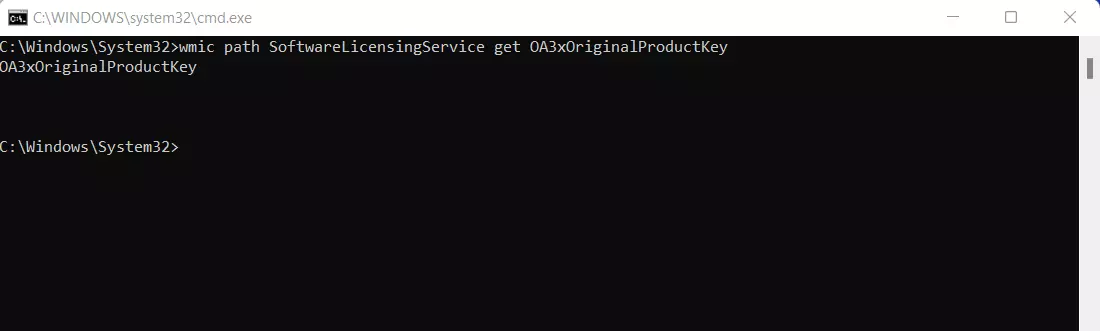
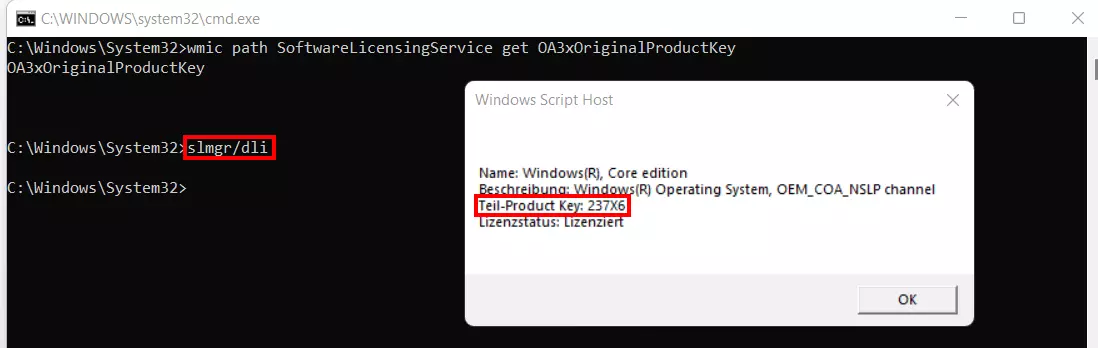
Schritt 3: Sollte das System Ihnen keinen Product Key ausspielen, können Sie sich alternativ zumindest die letzten fünf Stellen Ihres Schlüssels im gleichen Kommandozeilen-Fenster anzeigen lassen. Nutzen Sie zu diesem Zweck das folgende Kommando:
slmgr/dli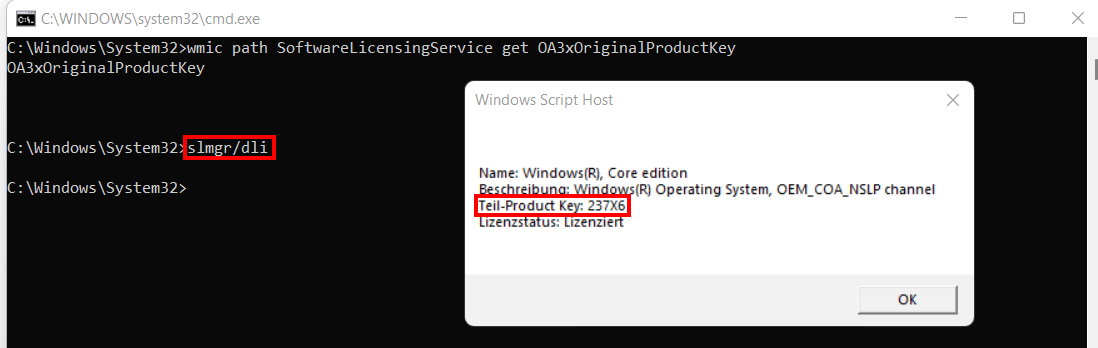
Windows-11-Key via PowerShell auslesen
Eine weitere Option für das Auslesen des Windows-11-Keys ist die Abfrage der „SoftwareLicensingService“-Klasse mithilfe der Windows PowerShell.
Schritt 1: Starten Sie die Suchfunktion von Windows 11 per Klick auf das Lupe-Icon und suchen Sie nach „powershell“.
Schritt 2: Führen Sie das Windows-Tool per Klick auf das gleichnamige Suchresultat aus. Sie können die Anwendung auch als Administrator starten.
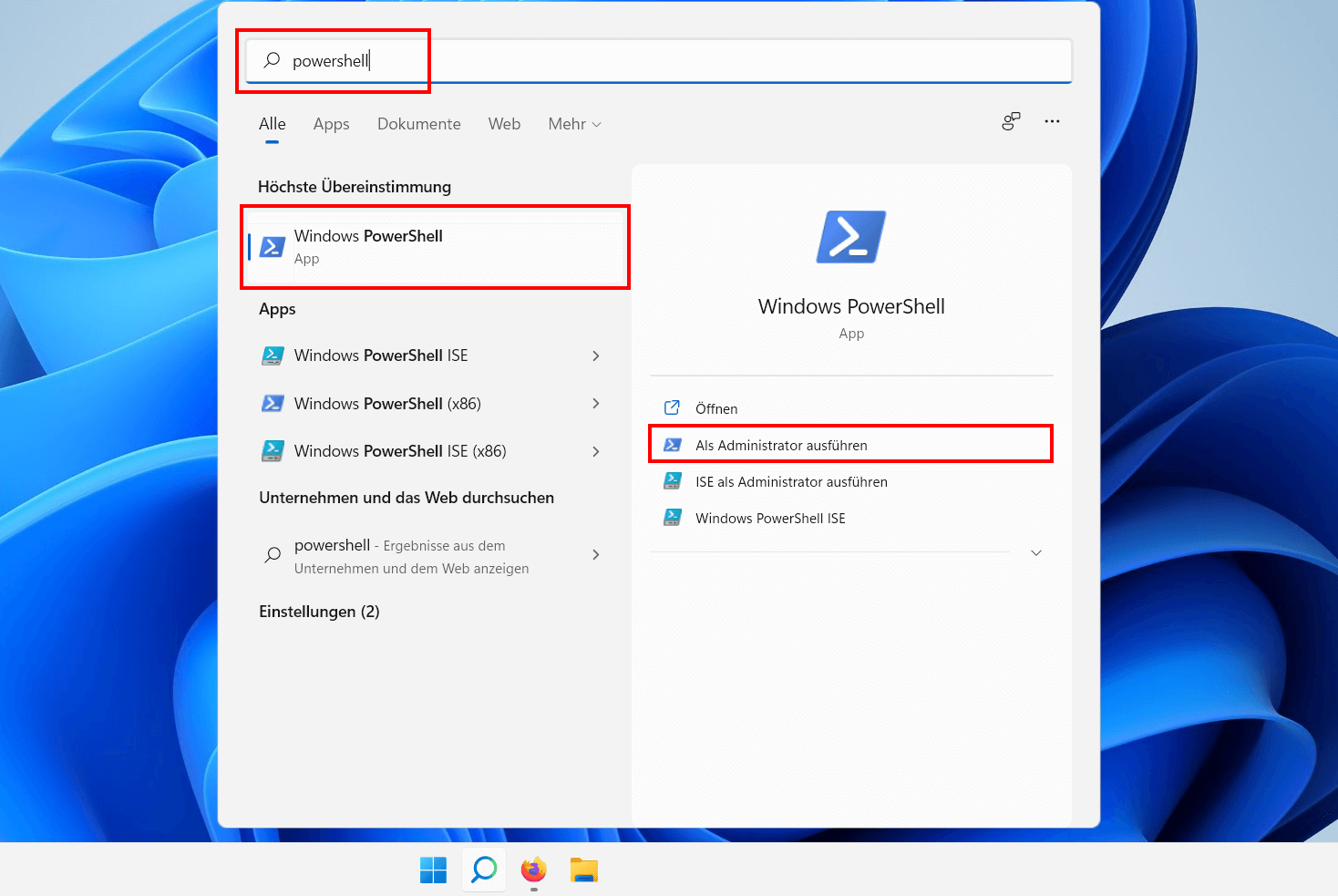
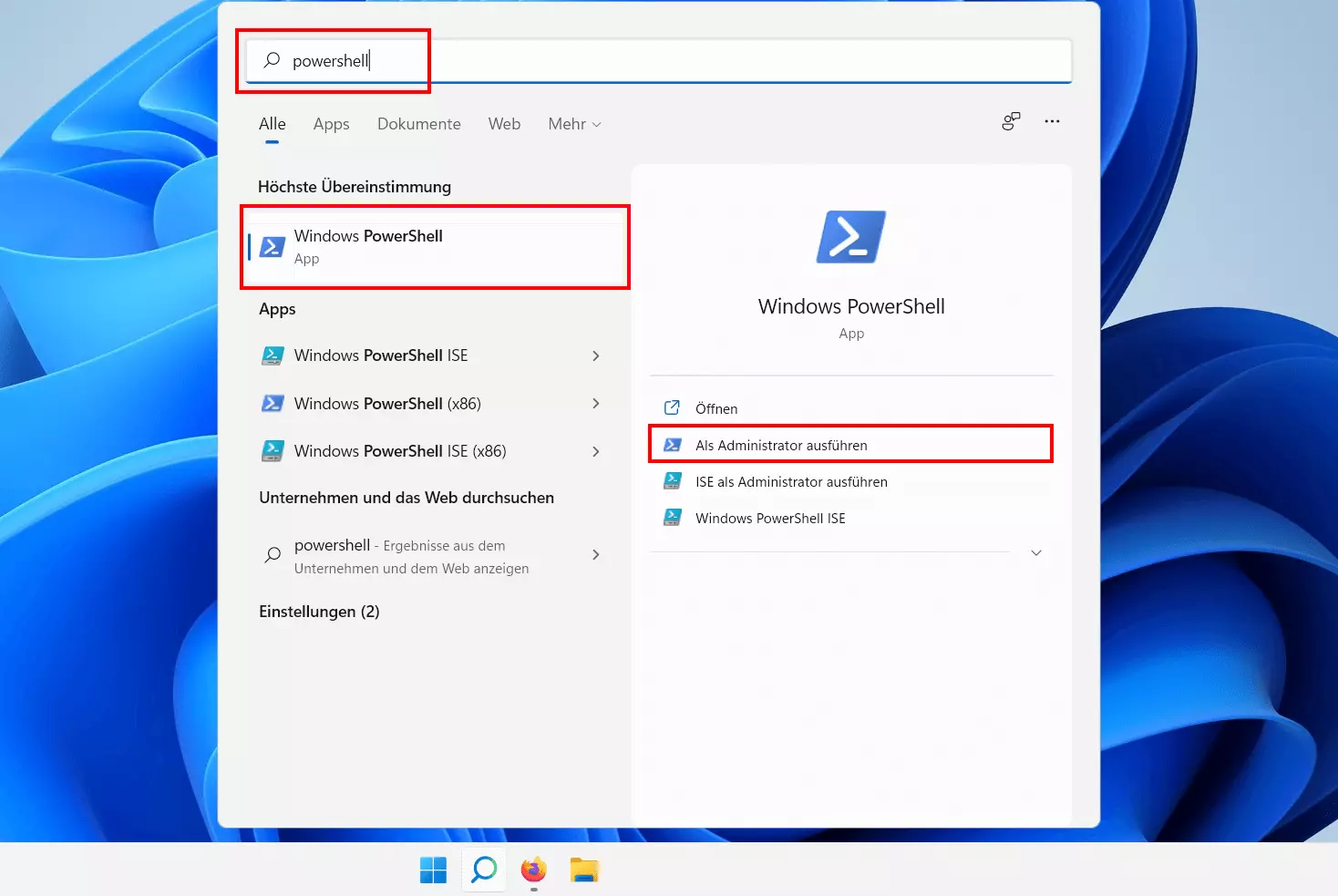
Schritt 3: In die PowerShell geben Sie nun folgenden Befehl ein und bestätigen diesen dann mit der Eingabetaste:
powershell "(Get-WmiObject -query 'select * from SoftwareLicensingService').OA3xOriginalProductKey"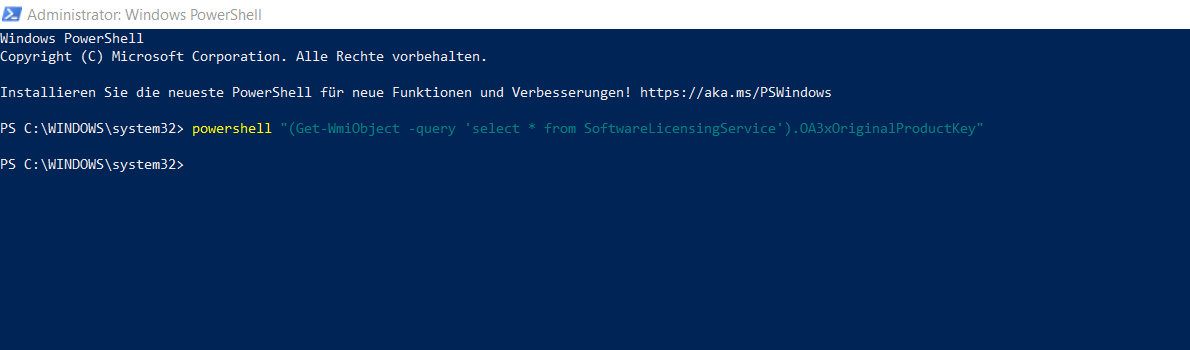
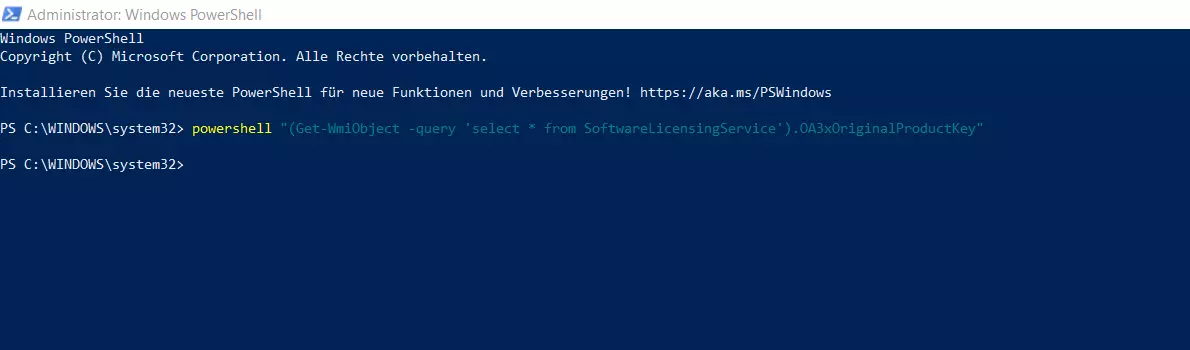
Windows 11 zeigt Ihnen nun den Lizenzschlüssel Ihrer Installation an, sofern dieser in den BIOS-Einträgen zu finden ist. Andernfalls wechselt PowerShell wie im oben zu sehenden Screenshot direkt zur nächsten Eingabezeile – ohne Ihnen einen Key zu präsentieren.
Wollen Sie eine Aufnahme des aktuell präsentierten Fensters oder des gesamten Bildschirms anfertigen? In unserem Artikel zu diesem Thema erklären wir Ihnen, wie Sie in Windows 11 Screenshots erstellen.
Windows 11: Produktschlüssel auslesen per Drittanbieter-Tool
Eine weitere mögliche Lösung für das Auslesen des Produktschlüssels ist die Verwendung eines externen Tools wie das über den offiziellen Microsoft Store beziehbare ShowKeyPlus. Auch derartige Tools bieten aber keine 100-prozentige Garantie, dass der Key tatsächlich ausgelesen wird.
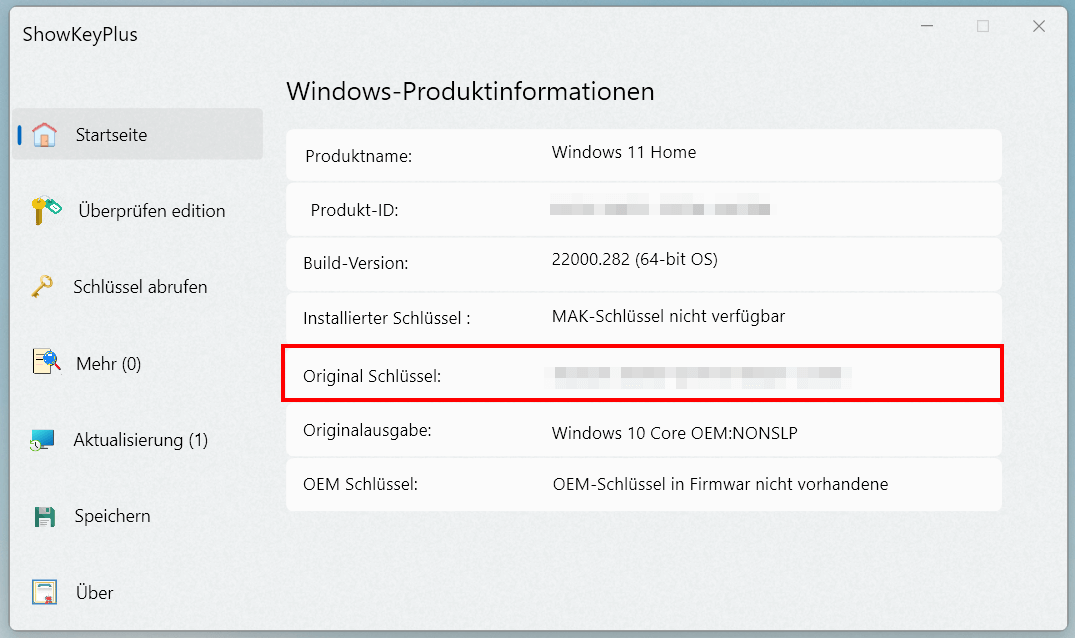
Mit dem genannten ShowKeyPlus lesen Sie den Windows-11-Key folgendermaßen aus:
- Laden Sie das Tool über die Website des Microsoft Stores oder die Store-App herunter.
- Installieren Sie die Anwendung.
- Starten Sie ShowKeyPlus über die App-Auflistung im Startmenü oder direkt aus der Microsoft-Store-App heraus.
- Auf der Startseite präsentiert ShowKeyPlus Ihnen verschiedene Informationen zum Betriebssystem, u. a. den Product Key (in der Zeile „Original Schlüssel“).
Suchen Sie mehr Tipps und Tricks zu Windows 11? In weiteren Ratgebern informieren wir Sie z. B. auch über folgende Themen:
Reviewer

Christian Heldmaier
Christian Heldmaier ist ein erfahrener Online-Marketing- und SEO-Spezialist aus Karlsruhe. Seit Juli 2020 ist er als SEO Manager bei IONOS tätig.