Linux und Windows 11 Dual Boot: So nutzen Sie die Systeme parallel

Um auf beide Betriebssysteme gleichzeitig zugreifen zu können, müssen Sie lediglich einen Dual Boot für Linux und Windows 11 einrichten. Dafür benötigen Sie einen Rechner mit Windows 11, die ISO-Datei von Ubuntu bzw. einer anderen Linux-Distribution und einen bootfähigen USB-Stick.
Kurzanleitung: Dual Boot mit Ubuntu und Windows 11
- Windows 11 installieren
- Secure Boot einstellen
- BIOS-Modus überprüfen
- Daten sichern
- Festplatte vorbereiten oder partitionieren
- Bootfähigen USB-Stick erstellen
- Neustarten und vom Stick booten
- Ubuntu zusätzlich zu Windows 11 installieren
- Im Startmenü das passende Betriebssystem auswählen
- Große Dateien versenden (bis 2 GB)
- Ohne Registrierung
- 100 % DSGVO-konform
Dual Boot: Ubuntu und Windows 11 gleichzeitig nutzen
In diesem Artikel zeigen wir Ihnen, wie Sie den Dual Boot von Ubuntu und Windows 11 einrichten. Da die Linux-Distribution Secure Boot unterstützt, eignet sie sich hierfür sehr gut. Wollen Sie alternativ ein anderes Betriebssystem nutzen, müssen Sie zuerst Secure Boot auf Ihrem Rechner deaktivieren. Falls noch nicht geschehen, sollten Sie außerdem bereits im Vorfeld Windows 11 installieren und einstellen. Ist dies getan, können Sie mit dem eigentlichen Setup für den Dual Boot für Linux und Windows 11 beginnen.
Windows 11 vorbereiten und partitionieren
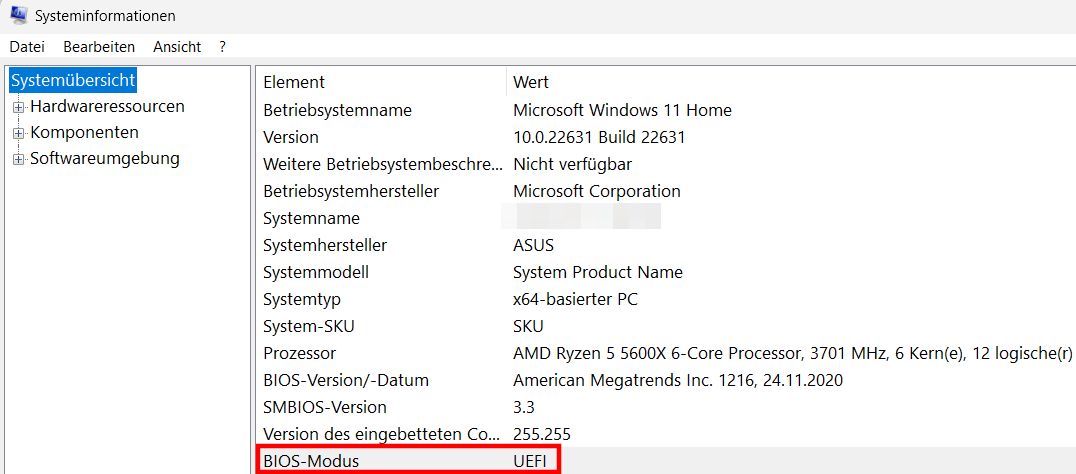
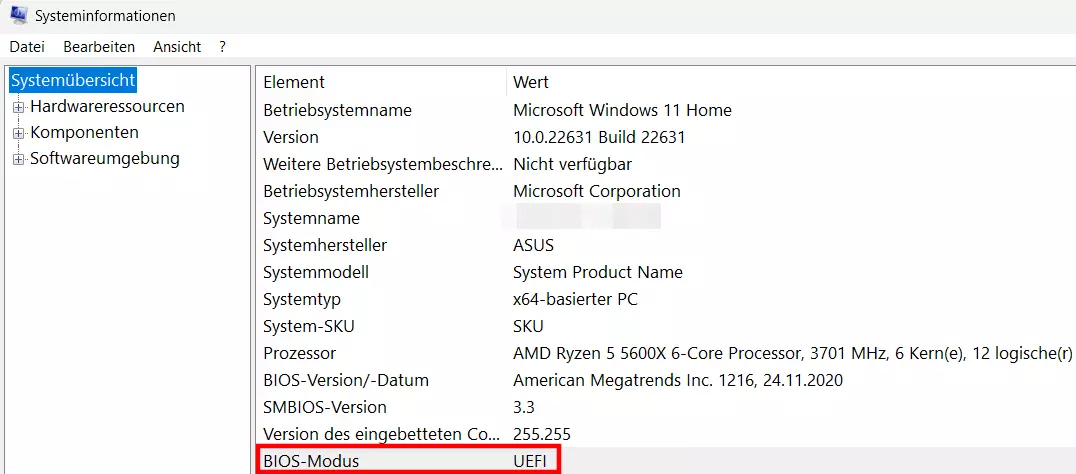
Wie die vorangegangenen Versionen verfügt auch Windows 11 über eine UEFI-Schnittstelle. Um diese zu überprüfen, rufen Sie über die Suchfunktion die Systeminformationen auf. Bei dem Eintrag „BIOS-Modus“ sollte der Wert „UEFI“ stehen.
Führen Sie außerdem eine Datensicherung durch. Nur mit einem Backup können Sie sichergehen, dass bei einem fehlerhaften Dual Boot von Linux und Windows 11 keine Daten verlorengehen.
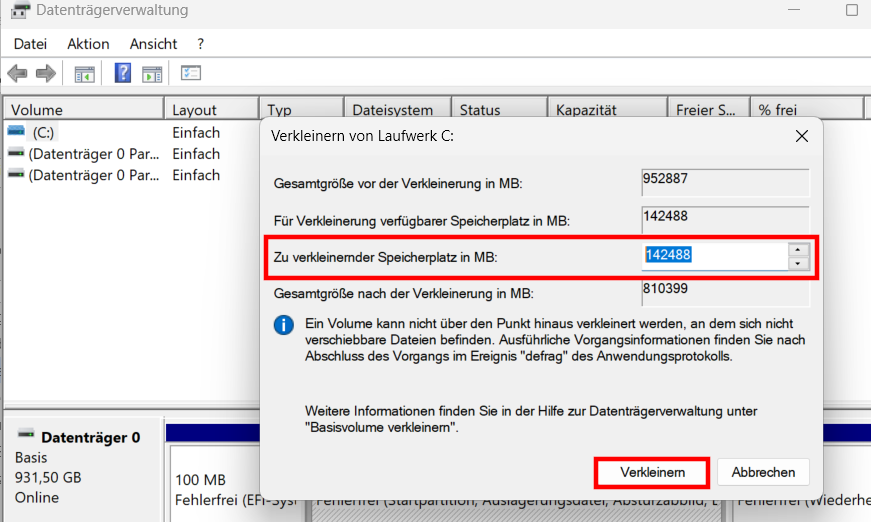
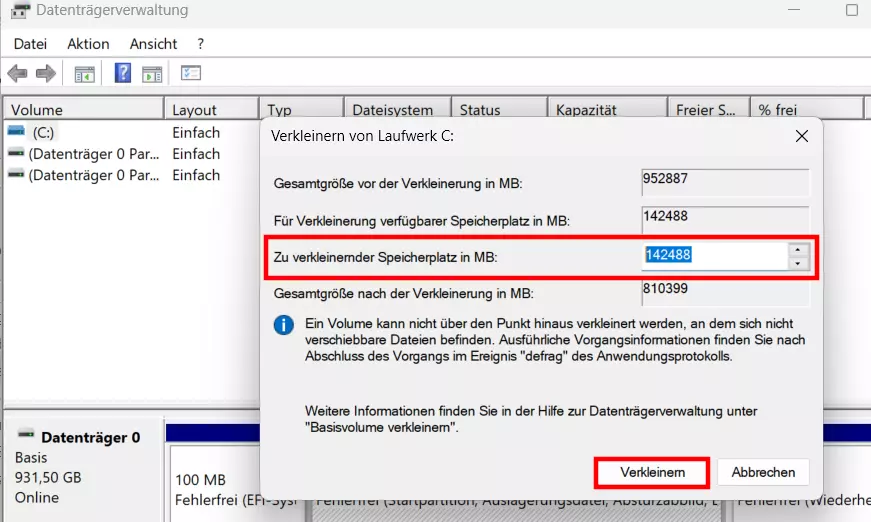
Darüber hinaus ist es empfehlenswert, dem zusätzlichen Betriebssystem eine eigene Festplatte zuzuweisen. Ist dies nicht möglich, erstellen Sie eine Partition von mindestens 20 Gigabyte. Dafür gehen Sie folgendermaßen vor:
- Öffnen Sie über die Suchfunktion im „Start“-Menü die „Datenträgerverwaltung“.
- Wählen Sie die aktuell größte Partition aus und klicken Sie diese mit der rechten Maustaste an.
- Wählen Sie die Option „Datenträger verkleinern“.
- Hinterlegen Sie den Speicherplatz, den Sie für Linux benötigen und entfernen Sie diesen aus der ausgewählten Partition.
- Dieser wird nun als „Nicht zugewiesen“ deklariert. Wählen Sie „Verkleinern“ und schließen Sie das Fenster.
Einen bootfähigen USB-Stick erstellen
Laden Sie nun auf der offiziellen Ubuntu-Website die ISO-Datei von Ubuntu herunter und erstellen Sie einen bootfähigen USB-Stick. Sollten Sie sich für eine andere Linux-Distribution entschieden haben, rufen Sie die entsprechende Homepage dieses Systems auf.
Wie Sie einen USB-Stick bootfähig machen, erfahren Sie in unserem separaten Artikel. Starten Sie das BIOS und legen Sie fest, dass bei einem Neustart zuerst auf den USB-Stick zugegriffen werden soll. Wenn Sie diese Schritte durchgeführt haben, können Sie Linux und Windows 11 dual booten.
Ubuntu installieren und einrichten
- Stecken Sie den USB-Stick in den Rechner und starten Sie Ihr Gerät neu. Da Sie den Stick als primäre Quelle angegeben haben, wird das System nun auf den bootfähigen USB-Stick zugreifen. Dadurch öffnet sich die Setup-Anwendung von Ubuntu.
- Jetzt führt der Assistent Sie durch die Installation. Richten Sie Ihr Profil ein und folgen Sie den Anweisungen.
- Sind alle Einstellungen getroffen, fragt das System Sie, ob Sie Ubuntu parallel zu Windows 11 installieren möchten. Stimmen Sie hier zu.
- Überprüfen Sie, ob Ubuntu auf der richtigen Partition installiert wurde.
- Der Dual Boot von Ubuntu und Windows 11 war erfolgreich und Sie können nun beide Systeme verwenden. Denken Sie daran, dass Sie den USB-Stick entfernen, da der Rechner sonst beim nächsten Neustart wieder auf diesen zugreifen wird.
Wählen Sie Ihr Betriebssystem
Um beim eingerichteten Dual Boot von Linux und Windows 11 zwischen den Systemen zu wechseln, müssen Sie Ihren Rechner jeweils neustarten. Es erscheint dann ein Menü, in dem Sie per Pfeiltaste auswählen können, mit welchem Betriebssystem Sie arbeiten möchten.
Alternativen zum Dual Boot von Ubuntu und Windows 11
Wenn Sie Ubuntu nicht per Dual Boot mit Windows 11, aber dennoch beide Systeme nutzen möchten, gibt es drei praktische Alternativen:
- Installieren Sie Ubuntu bzw. Linux über eine virtuelle Maschine und greifen Sie dann direkt von Ihrem Windows-Rechner darauf zu.
- Richten Sie die gewünschte Linux-Distribution auf einem Cloud-Server ein und steuern Sie das System via Remote-Zugriff.
- Laden Sie Ubuntu als Live-System von einem externen Datenträger.
Alle drei Alternativen eignen sich vor allem dann, wenn Sie meistens Windows 11 nutzen und nur ab und zu auf Ubuntu ausweichen möchten.
In unserem Digital Guide finden Sie auch eine umfangreiche Anleitung zum Dual Boot von Ubuntu und Windows 10.
Reviewer

Christian Heldmaier
Christian Heldmaier ist ein erfahrener Online-Marketing- und SEO-Spezialist aus Karlsruhe. Seit Juli 2020 ist er als SEO Manager bei IONOS tätig.