

Die Virtuelle Maschine – eine Einführung

Eine virtuelle Maschine (VM) ist eine softwarebasierte Umgebung, die im Rahmen der Virtualisierung einen vollständigen Computer nachbildet. Sie ermöglicht den parallelen Betrieb mehrerer Betriebssysteme auf einem physischen Host. Wir erklären die Funktionsweise, Vorteile und Einrichtung von VMs unter Windows 11.
- Bestes Preis-Leistungs-Verhältnis – keine Virtualisierungskosten
- Migrationshilfe durch IONOS Cloud-Experten inklusive
- Ohne Vendor Lock-in & Open-Source-basiert
Was ist eine virtuelle Maschine?
Bei einer VM handelt es sich um einen virtuellen Rechner mit eigenem Betriebssystem, der auf die Ressourcen eines Host-Systems zugreift. Das Gastsystem verhält sich wie ein eigenständiger PC mit RAM, Speicher und Dateisystem. Grundlage ist der Hypervisor, der als Anwendung im Host-System oder direkt auf der Hardware läuft. Er verwaltet die Ressourcenzuweisung und trennt VMs voneinander – man spricht auch von Kapselung.
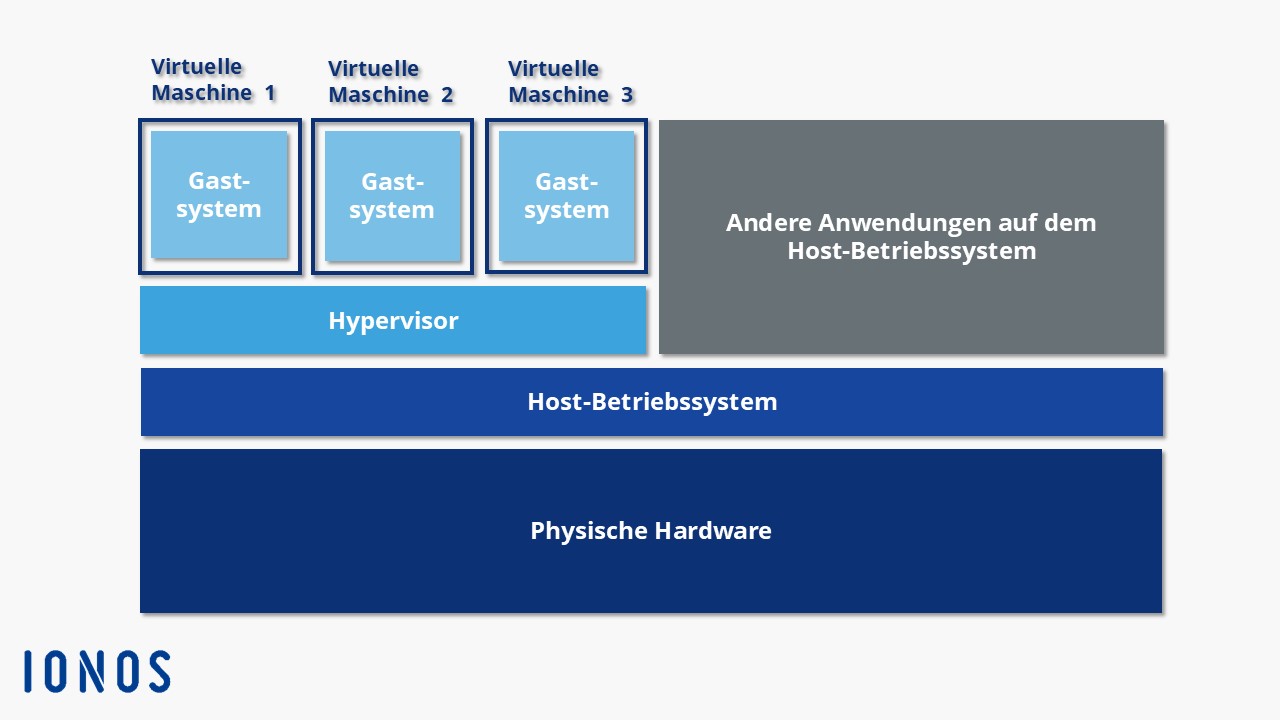
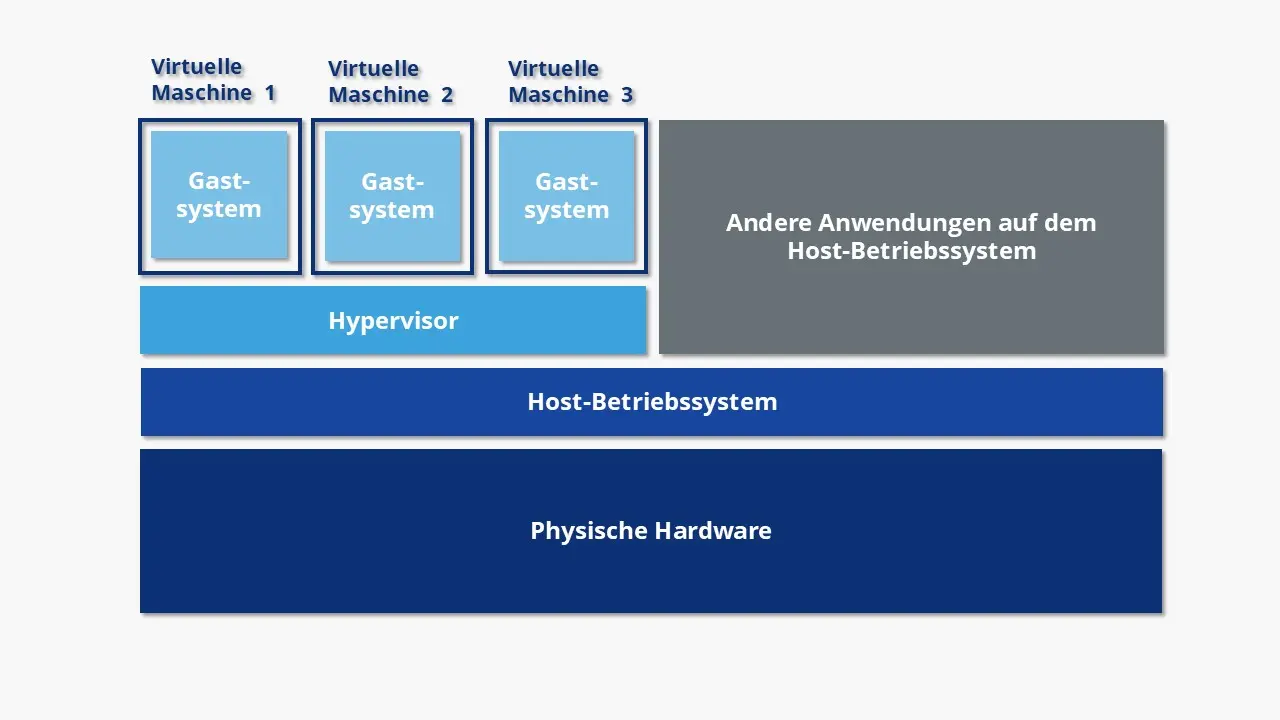
Viele Hypervisoren bieten zusätzlich Emulationsfunktionen. Dadurch lassen sich Laufzeitumgebungen für unterschiedliche Betriebssysteme auch auf nicht kompatibler Hardware nutzen.
Virtuelle Maschinen im Praxiseinsatz
Bei der Hardware-Virtualisierung teilen Sie die Ressourcen eines physischen Systems auf mehrere virtuelle Maschinen auf. Jede VM läuft isoliert vom Host und von anderen VMs – ein Vorteil für Sicherheit, Stabilität und Flexibilität.
Typische Einsatzbereiche sind
- Shared Hosting,
- VPS-Lösungen und
- Serverkonsolidierung.
Unternehmen bündeln damit Anwendungen wie Mail-, Datei- oder Datenbankserver auf einer gemeinsamen Hardware. So sparen sie Kosten und vermeiden ungenutzte Rechenleistung. Auch in der Softwareentwicklung kommen VMs zum Einsatz – etwa für Tests auf verschiedenen Systemen. VMs lassen sich schnell erstellen, klonen und rückstandsfrei löschen.
Emulation ermöglicht zusätzlich, softwarefremde Systeme zu simulieren, etwa Linux unter Windows. Dabei entsteht ein Overhead, da zusätzliche Ressourcen für Hypervisor und Gastsystem erforderlich sind. Leistungseinbußen drohen besonders bei ressourcenintensiven Anwendungen. Weisen Sie VMs klare Hardwaregrenzen zu und achten Sie darauf, dass die Gesamtlast die Kapazität des Hosts nicht übersteigt.
Vor- und Nachteile virtueller Maschinen im Überblick
Nachfolgend stellen wir die wesentlichen Vor- und Nachteile virtueller Maschinen gegenüber. Ob und wie stark die angeführten Vorzüge und Einschränkungen ins Gewicht fallen, hängt in erster Linie davon ab, in welchem Rahmen Sie VMs bereitstellen möchten und welchen Zweck Sie mit der Virtualisierung verfolgen.
Vorteile virtueller Maschinen:
- Mehrere Betriebssysteme parallel auf einer Hardware nutzbar
- Bessere Auslastung durch Konsolidierung von Servern
- Isolierung erhöht Sicherheit und Stabilität
- Zentrale Wartung spart Zeit und Kosten
- Flexible Bereitstellung und einfache Migration
Nachteile virtueller Maschinen:
- Leistungseinbußen durch Hypervisor-Overhead
- Engpässe bei hoher Auslastung auf geteilten Systemen
- Hypervisor kann Schwachstelle für Angriffe sein
- Lizenzfragen bei virtuellen Betriebssystemen oft unklar
Tutorial: Wie erstellt man eine Virtual Machine?
Im Folgenden zeigen wir Ihnen anhand einer Schritt-für-Schritt-Anleitung, wie Sie eine virtuelle Maschine auf einem Windows-Host erstellen und in dieser Ubuntu-Linux als Gastsystem ausführen. Für das Tutorial verwenden wir Windows 11. Als Hypervisor-Software kommt Oracle VM VirtualBox zum Einsatz.
Um der Anleitung auf dem eigenen System zu folgen, benötigen Sie lediglich einen Windows-PC mit Internetzugang. Die im Tutorial verwendete Software steht im Internet kostenlos zum Download bereit.
Schritt 1: Hypervisor-Software auswählen
Zur Bereitstellung virtueller Betriebssysteme stehen Ihnen diverse Software-Lösungen zur Verfügung. Marktführend sind Produkte der Firmen Oracle, VMware und Parallels.
Folgende Tabelle zeigt die beliebtesten Hypervisor-Produkte für Windows, Linux und macOS sowie mögliche Gastsysteme.
| Virtualisierungssoftware | Host-Systeme | Gastsysteme |
|---|---|---|
| Oracle VM VirtualBox |
|
|
| VMware Workstation Player |
|
|
| VMware Fusion |
|
|
| Parallels Desktop for Mac |
|
|
Für das nachfolgende Tutorial haben wir den Hypervisor VM VirtualBox von Oracle verwendet. Die Software steht Nutzerinnen und Nutzern unter der GNU General Public License (GNU GPLv2) kostenlos zur Verfügung. Wir empfehlen den Download von der Anbieter-Website. Gehen Sie dazu folgendermaßen vor:
- Rufen Sie die Seite Oracle-Downloadseite auf.
- Wählen Sie das aktuelle Download-Paket für Ihr Betriebssystem aus (in unserem Fall Windows).
- Speichern Sie die .exe-Datei mit den Binärdaten in einem beliebigen Verzeichnis auf Ihrem Rechner ab.
Als Ergänzung zur Kernsoftware stellt Oracle mit dem Oracle VM VirtualBox Extension Pack auch ein proprietäres Erweiterungsmodul für die quelloffene Virtualisierungssoftware kostenlos zur Verfügung. Für dieses Tutorial benötigen Sie das Extension-Pack allerdings nicht.
Schritt 2: Oracle VM VirtualBox installieren
Ist der Download abgeschlossen, führen Sie das Binärdatenpaket mit einem Doppelklick auf die .exe-Datei aus. Folgen Sie den Anweisungen des Install-Wizards, um Oracle VM VirtualBox lokal auf Ihrem System zu installieren.
Am Ende des Installationsprozesses startet die Software den Oracle VM VirtualBox Manager. In diesem erstellen und verwalten Sie Ihre virtuellen Maschinen.
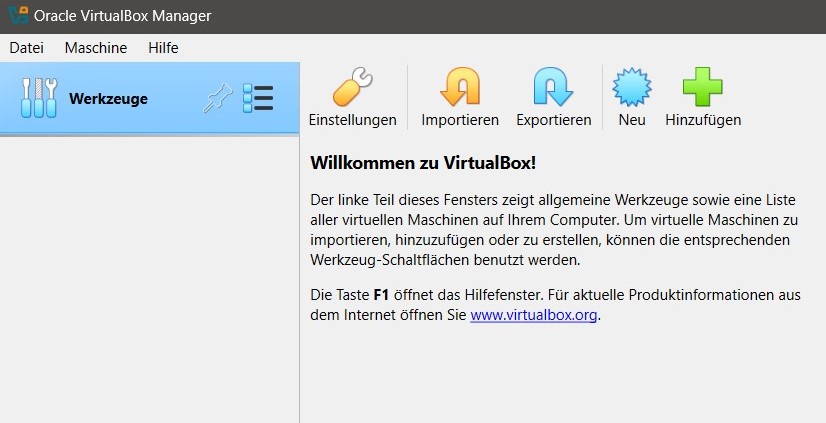
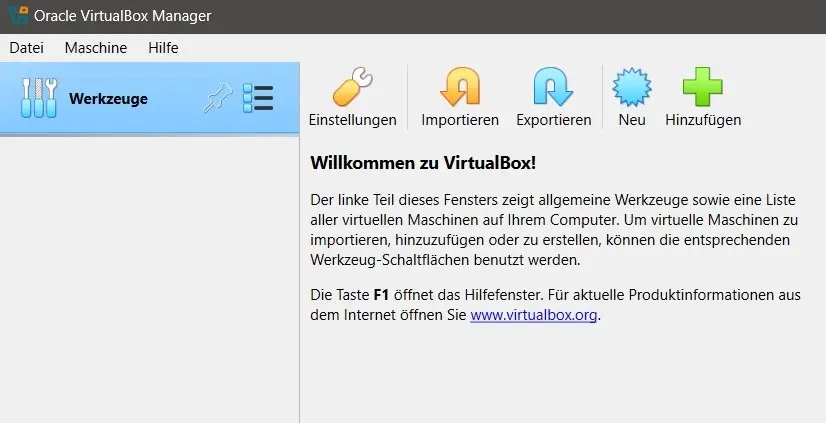
Schritt 3: Betriebssystem-Image herunterladen
Um ein Gastsystem in einer virtuellen Maschine ausführen zu können, benötigen Sie ein Betriebssystem-Image. Dabei handelt es sich um ein Speicherabbild, das von der Hypervisor-Software als Systemfestplatte interpretiert werden kann. Ein solches kann im offenen Dateiformat .iso vorliegen. Gängige Virtualisierungslösungen arbeiten zudem mit herstellereigenen Container-Formaten für Image-Dateien wie beispielsweise .vmdk (VMware), .vhd (Xen und Microsoft Hyper-V) und .vdi (Oracle VM VirtualBox).
Für dieses Tutorial verwenden wir das quelloffene Betriebssystem Ubuntu 24.04, das sich als .iso-Datei von der offiziellen Ubuntu-Projekt-Website herunterladen lässt. Gehen Sie dazu folgendermaßen vor:
- Rufen Sie die Ubuntu-Downloadseite auf.
- Wählen Sie die aktuelle Version des Betriebssystems aus und klicken Sie auf „Download“
- Speichern Sie die .iso-Datei lokal auf Ihrem System.
Wenn Sie einen virtuellen Windows-PC als Gastsystem betreiben möchten, finden Sie auf der offiziellen Microsoft-Entwickler-Website diverse Image-Dateien für Hypervisor-Lösungen von VMware, Hyper-V, VirtualBox und Parallels.
Schritt 4: Neue virtuelle Maschine erstellen
Nutzen Sie die Schaltfläche „Neu“ um dem Oracle VM VirtualBox Manager eine neue virtuelle Maschine hinzuzufügen. Tragen Sie einen Namen für die neue virtuelle Maschine ein (Leerzeichen sind nicht möglich) und geben Sie den Speicherort der zuvor heruntergeladenen ISO-Datei an. Stellen Sie sicher, dass die Einträge in den Feldern „Typ“, „Subtyp“ und „Version“ zu dem zu installierenden Gastsystem passen.
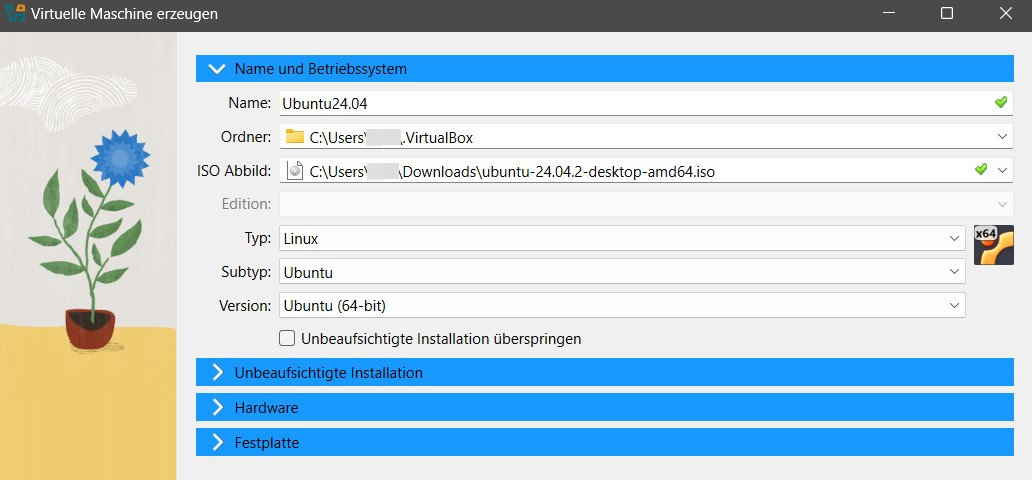
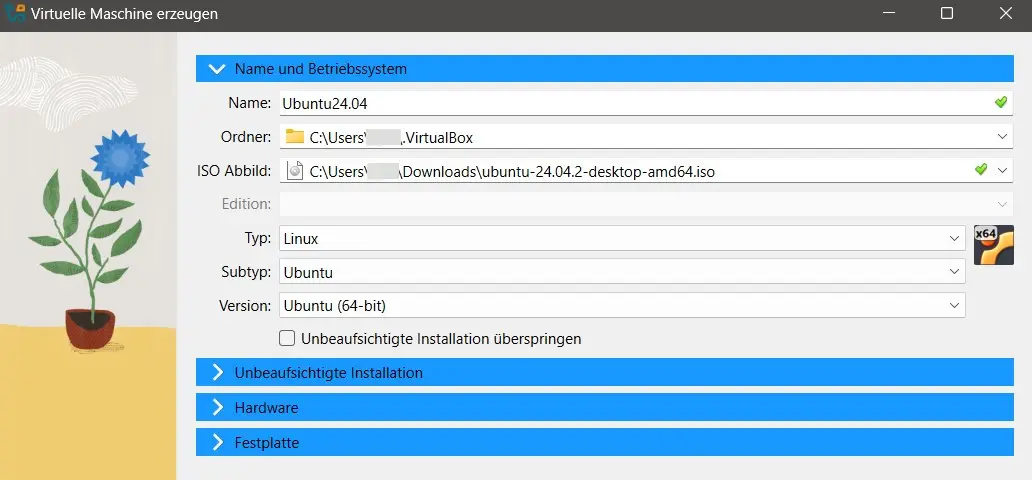
Setzen Sie außerdem ein Häkchen in der Box „Unbeaufsichtigte Installation überspringen“, wenn Sie nach dem Start der VM den gewohnten Ubuntu-Installationsassistenten verwenden möchten. Andernfalls führt VirtualBox eine automatische Installation des Betriebssystems durch und Sie können Einstellungen wie die Systemsprache und das Tastaturlayout nicht selbst festlegen.
Sollten Sie die „Unbeaufsichtigte Installation“ präferieren, müssen Sie im gleichnamigen Menü ein Benutzerkonto für die Anmeldung auf der virtuellen Maschine anlegen, um die Installation der VM abzuschließen!
Schritt 5: Hardware-Ressourcen zuweisen
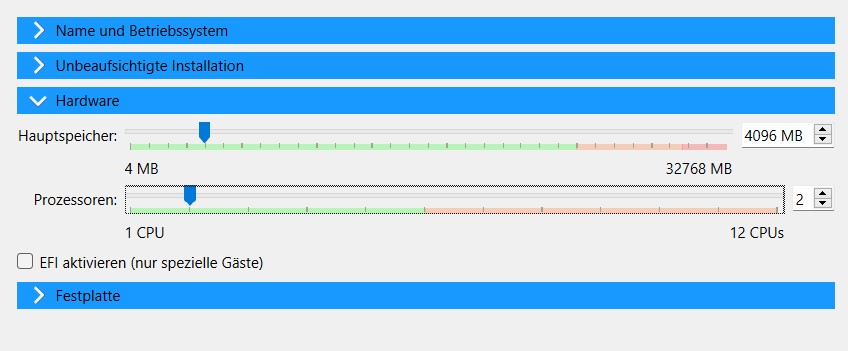
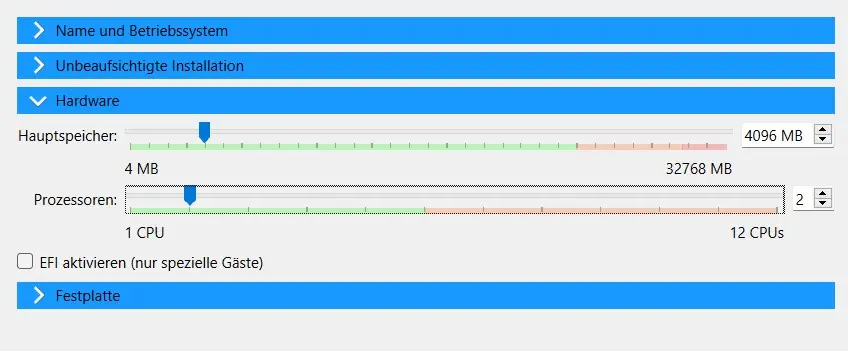
Rufen Sie die nächste Kategorie mit dem Namen „Hardware“ auf. Hier können Sie der neuen virtuellen Maschine einen Anteil des vom Host-System zur Verfügung gestellten Arbeitsspeichers sowie der Prozessorleistung zuweisen. Für Ubuntu 24.04 empfiehlt sich die Reservierung von mindestens 4 GB Arbeitsspeicher und 2 CPUs.
Schritt 6: Virtuelle Festplatte erstellen
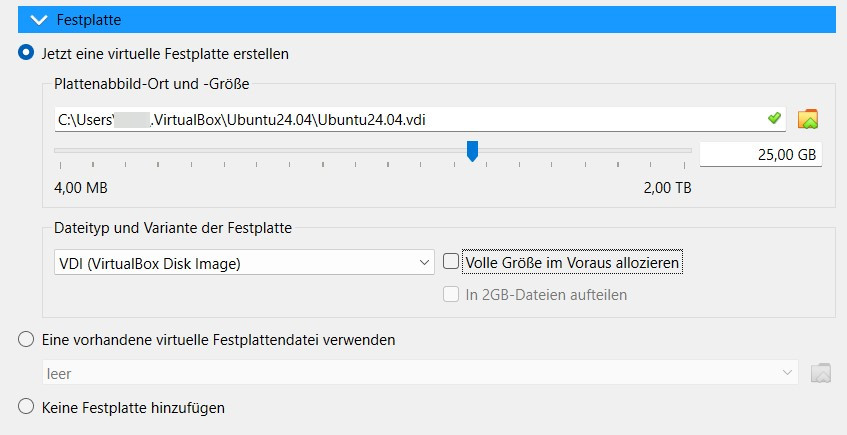
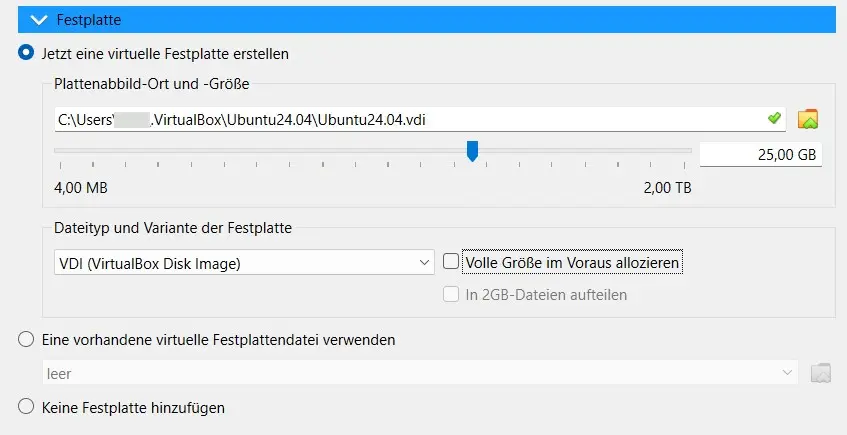
Entscheiden Sie im nächsten Schritt, ob eine neue virtuelle Festplatte erzeugt werden soll oder ob Sie der virtuellen Maschine eine bereits bestehende virtuelle Festplatte zuweisen möchten. In diesem Tutorial erzeugen wir eine neue virtuelle Festplatte mit 25 Gigabyte Fassungsvermögen, auf der wir das Gastsystem anschließend von Grund auf neu installieren.
Hierfür wählen wir die Option „Jetzt eine virtuelle Festplatte erstellen“ aus, geben den gewünschten Speicherort an und stellen über den Regler den gewünschten Speicher ein. Als Dateityp behalten wir das voreingestellte Format VDI bei. Setzen Sie ein Häkchen bei „Volle Größe im Voraus allozieren“, wird die virtuelle Festplatte von Anfang an mit der maximal benötigten Größe erstellt, anstatt sie dynamisch wachsen zu lassen. Auf diese Weise lässt sich die Leistung verbessern, da die VM später nicht ständig nach freien Speicherressourcen suchen muss. Die Aktivierung dieser Option ist jedoch keineswegs Pflicht.
Schritt 7: Erstellungsprozess abschließen und VM starten
Sobald Sie das gewünschte Setup konfiguriert haben, klicken Sie auf „Fertigstellen“, um die virtuelle Maschine aufzusetzen. Anschließend erscheint die neu erstellte VM mit dem von Ihnen gewählten Namen in der Liste der zur Verfügung stehenden virtuellen Maschinen.
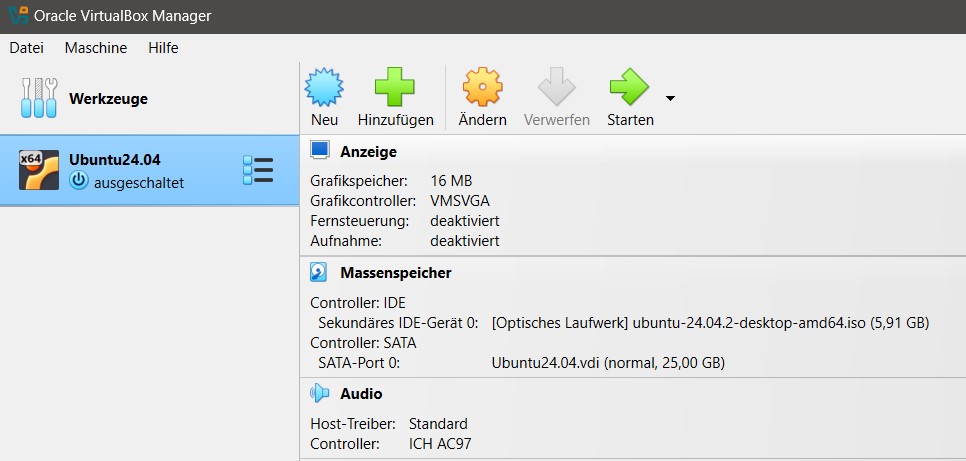
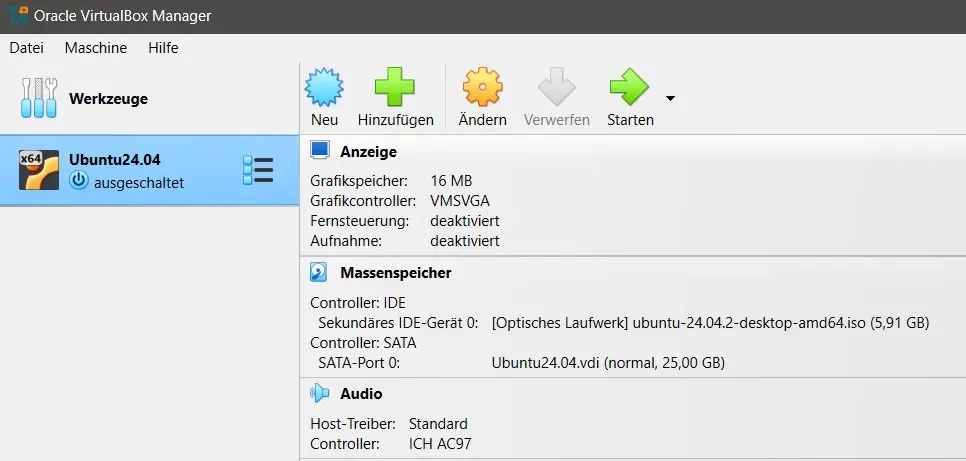
Sobald Sie im Menüband auf die Schaltfläche „Starten“ klicken, öffnet sich die virtuelle Maschine in einem neuen Fenster und VirtualBox bootet das in der ISO-Datei gespeicherte Betriebssystem. Da wir uns entschieden haben, Ubuntu von Grund auf neu zu installieren, zeigt das Fenster der virtuellen Maschine den Startbildschirm des Installationsmanagers.
Alle Änderungen, die Sie in Ihrer VM vornehmen, werden automatisch in die VDI-Datei geschrieben, die Sie im Rahmen der Konfiguration als virtuelle Festplatte erstellt haben. Möchten Sie das Gastsystem auf einem anderen Rechner ausführen, kopieren Sie lediglich den Dateiordner Ihrer virtuellen Maschine (inklusive VDI-Datei, Log-File und Definition) auf das entsprechende Gerät.
- 1 Gbit/s, unbegrenzt Traffic & mehr Cores
- Mindestens 99,99% Verfügbarkeit & ISO-zertifizierte Rechenzentren
- Ausgezeichneter 24/7 Premium-Support mit persönlichem Berater