Windows 7: Autostart-Ordner anpassen – einfach & schnell

Jedes Betriebssystem startet einige Programme direkt beim Hochfahren des Systems. Viele davon sind wichtig, damit Ihr Computer korrekt funktioniert. Anwendungen, die Sie ohnehin jedes Mal nutzen, könnte ebenfalls direkt mit dem System laden. Genau aus diesem Grund kann es sinnvoll sein, weitere Programme in den Autostart aufzunehmen. Andere Software hingegen ist vielleicht weniger hilfreich und sollte deshalb aus der automatischen Startfunktion entfernt werden, damit das Betriebssystem schneller lädt und auch im laufenden Betrieb weniger Ressourcen verbraucht.
Wofür ist der Autostart in Windows 7?
Autostart ist eine Funktion von Betriebssystemen (und so auch von Windows 7), die ausgewählte Programme direkt beim Laden des Systems startet. Neben Anwendungen, die das System zum Funktionieren braucht, sind auch einige Programme im Autostart, die vom Nutzer ohnehin jedes Mal gebraucht werden. Ein Mail-Client, das Anti-Viren-Programm oder Software, die Sie für Ihre Arbeit benötigen. Statt diese Programme jeden Tag erneut manuell zu starten, lädt Windows die Programme direkt beim Hochfahren. Da dies aber den Startprozess etwas verlangsamt, sollten auch wirklich nur sinnvolle Programme enthalten sein.
Außerdem können sich Programme in die Liste des Autostarts schreiben, die dort eigentlich nichts zu suchen haben: Wenn Malware auf Ihrem PC oder Laptop installiert wurde, finden Sie diese mit hoher Wahrscheinlichkeit in der Liste der Autostart-Programme in Windows 7 wieder. Die schädliche Software startet direkt mit dem Betriebssystem und läuft dann unbemerkt im Hintergrund. Deshalb ist es wichtig, die Programme sorgsam auszuwählen, die im sogenannten Autostart-Ordner liegen. Darin sind Verknüpfungen zu Programmen hinterlegt, die Windows beim Hochfahren automatisch starten soll. Wenn man weiß, wie man zu dem Ordner gelangt, kann man den Autostart optimieren.
Sie haben eine andere Version des Microsoft-Betriebssystems? Auch in Windows 8 und Windows 10 können Sie den Autostart anpassen.
Windows 7 – Autostart-Ordner
In Windows 7 kann man den Autostart-Ordner ganz einfach über das Startmenü finden. Klickt man in der Taskleiste auf das Windows-Symbol und geht dann auf „Alle Programme“, findet man auch den Ordner mit dem Namen „Autostart“. In diesem befinden sich Programme, die beim Systemstart mitgeladen werden sollen – allerdings nicht die Anwendungsdateien selbst: Möchten Sie den Autostart-Ordner verwenden, erstellen Sie zunächst Verknüpfungen für die entsprechenden Programme und verschieben diese schließlich in die Ordner.
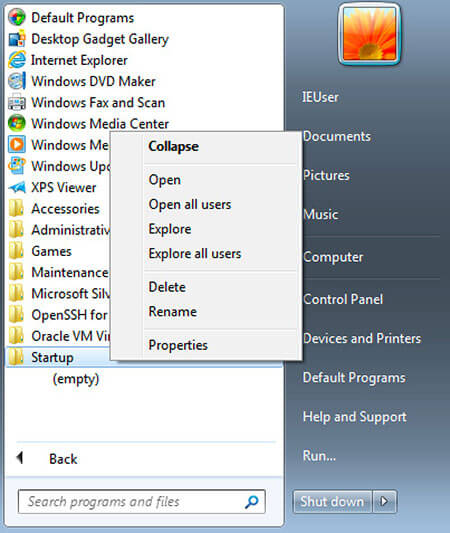
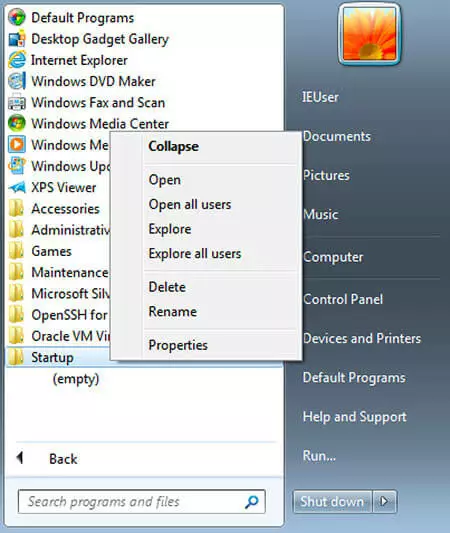
Um richtig mit dem Autostart-Ordner arbeiten zu können, sollten Sie diesen im Windows Explorer öffnen. Dafür brauchen Sie sich nicht durch eine lange Ordnerstruktur zu klicken, sondern können direkt über das Startmenü auf den Ordner zugreifen. Wenn Sie dort mit der rechten Maustaste auf den Autostart-Ordner klicken, haben Sie sogar die Möglichkeit, zwei verschiedene Ordner zu öffnen: Entweder Sie arbeiten nur mit dem Autostart für den derzeit angemeldeten Benutzer oder Sie passen die Programme direkt für alle Nutzer an.
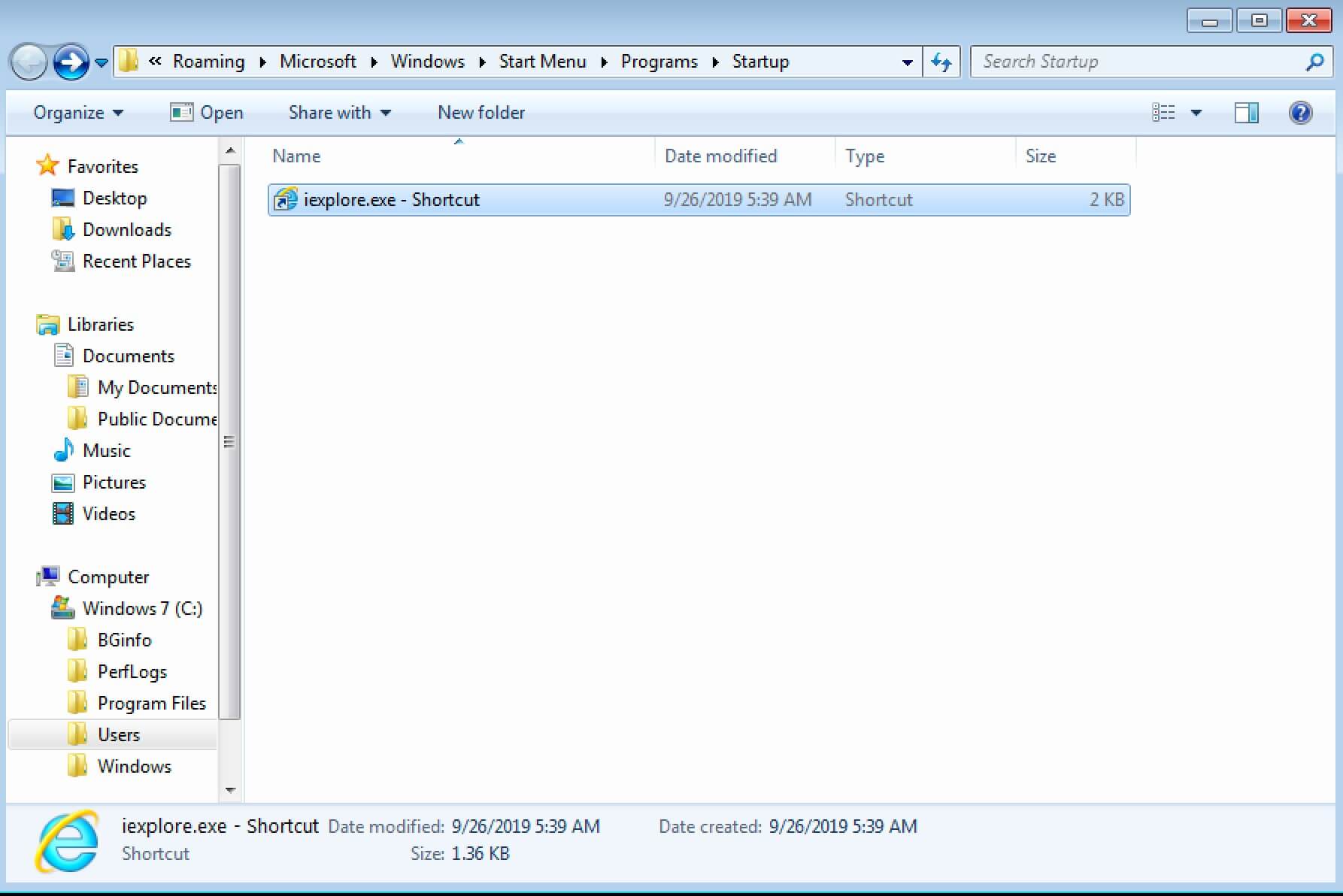
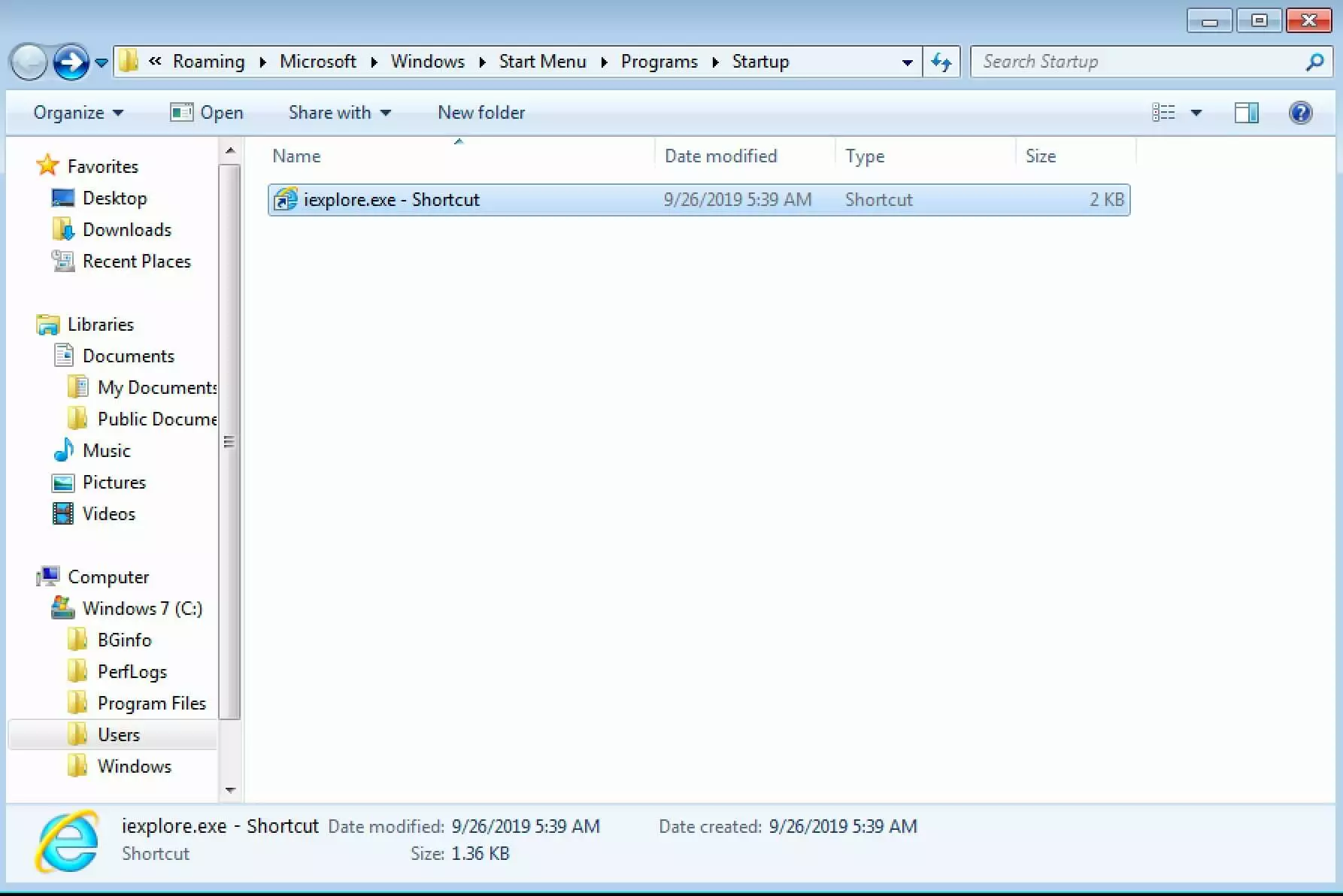
Der Autostart-Ordner hat unter Windows 7 sehr viel von seiner früheren Bedeutung verloren, weshalb Sie hier in vielen Fällen gar keine Programme finden dürften.
Autostart per Systemkonfiguration anpassen
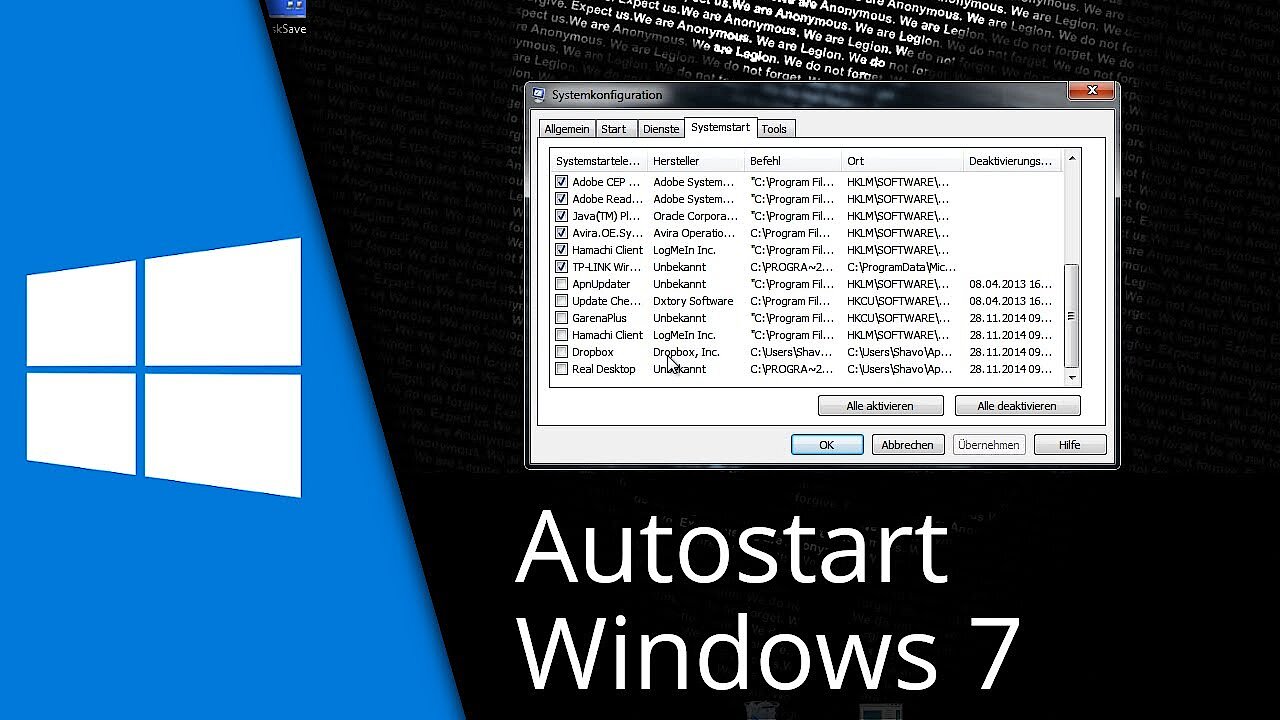
Nicht alle Programme, die beim Start des Systems automatisch geladen werden, sind auch im Autostart-Ordner zu finden. Um solche Programme zu deaktivieren, muss man auf die Systemkonfiguration zugreifen. Den schnellsten Weg zur gewünschten Liste nehmen Sie über den „Ausführen“-Dialog. Drücken Sie hierfür [Win] + [R] und geben Sie dann „msconfig“ ein. In dem nun erscheinenden Fenster finden Sie einen Reiter mit dem Namen „Systemstart“. Hier sehen Sie eine Liste mit allen Programmen, die beim Systemstart automatisch geladen werden – inklusive Informationen zum Hersteller der Software.
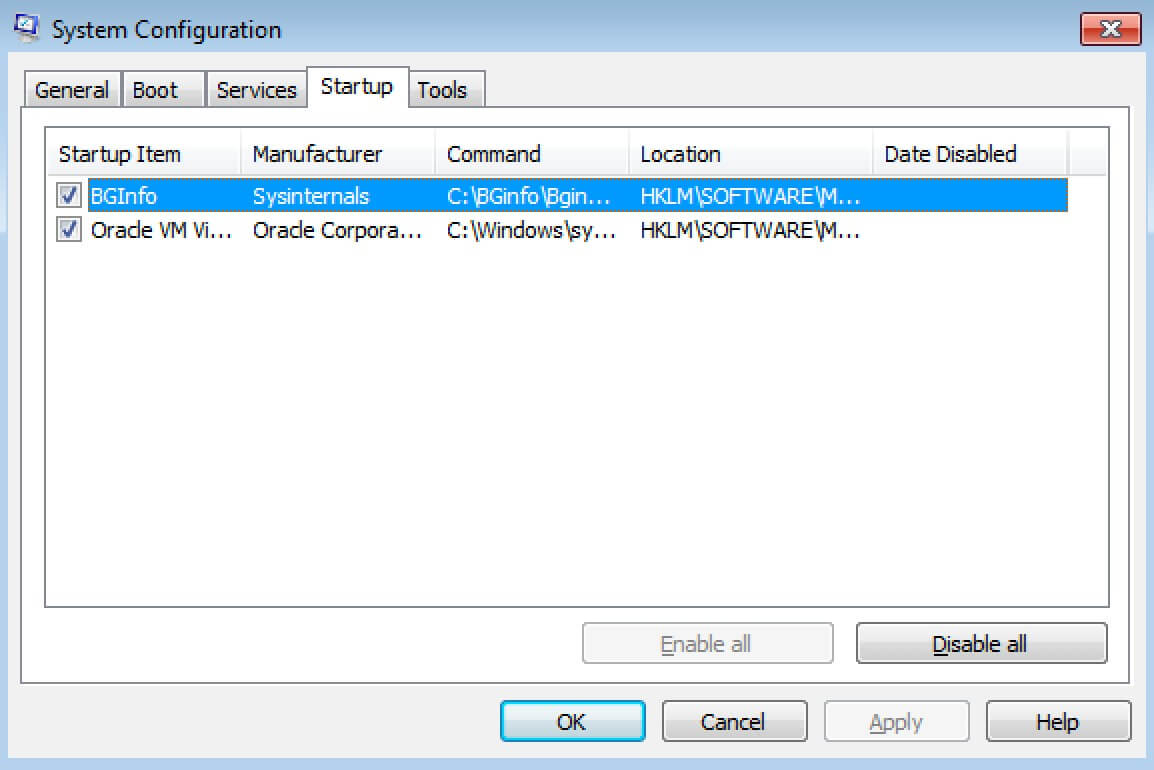
Wenn Sie ein Programm gefunden haben, dass nichts im Autostart zu suchen hat, deaktivieren Sie den automatischen Start einfach, indem Sie den Haken aus dem Auswahlkästchen entfernen. Windows gibt Ihnen sogar die Option, alle Anwendungen auf einmal zu deaktivieren. Nutzen Sie diese Möglichkeit aber nur mit Bedacht: Unter den Programmen können sich auch solche befinden, die wichtig für das Funktionieren Ihres PCs sind. Das Programm bleibt auch nach der Deaktivierung sichtbar in der Liste: So können Sie Ihre Entscheidung auch ganz einfach wieder rückgängig machen.
 Zur Anzeige dieses Videos sind Cookies von Drittanbietern erforderlich. Ihre Cookie-Einstellungen können Sie hier aufrufen und ändern.
Weitere Möglichkeit in Windows 7: Autostart mit der Registry verändern
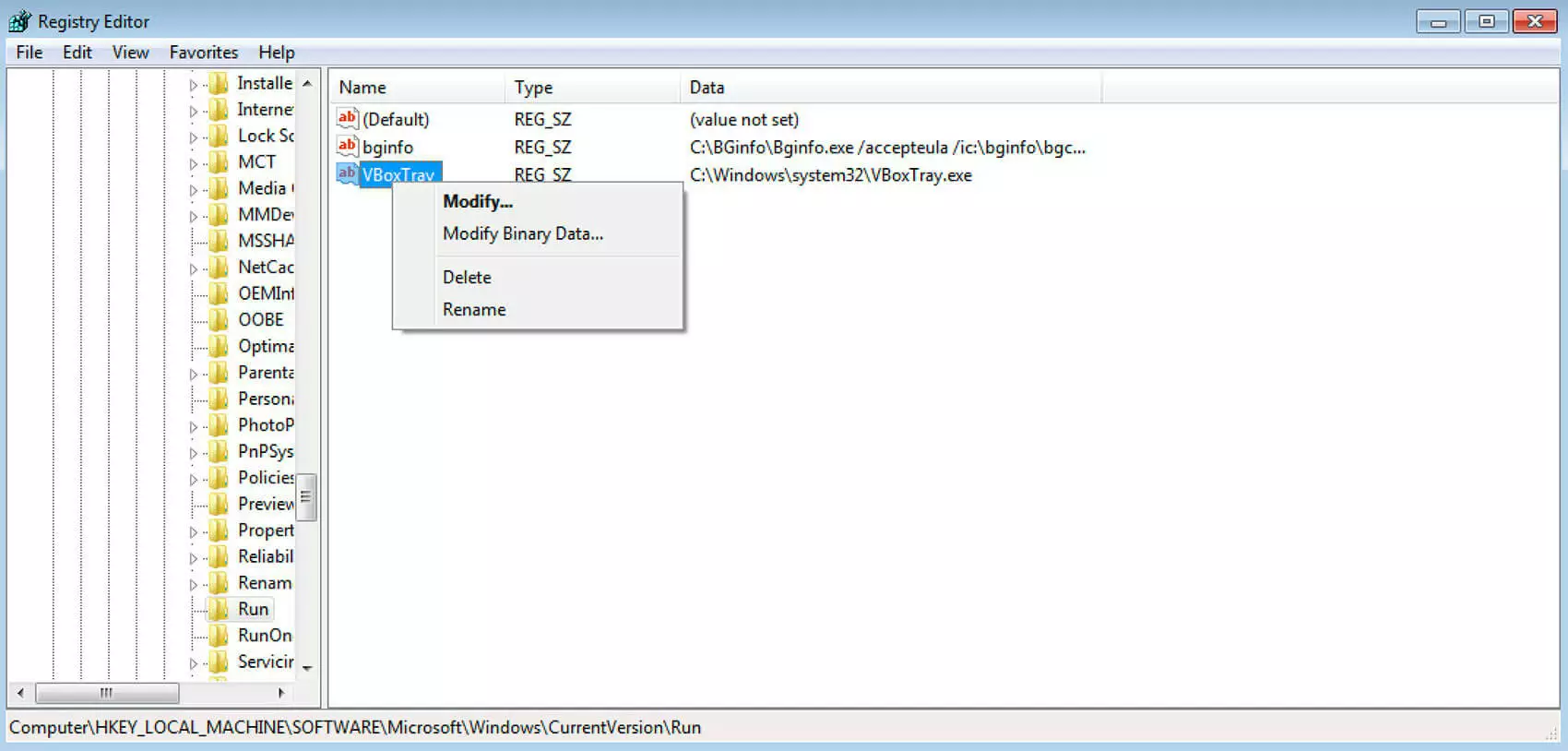
Wenn Sie ein unerwünschtes Programm weder über den Autostart-Ordner noch in der Systemkonfiguration finden, bleibt Ihnen die Registry Ihres Systems als letzte Lösung. Hier finden Sie jedes Programm, das auf Ihrem System installiert ist.
Benutzen Sie die Registry zum Löschen von Programmen aus dem Autostart von Windows 7 nur, wenn Sie sicher damit umgehen können. Falls Sie die falschen Einträge löschen, können Sie irreparable Schäden an Ihrem System verursachen.
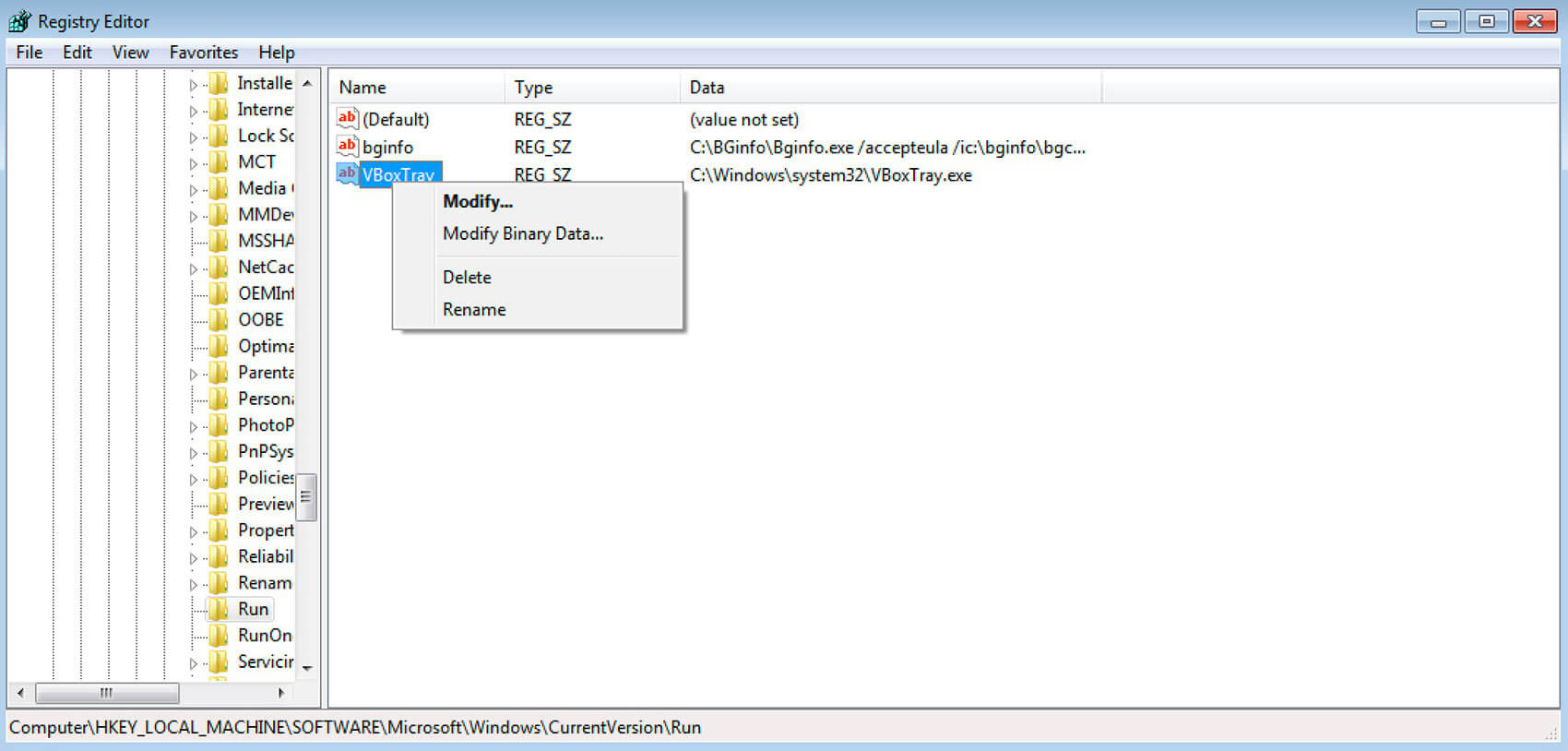
Sie öffnen die Registry über den „Ausführen“-Dialog, indem Sie dort „regedit“ eingeben und mit „OK“ bestätigen. Nun müssen Sie innerhalb der Registry zum Ordner „Run“ navigieren: HKEY_LOCAL_MACHINE -> SOFTWARE -> Microsoft -> Windows -> CurrentVersion -> Run
Dort sollten Sie nun alle Einträge von Programmen im Autostart aufgelistet sehen. Diese können Sie nun löschen – aber nur, wenn Sie sich ganz sicher sind!
Welche Programme gehören in den Autostart?
Welche Anwendungen sich im Autostart-Ordner befinden, sollten Sie an Ihren individuellen Erfordernissen messen. Sie können alle Programme beim Systemstart laden lassen, die Sie ohnehin immer verwenden. Manche Anwendungen sollen auch im Hintergrund laufen, ohne dass Sie diese aktiv verwenden.
- Anti-Viren-Software: Programme zur Abwehr von Viren, Trojanern und anderer schädlicher Software können nur richtig wirken, wenn sie auch durchgängig verwendet werden. Legen Sie Ihre Anti-Viren-Software in den Autostart, und Sie laufen nicht Gefahr, das Programm zu vergessen und Ihr System zu gefährden.
- Back-up-Software: Regelmäßige Back-ups sorgen dafür, dass Sie bei einem Systemzusammenbruch wenig bis gar keine Daten verlieren. Dafür muss das System aber in kurzen Abständen gesichert werden. Wenn die entsprechende Software für Back-ups im Hintergrund läuft, ist das kein Problem.
- E-Mail-Client: Damit Sie direkt nach dem Start des Computers Ihre neuen E-Mails überprüfen können, ist es sinnvoll, Ihre Mail-Anwendung in den Autostart zu verlegen.
- VPN-Programm: Wenn Sie VPN-Services verwenden, können Sie relativ anonym durch das Internet surfen. Damit Ihre Datenübertragung direkt nach dem Hochfahren geschützt ist, sollten Sie das Programm in den Autostart legen.
Reviewer

Christian Heldmaier
Christian Heldmaier ist ein erfahrener Online-Marketing- und SEO-Spezialist aus Karlsruhe. Seit Juli 2020 ist er als SEO Manager bei IONOS tätig.