

So installieren und konfigurieren Sie den Apache für WordPress

Die Kombination von Apache und WordPress läuft häufig, ohne dass Sie Updates oder Änderungen am Webserver vornehmen müssen. In manchen Fällen muss die Serveranwendung jedoch aktualisiert oder konfiguriert werden, um WordPress ausführen zu können. Erfahren Sie, wie Sie den Apache für WordPress installieren und konfigurieren.
Apache für WordPress: Anforderungen
- Ein Server mit Linux
- Administratoren-Berechtigungen (root oder sudo)
Für alle Cloud-Server mit Plesk sollten Anwendungen wie WordPress immer über die Plesk-Schnittstelle installiert und verwaltet werden. Eine ausführliche Anleitung liefert Ihnen unser Artikel „WordPress auf einem Cloud Server mit Plesk verwenden“.
Apache-Version überprüfen
Im ersten Schritt überprüfen Sie die Version des Apache. Sie finden diese mit den folgenden Befehlen:
- Ubuntu und Debian: sudo apache2 -v
- CentOS, Fedora und RHEL: sudo httpd -v
Wenn Sie das jeweilige Kommando auf Ihrem Linux-System ausführen, erhalten Sie Informationen über Ihren Apache-Server – inklusive der Versionsnummer.
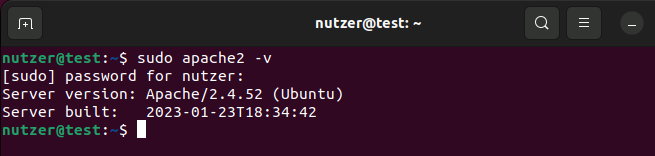
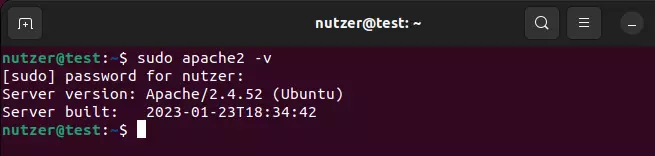
Im angezeigten Beispiel läuft auf dem Ubuntu-Server also die Apache-Version 2.4.52.
Sie haben den Webserver noch nicht auf Ihrem Linux-Server installiert? Lesen Sie in unserer Schritt-für-Schritt-Anleitung, wie Sie einen Apache-Webserver einrichten.
Apache aktualisieren
Für die aktuelle Version von WordPress sollten Sie auf Apache Version 2.4 oder höher zurückgreifen. Auf diese Weise stellen Sie sicher, dass der Webserver mit der verwendeten PHP-Edition (7.4+) kompatibel ist. Außerdem ist so sichergestellt, dass WordPress auf das Apache-Modul mod_rewrite zurückgreifen kann. Wie Sie PHP installieren, erfahren Sie an anderer Stelle im Digital Guide.
Das Apache-Upgrade von Version 2.2 auf 2.4 kann zu Problemen mit älteren Websoftware-Paketen führen. Lesen Sie sich die folgende Liste mit Änderungen genau durch, um sicherzustellen, dass Ihre Webanwendung nicht betroffen ist, bevor Sie den Apache aktualisieren.
Ubuntu und Debian
Auf neueren Ubuntu- und Debian-Systemen, einschließlich Ubuntu 22.04, installieren Sie die aktuelle Version von Apache , indem Sie zunächst die Paketverwaltung mit dem folgenden Kommando aktualisieren:
sudo apt updateAnschließend verwenden Sie den klassischen Installationsbefehl für Apache2, um das Upgrade durchzuführen:
sudo apt install apache2CentOS, Fedora und RHEL
Auf neueren CentOS- und RHEL-/Fedora-Distributionen, einschließlich CentOS 7, aktualisieren Sie den Apache mit dem Befehl:
sudo yum updateSollte der gezeigte Befehl nicht funktionieren, müssen Sie unter Umständen zunächst das Paket-Tool EPEL (Extra Packages for Enterprise Linux) installieren und einrichten. Auf der offiziellen Website von Red Hat finden Sie eine entsprechende Anleitung für die Einrichtung unter RHEL und CentOS.
Installation von mod_rewrite
WordPress verwendet wie erwähnt die mod_rewrite-Rewrite-Engine von Apache, um URLs weiterzuleiten und umzuschreiben.
mod_rewrite ist standardmäßig auf CentOS- und Red-Hat-Systemen installiert und aktiviert. Um das Modul auf Ubuntu und Debian anzuschalten, verwenden Sie den folgenden Befehl:
sudo a2enmod rewriteNach der Installation müssen Sie die Apache-Dienste mit dem Befehl neu starten:
sudo systemctl restart apache2Die gewünschten URL-Rewrites regulieren Sie dann über eine .htacces-Datei.
- Keine Vorkenntnisse nötig dank benutzerfreundlicher AI-Tools
- Vollständig anpassbar mit Themes und Plugins
- Einfache Updates und minimaler Admin-Aufwand
mod_rewrite in Apache aktivieren
In einigen Fällen muss der Apache konfiguriert werden, damit mod_rewrite ausgeführt werden kann. Hierfür ist die Apache-Konfigurationsdatei entsprechend anzupassen. Ihr Speicherort hängt von der Einrichtung Ihres Servers ab – standardmäßig ist die Hauptkonfigurationsdatei des Apache in folgenden Verzeichnissen zu finden:
- RHEL, Fedora und CentOS:
/etc/httpd/conf/httpd.conf - Ubuntu und Debian:
/etc/apache2/apache2.conf
Existieren separate Apache-Konfigurationsdateien für verschiedene Domains, sind diese der üblichen Konvention nach unter folgenden Pfaden zu finden:
- RHEL, Fedora und CentOS:
/etc/httpd/conf.d/[Ihr Domainname].conf - Ubuntu und Debian:
/etc/apache2/sites-available/[Ihr Domainname].conf
Haben Sie den Speicherort der Konfigurationsdatei gefunden, öffnen Sie diese mit einem beliebigen Texteditor (Administrator-Zugriff) und suchen nach der folgenden Zeile:
AllowOverride None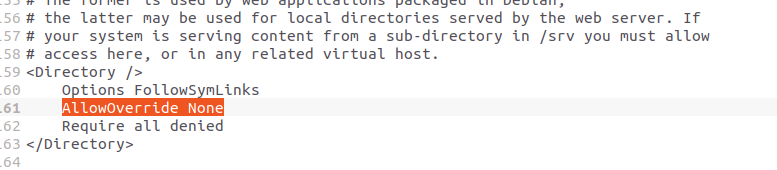
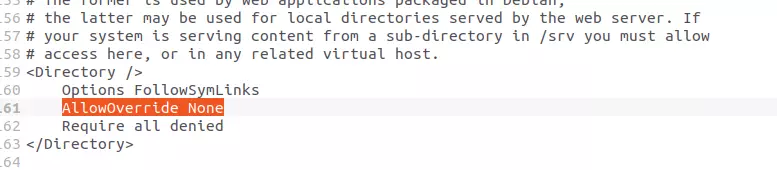
Den Eintrag ersetzen Sie nun durch folgende Zeilen:
AllowOverride All
Order allow,deny
Allow from allSpeichern und beenden Sie die Datei und starten Sie den Apache mit diesem Befehl neu:
sudo systemctl restart apache2Reviewers

Sven Ignor
Sven Ignor machte 2008 seine Leidenschaft für TYPO3 zum Beruf und spezialisiert sich seitdem auf individuelle Web-Lösungen. Nach Stationen in Agenturen und auf Unternehmensseite bringt der Quereinsteiger seine über 15-jährige Expertise seit 2022 bei IONOS in den Digital Guide sowie den Startup Guide ein.

Christian Heldmaier
Christian Heldmaier ist ein erfahrener Online-Marketing- und SEO-Spezialist aus Karlsruhe. Seit Juli 2020 ist er als SEO Manager bei IONOS tätig.