

Betriebssysteme einfach erklärt: Aufgaben, Aufbau und Beispiele

Ein Betriebssystem (englisch: Operating System, kurz OS) ist die grundlegende Software eines Computers, die die Hardware verwaltet, Programmen Rechenzeit, Arbeitsspeicher und Geräte zuteilt und eine Schnittstelle für Nutzer und Anwendungen bereitstellt. Bekannte Beispiele sind Windows, macOS und Linux auf PCs und Servern sowie Android und iOS auf Smartphones. So unterschiedlich diese Systeme im Detail sind, ihre Aufgaben und ihr grundlegender Aufbau ähneln sich stark.
Wofür braucht man ein Betriebssystem?
Ohne Betriebssystem müsste jedes Programm selbst wissen, wie es den Prozessor ansteuert, Daten auf ein bestimmtes Laufwerk schreibt oder Signale von Tastatur und Netzwerkkarte verarbeitet. Das Betriebssystem nimmt Anwendungen diese Arbeit ab: Es stellt einheitliche Funktionen bereit, verteilt die vorhandenen Ressourcen und sorgt dafür, dass viele Programme gleichzeitig laufen können, ohne sich gegenseitig zu stören. Erst wenn es geladen ist, lassen sich Programme starten, Dateien öffnen oder Verbindungen ins Internet aufbauen.
Den allerersten Schritt beim Einschalten übernimmt allerdings nicht das Betriebssystem, sondern die Firmware des Geräts. Bei älteren PCs ist das das BIOS, bei aktuellen Rechnern dessen Nachfolger UEFI. Die Firmware prüft und initialisiert die grundlegende Hardware und startet anschließend einen Bootloader, der das Betriebssystem lädt. Von da an übernimmt das Betriebssystem die komplette Verwaltung des Computers – vieles davon unsichtbar im Hintergrund.
Nicht nur auf den bekannten Anwendergeräten wie Smartphone und PC laufen Betriebssysteme. Auch Router, Smart-TVs, Autos, Industriesteuerungen oder smarte Haushaltsgeräte arbeiten in der Regel mit einem Betriebssystem, das für Nutzer meist unsichtbar im Hintergrund läuft. Häufig handelt es sich dabei um angepasste Linux-Varianten oder spezielle Echtzeitbetriebssysteme.
Kurze Geschichte: Von der Kommandozeile zur grafischen Oberfläche
Die ersten Computer, die in den 1940er- und frühen 1950er-Jahren für wissenschaftliche und militärische Zwecke gebaut wurden, kamen noch ohne Betriebssystem aus: Programme wurden direkt für die jeweilige Maschine geschrieben und von Hand geladen. Erst später entstanden Systemprogramme, die den Ablauf mehrerer Aufträge automatisierten – die Vorläufer heutiger Betriebssysteme.
Die frühen Betriebssysteme für PCs, etwa MS-DOS, hatten keine grafische Benutzeroberfläche. Gearbeitet wurde über eine Kommandozeile: Für jede Aktion – das Öffnen einer Datei, die Navigation durch die Ordnerstruktur oder das Starten eines Programms – musste man den passenden Befehl kennen und eintippen. Kommandozeilen gibt es bis heute, etwa die Eingabeaufforderung und die modernere Windows PowerShell unter Windows oder die Shell unter Linux und macOS. Gerade bei der Verwaltung von Servern sind sie nach wie vor das wichtigste Werkzeug.
Mit dem Heimcomputer setzten sich grafische Oberflächen durch, die sich mit der Maus bedienen lassen. Apple brachte 1984 mit dem ersten Macintosh ein Betriebssystem mit grafischer Oberfläche auf den Massenmarkt, Microsoft folgte 1985 mit Windows 1.0 – damals noch eine grafische Erweiterung für MS-DOS und kein eigenständiges Betriebssystem.
Welche Aufgaben hat ein Betriebssystem?
Das Betriebssystem ist das Herzstück jedes Computers: Ohne es können andere Programme nicht laufen. Seine Aufgaben sind vielfältig, und viele davon erledigt es gleichzeitig und im Hintergrund.
Prozessverwaltung
Auf einem Computer laufen ständig Dutzende bis Hunderte Programme und Hintergrunddienste parallel. Das Betriebssystem behandelt jedes laufende Programm als Prozess und entscheidet über einen sogenannten Scheduler, welcher Prozess wann und wie lange den Prozessor nutzen darf. Weil es sehr schnell zwischen den Prozessen wechselt und moderne Prozessoren mehrere Kerne haben, entsteht der Eindruck, dass alle Anwendungen gleichzeitig laufen (Multitasking).
Speicherverwaltung
Das Betriebssystem teilt jedem Prozess einen eigenen Bereich des Arbeitsspeichers zu und schützt diese Bereiche voreinander: Ein Programm kann nicht einfach in den Speicher eines anderen schreiben. Reicht der physische Arbeitsspeicher nicht aus, lagert das System selten genutzte Daten über den virtuellen Speicher auf die SSD oder Festplatte aus (Auslagerungsdatei bzw. Swap).
Hardware-Verwaltung
Das Betriebssystem steuert sämtliche Ein- und Ausgabegeräte. Dafür verwendet es Treiber: kleine Programme, die zwischen dem Betriebssystem und einer bestimmten Hardware vermitteln. Viele Treiber bringt das Betriebssystem bereits mit, andere stellen die Gerätehersteller bereit. Über die Treiber kann das System Signale von Geräten empfangen und Befehle an die Hardware übermitteln. Auf diese Weise funktionieren Tastatur, Maus, Bildschirm, SSD oder Festplatte, Grafikkarte und alle anderen Komponenten eines Computers.
Software-Verwaltung und Programmierschnittstellen
Wer Software herunterlädt, muss meist zwischen Versionen für verschiedene Betriebssysteme wählen. Das zeigt, wie eng Anwendungen an ihr Betriebssystem gebunden sind. Das System stellt Programmierschnittstellen (APIs) und Systemaufrufe bereit, über die Anwendungen etwa Arbeitsspeicher anfordern, Dateien lesen oder Eingaben von Tastatur und Maus erhalten. Ein Programm für Windows nutzt andere Schnittstellen als eines für macOS oder Linux und läuft deshalb nicht ohne Weiteres auf einem anderen System. Zusätzlich bieten moderne Betriebssysteme Funktionen, um Software zu installieren, zu aktualisieren und zu entfernen, etwa über App-Stores oder Paketmanager.
Dateiverwaltung
Daten auf einer SSD oder Festplatte sind zunächst nur Blöcke von Bits. Damit Nutzer mit Dateien und Ordnern arbeiten können, organisiert das Betriebssystem den Speicher über ein Dateisystem wie NTFS (Windows), APFS (macOS) oder ext4 (Linux). Das Dateisystem legt fest, wie Dateien, Ordner und Zugriffsrechte auf dem Datenträger abgelegt werden; das Betriebssystem liest und schreibt diese Strukturen und stellt sie als vertraute Verzeichnisstruktur dar. Auch wenn eine Anwendung ein Dokument druckt, gibt sie den Auftrag an das Betriebssystem weiter, das ihn über den Druckertreiber an den Drucker übergibt.
Benutzer- und Rechteverwaltung
Oft arbeiten mehrere Personen an einem Gerät, etwa im Unternehmen oder in der Familie, und nicht alle sollen Systemeinstellungen ändern oder fremde Dateien öffnen dürfen. Moderne Betriebssysteme ermöglichen es deshalb, verschiedene Benutzerkonten anzulegen und deren Rechte individuell festzulegen. Konten lassen sich mit Passwort, PIN oder biometrischen Verfahren absichern. Für Änderungen am System sind in der Regel Administrator- oder Root-Rechte nötig.
Benutzeroberfläche
Auch Menschen ohne besondere IT-Kenntnisse sollen einen Computer problemlos bedienen können. Desktop- und Mobilbetriebssysteme bringen deshalb eine grafische Benutzeroberfläche (GUI) mit, die Funktionen über Fenster, Symbole, Menüs oder Touch-Gesten zugänglich macht. Für erfahrene Nutzer und Administratoren steht zusätzlich die Kommandozeile zur Verfügung. Server-Betriebssysteme werden dagegen häufig ganz ohne grafische Oberfläche betrieben und über die Kommandozeile oder per Fernzugriff verwaltet.
Netzwerkfunktionen
Da das Betriebssystem die Hardware verwaltet, ist es auch für die Netzwerkkarte und damit für die Verbindung ins Internet und in andere Netzwerke zuständig. Es bringt die nötigen Netzwerkprotokolle wie TCP/IP mit und ermöglicht es, den Computer als Netzwerkteilnehmer zu konfigurieren, etwa mit einer festen IP-Adresse. In den Einstellungen lassen sich zudem die Parameter eines LANs und des Subnetzes eintragen, um sich mit anderen Rechnern zu verbinden. Auch der verwendete DNS-Server lässt sich dort individuell festlegen.
Sicherheitsfunktionen
Sicherheit gehört zu den Kernaufgaben eines Betriebssystems: Schon die Trennung der Speicherbereiche und die Rechteverwaltung verhindern, dass ein fehlerhaftes oder schädliches Programm das ganze System beeinträchtigt. Da Computer heute fast ständig mit dem Internet verbunden sind, bringen Betriebssysteme zusätzliche Schutzfunktionen mit. Windows enthält beispielsweise von Haus aus eine Firewall und einen Virenscanner (Microsoft Defender). Ebenso wichtig sind regelmäßige Sicherheitsupdates: Ein Betriebssystem, für das der Hersteller keine Updates mehr liefert, ist ein Sicherheitsrisiko. Wechseln Sie deshalb rechtzeitig auf eine unterstützte Version.
Wie ist ein Betriebssystem aufgebaut?
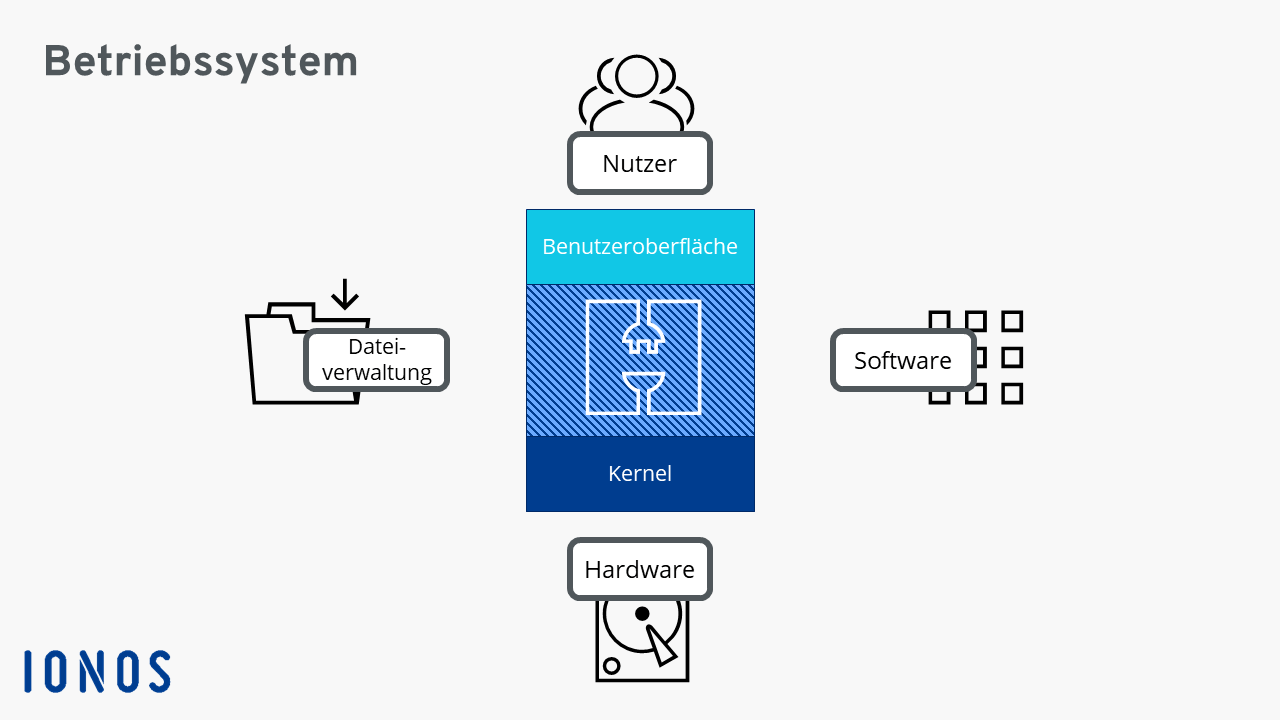
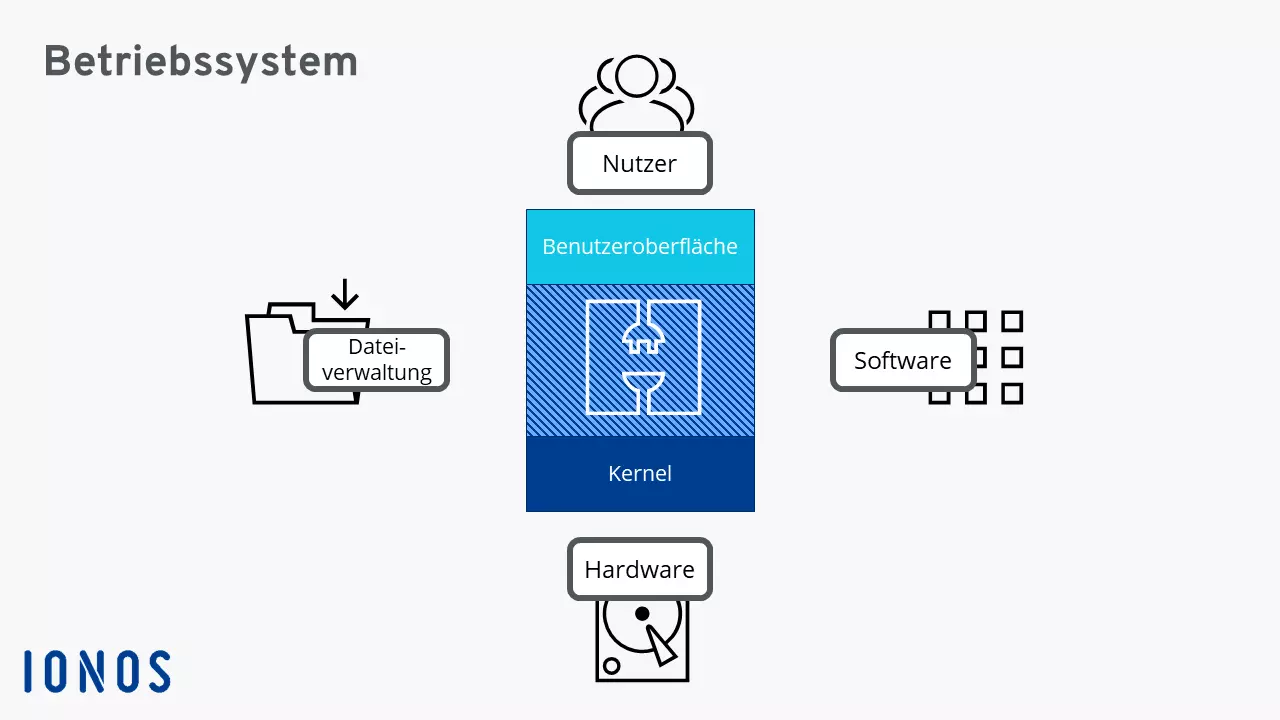
Das Betriebssystem steht zwischen der Hardware und den Anwendungen. Man beschreibt es deshalb häufig als Schichtenmodell: Ganz unten liegt die Hardware, darüber der Systemkern, darüber Systemdienste und Bibliotheken und ganz oben die Benutzeroberfläche und die Anwendungen. Jede Schicht nutzt die Dienste der Schicht darunter und verbirgt deren Details vor der Schicht darüber.
Der Kernel als Systemkern
Die unterste Softwareschicht – also die, die am weitesten von der Benutzeroberfläche entfernt ist – bildet der Kernel. Er ist das wichtigste Element des Betriebssystems und wird beim Systemstart als Erstes vom Bootloader geladen. Der Kernel steuert die Hardware direkt, verwaltet Prozesse und Arbeitsspeicher und nimmt Anfragen der Programme entgegen.
Moderne Prozessoren unterscheiden dafür zwei Betriebsarten: Der Kernel läuft im privilegierten Kernel-Modus und darf direkt auf Hardware und den gesamten Speicher zugreifen. Anwendungen laufen im eingeschränkten Benutzermodus und müssen den Kernel über Systemaufrufe um Hilfe bitten, wenn sie etwa eine Datei lesen oder Daten über das Netzwerk senden wollen. Diese Trennung sorgt dafür, dass ein abstürzendes Programm nicht gleich das ganze System mitreißt.
Je nachdem, wie viele Aufgaben im Kernel selbst erledigt werden, unterscheidet man verschiedene Kernel-Architekturen:
| Kernel-Typ | Prinzip | Beispiele |
|---|---|---|
| Monolithischer Kernel | Fast alle Kernfunktionen inklusive Treiber laufen im Kernel-Modus; oft modular erweiterbar | Linux |
| Mikrokernel | Nur das Nötigste (z. B. Prozess- und Speicherverwaltung) läuft im Kernel, Treiber und Dienste laufen als eigene Prozesse | QNX, Minix 3 |
| Hybrider Kernel | Kombination aus beiden Ansätzen | Windows (NT-Kernel), macOS und iOS (XNU) |
Systemdienste und Benutzeroberfläche
Auf dem Kernel bauen weitere Schichten auf: Systembibliotheken, Hintergrunddienste und Programmierschnittstellen, über die Anwendungen die Funktionen des Kernels nutzen. Ganz oben liegt die Benutzeroberfläche – grafisch oder als Kommandozeile – als Schnittstelle zwischen Nutzer und System. Klickt der Nutzer etwa auf „Speichern“, wird diese Anweisung durch die Schichten nach unten gereicht, bis der Kernel die Daten über den passenden Treiber auf den Datenträger schreibt.
Welche Arten von Betriebssystemen gibt es?
Betriebssysteme lassen sich nach verschiedenen Gesichtspunkten einteilen:
- Nach Gerätetyp: Desktop-Betriebssysteme für PCs und Laptops (z. B. Windows, macOS, Linux), mobile Betriebssysteme für Smartphones und Tablets (z. B. Android, iOS, iPadOS), Server-Betriebssysteme (z. B. Linux-Distributionen, Windows Server) sowie eingebettete Systeme und Echtzeitbetriebssysteme für Maschinen, Fahrzeuge und IoT-Geräte.
- Nach technischer Abstammung: Unixartige Systeme wie Linux, macOS, iOS und Android gehen auf das Konzept von Unix zurück. Die heutigen Windows-Versionen basieren dagegen auf Windows NT, dessen Kernel Anfang der 1990er-Jahre von einem Team um Dave Cutler entwickelt wurde, der zuvor das Betriebssystem VMS mitentworfen hatte. Ältere Windows-Versionen bis Windows ME setzten noch auf MS-DOS auf.
- Nach Lizenzmodell: Proprietäre Systeme wie Windows und macOS stehen Open-Source-Systemen wie Linux gegenüber, deren Quellcode jeder einsehen, verändern und weitergeben darf.
Die wichtigsten Betriebssysteme im Vergleich
| Betriebssystem | Hersteller/Entwickler | Typische Geräte | Basis/Kernel | Lizenz |
|---|---|---|---|---|
| Windows | Microsoft | PCs, Laptops, Server (Windows Server) | Windows NT | proprietär |
| macOS | Apple | Mac-Computer | XNU (Darwin), unixartig | proprietär, Kern teilweise Open Source |
| Linux-Distributionen | Community und Unternehmen | Server, PCs, eingebettete Systeme | Linux | Open Source |
| Android | Google (Open Handset Alliance) | Smartphones, Tablets, TVs | Linux | überwiegend Open Source, Google-Dienste proprietär |
| iOS/iPadOS | Apple | iPhone, iPad | XNU (Darwin) | proprietär |
Windows
Windows von Microsoft ist das verbreitetste Betriebssystem für Desktop-PCs und mit einer Geschichte, die bis 1985 zurückreicht, eines der dienstältesten. Vermutlich haben die meisten Menschen schon an einem Windows-PC gearbeitet – auch weil das System auf vielen fertig konfigurierten Computern vorinstalliert ist. Die aktuelle Version ist Windows 11, das Microsoft jährlich mit einem Funktionsupdate erweitert (zuletzt Version 26H2 im September 2026). Der Support für Windows 10 endete am 14. Oktober 2025; seitdem gibt es Sicherheitsupdates nur noch über das kostenpflichtige Programm „Extended Security Updates“ (ESU). Für Server bietet Microsoft mit Windows Server eine eigene Produktlinie an, deren aktuelle Langzeitversion Windows Server 2025 ist.
Microsoft hat sich auch an mobilen Betriebssystemen versucht, konnte sich gegen Android und iOS aber nicht durchsetzen. Windows 10 Mobile, die letzte Version, wird seit Anfang 2020 nicht mehr unterstützt.
macOS
Apple brachte das Betriebssystem für seine Macintosh-Rechner 1984 heraus. Damals hieß es schlicht „System“ und war von Anfang an für seine grafische Benutzeroberfläche bekannt. Später wurde es als Mac OS, ab 2001 als Mac OS X und ab 2012 als OS X vertrieben; seit 2016 heißt es macOS, passend zu iOS. Seit 2025 nummeriert Apple seine Betriebssysteme nach dem Jahr – auf macOS Sequoia (Version 15) folgte macOS Tahoe 26. Technisch basiert macOS auf dem unixartigen Kern Darwin. Laut Lizenzbedingungen darf macOS nur auf Apple-Hardware installiert werden.
Linux
Die bekannteste Alternative zu den Systemen von Microsoft und Apple ist Linux. Viele halten es zu Unrecht für kompliziert: Moderne Desktop-Distributionen sind ähnlich einfach zu bedienen wie Windows. Streng genommen bezeichnet Linux nur den Kernel. Ein vollständiges Betriebssystem entsteht erst, wenn der Kernel mit Systemwerkzeugen, Bibliotheken, Paketverwaltung und Oberfläche zu einer Distribution gebündelt wird. Zu den bekanntesten gehören Ubuntu, Debian, openSUSE und Fedora. Das früher vor allem auf Servern beliebte CentOS gibt es in seiner klassischen Form nicht mehr: CentOS Linux 7 hat am 30. Juni 2024 sein Lebensende erreicht, das Projekt führt nur noch CentOS Stream weiter. Als Nachfolger im Serverbereich haben sich unter anderem AlmaLinux und Rocky Linux etabliert.
Auf Servern ist Linux besonders verbreitet. Wer einen virtuellen Server mietet, kann in der Regel zwischen verschiedenen Linux-Distributionen und Windows Server wählen. Für Linux-Server eignen sich vor allem Versionen mit Langzeitsupport wie Ubuntu 24.04 LTS oder 26.04 LTS sowie Debian 13 „Trixie“.
Der Linux-Kernel und die meisten Distributionen sind Open Source, werden von einer großen Community und von Unternehmen weiterentwickelt und sind in der Regel kostenlos erhältlich. Einige Unternehmensdistributionen wie Red Hat Enterprise Linux oder SUSE Linux Enterprise sind dagegen nur mit kostenpflichtigem Support-Abonnement erhältlich.
iOS
Mit dem iPhone hat Apple auch das mobile Betriebssystem iOS weltweit verbreitet. Das auf jedem iPhone vorinstallierte Betriebssystem verfolgt den gleichen Ansatz wie macOS: Nutzer sollen möglichst einfach durch Menüs und Apps navigieren können. Für die Benutzerfreundlichkeit nimmt man allerdings Einschränkungen in Kauf. iOS gilt als vergleichsweise geschlossenes System, das weniger Anpassungsmöglichkeiten bietet als Android. Apps stammen in den meisten Ländern ausschließlich aus Apples App Store; alternative App-Marktplätze erlaubt Apple nur in einzelnen Regionen, etwa seit 2024 in der EU aufgrund des Digital Markets Act.
Bis 2019 lief auch das iPad mit iOS. Seitdem hat das Apple-Tablet mit iPadOS ein eigenes Betriebssystem. Auch der iPod touch nutzte iOS; Apple hat den Verkauf des Geräts im Mai 2022 eingestellt.
Android
Der größte Konkurrent von iOS auf dem Smartphone ist Android. Das maßgeblich von Google entwickelte System verfolgt einen anderen Ansatz: Der Kern von Android ist als Open-Source-Projekt (AOSP) frei verfügbar und basiert auf dem Linux-Kernel. Dadurch können viele Gerätehersteller Android nutzen und anpassen. Die meisten Smartphones, die nicht von Apple stammen, werden mit Android ausgeliefert, meist zusammen mit den proprietären Google-Diensten wie dem Play Store. Eine Ausnahme ist etwa Huawei, das in China mit HarmonyOS NEXT ein eigenes System ohne Android-Code einsetzt.
Gerätehersteller passen Android meist mit einer eigenen Oberfläche an ihre Vorstellungen an, weshalb sich Funktionen und Einstellungsmöglichkeiten von Smartphone zu Smartphone deutlich unterscheiden können. Auch wie lange ein Gerät Updates erhält, legt der jeweilige Hersteller fest.
FAQ
Kann man mehrere Betriebssysteme auf einem Computer nutzen?
Ja. Bei einem Dual-Boot-System sind zwei Betriebssysteme auf getrennten Partitionen installiert, beim Start wählt man aus, welches geladen wird. Alternativ lässt sich ein zweites Betriebssystem in einer virtuellen Maschine parallel zum Hauptsystem betreiben.
Was passiert, wenn ein Betriebssystem keine Updates mehr erhält?
Das System läuft zunächst weiter, neu entdeckte Sicherheitslücken werden aber nicht mehr geschlossen. Mit der Zeit steigt so das Risiko für Angriffe, und neue Software unterstützt das System oft nicht mehr. Ein Wechsel auf eine unterstützte Version ist dann empfehlenswert.
Welches Betriebssystem eignet sich für einen Server?
Für Webserver, Datenbanken und die meisten Open-Source-Anwendungen wird überwiegend Linux eingesetzt, etwa Ubuntu Server oder Debian. Windows Server ist sinnvoll, wenn Microsoft-Technologien wie ASP.NET, Microsoft SQL Server oder Active Directory benötigt werden.
Reviewer

Christian Heldmaier
Christian Heldmaier ist ein erfahrener Online-Marketing- und SEO-Spezialist aus Karlsruhe. Seit Juli 2020 ist er als SEO Manager bei IONOS tätig.