

Factorio: Server erstellen und einrichten – so funktioniert’s

Einen Dedicated Server für Factorio lassen Sie am besten auf extern gemieteter Hardware laufen. So ist der Server bei Bedarf immer verfügbar und besonders gut an das Internet angebunden. Ist Factorio dort installiert, bedarf es lediglich der passenden Kommandozeilen-Befehle, um den Server zum Laufen zu bringen.
Factorio-Server auf dem eigenen PC oder im Rechenzentrum hosten?
Einen Dedicated Server für Factorio können Sie prinzipiell auf jedem Gerät ausführen, auf dem Sie das Aufbauspiel installiert haben. Es ist also grundsätzlich möglich, dass Sie die Server-Anwendung auf Ihrem Privatrechner laufen lassen und sich gleichzeitig auch mit dem Server verbinden und an dem Spiel teilnehmen. Allerdings sorgt dies natürlich auch für eine hohe Auslastung Ihres PCs. Zudem ist der Factorio-Server nur dann online, wenn Sie Ihr Gerät angeschaltet haben – fahren Sie den Computer herunter, geht auch der Server aus.
Wenn Sie Server-Hardware bei einem Provider mieten, können Sie den Server ohne Unterbrechung laufen lassen. Sie und Ihre Mitspielerinnern und Mitspieler haben dann rund um die Uhr die Möglichkeit, dem Spiel beizutreten. Da die Server der Anbieter über hervorragende Breitbandanbindungen verfügen, profitieren Sie außerdem von sehr guten Latenzwerten und einem stabilen Betrieb, wenn Sie den Factorio-Server im Rechenzentrum hosten.
Welche Anforderungen stellt ein Dedicated Server für Factorio?
Die Rechenkapazitäten, die Sie für das Hosting eines Factorio-Servers einplanen müssen, fallen vergleichsweise gering aus. Sie sollten aber von Beginn an auf ausreichend CPU, Arbeitsspeicher und Speicherplatz setzen, da sich der Bedarf automatisch erhöht, wenn die erschaffene Fabrikwelt wächst. Möchten Sie Mods nutzen, sind ebenfalls zusätzliche Ressourcen einzuplanen. Auch die Zahl an gleichzeitig aktiven Usern ist entscheidend. Die Mindestanforderungen sehen folgendermaßen aus:
- CPU (Prozessor): AMD oder Intel ab 2,4 GHz (2 Kerne); starke Single-Core-Power bevorzugt
- RAM (Arbeitsspeicher): 2 GB RAM für 1–4 Spieler, 4 GB RAM für 5–12 Spieler, 8 GB RAM für mehr als 12 Spieler
- Festplattenspeicher: mindestens 10–15 GB
Auch das zugrundeliegende Betriebssystem ist bei der Wahl einer geeigneten Hardware-Basis zu berücksichtigen. Der Dedicated Server für Factorio läuft sowohl auf den Microsoft-Server-Betriebssystemen als auch auf den typischen Linux-Distributionen wie Debian oder Ubuntu. Wenn Sie beispielsweise Windows Server 2022 als System für Ihren Server verwenden, benötigen Sie folgende weitere Leistung:
- 1,4-GHz-Prozessor (64-Bit)
- 512 MB bzw. 2 GB Arbeitsspeicher (ohne bzw. mit grafischer Oberfläche)
- 32 bzw. 36 GB Festplattenspeicher (ohne bzw. mit grafischer Oberfläche)
Wenn Sie einen Server mieten, können Sie die Hardware auch für diverse andere Szenarien nutzen. Sie können beispielsweise andere Gaming-Server wie einen Satisfactory-Server erstellen oder einen TeamSpeak-Server hosten, um auch gleich die passende Kommunikationslösung für Ihre Mehrspielersitzungen parat zu haben.
Factorio-Server bei IONOS hosten: Diese Server-Optionen gibt es
Haben Sie sich dazu entschieden, eine externe Lösung für das Hosting Ihres eigenen Factorio-Servers zu verwenden, stehen Sie vor der großen Herausforderung, den passenden Anbieter und vor allem die passende Server-Lösung zu finden. Bei IONOS können Sie beispielsweise zwischen drei unterschiedlichen Server-Modellen wählen, die wiederum in verschiedenen Tarifen zur Verfügung stehen:
- vServer: Die IONOS vServer, auch VPS, greifen auf virtualisierte Ressourcen eines festen Host-Systems zurück. Das gewählte Hardware-Setup gibt es dabei zum monatlichen Fixpreis.
- Cloud Server: Auch die Ressourcen der Cloud Server von IONOS sind virtualisiert – allerdings stammen sie nicht von einem festen Host-System, sondern von einem Verbund mehrerer Systeme. Die Leistung lässt sich aus diesem Grund flexibel skalieren, wobei Sie später nur die in Anspruch genommenen Ressourcen bezahlen (minutengenaue Abrechnung).
- Dedicated Server: Mit einem Dedicated Server von IONOS setzen Sie auf dedizierte Enterprise-Hardware mit leistungsstarker Single-Core-Power. Auch bei dieser kostenintensivsten Server-Lösung wird minutengenau abgerechnet.
Mit einem Dedicated Server von IONOS verfügen Sie über ein Hardware-Setup für diverse Nutzungsszenarien – ob mehrere, parallel laufende Gaming-Server, komplexe Webanwendungen oder ressourcenfordernde Business-Software.
Dedicated Server für Factorio: Mögliche Szenarien und die passenden IONOS-Tarife
Wie bereits erwähnt, sind Faktoren wie die Spielerzahl, der Spielfortschritt oder die eingesetzten Modifikationen ausschlaggebend für den tatsächlichen Ressourcenbedarf Ihres Factorio-Servers. Um Ihnen die Entscheidung bei der Wahl eines Tarifs zu erleichtern, zeigt die nachfolgende Tabelle drei exemplarische Szenarien und die am besten dazu passenden Server-Pakete von IONOS.
| Factorio-Server-Szenario | Empfohlener IONOS-Server |
| 1–4 Spielende; Server dauerhaft online | VPS L |
| 5–12 Spielende; Server dauerhaft online; fortschreitende Spielstände & Einsatz von Mods | VPS XL |
| > 12 Spielende, Server dauerhaft online, stark fortschreitende Spielstände & Einsatz von Mods | AR6-32 SSD |
Lassen Sie sich von den Vorteilen überzeugen. Probieren Sie Ihren Virtual Server ganz in Ruhe 30 Tage lang aus!
Schritt für Schritt zum eigenen Factorio-Server (Anleitung)
Sobald Sie die Hardware besorgt haben, können Sie sich an die Erstellung und Konfiguration Ihres eigenen Dedicated Servers für Factorio wagen. Welche Schritte Sie hierbei zu erledigen haben, zeigen wir im Folgenden am Beispiel von IONOS-Kundinnen und -Kunden (vServer, Cloud Server oder Dedicated Server). Das in der Anleitung eingesetzte Betriebssystem ist Windows Server 2022.
Schritt 1: Per Remote mit dem Server verbinden
Um den Factorio-Server auf der gemieteten Hardware zu installieren, müssen Sie zunächst eine Verbindung zu dieser aufbauen. Für Verbindungen zu Windows Server 2022 können Sie auf das Remote Desktop Protocol zurückgreifen, das standardmäßig verfügbar ist. Die Einrichtung dieser Fernverbindung führen Sie als Kundin bzw. Kunde von IONOS bequem über das webbasierte Kunden-Center (Cloud Panel) durch. Halten Sie sich hierfür an folgende Schritte:
- Melden Sie sich mit Ihren persönlichen IONOS-Daten auf der IONOS-Login-Seite an.
- Rufen Sie die Produktrubrik „Server & Cloud“ auf.
- Wählen Sie den Server aus, auf dem Sie den Dedicated Server für Factorio erstellen und hosten möchten.
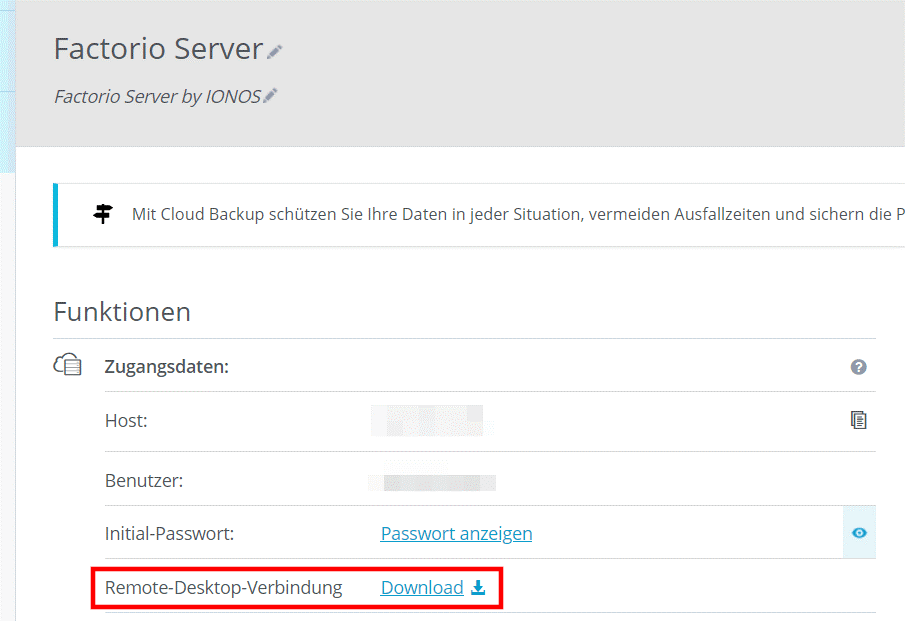
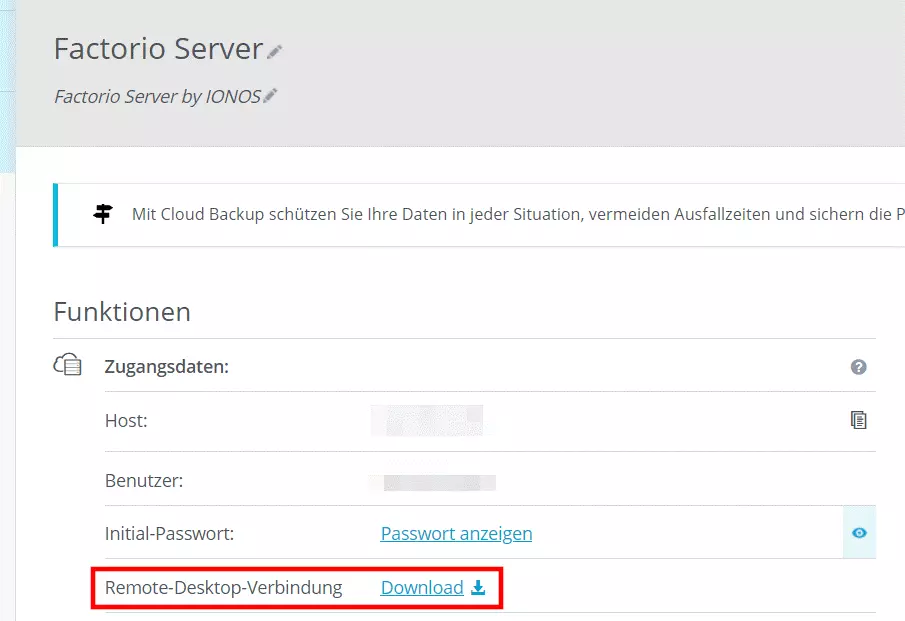
- Unter „Zugangsdaten“ (dort finden Sie auch die IP-Adresse und die Anmeldedaten Ihres Servers) klicken Sie auf den Download-Link in der Ziele „Remote-Desktop-Verbindung“.
- Führen Sie die heruntergeladene .rdp-Datei per Doppelklick aus.
- Drücken Sie auf „Verbinden“, tragen Sie die Anmeldedaten für Ihren Server ein und bestätigen Sie das Sicherheitszertifikat.
Schritt 2: Factorio installieren
Die Software für den Dedicated Server von Factorio ist Bestandteil der normalen Installation des Aufbauspiels. Installieren Sie das Spiel also auch auf dem Server – z. B. über Steam oder über die offizielle Factorio-Website. Sie benötigen hierfür keine zusätzliche Lizenz, sondern können die bereits erworbene Lizenz auch für den Factorio-Server verwenden.
Die Spielversion von Factorio, die Sie auf dem Server installieren, ist entscheidend: Alle Spieler und Spielerinnen, die sich mit dem Server verbinden möchten, müssen dieselbe Version verwenden. Falls Sie Modifikationen für den Factorio-Server verwenden, müssen alle User diese ebenfalls installiert haben.
Schritt 3: Authentifizierungs-Token notieren
Sofern Sie Factorio über Steam erworben haben, ist im nächsten Schritt das Authentifizierungs-Token in Erfahrung zu bringen. Dieses benötigen Sie, damit Sie Ihren Factorio-Server als öffentlichen Server listen können. Haben Sie das Game über die offizielle Website gekauft, benötigen Sie das Token nicht. In diesem Fall genügen die Login-Daten auf factorio.com.
Ein Authentifizierungs-Token besitzen Sie nur dann, wenn Sie bereits eine gewöhnliche Mehrspielersitzung über den Factorio-Client erstellt haben („Mehrspieler“ -> „Neues Spiel hosten“). In diesem Zuge verknüpfen Sie Ihre Factorio-Lizenz mit den Steam-Servern und legen auch einen Usernamen an.
Rufen Sie auf dem PC, auf dem Sie Factorio spielen, das folgende Verzeichnis auf (verwenden Sie dabei Ihren individuellen Benutzernamen):
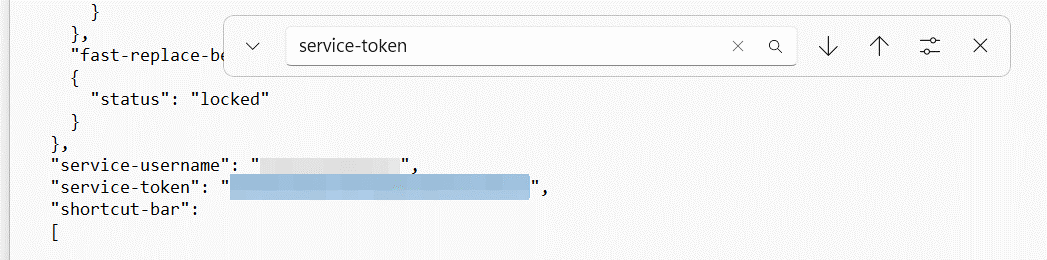
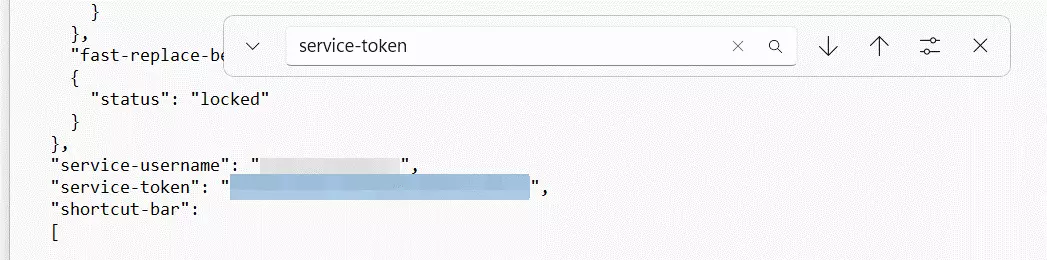
C:\Users\BENUTZERNAME\AppData\Roaming\FactorioSie finden in diesem Verzeichnis u. a. die Datei player-data.json. Öffnen Sie diese Datei mit einem beliebigen Editor und suchen Sie nach der Zeile „service-token“. Notieren Sie den Zeichencode innerhalb der geraden Anführungszeichen bzw. kopieren Sie sich den Code in ein beliebiges Dokument Ihrer Wahl.
Schritt 4: Dedicated-Factorio-Server konfigurieren
Nun können Sie mit der eigentlichen Konfiguration Ihres Servers starten. Sie finden zu diesem Zweck drei zentrale JSON-Dokumente im Unterverzeichnis .\Factorio\data:
- map-gen-settings.json: In dieser Datei definieren Sie Parameter, die vom Map-Generator genutzt werden (wie die maximale Höhe und Breite der Karte).
- map-settings.json: Hierin regeln Sie die allgemeinen Einstellungen für das Spiel. Bestimmen Sie z. B. den Schwierigkeitsgrad oder den Ausbreitungsgrad der Verschmutzung.
- server-settings.json: Hierin legen Sie die zentralen Servereinstellungen fest – ob Servername, maximale Spielerzahl oder das Intervall, in dem automatisch gespeichert wird.
Löschen Sie den Zusatz „example“ aus den Namen der Konfigurationsdateien. Dieser zeigt ausschließlich an, dass es sich um die Standardkonfiguration handelt, und wird für den weiteren Serverbetrieb nicht benötigt. Kopieren Sie die umbenannten Konfigurationsdateien außerdem in das Verzeichnis der factorio.exe, um die Konfigurationen später einfacher einbinden zu können.
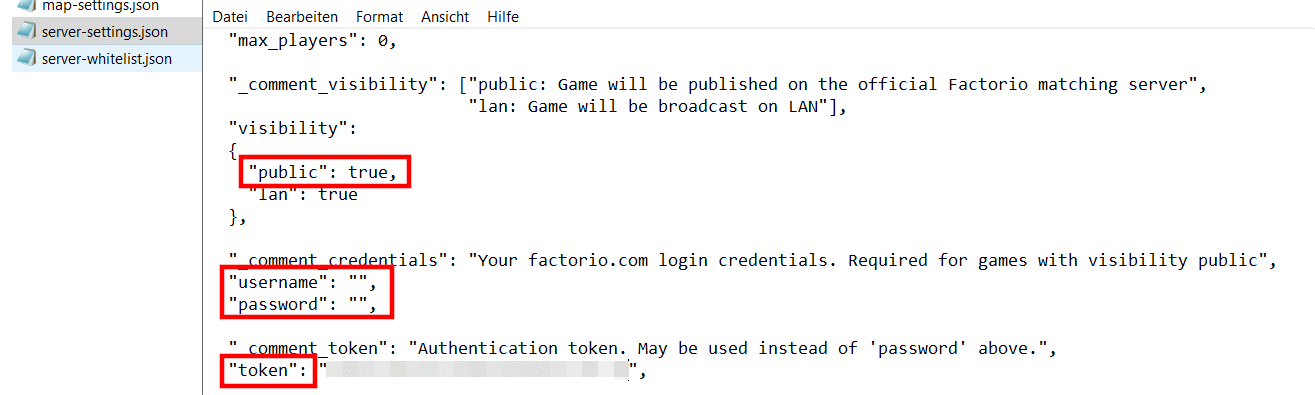
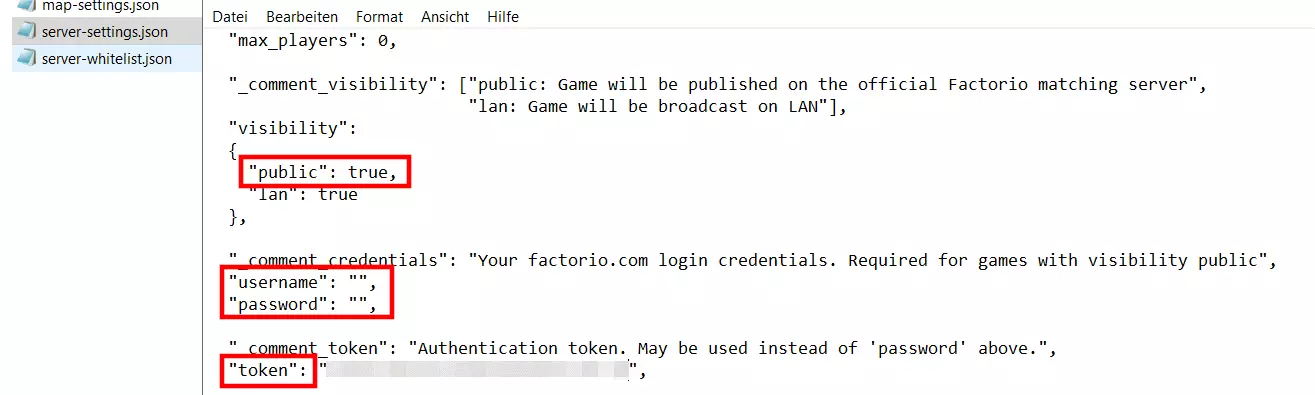
Die beiden wichtigsten Einstellungen dafür, dass Ihr Factorio-Server später online erreichbar ist, nehmen Sie in der server-settings.json vor: In der Kategorie „visibility“ muss für den Parameter „public“ der Wert „true“ gesetzt sein. Andernfalls ist der Server nur über das lokale Netzwerk verfügbar. Für den zweiten wichtigen Eintrag haben Sie im vorherigen Schritt Vorarbeit geleistet. Unter „username“ tragen Sie Ihren in Schritt 3 erzeigten Username ein, unter „token“ Ihren individuellen Authentifizierungs-Code. Anstelle des Tokens können Sie auch Ihr factorio.com-Passwort in der Zeile „password“ angeben.
Schritt 5: UDP-Port 34197 freigeben
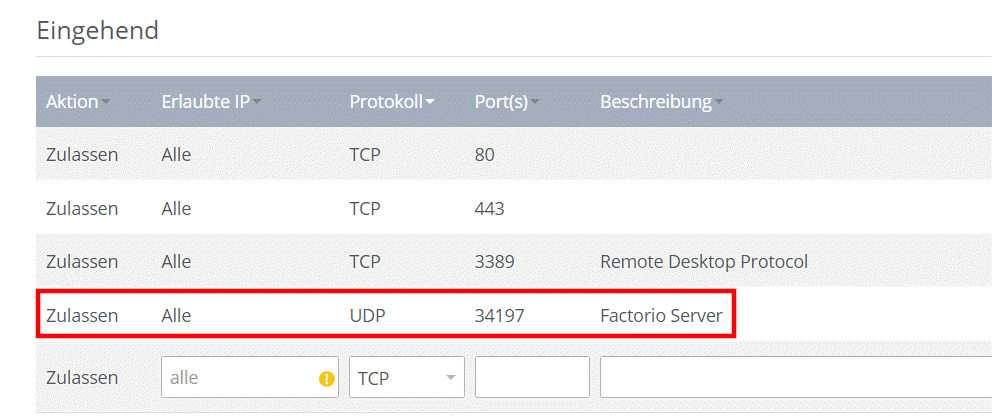
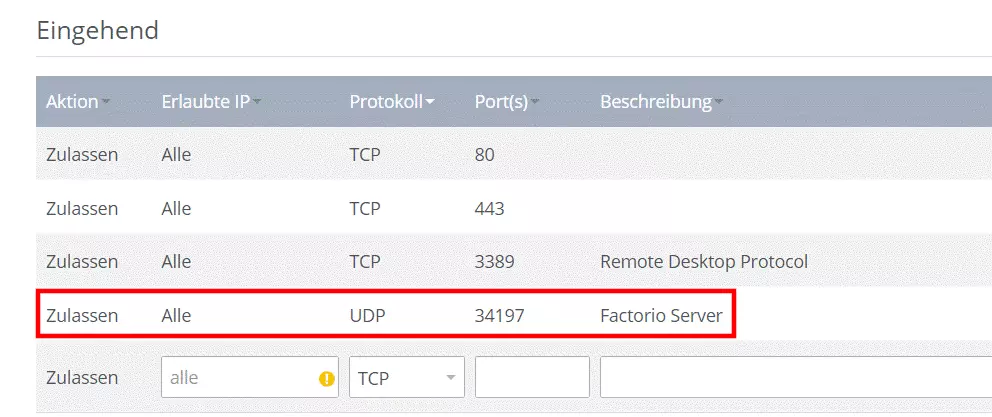
Damit Factorio-Server und verbindungssuchende Clients über das Internet kommunizieren können, ist außerdem der UDP-Port 34197 in den Firewall-Einstellungen des Servers freizugeben. Als Kundin oder Kunde von IONOS gelingt Ihnen die Freigabe folgendermaßen:
- Loggen Sie sich auf der IONOS-Login-Seite im Kunden-Center ein.
- Öffnen Sie die Kategorie „Server & Cloud“.
- Wählen Sie das Server-Paket aus, auf dem Sie den Dedicated Server für Factorio installiert haben.
- Im linken Seitenmenü des Cloud Panels drücken Sie nun nacheinander auf „Netzwerk“ und „Firewall-Richtlinien“.
- Legen Sie unter „Eingehend“ eine neue Regel für UDP-Port 34197 an. Die Beschreibung des Ports ist optional.
Schritt 6: Savegame erstellen oder einbinden
Der Dedicated Server von Factorio startet nur, wenn er auf ein Savegame zurückgreifen kann. Dieses können Sie entweder erstellen oder einbinden, indem Sie einen vorhandenen Spielstand verwenden. Um einen komplett neuen Spielstand zu erzeugen, rufen Sie die Eingabeaufforderung auf und wechseln Sie zunächst in das Verzeichnis .\Factorio\bin\x64. Hierfür benötigen Sie das „cd“-Kommando und den vollständigen Pfad. In unserem Fall (Spiel via Steam installiert) sieht der Befehl wie folgt aus:
cd C:\Program Files (x86)\Steam\steamapps\common\Factorio\bin\x64In dem Verzeichnis führen Sie dann folgende Eingabe aus, um einen Spielstand mit dem Namen „savegame.zip“ zu erstellen:
@echo off
title Factorio Server
factorio.exe --create savegame.zip
pause
Falls Sie in Schritt 4 individuelle Eigenschaften für die Map definiert haben, ist das Kommando um Parameter für die map-gen-settings.json und die map-settings.json zu erweitern:
@echo off
title Factorio Server
factorio.exe --create savegame.zip --map-gen-settings map-gen-settings.json --map-settings map-settings.jsonWenn Sie die Konfigurationsdateien nicht in das Verzeichnis .\Factorio\bin\x64 kopiert haben, müssen Sie in dem Kommandozeilen-Befehl die exakten Pfade der Setting-Dateien angeben.
Wollen Sie einen vorhandenen Spielstand als Basis für Ihren Factorio-Server verwenden, kopieren Sie das entsprechende Savegame einfach in das bereits erwähnte Verzeichnis .\Factorio\bin\x64.
Schritt 7: Factorio-Server starten
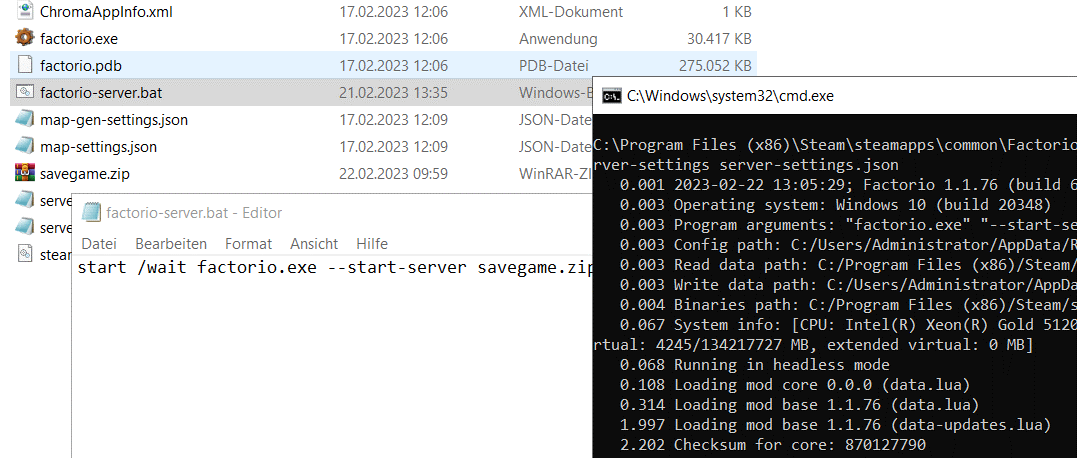
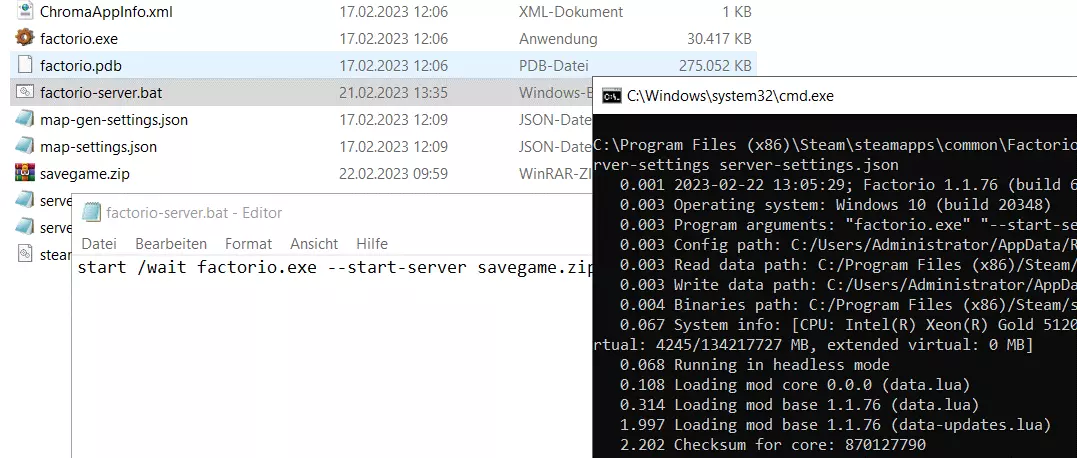
Nun können Sie Ihren erstellten Server mit den gewünschten Einstellungen und dem erstellten Savegame starten. Am einfachsten gelingt der Start über ein Batch-Skript mit den passenden Kommandos, das Sie direkt in dem bereits bekannten Verzeichnis .\Factorio\bin\x64 speichern. Hierfür rufen Sie das Verzeichnis auf, erstellen eine neue Datei mit dem Namen factorio-server.bat und fügen folgenden Inhalt ein, um den Server mit dem zuvor erstellten bzw. eingebundenen Savegame und den getätigten Servereinstellungen starten zu lassen:
start /wait factorio.exe --start-server savegame.zip --server-settings server-settings.jsonSpeichern Sie das Skript und starten Sie den Factorio-Server, indem Sie die Batch-Datei per Doppelklick ausführen. Der Server startet anschließend automatisch in einem geöffneten Fenster der Eingabeaufforderung.
Schritt 8: Mit dem erstellten Factorio-Server verbinden
Sie und Ihre Mitstreiterinnen und Mitstreiter können sich nun jederzeit mit dem gehosteten Dedicated Server für Factorio verbinden. Starten Sie das Spiel einfach auf dem Gerät Ihrer Wahl und führen Sie dann folgende Schritte durch:
- Klicken Sie auf „Mehrspieler“.
- Wählen Sie den Menüpunkt „Öffentliche Spiele durchsuchen“ aus.
- Nutzen Sie die Suchfunktion (Strg + F), um nach Ihrem Server zu suchen oder suchen Sie Ihren Server in der präsentierten Auflistung.
- Haben Sie Ihren Factorio-Server gefunden, drücken Sie auf „Spiel beitreten“.
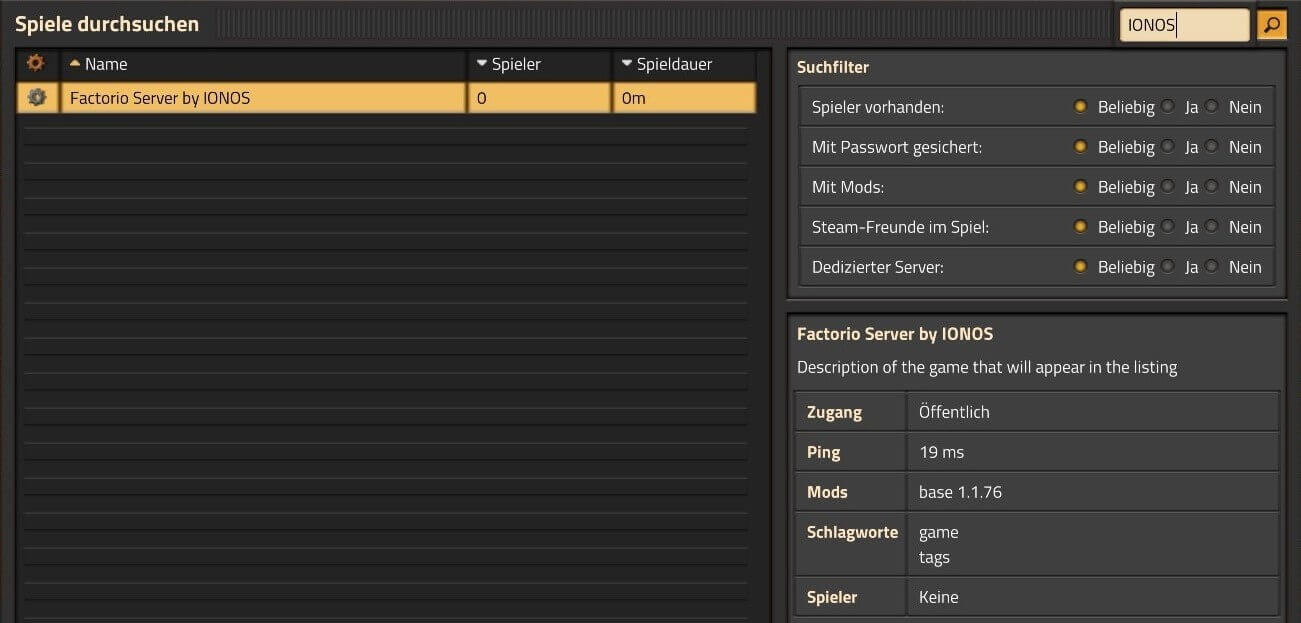
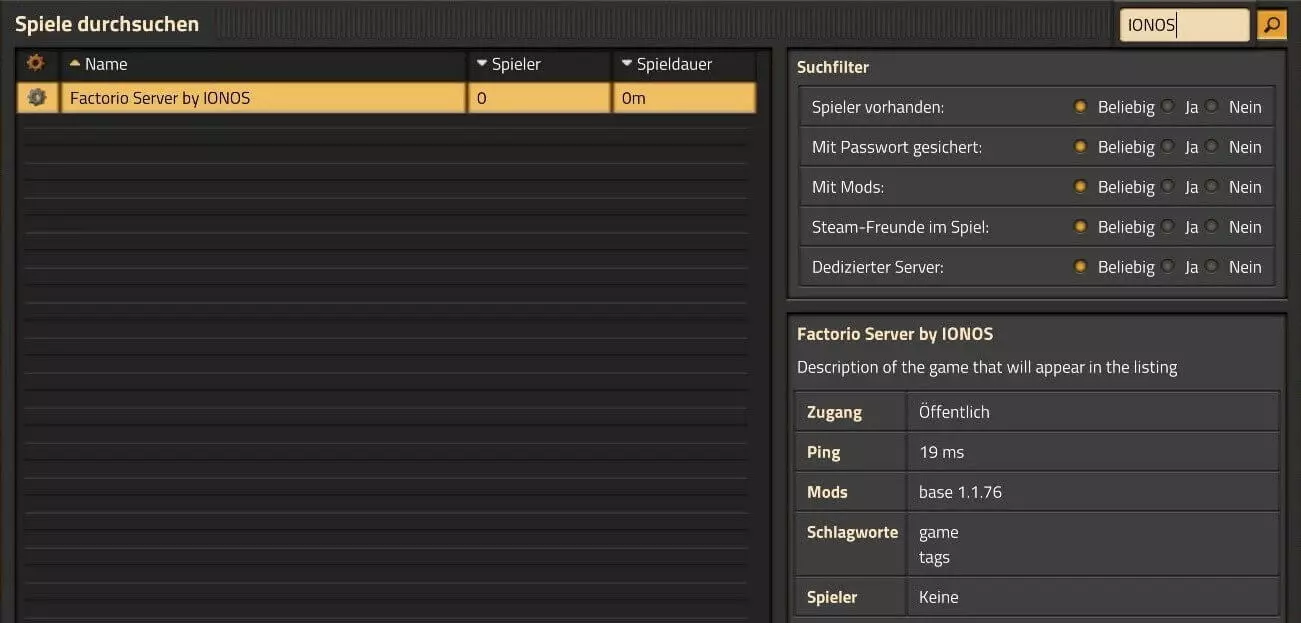
Nach kurzem Versionsabgleich und Verbindungsaufbau können Sie Ihr gemeinsames Online-Abenteuer auf dem eigenen Server starten.
Setzen Sie ein Statement mit Ihrer eigenen .gg Domain und lassen die Spiele beginnen. Registrieren Sie jetzt Ihre eigene .gg-Domain bei IONOS.
Autor

Christian Heldmaier
Christian Heldmaier ist ein erfahrener Online-Marketing- und SEO-Spezialist aus Karlsruhe. Seit Juli 2020 ist er als SEO Manager bei IONOS tätig.