

Wie kann man an Zoom-Meetings teilnehmen?

Ob im Homeoffice oder um online den Kontakt zu Verwandten und Freunden zu pflegen: Videokonferenzen werden immer beliebter und mehr und mehr Menschen unterhalten sich mit anderen Personen über das Internet. Es gibt verschiedene Software-Lösungen für Videotelefonie, doch Zoom steht wie keine andere Anwendung für die Digitalisierung der Meeting-Kultur. Inzwischen gehört es fast zur Selbstverständlichkeit, dass nicht mehr jede Konferenz vor Ort stattfinden muss, und so bekommen plötzlich auch Menschen eine Einladung zu einem Zoom-Meeting, die zuvor nicht mit der Software in Berührung gekommen sind.
Es gibt verschiedene Möglichkeiten, wie Sie einem Zoom-Meeting beitreten können. Möchten Sie die Software ansonsten nicht benutzen und auch keine eigenen Meetings organisieren, brauchen Sie die Anwendung nicht einmal zu installieren.
Desktop-Software von Zoom installieren
Wenn Sie eine Einladung per E-Mail erhalten haben, ist in der Nachricht in der Regel auch ein Link zum Meeting enthalten. Wenn Sie diesen anklicken, öffnet sich die Software automatisch – vorausgesetzt Sie haben Zoom bereits installiert. Ansonsten werden Sie aufgefordert, eine Setup-Datei herunterzuladen. Installieren Sie die Software. Da das Programm sehr schlank gehalten ist, gehen sowohl Download als auch Installation sehr schnell. Im Anschluss sollten Sie direkt in das Meeting weitergeleitet werden.
Sie können die Software nach der Installation aber auch selbst öffnen und im Startbildschirm die Meeting-ID eintragen. Diese Ziffernfolge finden Sie in der E-Mail. Eventuell muss dann noch ein Passcode eingetragen werden. Auch dieser sollte in der Einladung stehen.
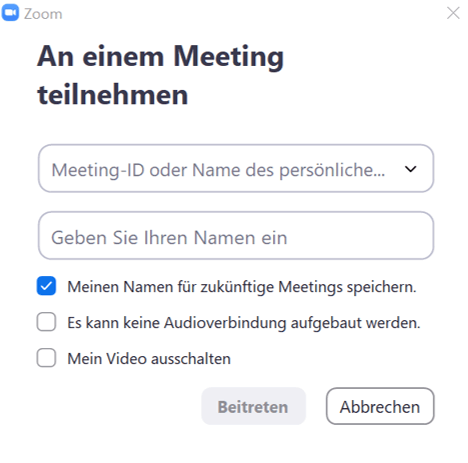

Wenn Sie einem Zoom-Meeting beitreten wollen, müssen Sie sich dafür nicht bei dem Dienst registrieren. Erst wenn Sie selbst Videokonferenzen über Zoom organisieren möchten, benötigen Sie ein (kostenloses) Nutzerkonto.
Mobile Zoom-App verwenden
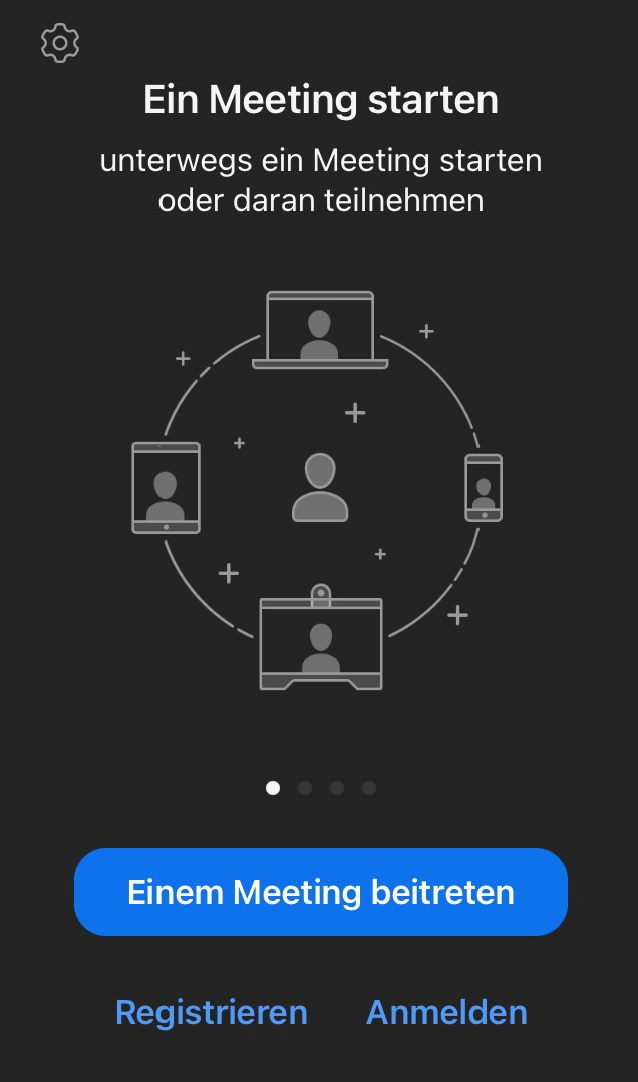
Auch per Smartphone und Tablet können Sie sich mit anderen Nutzern über Zoom verbinden. Der Vorgang läuft ähnlich wie bei der Desktop-Version: Zunächst müssen Sie die Anwendung installieren. Die Zoom-App steht sowohl im App Store von Apple als auch bei Google Play kostenlos zur Verfügung. Ist die App auf Ihrem Gerät installiert, können Sie auf den Einladungslink klicken. Alternativ starten Sie die App und geben dann selbst die Meeting-ID ein. Die Ziffernfolge können Sie mit den Mitteln ihres mobilen Geräts auch kopieren und in der App einfügen. Auch für die mobile Zoom-App müssen Sie kein Konto bei dem Anbieter eröffnen.
Für viele Menschen ist der Begriff „Zoom“ mittlerweile gleichbedeutend mit Videokonferenzen. Das geht so weit, dass sich bereits das Verb „zoomen“ etabliert hat und man bei Ermüdungserscheinungen von zu vielen Onlinemeetings von Zoom Fatigue spricht.
Über den Browser einem Zoom-Meeting beitreten
Sollten Sie die Zoom-Software nicht installieren wollen oder sich an einem PC befinden, an dem Sie das nicht dürfen, können Sie trotzdem einem Zoom-Meeting beitreten. Auf der Homepage von Zoom finden Sie die Rubrik „Einem Meeting beitreten“. Dort geben Sie die Meeting-ID ein. Anschließend möchte der Browser versuchen, den Download bzw. das Starten der Software einzuleiten. Lehnen Sie dies ab. Klicken Sie anschließend auf den Button „Meeting eröffnen“ und lehnen Sie den Download-/Start-Versuch erneut ab. Der Dienst versteht nun, dass Sie nicht gewillt sind, die Desktop-Software zu verwenden und zeigt daraufhin eine neue Option an: „Mit Ihrem Browser anmelden“.
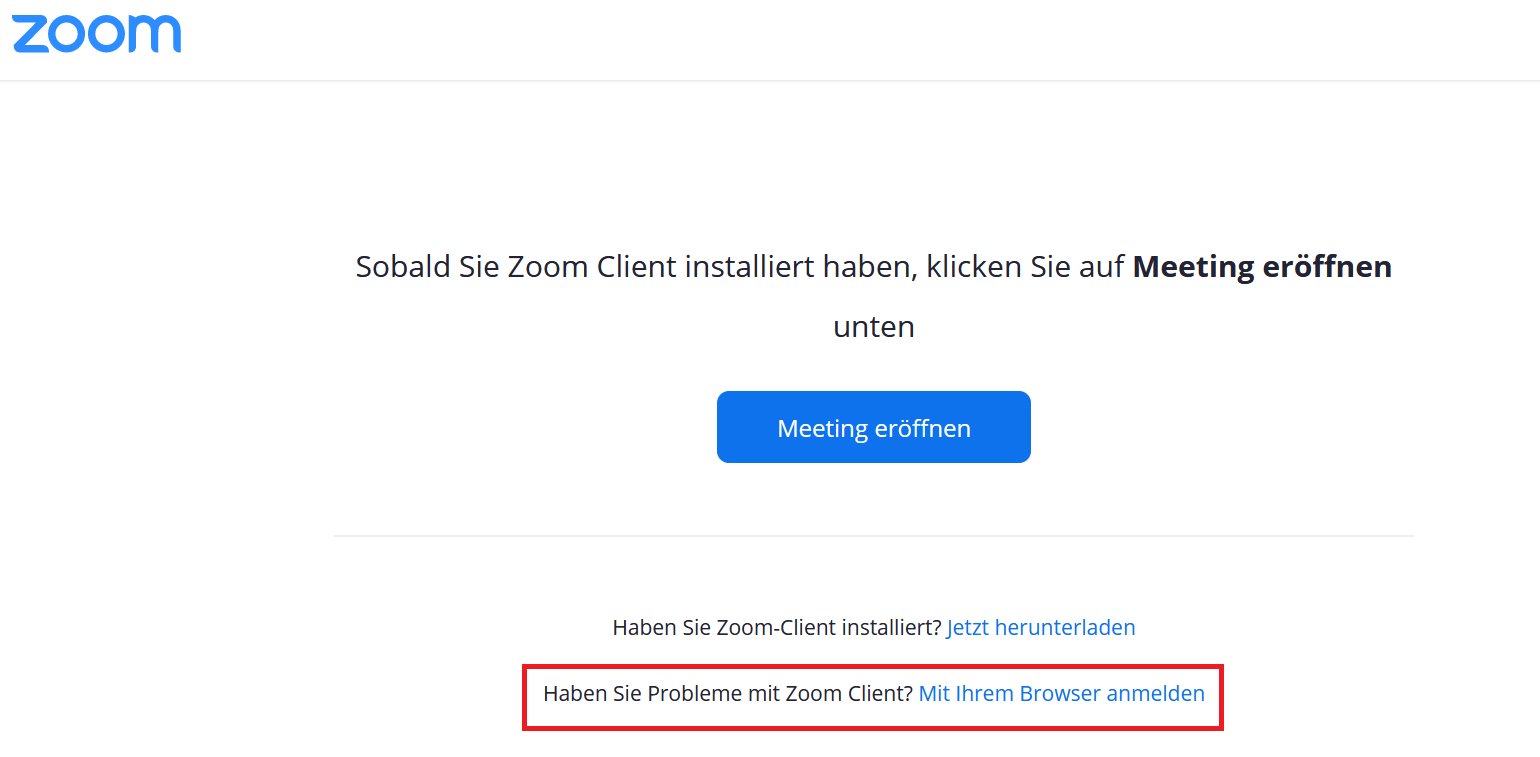
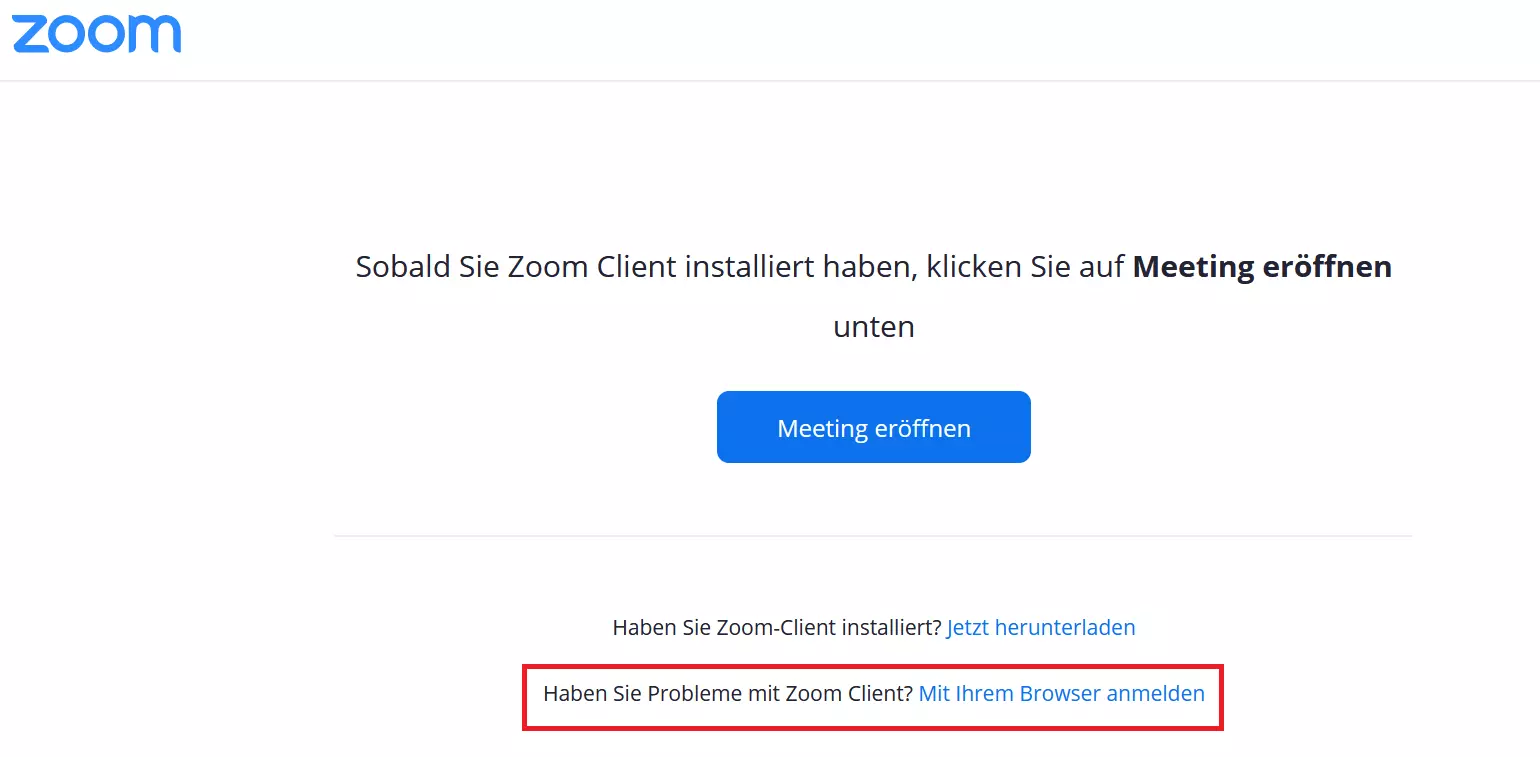
Um richtig an dem Zoom-Meeting teilnehmen zu können, müssen Sie dem Browser noch erlauben, auf Kamera und Mikrofon zuzugreifen. Der Web-Client bietet eine ähnliche Oberfläche wie die Desktop-Version, verfügt aber über weniger Funktionen.
Per Telefon an einem Zoom-Meeting teilnehmen
Sie haben gerade weder Smartphone noch PC oder Laptop zur Hand und wollen an einem Zoom-Meeting teilnehmen? Oder ist die Internetverbindung zu schlecht für eine Konferenz? Sie können sich auch mit jedem gewöhnlichen Telefon in ein Meeting einwählen. Dann sehen Sie zwar nicht das Video der anderen, haben aber unter Umständen einen besseren Klang. Wenn der Organisator die Option zum Telefonanruf aktiviert hat, steht die entsprechende Telefonnummer mit in der Einladung. Achten Sie darauf, dass für den Telefonanruf (abhängig von Ihrem persönlichen Tarif) Kosten entstehen können.
Wenn Sie in der Leitung sind, tragen Sie zunächst die Meeting-ID ein. Dafür nutzen Sie das Nummernpad Ihres Telefons. Sie schließen die Eingabe mit der Raute-Taste (#) ab. Eventuell muss der Host des Meetings Ihren Anruf noch akzeptieren.
Das Meeting per Telefon bietet Ihnen zwei Funktionen. Diese können Sie nutzen, indem Sie die entsprechende Taste auf dem Telefon drücken:
- 6: Sich stummschalten oder die Stummschaltung aufheben.
- 9: Sie können sich melden, damit man Ihnen das Wort erteilt.
Ohne viel Aufwand – und vor allem ohne das Registrieren eines Kontos – können Sie von verschiedenen Geräten aus an einem Zoom-Meeting teilnehmen. Doch es gibt auch andere Möglichkeiten, eine Videokonferenz zu führen. Besonders wenn Sie selbst einmal zum Host werden wollen, sollten Sie sich über Zoom-Alternativen informieren.
Reviewer

Jeanna Raffa
Mit über 18 Jahren Erfahrung im Online-Marketing verfügt Jeanna Raffa über umfangreiches Know-how in der digitalen Vermarktung. Seit 2020 liegt ihr Fokus auf der praxisnahen Themenvermittlung von E-Mail-, Office- und Cloud-Speicher-Lösungen.