

YouTube-Kanal löschen: So löschen Sie Ihren YouTube-Channel

Den eigenen YouTube-Kanal löschen zu wollen, kann verschiedene Beweggründe haben. Vielleicht möchten Sie sich komplett von der Google-Plattform verabschieden und sich nach YouTube-Alternativen umsehen. Was auch immer der Grund ist – wir erklären Ihnen Schritt für Schritt, wie es funktioniert.
- Inklusive 1 SSL-Wildcard-Zertifikat pro Vertrag
- Inklusive Domain Lock
- Inklusive Domain Connect für einfache DNS-Einrichtung
Bevor Sie Ihren YouTube-Kanal löschen: So sichern Sie Ihre Videos
Auf einem YouTube-Kanal sammelt sich mit der Zeit viel Content an. Wollen Sie professionellere Videos kreieren, Influencer werden oder ein besseres YouTube-SEO-Ranking erzielen, passen alte Videos oder ein unseriöser Kanal nicht mehr zum Selbstbild oder Markenimage.
Bedenken Sie jedoch zunächst, dass Videos beim Löschen Ihres YouTube-Kanals unwiderruflich verloren gehen. Sollten Sie also Kopien wichtiger Videos noch nicht gesichert haben, laden Sie diese zunächst folgendermaßen herunter (als MP4-Datei):
- Melden Sie sich auf der YouTube-Startseite mit Ihren User-Daten an.
- Klicken Sie auf Ihr Profilbild und wählen „YouTube Studio“ aus.
- Gehen Sie links auf „Inhalte“.
- Wählen Sie mit dem Mauszeiger ein Video aus und klicken auf das Drei-Punkte-Icon.
- Drücken Sie auf „Herunterladen“, um das ausgewählte Video als MP4-Datei herunterzuladen.
YouTube-Channel löschen: Kurzanleitung
Sie möchten Ihren YouTube-Kanal löschen? YouTube macht es Ihnen einfach. Vor allem, wenn es schnell und endgültig sein soll. Folgen Sie einfach unserer Kurzanleitung.
- Loggen Sie sich bei YouTube mit Ihrem YouTube- bzw. Google-Konto ein.
- Öffnen Sie über die linke Sidebar das Menü „Einstellungen“ (Zahnrad-Icon).
- Klicken Sie auf „Erweiterte Einstellungen“.
- Wählen Sie die Option „Kanal löschen“ aus.
- Um den Löschprozess zu bestätigen, geben Sie erneut Ihre Anmeldedaten ein und bestätigen diese via „Weiter“.
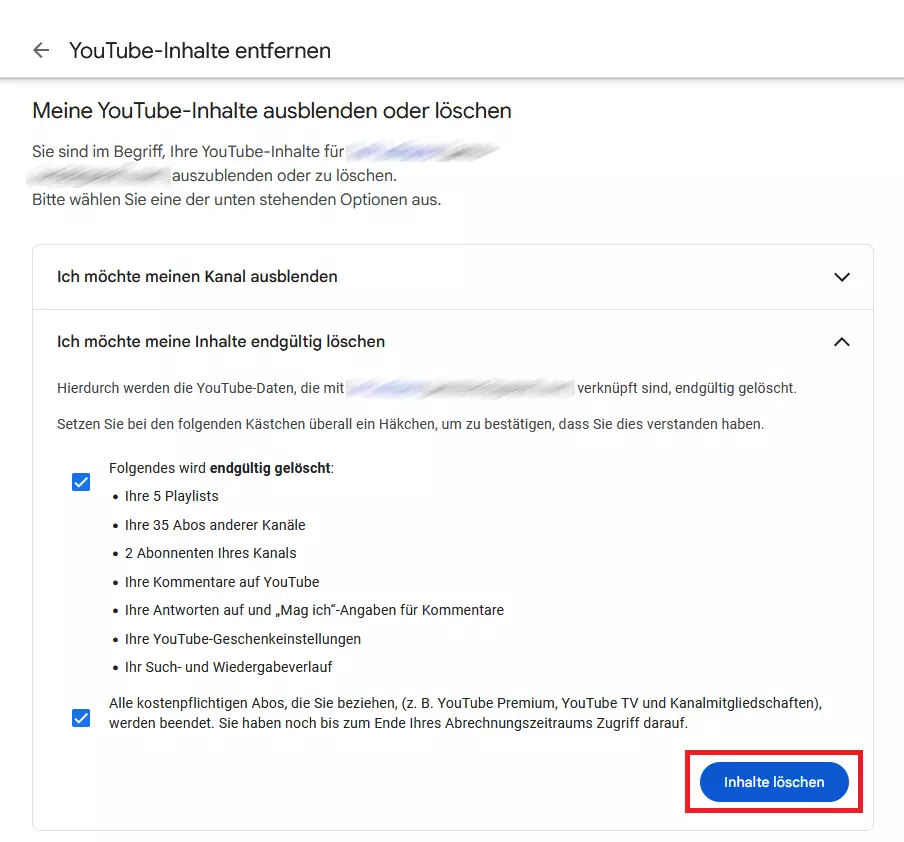
- Entscheiden Sie sich nun, ob Sie den Kanal „Vorübergehend ausblenden“ (ohne Löschen) oder unter „Inhalte endgültig löschen“ unwiderruflich entfernen möchten.
- Aktivieren Sie das Feld „Folgendes wird endgültig gelöscht“, um alle Inhalte zu löschen.
- Schließen den Vorgang per Klick auf „Inhalte löschen“ ab, um Ihren YouTube-Kanal endgültig zu löschen.
Holen Sie sich Ihre eigene E-Mail-Adresse bei IONOS – inklusive individueller Wunschdomain und persönlichem Support.
Den eigenen YouTube-Kanal löschen: Schritt für Schritt
Im Folgenden haben wir die einzelnen Schritte beim Löschen des YouTube-Accounts bzw. -Kanals noch einmal in aller Ausführlichkeit für Sie zusammengefasst.
Schritt 1: Bei YouTube anmelden
Melden Sie sich auf der YouTube-Startseite mit dem Google-Konto an, das mit Ihrem YouTube-Kanal verknüpft ist.


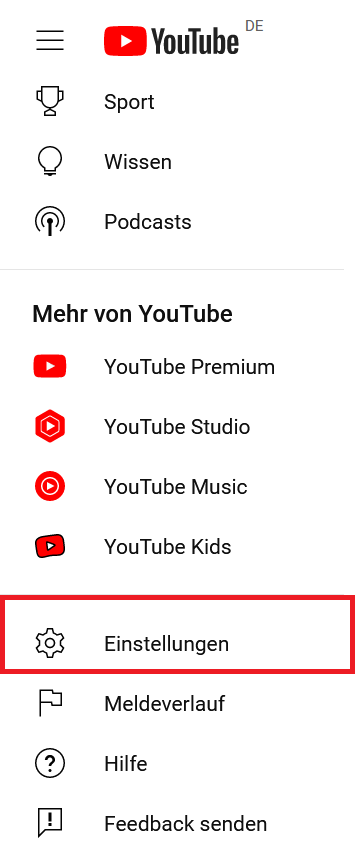
Schritt 2: Einstellungen aufrufen
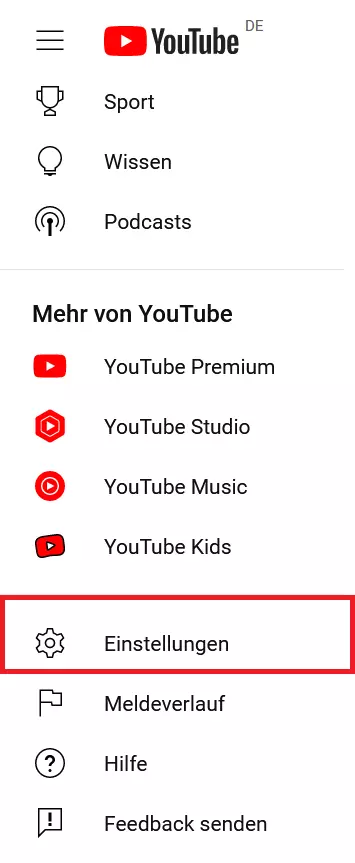
Navigieren Sie im linken Seitenmenü (unter dem Drei-Strich-Icon) zu dem Punkt „Einstellungen“.
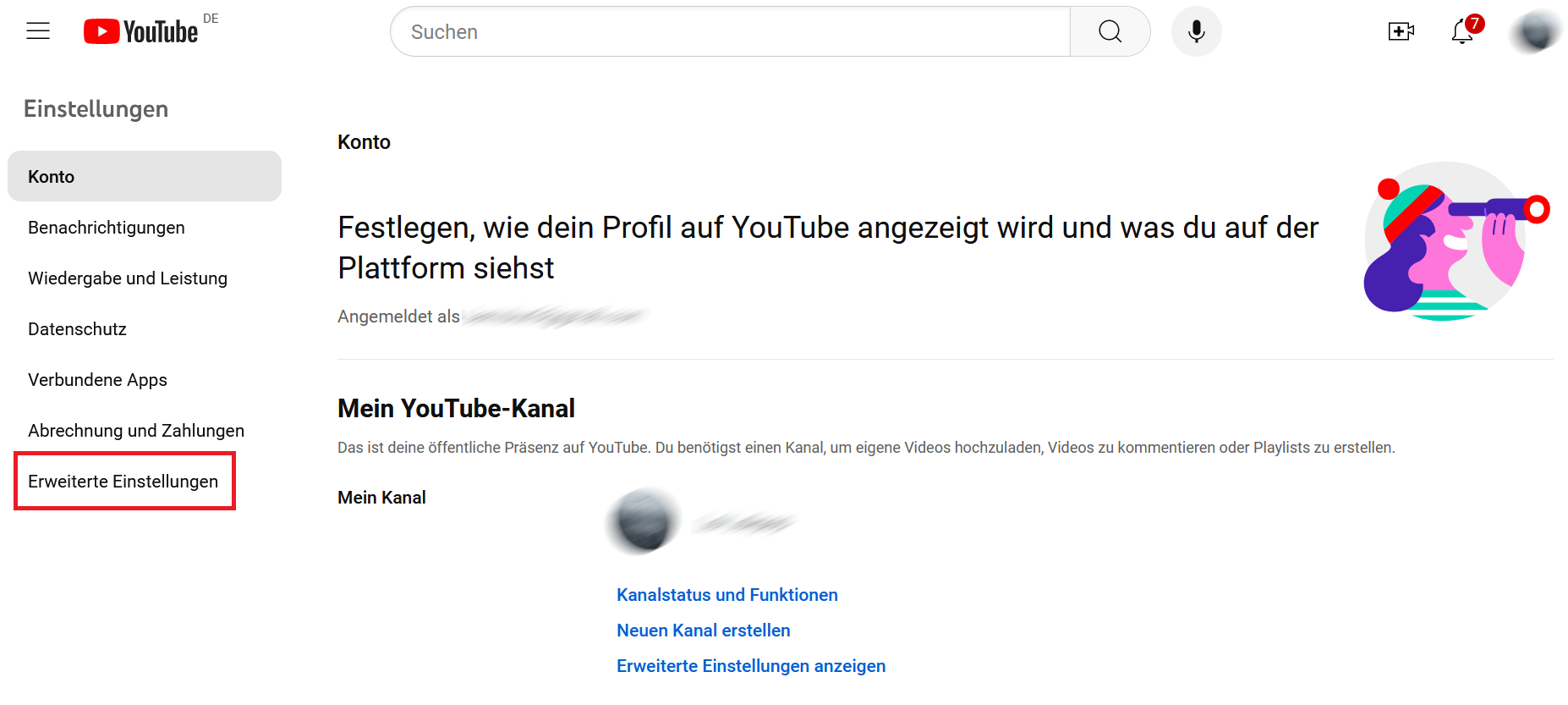
Schritt 3: Öffnen Sie die erweiterten Einstellungen
Klicken Sie im Einstellungen-Menü unten auf „Erweiterte Einstellungen“.

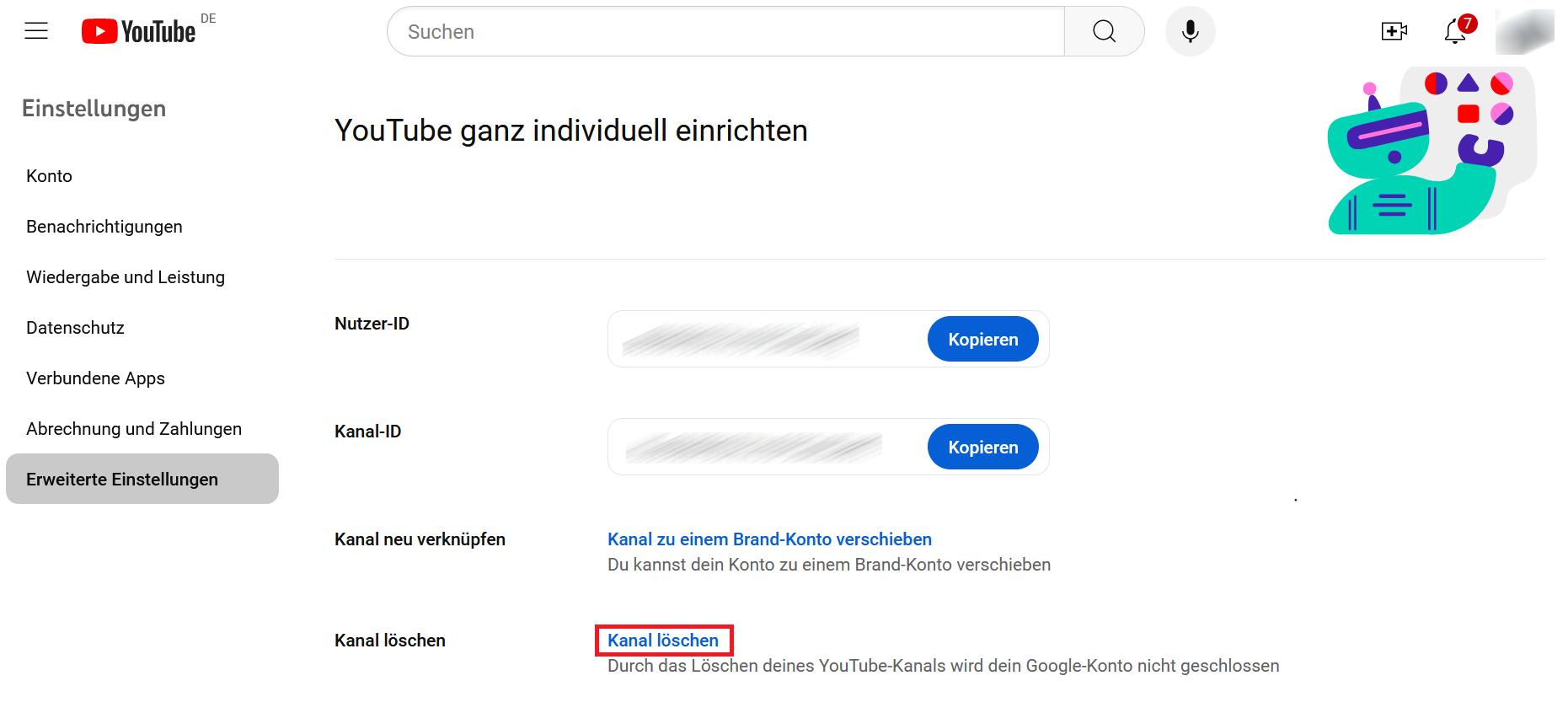
Schritt 4: Prozess zum Kanal-Löschen in YouTube starten
Unter „Erweiterte Einstellungen“ finden Sie ganz unten den Abschnitt „Kanal löschen“ inklusive eines gleichnamigen Links, über den Sie den Löschprozess in Gang setzen.
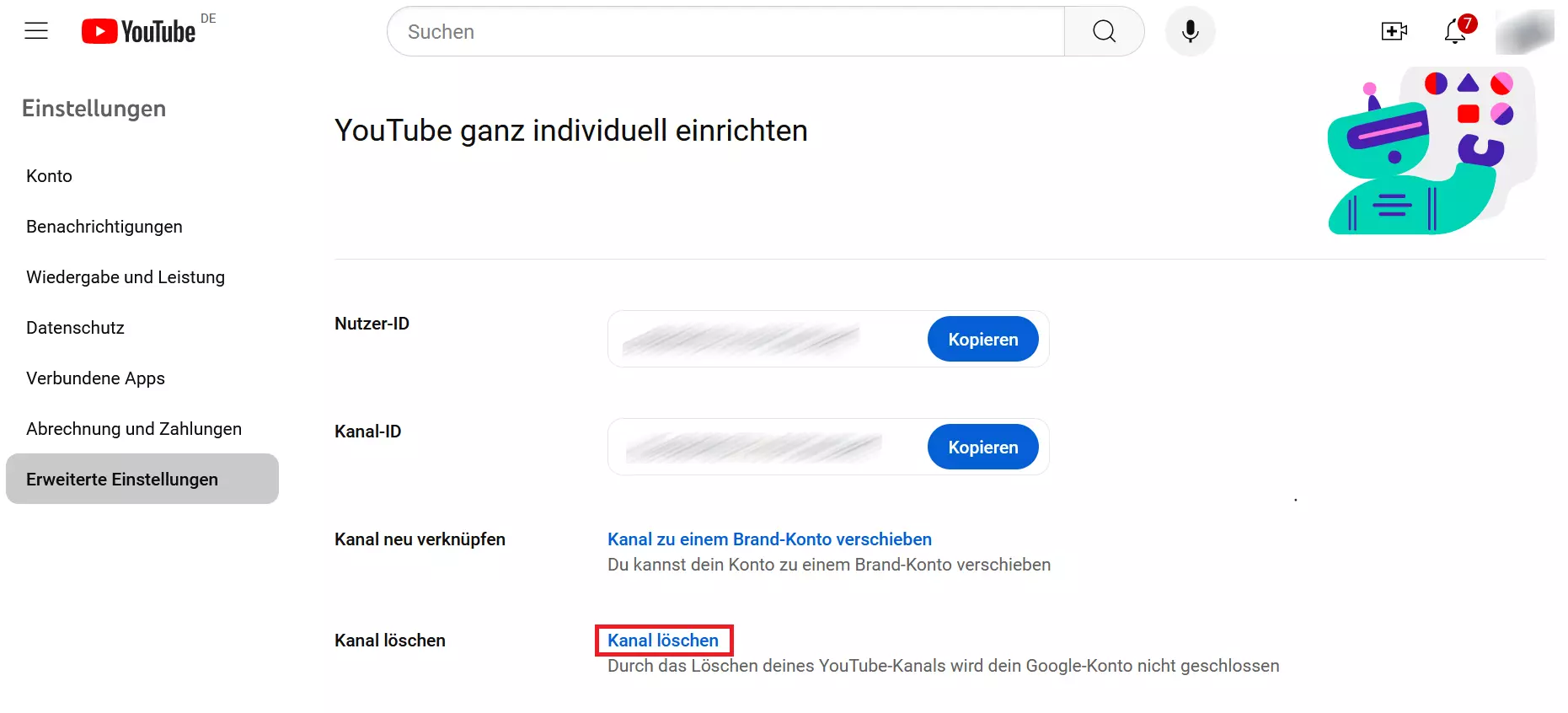
Schritt 5: YouTube-Konto bestätigen
Bestätigen Sie den mit dem Kanal verknüpften Google-Account, indem Sie Ihr Passwort eingeben und anschließend auf „Weiter“ klicken.
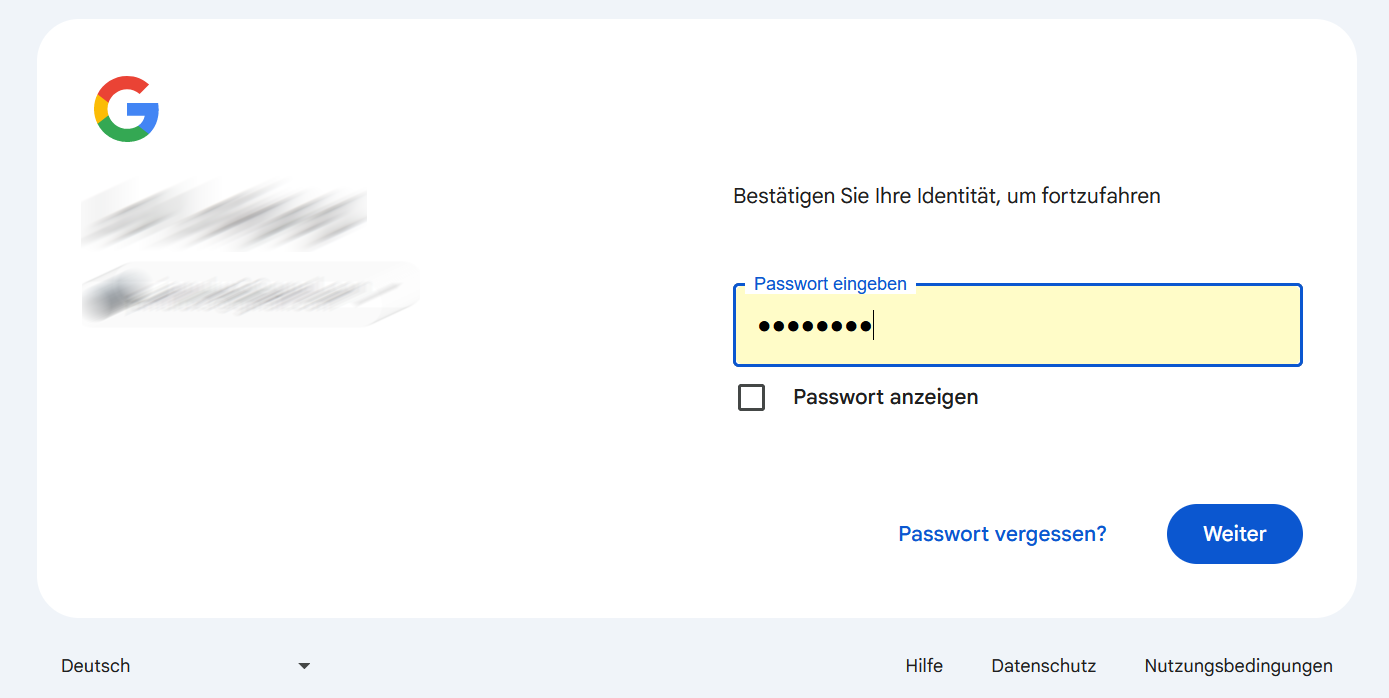
Sie möchten nur Ihren YouTube-Verlauf löschen oder lediglich einzelne YouTube-Videos löschen? In diesem Fall können Sie Ihren Kanal aufrechterhalten. Löschen Sie in Ihrem YouTube-Account einfach nur den Verlauf, indem Sie im Menü unter„Verlauf“ die Option „Gesamten Wiedergabeverlauf löschen“ auswählen.
Schritt 6: YouTube-Kanal endgültig löschen
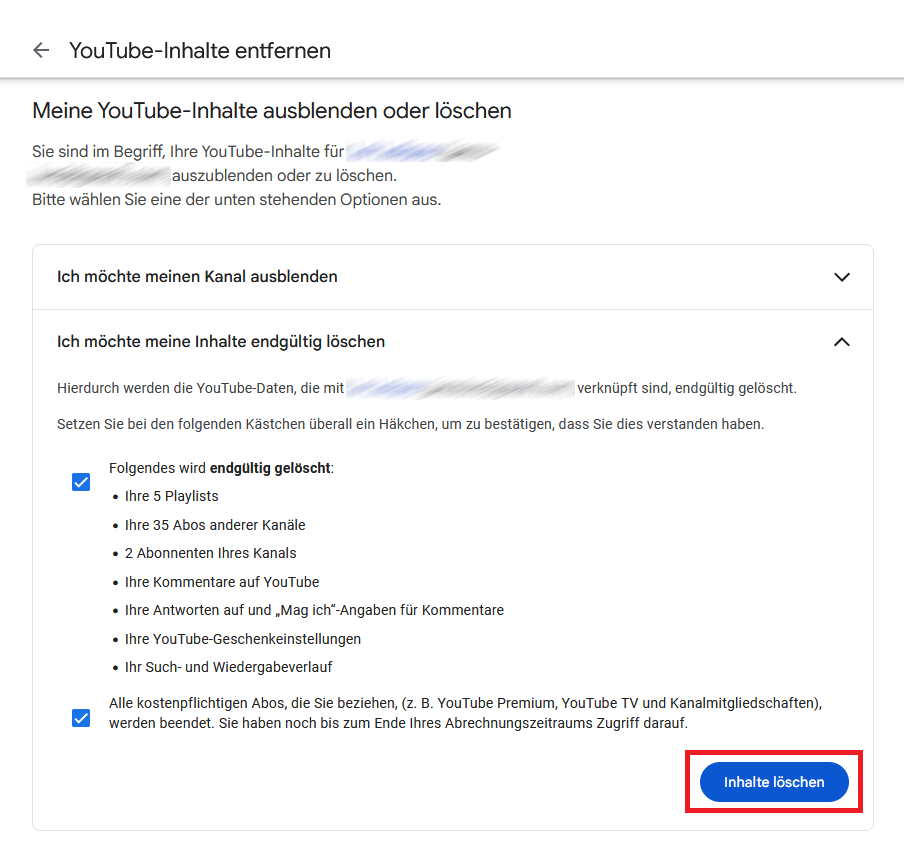
Wenn Sie den Kanal samt Inhalten endgültig löschen wollen, aktivieren Sie zum Abschluss unter „Ich möchte meine Inhalte endgültig löschen“ das Feld „Folgendes wird endgültig gelöscht“. Indem Sie das darunterliegende Feld aktivieren, können Sie alle kostenpflichtigen Abos, die mit dem Account in Verbindung stehen, beenden (z. B. YouTube Premium). Klicken Sie anschließend auf „Inhalte löschen“. Sie haben Ihren YouTube-Channel damit endgültig gelöscht. Es kann einige Stunden dauern, bis Ihr Kanal von YouTube verschwindet.
Sie können den Kanal unter „Ich möchte meinen Kanal ausblenden“ alternativ nur deaktivieren und unsichtbar machen (ohne Löschen).
Denken Sie immer an ein Backup wichtiger Dateien und Informationen. Mit dem hochsicheren, flexiblen HiDrive Next Cloud-Speicher von IONOS vermeiden Sie Datenverlust.
YouTube-Kanal löschen über YouTube Studio
Alternativ zum „Einstellungen“-Menü in Ihrem YouTube-Account können Sie Ihren Kanal auch über das Creator-Feature YouTube Studio löschen:
- Melden Sie sich mit Ihrem YouTube-Account an.
- Klicken Sie auf Ihr Profilbild und gehen Sie auf „YouTube Studio“.
- Wählen in der linken Sidebar „Einstellungen“.
- Klicken Sie nacheinander auf „Kanal“ und „Erweiterte Einstellungen“ und schließlich auf „YouTube-Inhalte entfernen“.
- Bestätigen Sie den Vorgang mit Ihrem Passwort und klicken dann auf „Inhalte löschen“, um den Kanal zu löschen.
Fall Sie sich online gänzlich neu ausrichten möchten, dürfen Sie neben dem Löschen des YouTube-Accounts auch andere Social-Media-Profile nicht vergessen. Eventuell ist es sinnvoll, auch Ihren Snapchat-Account zu löschen und Instagram-Accounts zu löschen, falls Sie diese nicht mehr nutzen und mit Ihrem YouTube-Account verbunden haben.
Reviewer

Jeanna Raffa
Mit über 18 Jahren Erfahrung im Online-Marketing verfügt Jeanna Raffa über umfangreiches Know-how in der digitalen Vermarktung. Seit 2020 liegt ihr Fokus auf der praxisnahen Themenvermittlung von E-Mail-, Office- und Cloud-Speicher-Lösungen.