

Steam ID: So finden Sie Ihre individuelle Identifikationsnummer

Sie benötigen Ihre Steam ID unter anderem für verschiedene Admin-Aufgaben, einige Whitelists und die Wertermittlung. Möchten Sie Ihre individuelle Steam ID herausfinden, können Sie dafür die App selbst, Ihren Browser oder ein externes Tool verwenden.
Steam ID herausfinden: Die Kurzanleitung
- Klicken Sie im Menü auf Ihren Benutzernamen.
- Wählen Sie „Mein Profil anzeigen“.
- Klicken Sie mit rechts und dann auf „Quellcode anzeigen“.
- Ihre Steam ID steht hinter „g_steamID“.
Was ist die Steam ID und wofür wird sie benötigt?
Die Internet-Vertriebsplattform Steam verfügt nach eigenen Angaben über bis zu einer Milliarde aktiver Benutzerkonten. Unterschieden werden all diese User durch eine eigene und einzigartige Steam ID – eine 17-stellige 64-Bit-ID, die wohl die wenigsten Nutzerinnen und Nutzer direkt im Kopf haben dürften. Diese kann zum Beispiel dazu genutzt werden, um den Wert des eigenen Accounts zu ermitteln. Auch für verschiedene Admin-Aufgaben und Whitelists ist diese Identifizierung unter Umständen wichtig.
Die Spiele beginnen! Wenn Sie bei IONOS einen Gameserver mieten, profitieren Sie von zahlreichen Vorteilen: Genießen Sie komplette Admin-Freiheit, nutzen Sie sämtliche Sicherheitsfeatures und wählen Sie zwischen Virtual, Cloud- oder Dedicated Server.
Steam ID herausfinden in der App
Möchten Sie über die App selbst Ihre Steam ID herausfinden, gehen Sie einfach wie folgt vor:
- Öffnen Sie Steam.
- Rufen Sie Ihr Account-Menü auf. Oben rechts finden Sie Ihren Benutzernamen. Klicken Sie darauf.
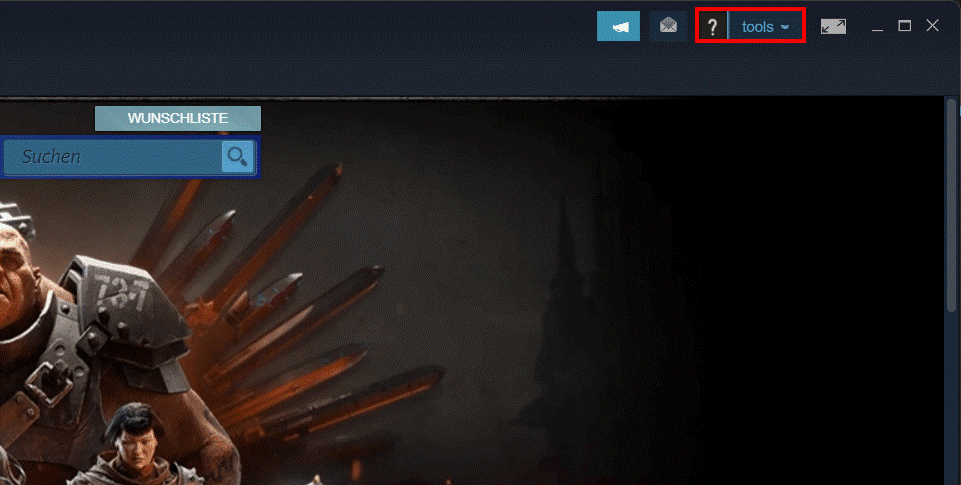
- Nun öffnet sich ein Menü. Klicken Sie auf die oberste Zeile „Mein Profil anzeigen“.
- Wenn Sie nun an einer beliebigen Stelle auf der Seite mit der rechten Maustaste klicken, öffnet sich ein weiteres Menü. Hier wählen Sie ganz unten „Quellcode anzeigen“.
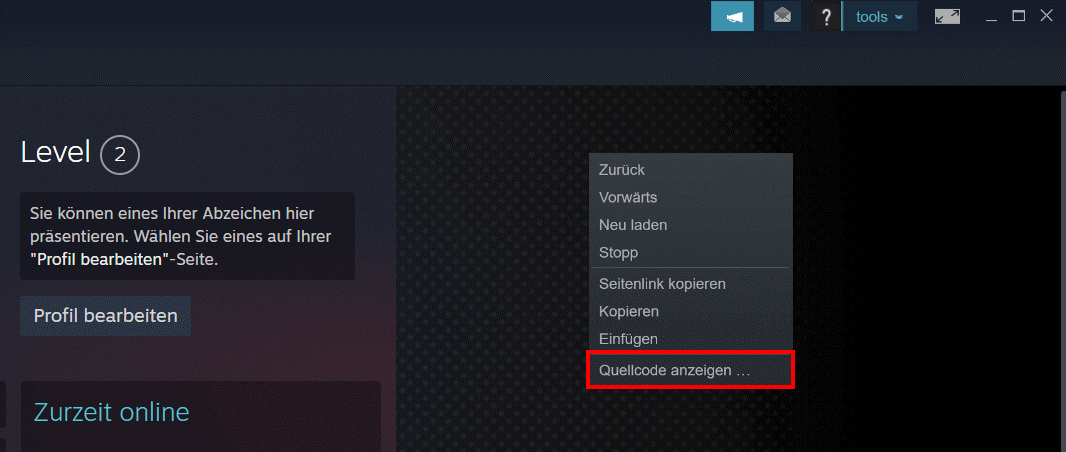
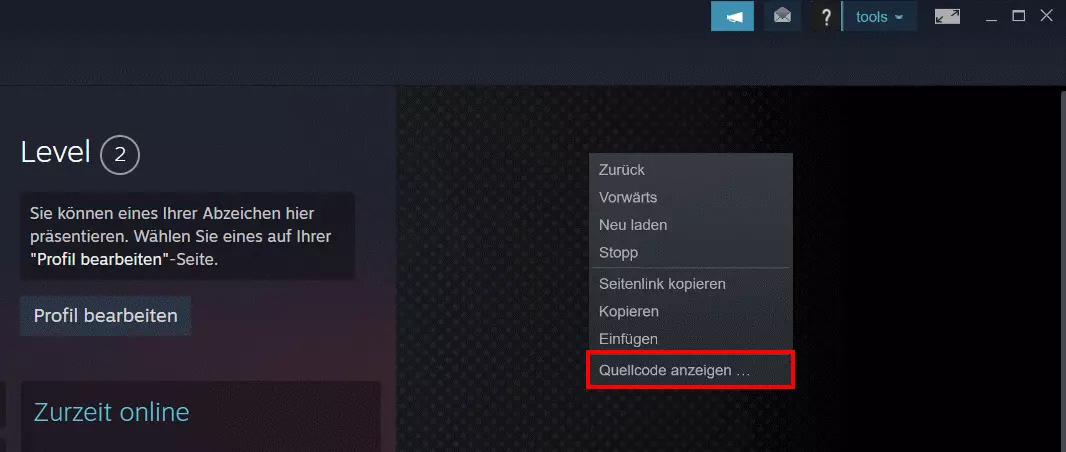
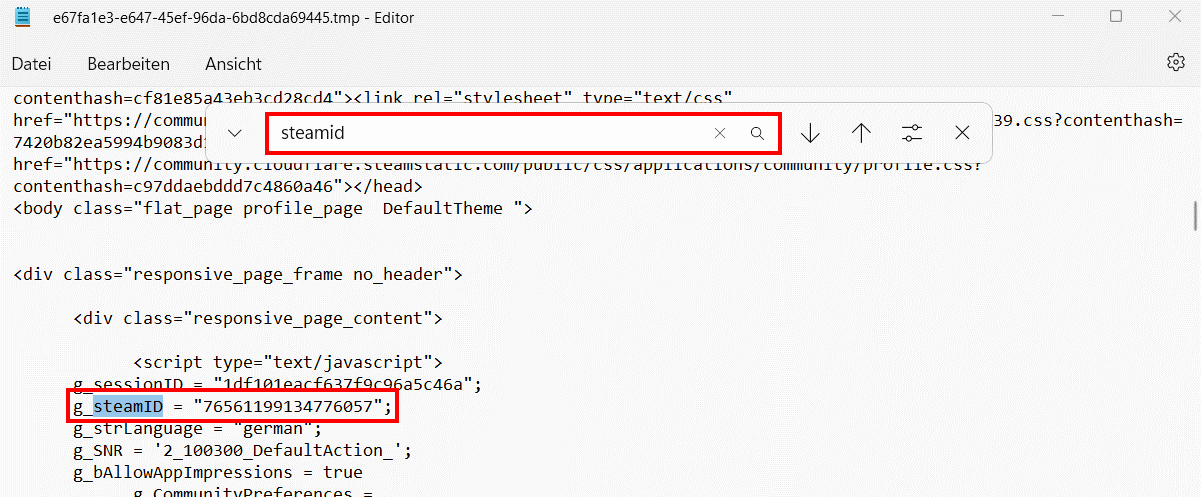
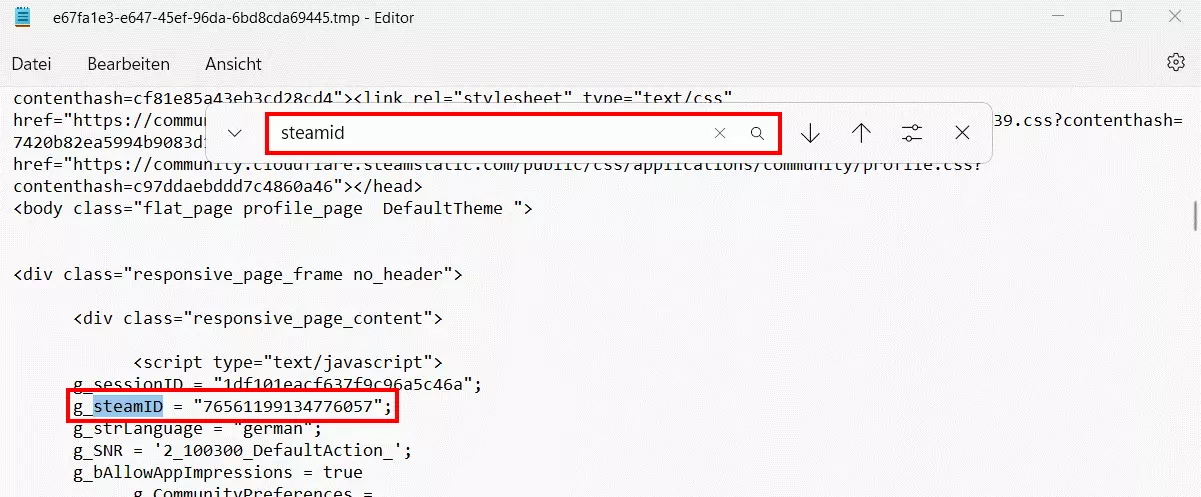
- Jetzt wird der Quellcode in einem Editor angezeigt. Am einfachsten finden Sie die Steam ID nun mit der Suchfunktion. Um diese zu öffnen, drücken Sie die Windows-Tastenkombination [Strg] und [F]. Mac-User nutzen stattdessen den Mac-Shortcut [Cmd] und [F]. In das Suchfenster tippen Sie nun den Suchbegriff „steamid“ ein und bestätigen mit [Enter]. Ihre Steam ID finden Sie neben dem hervorgehobenen „g_steamID“.
Steam ID über den Browser suchen
Alternativ können Sie Ihre Steam ID auch herausfinden, indem Sie sie Ihren Browser verwenden. Dafür gehen Sie folgendermaßen vor:
- Öffnen Sie Steam in Ihrem Browser und loggen Sie sich mit Ihren Zugangsdaten ein.
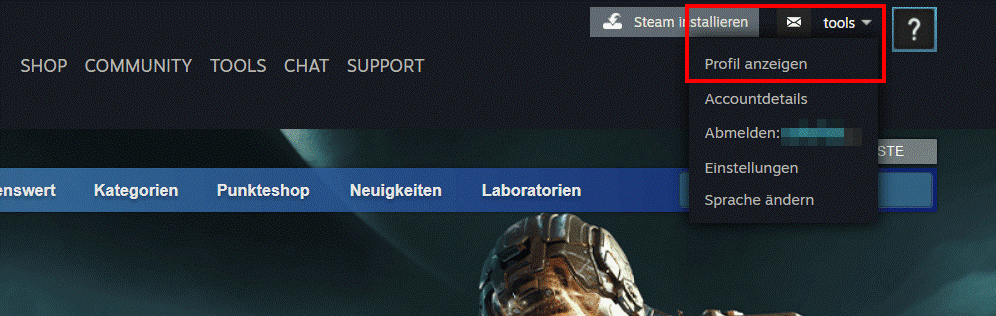
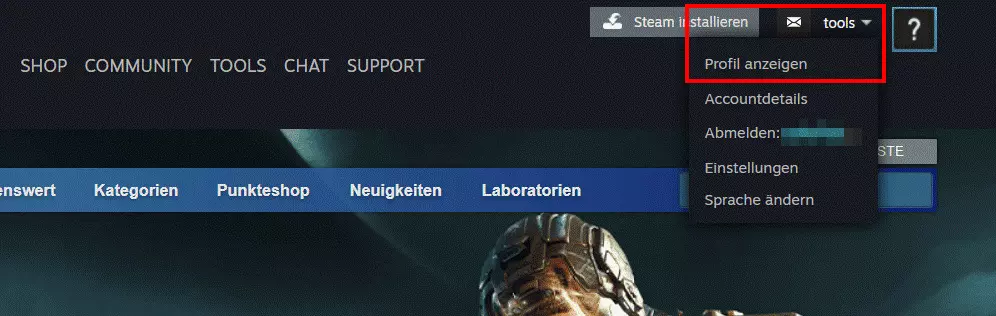
- Klicken Sie auf Ihren Profilnamen und wählen im Dropdown-Menü die Option „Profil anzeigen“ aus.
- Nun gelangen Sie auf Ihre Profilseite und finden oben in der Adresszeile Ihre Steam ID. Es handelt sich dabei um die Zahlenreihe hinter „/profiles“.
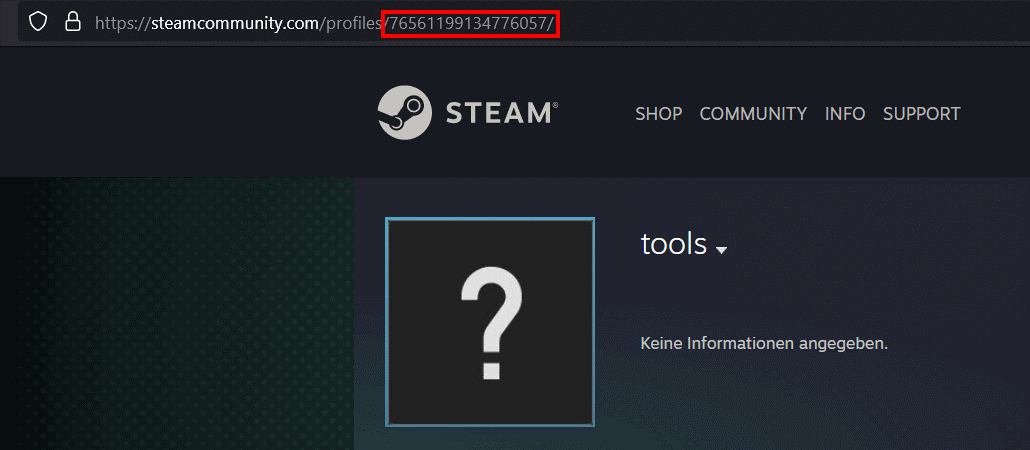
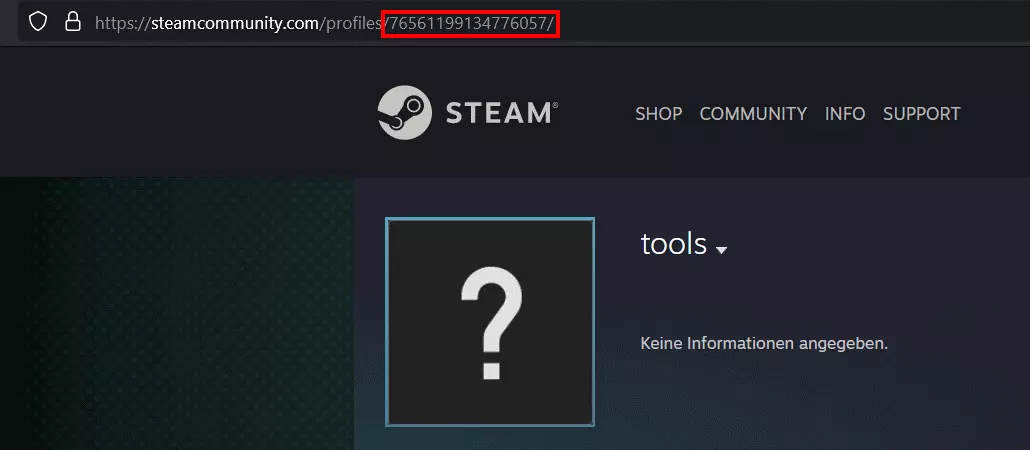
Die aufgezeigte Methode funktioniert allerdings nur, wenn Sie nicht bereits eine individuelle URL festgelegt haben. Sollte dies der Fall sein, müssen Sie einen Schritt weitergehen, um Ihre Steam ID herausfinden. Sobald Sie die URL Ihres Profils sehen, machen Sie folgendermaßen weiter:
- Kopieren Sie Ihre URL und fügen diese in die Adressleiste Ihres Browsers ein.
- Schreiben Sie nun folgende Buchstabenkombination hinter Ihre URL: ?xml=1
- Drücken Sie [Enter].
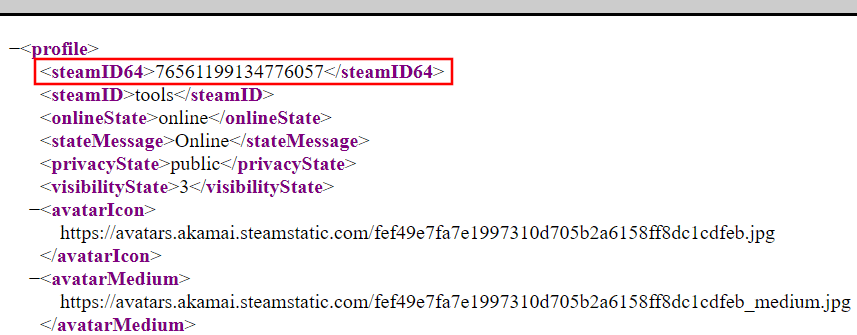
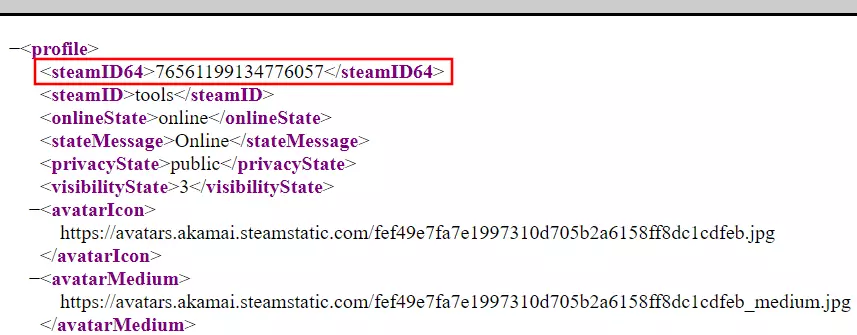
- Jetzt wird eine XML-Datei geöffnet. Ihre Steam ID finden Sie unter in der Zeile <steamID64>.
Steam ID herausfinden mit einem Tool
Die beiden oben vorgestellten Möglichkeiten sollten im Normalfall problemlos funktionieren. Alternativ können Sie Ihre Steam ID auch mit einem Online-Tool herausfinden. steamid.io stammt zwar nicht von Valve selbst, liefert aber trotzdem gute Ergebnisse. Geben Sie einfach Ihren Benutzernamen in die Suchmaske ein und die Website zeigt Ihnen Ihre Steam ID an.
Kann man seine Steam ID nachträglich ändern?
Einmal vergeben, bleibt die Steam ID unabänderlich mit Ihrem Profil verbunden. Weder Ihre ID noch den Namen Ihres Accounts können Sie nachträglich bearbeiten. Auch Steam selbst hat keine Möglichkeit, die Steam ID und den Account-Namen zu verändern. Lediglich der Profilname lässt sich jederzeit anpassen.
Im Digital Guide von IONOS finden Sie weitere spannende und informative Artikel rund um die wichtigste Spieleplattform der Welt. Wir erklären Ihnen, wie Steam Familysharing und Steam Refunds funktionieren, helfen Ihnen dabei, SteamCMD zu installieren und zeigen Ihnen anschaulich, wie Sie Ihren Steam Account löschen können.
Reviewer

Melissa Senn
Melissa Senn ist seit 2016 bei IONOS und fokussiert sich im Digital Guide auf die Bereiche Website, E-Commerce, Social Media sowie KI. Als Digitalstrategin nutzt sie ihre umfassende SEO- und GEO-Erfahrung, um komplexe technologische Trends in praxisnahe Inhalte zu verwandeln.