Joomla-Onlineshop aufsetzen: So funktioniert’s

Sie nutzen Joomla und wollen einen Shop aufsetzen? Mit den passenden Extensions und Templates können Sie dieses Vorhaben in die Tat umsetzen – vorausgesetzt, Sie kümmern sich außerdem auch um Hosting und Domain.
Fragen, gestalten, recherchieren – sicher mit IONOS GPT. Die souveräne und günstige Alternative zu ChatGPT & Co.
Onlineshop mit Joomla erstellen: Schritt-für-Schritt-Anleitung
Ob WooCommerce (WordPress), Shopify oder Magento – die Liste an etablierten CMS- und Shopware-Lösungen ist groß. Auch Joomla kann mit einer entsprechenden Extension eine hervorragende Basis für den Verkauf im Web bilden. Die nachfolgenden Abschnitte begleiten Sie durch die Planung, Konfiguration und Veröffentlichung Ihres eigenen Joomla-Shops.
Schritt 1: Für Hosting und Domain sorgen
Bevor Sie sich mit der Installation und Einrichtung Ihres Joomla-Onlineshops auseinandersetzen, sollten Sie zunächst für die passende Hosting-Umgebung sorgen. Sie benötigen hierfür zwar keine besonders leistungsstarke Hardware. Damit Ihr Shop aber unabhängig von täglichem und saisonalem Kundenansturm stabil und zuverlässig läuft, ist das Hosting bei professionellen Anbietern zu empfehlen. Diese verfügen über Hardware mit hoher Ausfallsicherheit und bester Internetanbindung. Darüber hinaus bieten einige Provider spezifische Joomla-Hosting-Angebote, die perfekt auf das CMS zugeschnitten sind.
Sie wollen Ihren Onlineshop mit Joomla realisieren und das CMS sowie sämtliche Daten sicher hosten? Entscheiden Sie sich für Joomla-Hosting von IONOS und profitieren Sie von zahlreichen Vorzügen wie einer flexiblen Hardware-Skalierbarkeit, täglichen Backups und einer 1-Klick-Installation.
Häufig erhalten Sie in den Hosting-Paketen der Provider auch eine eigene Domain. Andernfalls können Sie diese jederzeit bequem hinzubuchen. Für den Erfolg Ihres Joomla-Webshops ist eine aussagekräftige, einprägsame Webadresse unverzichtbar. Lassen Sie sich daher bei der Wahl der Domain Zeit, um einen passenden Namen zu finden. In puncto Domainendung haben Sie dank neuer generischer Top-Level-Domains wie .store, .shop oder .online mittlerweile hervorragende Alternativen zu den klassischen Endungen .de oder .com.
Mit dem Domain-Check von IONOS können Sie überprüfen, ob Ihre Wunschadresse noch zur Verfügung steht:
Schritt 2: Joomla installieren
Haben Sie die Hardware-Basis für Ihr Joomla-Onlineshop-Projekt bereit, können Sie das Content-Management-System auf Ihrem Server installieren. Hierbei gibt es keine spezifische Edition, die Sie wählen müssen. Es handelt sich um die Standardversion, mit der Sie auch gewöhnliche Joomla-Websites erstellen.
Bietet Ihr Provider ein einsatzfertiges Installationspaket für Joomla an, können Sie dieses verwenden. Sollte dies nicht der Fall sein oder ist Ihnen eine manuelle Installation mit dem offiziellen Paket lieber, rufen Sie stattdessen die offizielle Joomla-Homepage auf und laden dort die neueste Joomla-Version herunter.
Eine ausführliche Installationsanleitung liefert unser Artikel „Joomla installieren“.
Schritt 3: Shop-Extension wählen und installieren
Nun ist es an der Zeit, Joomla zu einem Shop-CMS umzuwandeln. Möglich machen das entsprechende Joomla-Extensions, die das System um Features und Funktionen für den E-Commerce erweitern. Zu den beliebtesten Erweiterungen dieser Art zählen die folgenden Vertreter:
- VirtueMart: VirtueMart gibt es seit 2005. Die quelloffene E-Commerce-Lösung hält mehr als 500 Features für die Realisierung internationaler Joomla-Shops bereit. Durch zusätzliche VirtueMart-Plugins lassen sich weitere Funktionen hinzufügen.
- J2Store: J2Store wurde bereits über 350.000-mal heruntergeladen. Die Extension gibt es wahlweise in einer abgespeckten, kostenfreien Basisversion oder in einer kostenpflichtigen Pro-Edition (monatliches Abonnement) mit zusätzlichen Features wie Coupons, Voucher oder Rechnungs-Templates.
- HikaShop: HikaSHop ist in drei verschiedenen Varianten verfügbar. Die kostenfreie Starter-Edition ist bestens geeignet, um einen ersten Joomla-Onlineshop aufzusetzen und das Plugin kennenzulernen. Für den langfristigen Betrieb benötigen Sie jedoch die kostenpflichtigen (Einmalzahlung) Versionen „Essential“ (kleine Shops) oder „Business“ (große Shops).
Im Rahmen dieser Anleitung nutzen wir die Extension VirtueMart. Unabhängig von der Wahl, die Sie treffen, funktioniert die Installation der Shop-Erweiterung wie folgt:
- Öffnen Sie das Joomla-Backend.
- Klicken Sie im linken Seitenmenü auf den Eintrag „System“.
- Wählen Sie in der Rubrik „Installieren“ den Punkt „Erweiterungen“ aus.
- Geben Sie den Speicherort der Paketdateien des Joomla-Webshop-Plugins an, insofern Sie diese bereits auf der jeweiligen Homepage heruntergeladen haben.
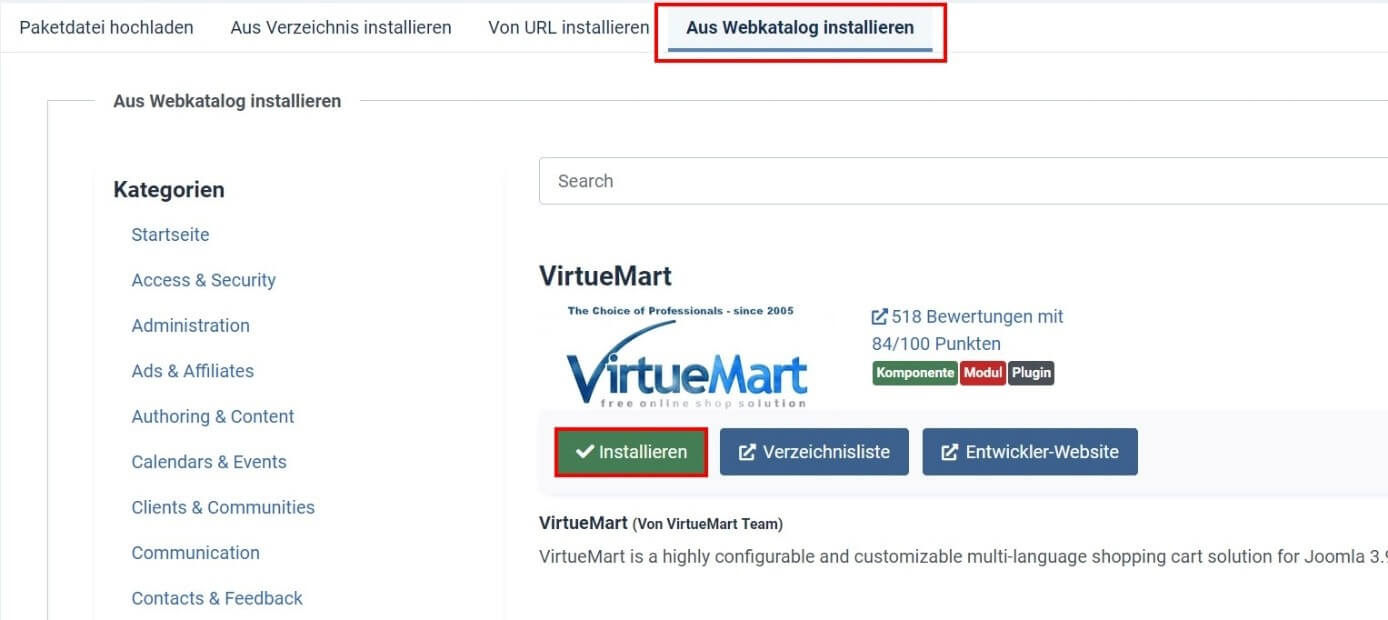
- Alternativ können Sie den Reiter „Aus Webkatalog installieren“ aufrufen und nach der gewünschten Erweiterung suchen.
- Klicken Sie das passende Suchresultat an und drücken abschließend auf „Installieren“.
VirtueMart wird standardmäßig nur mit einer englischen Sprachausgabe installiert. Für die Extension existieren aber zahlreiche Sprachpakete, mit deren Hilfe sich die Menüsprache im Joomla-Backend jederzeit ändern lässt. Wollen Sie das VirtueMart-Menü auf Deutsch umstellen, sind folgende Schritte erforderlich:
- Rufen Sie den Downloadbereich der VirtueMart-Website auf.
- Klicken Sie auf die Schaltfläche „Download your language pack“.
- Wählen Sie das Paket „German“ aus.
- Scrollen Sie nach unten und drücken auf „Download“.
- Wechseln Sie in das Joomla-Backend und klicken im linken Seitenmenü auf „System“.
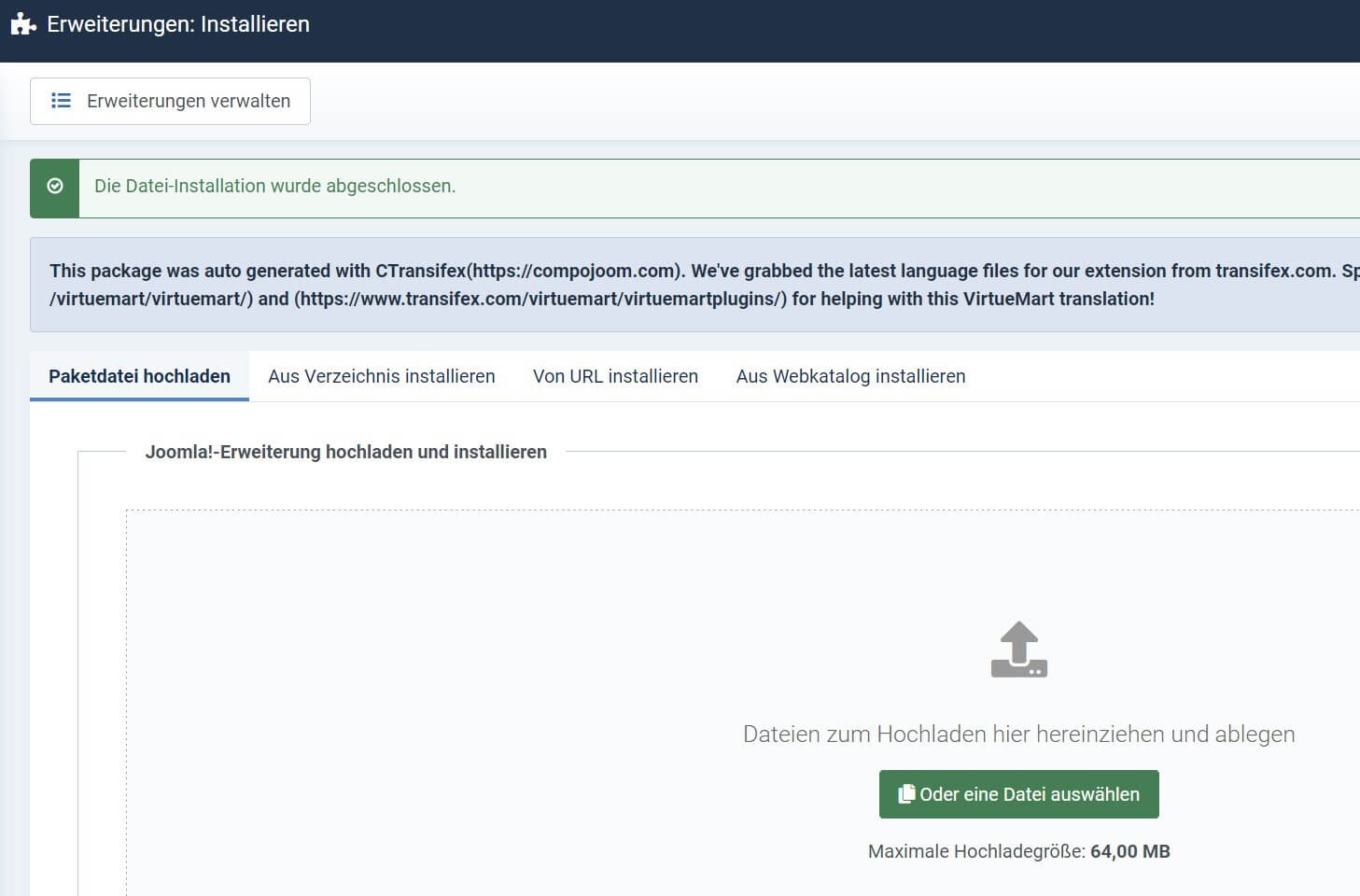
- Klicken Sie auf „Erweiterungen“ und geben Sie den Speicherort des zuvor heruntergeladenen Sprachpakets an oder ziehen die Datei in die ausgewiesene Fläche.
Schritt 4: Design des Joomla-Onlineshops planen
Die Shop-Extension sorgt für die notwendige Funktionalität – Sie müssen sich allerdings auch um das Design des Shops kümmern. Insofern Sie diese Aufgabe nicht selbst in die Hand nehmen möchten, benötigen Sie entweder externe Unterstützung oder Sie holen sich ein Joomla-Template, das für die Umsetzung eines Webshops geeignet ist.
Bei der Wahl eines Templates sind allerdings zwei Dinge zu beachten: Zum einen muss die Design-Vorlage für die von Ihnen genutzte Joomla-Version geeignet sein. Zum anderen muss das Template mit der Shop-Extension kompatibel sein. Nutzen Sie VirtueMart, können Sie sich unter anderem in der VirtueMart-Unterrubrik auf themeforest.net auf die Suche nach einem passenden Shop-Style begeben.
Registrieren Sie noch heute Ihre individuelle Domain bei IONOS und erhalten ein SSL/TLS-Zertifikat sowie ein eigenes E-Mail-Postfach mit 2 Gigabyte Speicherplatz inklusive!
Schritt 5: Produktkategorien für den Joomla-Webshop anlegen
Damit Sie Ihre Produkte optimal organisieren können, starten Sie die eigentliche Einrichtung des Shops damit, passende Produktkategorien anzulegen. Überlegen Sie sich hierfür zunächst, welche Kategorien für Ihr Projekt am besten geeignet sind. Haben Sie sich ein Konzept für die Einordnung der Produkte überlegt, gehen Sie folgendermaßen vor:
- Klicken Sie im linken Seitenmenü des Joomla-Backends auf den Punkt „Komponenten“.
- Hier finden Sie nach der Installation der Extension das gleichnamige VirtueMart-Menü. Klappen Sie es auf und wählen Sie die Option „Produktkategorien“ aus.
- Klicken Sie auf „Neu“, um eine neue Kategorie zu erstellen.
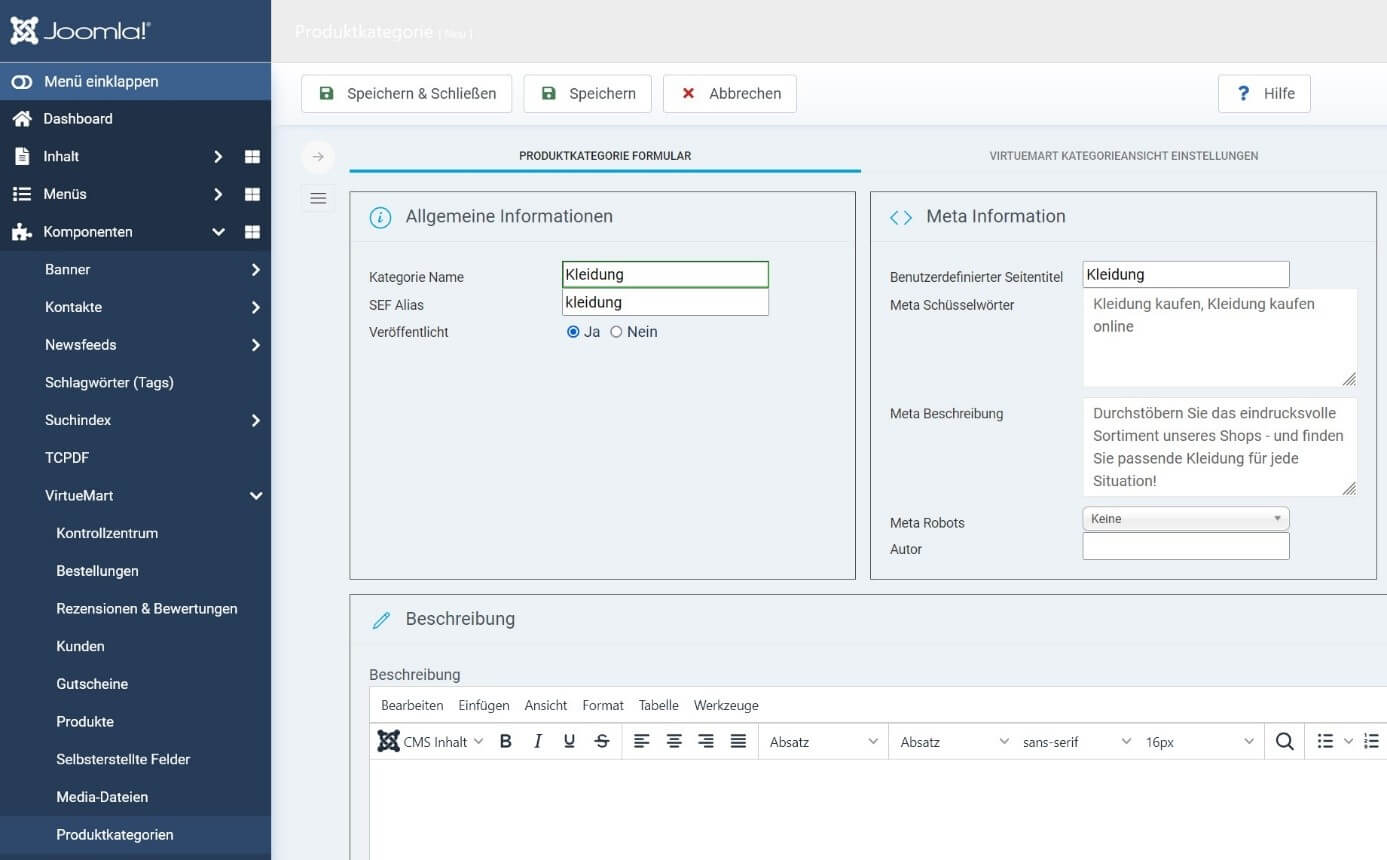
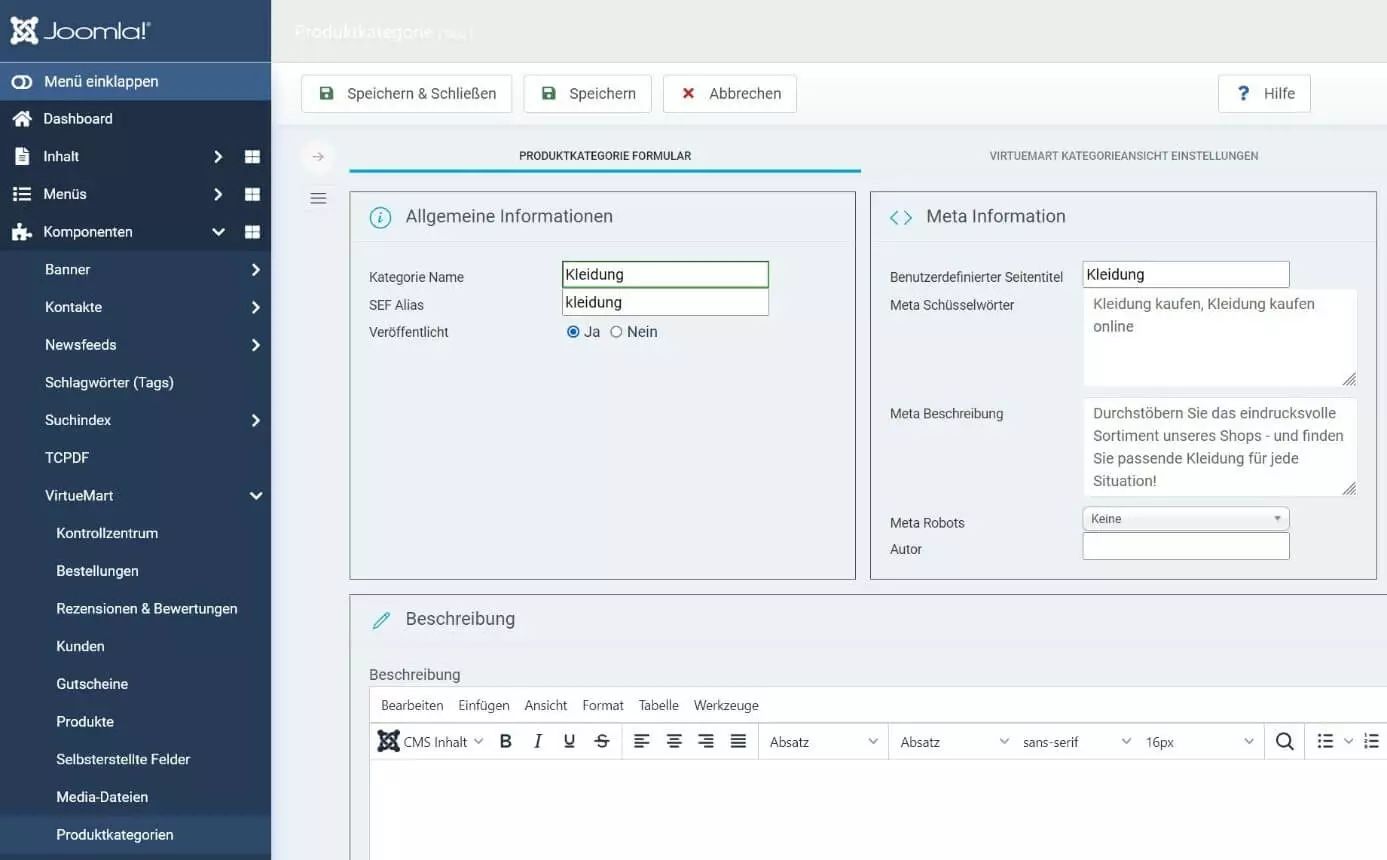
Pro Kategorie gilt es hier nun diverse Einstellungen zu tätigen. Im ersten Reiter tragen Sie alle wichtigen Informationen wie den Kategorienamen und einen suchmaschinenfreundlichen Alias sowie alle wichtigen Metadaten ein. Zudem fügen Sie unter Beschreibung den Text der Kategorieseite ein.
Im Reiter „VirtueMart Kategorieansicht Einstellungen“ können Sie die Kategorie anschließend strukturell und optisch gestalten. Hier geben Sie beispielsweise an, ob die Suchfunktion und Unterkategorien präsentiert werden und welche Templates und Layouts für die jeweiligen Seiten gelten sollen.
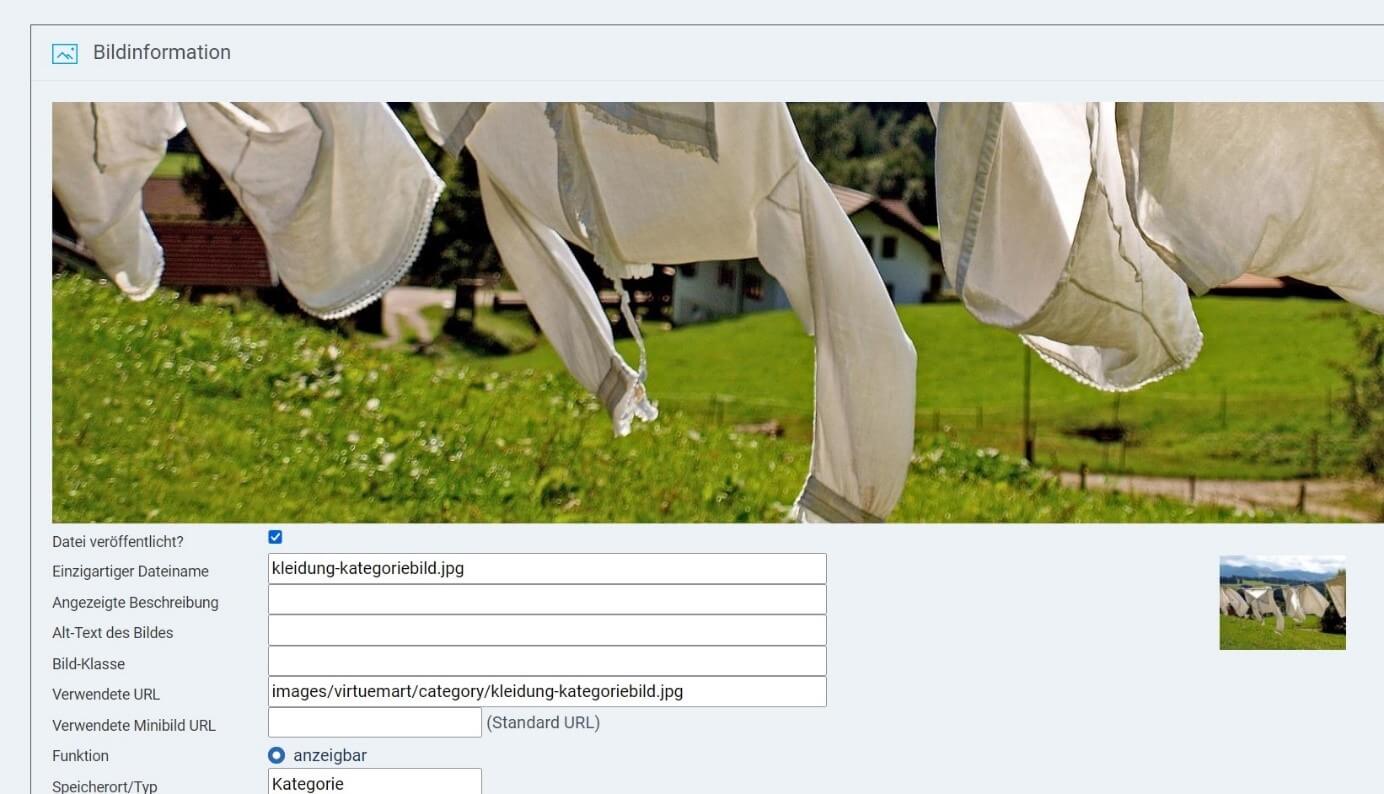
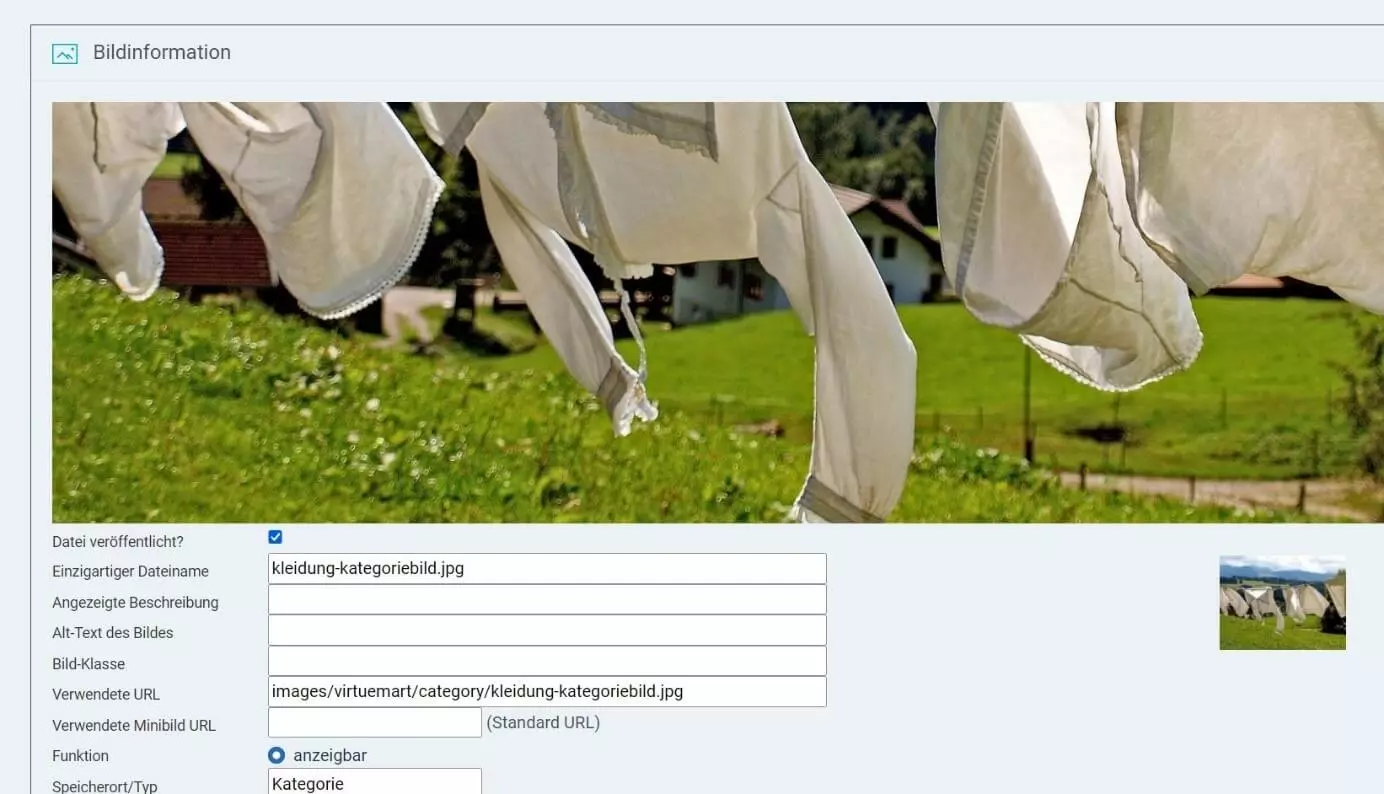
Abschließend fügen Sie im Reiter „Abbildungen“ ein oder mehrere Bilder für die Produktkategorie ein. Haben Sie noch kein Bildmaterial hochgeladen, können Sie dies an dieser Stelle tun: Scrollen Sie nach unten und wählen unter „Datei hochladen“ das gewünschte Foto aus. Für den Upload klicken Sie dann in der oberen Menüleiste auf „Speichern“. Danach ist das Bild automatisch ausgewählt und Sie können alle wichtigen Bildinformationen wie den Dateinamen, Alt-Text oder die Beschreibung definieren:
Haben Sie alle Informationen ausgefüllt, drücken Sie auf „Speichern und Schließen“, um die Kategorie zu erstellen.
Schritt 6: Produkte einpflegen
Sobald Sie eine oder mehrere Kategorien für Ihren Joomla-Webshop angelegt haben, können Sie damit beginnen, diese Kategorien mit Produkten zu füllen. Um ein neues Produkt anzulegen, führen Sie folgende Schritte aus:
- Rufen Sie im linken Seitenmenü die Rubrik „Komponenten“ auf.
- Klicken Sie auf „VirtueMart“.
- Wählen Sie den Unterpunkt „Produkte“ aus.
- Drücken Sie auf den Button „Neu“.
Die Einstellungsmöglichkeiten für die einzelnen Produkte sind sehr umfangreich. Im ersten Reiter tragen Sie alle relevanten Produktinformationen ein – von der Bezeichnung des Produktes, über den Hersteller bis hin zu ISBN. Zudem legen Sie den Preis fest. Weisen Sie in der gleichnamigen Zeile eine der erstellten Kategorien zu und setzen Sie ein Häkchen bei „Veröffentlicht“, damit das Produkt später angezeigt wird.
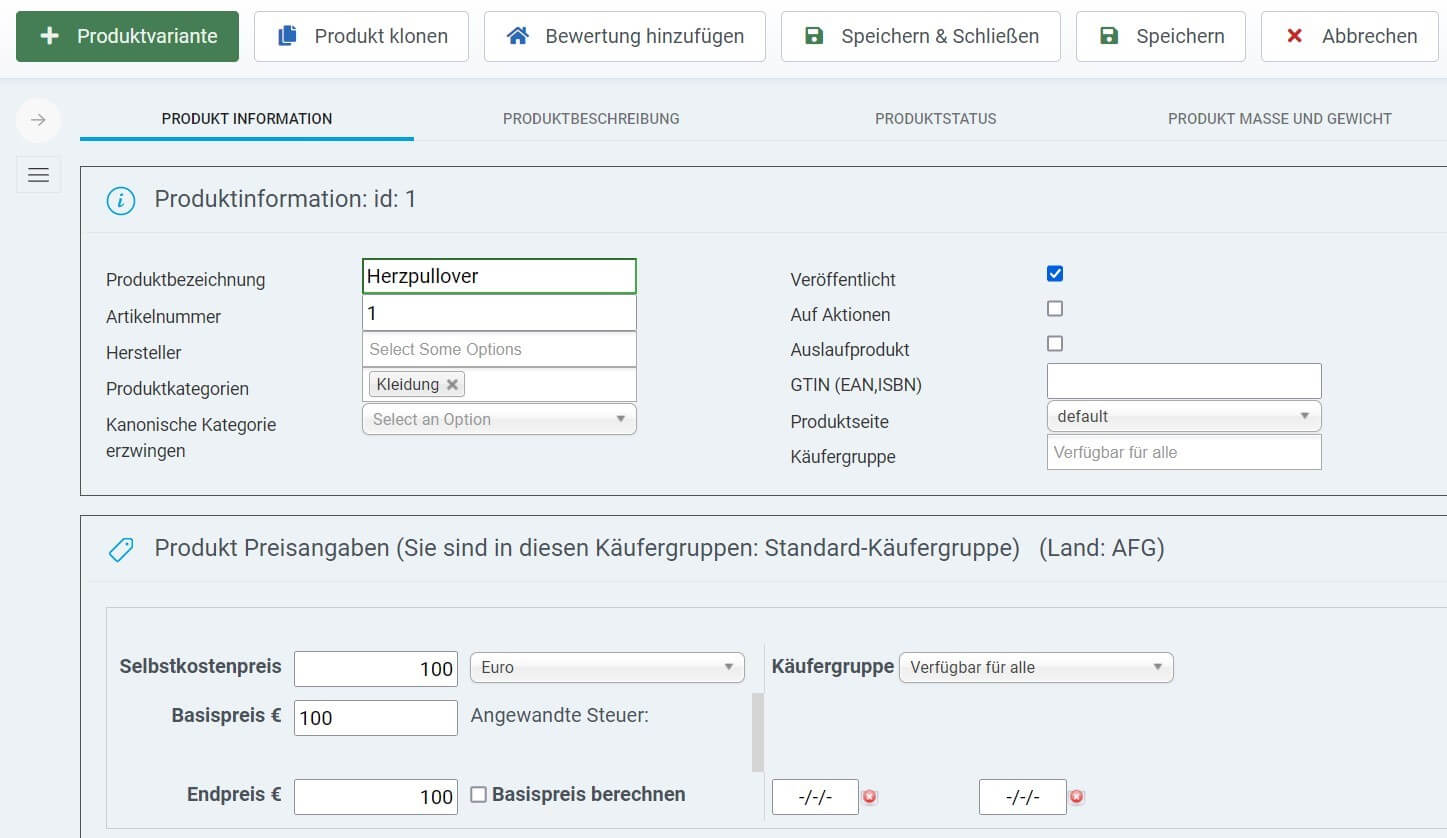
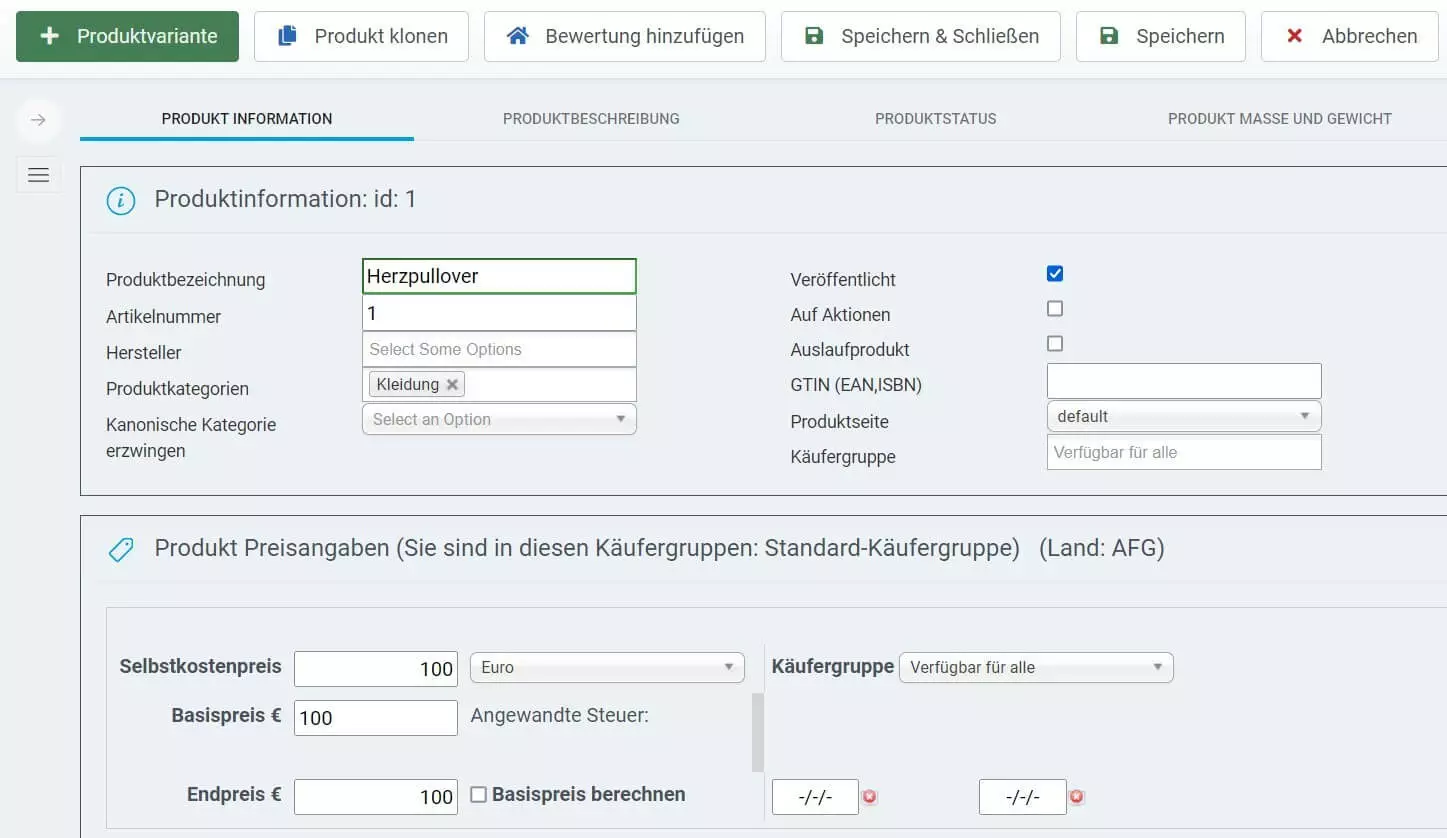
Die weiteren Optionen bei der Produkteinpflege sind folgende:
- Reiter „Produktbeschreibung“: Hier tragen Sie eine kurze und eine ausführliche Beschreibung sowie die Metainformationen für das jeweilige Produkt ein.
- Reiter „Produktstatus“: In diesem Reiter können Sie wichtige Informationen zu dem Status eines Produkts definieren. Wie viele Exemplare sind vorrätig? Und wie viele Exemplare dürfen maximal gekauft werden? Zudem können Sie E-Mails an Käufer vorbereiten und verschicken.
- Reiter „Produkt Maße und Gewicht“: Angaben zu Länge, Breite, Höhe und Gewicht (mit und ohne Verpackung) machen Sie in diesem Reiter.
- Reiter „Produktabbildung“: Wie bei den Kategorieseiten können Sie auch für Ihre Produkte Bilder hochladen, um diese optimal zu präsentieren.
- Reiter „Selbsterstellte Felder“: Möchten Sie verwandte Artikel oder Kategorien anteasern, stellen Sie dies in diesem Reiter ein. Bei Bedarf können Sie auch eigene Felder definieren.
Speichern Sie den fertigen Produkteintrag ab, wird er anschließend in der Übersicht aufgelistet.
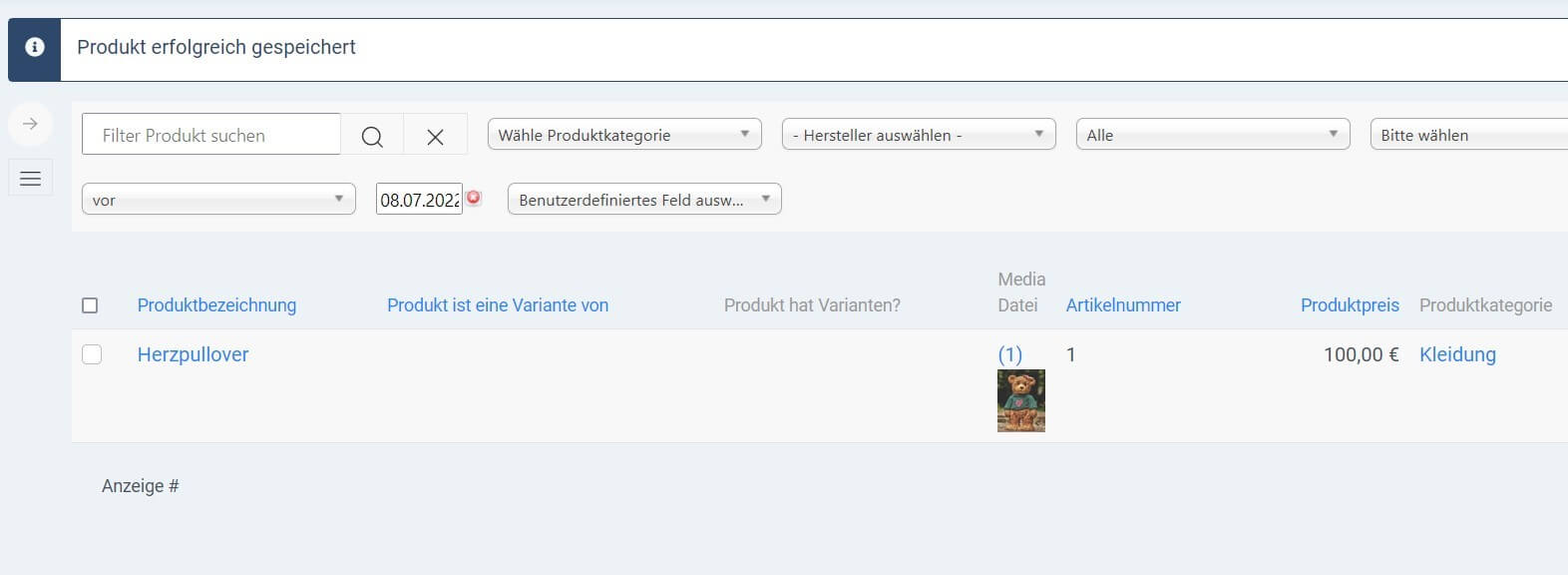
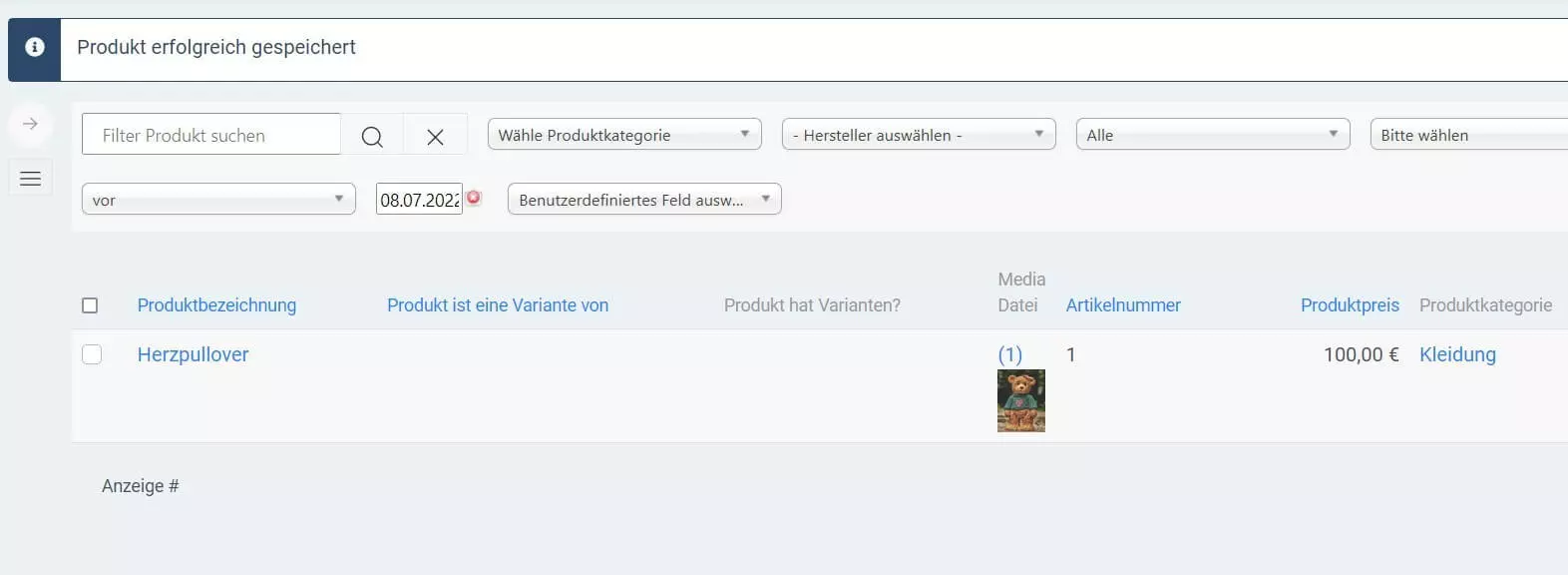
Hochwertige Produktfotos sind das A und O für den Erfolg Ihres Joomla-Webshops. Die besten Tipps hierzu haben wir in unserem ausführlichen Artikel zur Produktfotografie zusammengefasst.
Schritt 7: Joomla-Shop im Frontend präsentieren
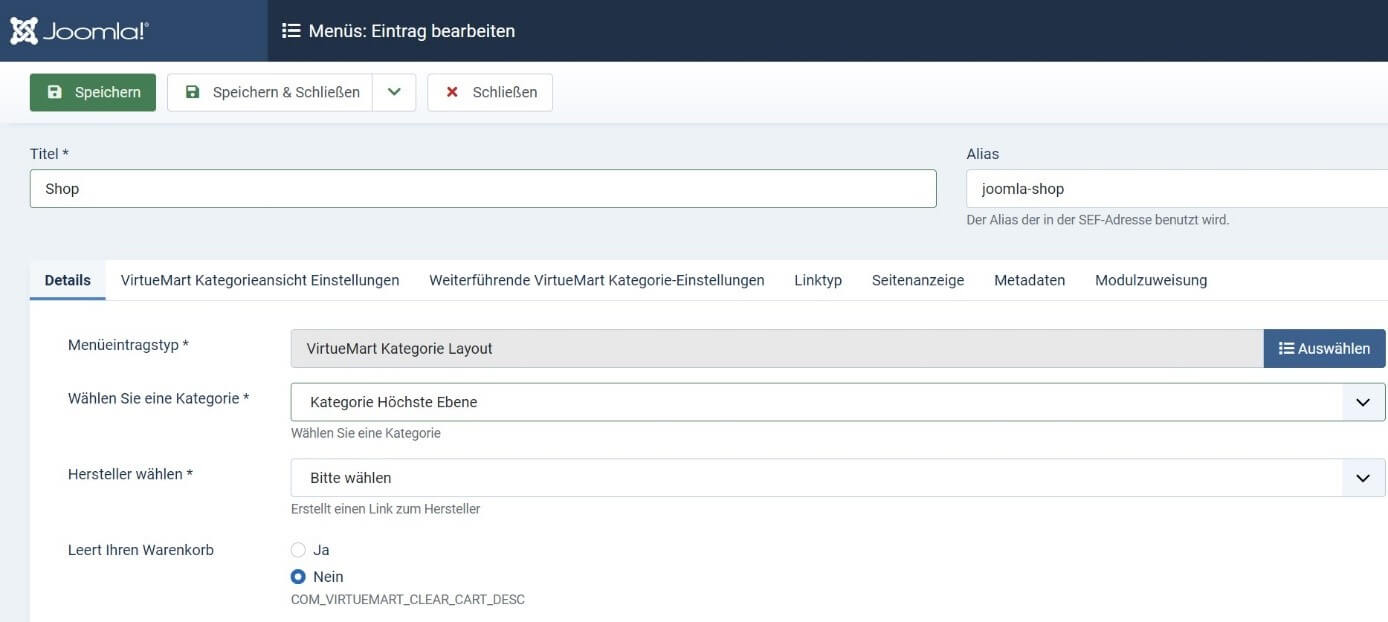
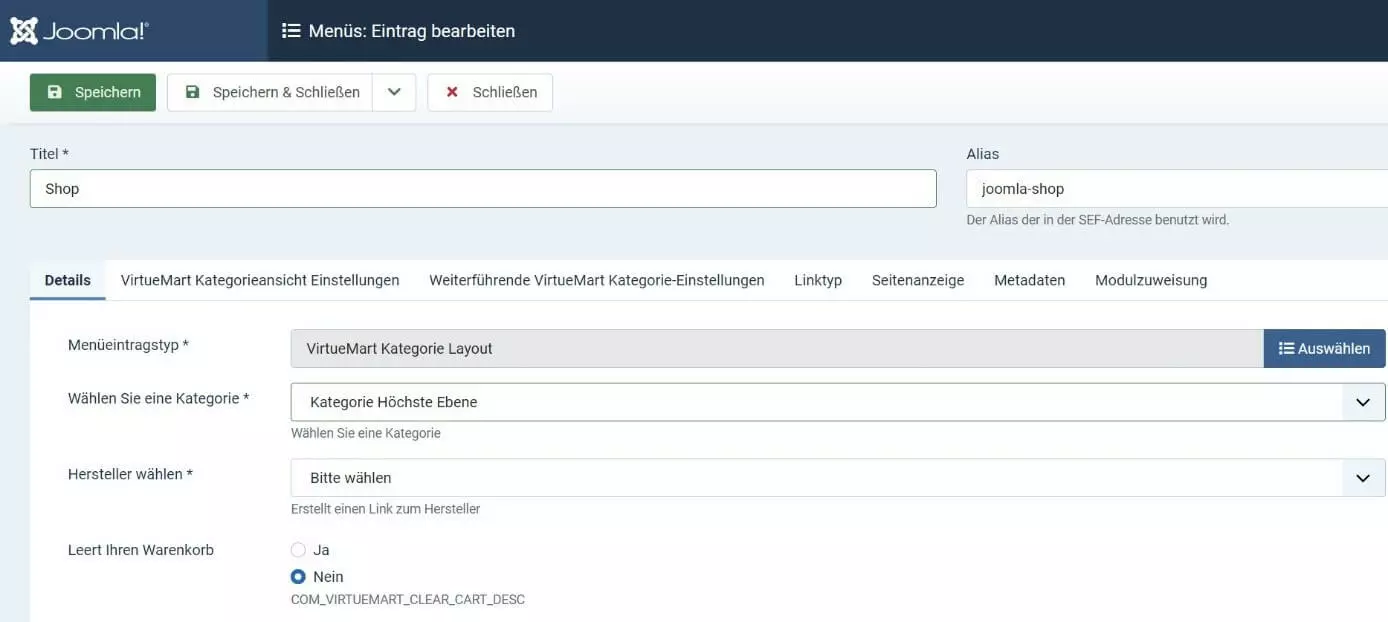
Haben Sie Kategorieseiten und Produkte angelegt und verknüpft, können Sie diese mit wenigen Klicks auf Ihrer Joomla-Seite anzeigen. Der VirtueMart-Shop lässt sich als einzelne Seite in ein beliebiges Menü integrieren, da alle shopinternen Seiten miteinander verlinkt sind. In das Hauptmenü binden Sie den Shop beispielsweise folgendermaßen ein:
- Rufen Sie im linken Seitenmenü die Rubrik „Menüs“ auf.
- Wählen Sie „Main Menu“ aus.
- Drücken Sie auf die Schaltfläche „Neu“.
- Geben Sie einen individuellen Titel wie „Shop“ ein.
- Öffnen Sie in der Zeile „Menüeintragstyp“ das Menü „Auswählen“.
- Klicken Sie nacheinander auf „VirtueMart“ und „VirtueMart Kategorie Layout“.
- Drücken Sie auf „Speichern“.
Machen Sie bereits während der Einpflege Ihrer Produkte und spätestens vor der Einbindung des Shops von der Möglichkeit eines Joomla-Backups Gebrauch. So haben Sie im Zweifelsfall eine Sicherungskopie parat.
Schritt 8: Zahlungs- und Versandarten hinzufügen
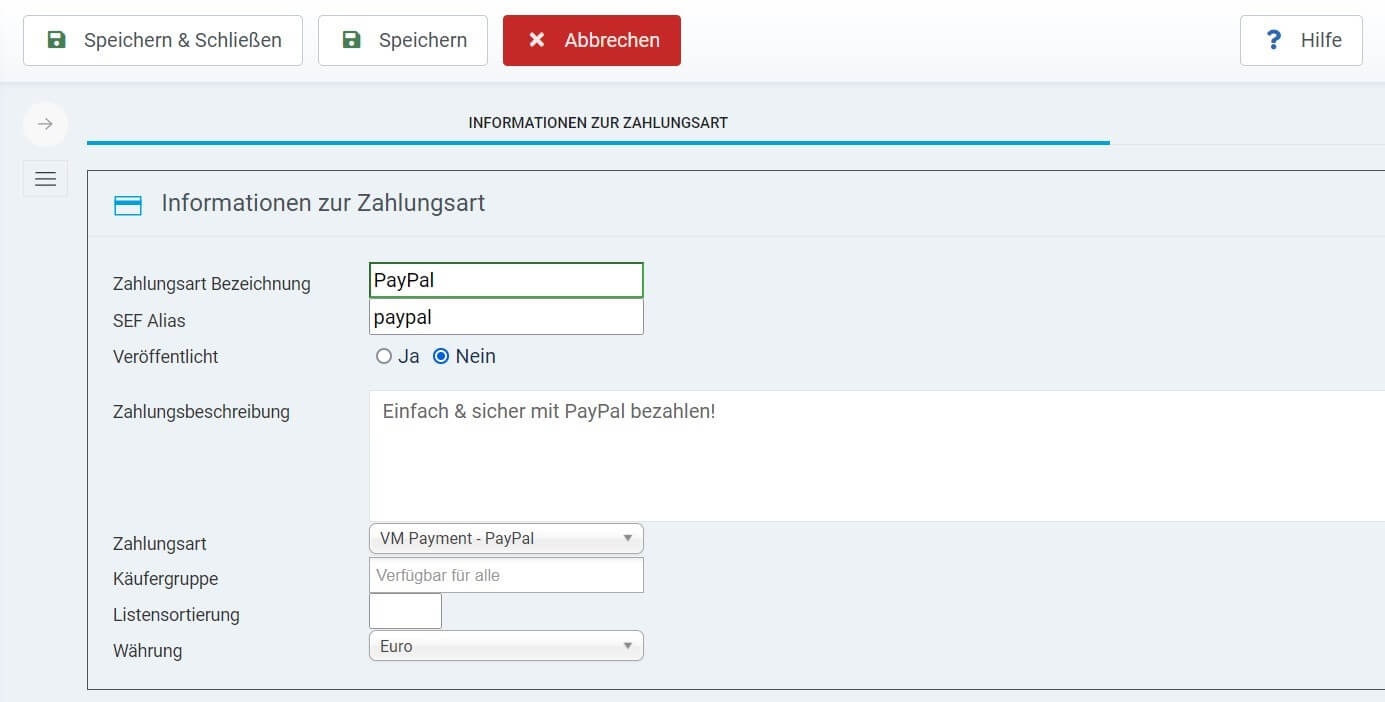
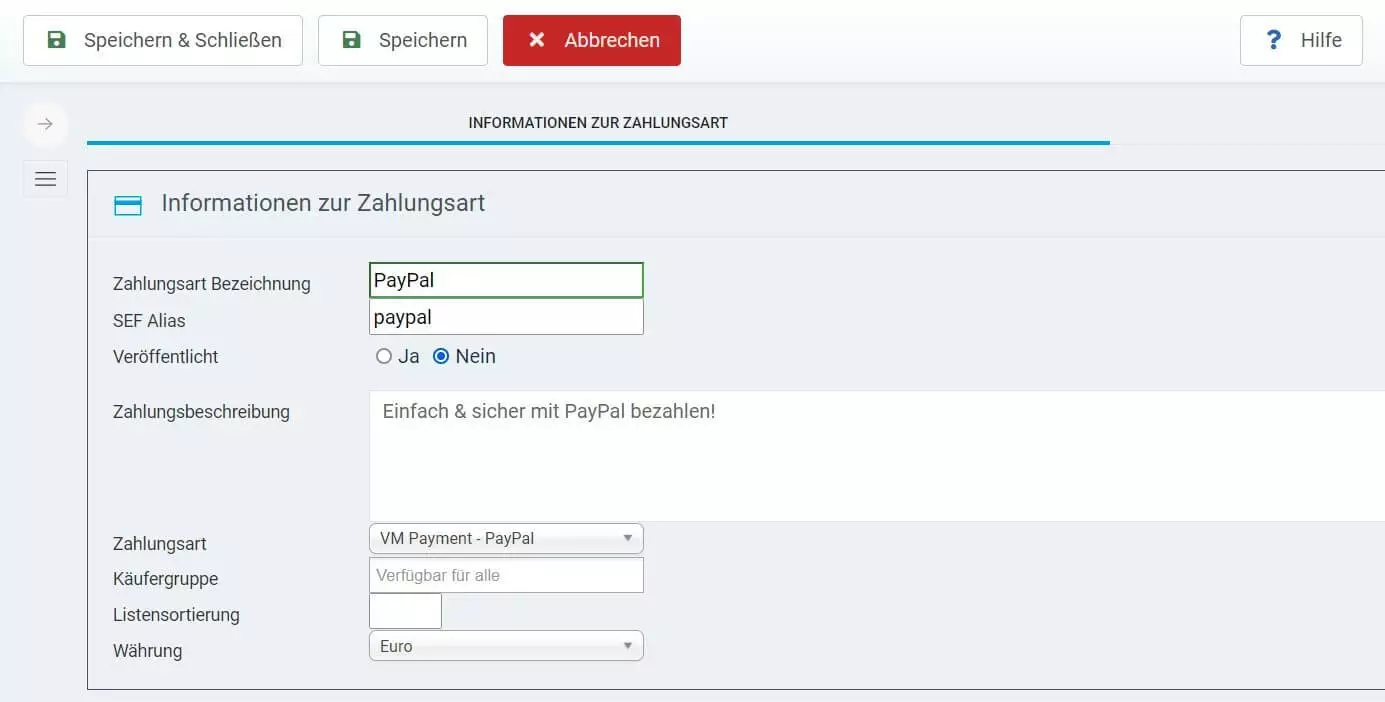
Überlegen Sie sich genau, welche Versand- und Zahlungsarten Sie in Ihrem Joomla-Onlineshop anbieten möchten. Prinzipiell gilt hier: Je mehr Optionen Sie offerieren, desto besser. VirtueMart unterstützt diverse Bezahlmethoden standardmäßig – unter anderem PayPal, Amazon Pay und 2Checkout.
Die Entscheidung, welche Arten des Versands bzw. der Bezahlung Sie möglich machen, liegt bei Ihnen. Sie müssen für die gewünschten Optionen aber einzelne Einträge anlegen. Dazu gehen Sie folgendermaßen vor:
- Wählen Sie im linken Seitenmenü die Rubrik „Komponenten“ aus.
- Öffnen Sie das „VirtueMart“-Menü.
- Klicken Sie auf „Versandarten“ bzw. „Zahlungsarten“.
- Legen Sie neue Einträge via „Neu“ an.
Damit haben Sie die wichtigsten Schritte erledigt – auch wenn es natürlich noch diverse weitere Aufgaben gibt, die auf Sie warten. Unter anderem müssen Sie sich unbedingt darum kümmern, dass die einzelnen Komponenten Ihres Onlineshops rechtssicher gestaltet sind. Ebenfalls nicht zu vernachlässigen ist das Marketing für Ihren Onlineshop.
Vor- und Nachteile eines Onlineshops mit Joomla
Wenn Sie sich dafür entscheiden, einen Joomla-Webshop zu erstellen, profitieren Sie insbesondere von einer hohen Flexibilität. Joomla ist hochgradig erweiterbar, weshalb Sie unter anderem gleich mehrere Extensions für die Realisierung eines Shops zur Verfügung haben. Hinzu kommt die Tatsache, dass das Content-Management-System selbst gänzlich kostenfrei ist. Für die verschiedenen Shop-Erweiterungen zahlen Sie für gewöhnlich nur dann, wenn Sie ein wirklich großes Shop-Projekt planen – im Fall von VirtueMart fallen sogar nur dann Kosten an, wenn Sie eines der professionellen, einsatzfertigen Templates verwenden möchten.
Auf der anderen Seite ist die Kreation eines Shops mit Joomla und passender Extension deutlich anspruchsvoller als bei einem klassischen Shop-System oder einem Baukasten. Hier gilt es genügend Zeit und Nerven mitzubringen, um den Einstieg in die Software erfolgreich zu bewältigen.
Reviewer

Julia Hertler
Mit über 18 Jahren Erfahrung im Content Marketing verfügt Julia Hertler über eine tiefgreifende Expertise in der digitalen Kommunikation. Seit 10 Jahren spezialisiert sie sich beim IONOS Digital Guide auf die Schwerpunkte Domains und Hosting, um komplexe technische Sachverhalte verständlich aufzubereiten.