

Wie kann ich mein Gmail-Konto löschen?

Nicht immer wird der in einem Google-Konto enthaltene E-Mail-Dienst Gmail benötigt. Verwenden Sie ihn ohnehin nicht, können Sie ihn ohne Bedenken ganz einfach aus Ihrem Google-Konto entfernen. Andere Google-Dienste lassen sich danach wie gewohnt weiter nutzen. Allerdings sollten Sie, bevor Sie Gmail entfernen, einige Dinge beachten. Haben Sie den E-Mail-Zugang nie genutzt, brauchen Sie sich um Datenverlust keinerlei Gedanken machen. Möchten Sie allerdings E-Mails und andere Daten aus dem Gmail-Account sichern, gibt es einige Dinge zu beachten.
Google-Konto ganz löschen – inklusive Gmail-Adresse
Selbstverständlich ist es jederzeit möglich, den Google-Account mit allen Diensten zu löschen. Dabei wird Gmail automatisch mitgelöscht. Diese Entscheidung sollte aber wohl durchdacht sein, da Sie dadurch den Zugang zu sämtlichen Google-Diensten verlieren. Außerdem können Sie dann auch nicht mehr auf Ihre Daten in der Google Cloud zugreifen. Von der Löschung Ihres Google-Kontos sind übrigens auch kostenpflichtige Funktionen betroffen. Musik, Filme oder Spiele, die Sie bei Google Play erworben haben, sind nach dem Löschen des Kontos nicht mehr nutzbar.
Die Google Workspace bietet Ihnen umfangreiche Features fürs Büro und hält moderne Lösungen für den professionellen Einsatz bereit.
Bevor Sie Ihr Google-Mail-Konto löschen
Wenn Sie nur Ihren Google-Mail-Account löschen wollen, nicht aber Ihr Google-Konto, benötigen Sie eine alternative E-Mail-Adresse. Falls Sie vorher nur Ihre Gmail-Adresse verwendet haben, müssen Sie sich also nach einer Gmail-Alternative umsehen. Denn damit Google Ihnen weiterhin Zugriff auf alle Google-Dienste gewährt, müssen Sie eine aktive E-Mail-Adresse angeben. Über diese bestätigen Sie Ihre Identität für künftige Log-ins und können auch weiterhin auf alle Funktionen zugreifen.
Erstellen Sie sich außerdem eine Übersicht darüber, wo Sie Ihre Gmail-Adresse überall angegeben haben. Sei es für diverse Log-ins oder in Ihren Kontaktdaten. Es empfiehlt sich, Ihre Daten auf den entsprechenden Webseiten zu ändern. Auf diese Weise sorgen Sie dafür, dass man Sie auch nach der Änderung Ihrer E-Mail-Adresse noch erreichen kann und Sie Ihre Online-Dienste wie gewohnt weiter nutzen können.
Wenn Sie Gmail entfernen, werden damit sowohl alle E-Mail-Einstellungen als auch Ihre Nachrichten gelöscht. Daher sollten Sie Ihren E-Mail-Verlauf vor dem Löschen extern sichern. Dazu gibt der Google-Account Ihnen an mehreren Stellen Gelegenheit. In Ihren Gmail-Konto-Einstellungen können Sie zum Beispiel die Datensicherung vornehmen.
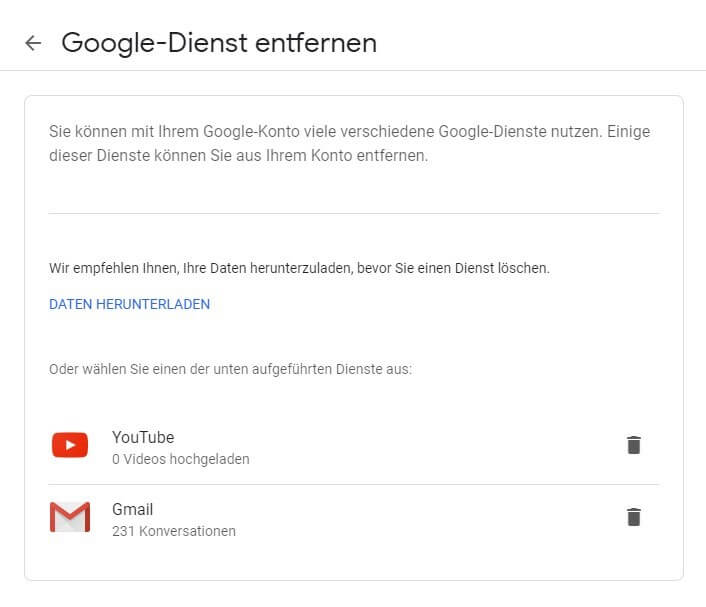
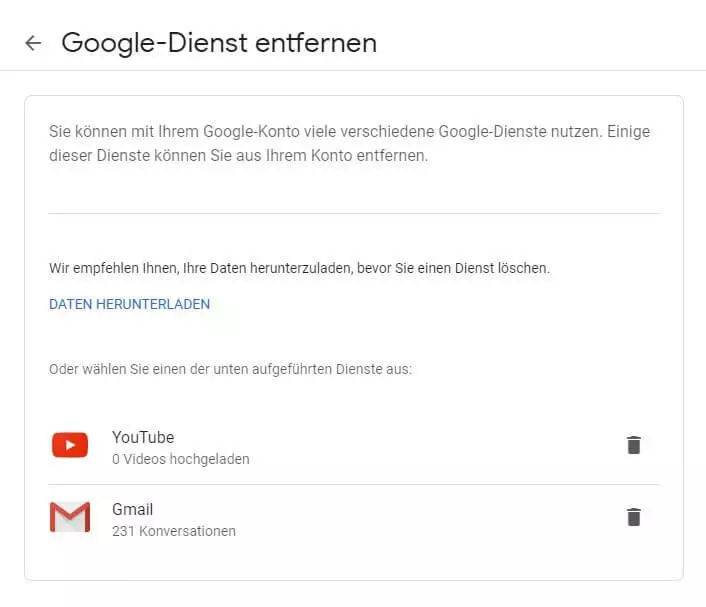
Es gibt eine einfache Methode, Ihre Daten unkompliziert zu sichern. Lassen Sie sich von Google einen Downloadlink per E-Mail senden. Mit dem entsprechenden Link können Sie Ihr gesamtes Archiv herunterladen. Dies gilt übrigens nicht nur für die Daten aus Gmail, sondern auch für alle anderen verwendeten Google-Dienste: wie Google Kalender, Google Fotos oder dem Browserverlauf. Sie möchten Ihre Dateien nicht lokal, sondern lieber in einer Cloud sichern? Kein Problem: Google bietet die Möglichkeit, das gesamte Archiv in Google Drive, Dropbox oder Microsoft OneDrive zu speichern.
Sollten Sie es sich im Nachhinein anders überlegen, können Sie Ihr Konto mit Ihrer gewohnten E-Mail-Adresse unter Umständen wiederherstellen. Verlassen Sie sich allerdings nicht darauf, dass Ihre Daten noch vorhanden sind. Insbesondere, wenn der Löschvorgang schon einige Zeit zurückliegt, werden Sie Ihre E-Mails in der Regel nicht mehr abrufen können. Also ist das Erstellen einer Sicherungskopie vor dem Löschen in jedem Fall ratsam.
Wenn Sie Ihr Google-Mail-Konto über eine Gruppe verwenden (Schule, Universität, Arbeit) kann es sein, dass Sie es nicht einfach löschen können. Wenden Sie sich bei Problemen dann an den Administrator der E-Mail-Gruppe.
- Mit KI schneller zur perfekten E-Mail: schreiben, übersetzen, umformulieren
- Aus Deutschland – DSGVO-konform & sicher
- Nur bei IONOS: Eigene Domain inklusive
Schritt-für-Schritt: Gmail löschen – so geht’s
Mithilfe der folgenden Ausführungen und Abbildungen führen wir Sie Schritt für Schritt durch den Löschvorgang Ihres Gmail-Kontos.
1. Schritt: Melden Sie sich bei Google an und loggen Sie sich den Account ein.
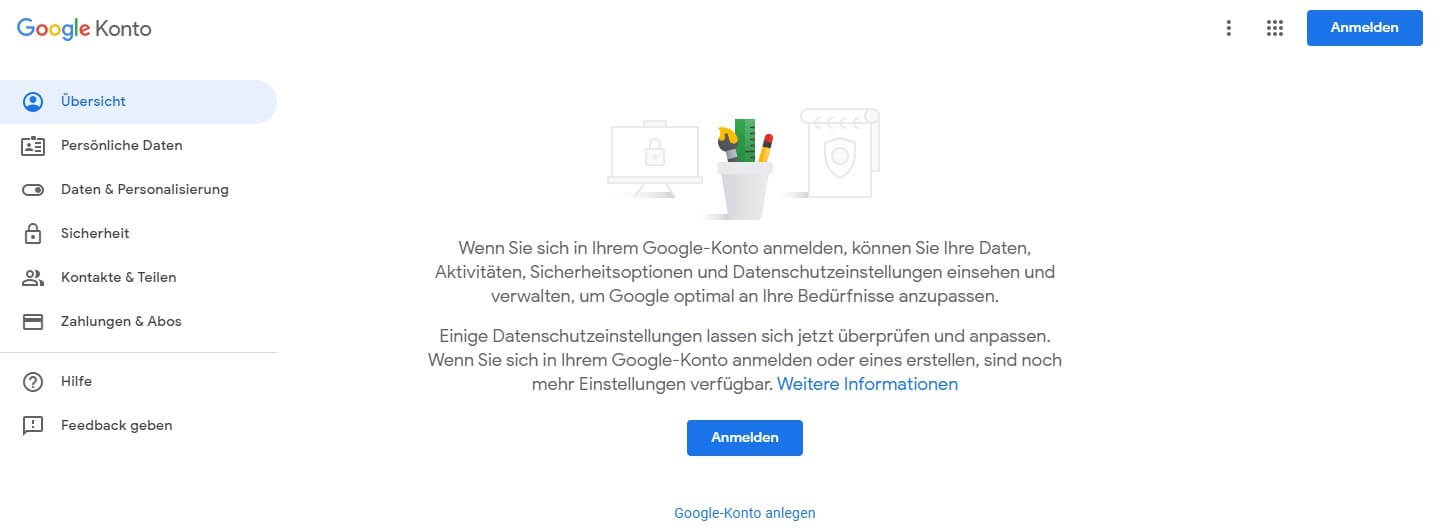
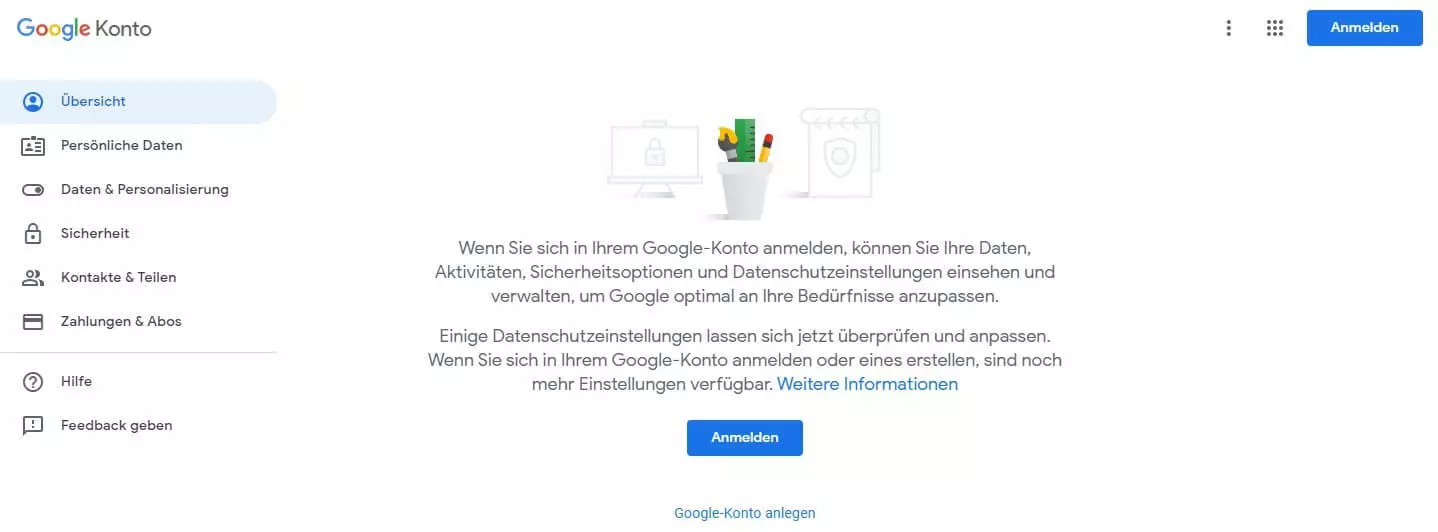
2. Schritt: Rufen Sie die Google-Konto-Verwaltung auf.
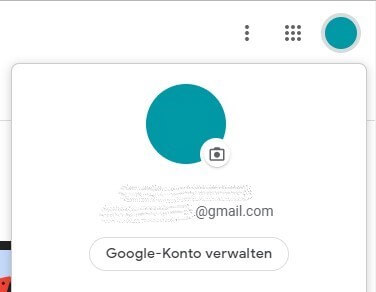
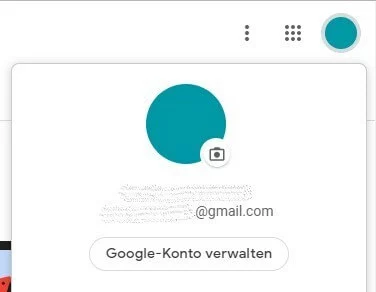
3. Schritt: Wählen Sie Gmail in Ihren Diensten aus.
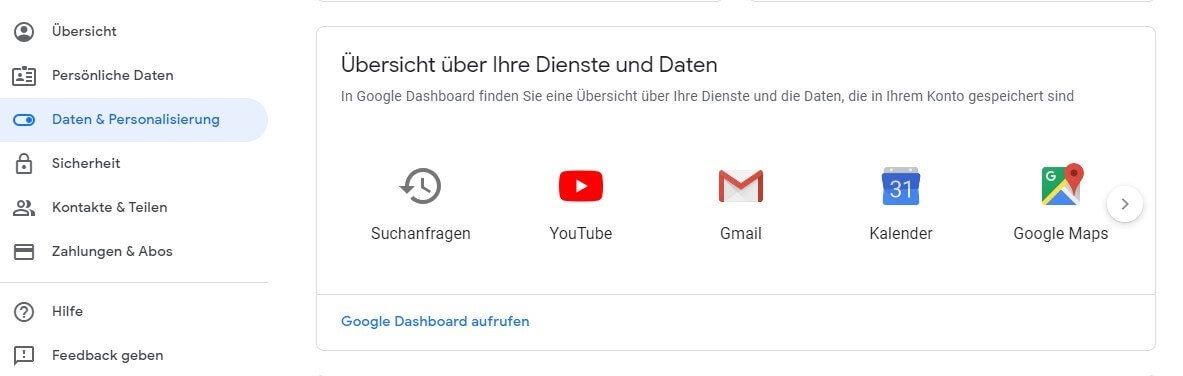
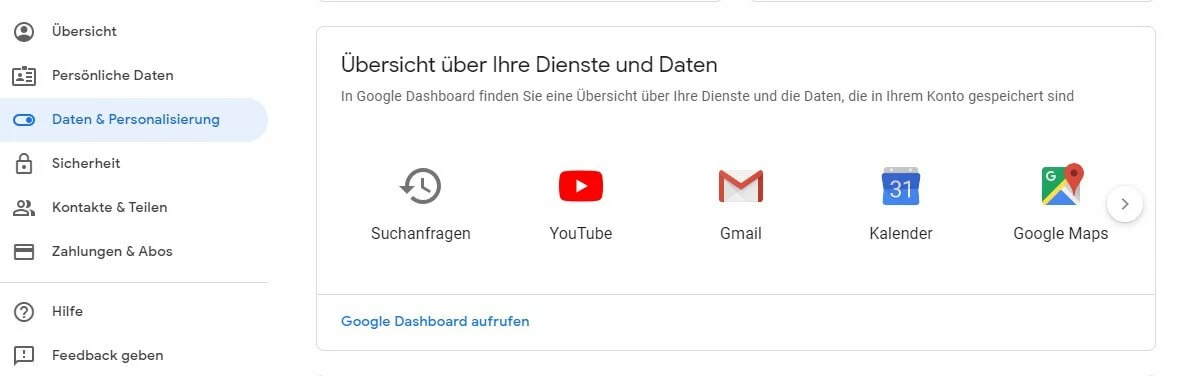
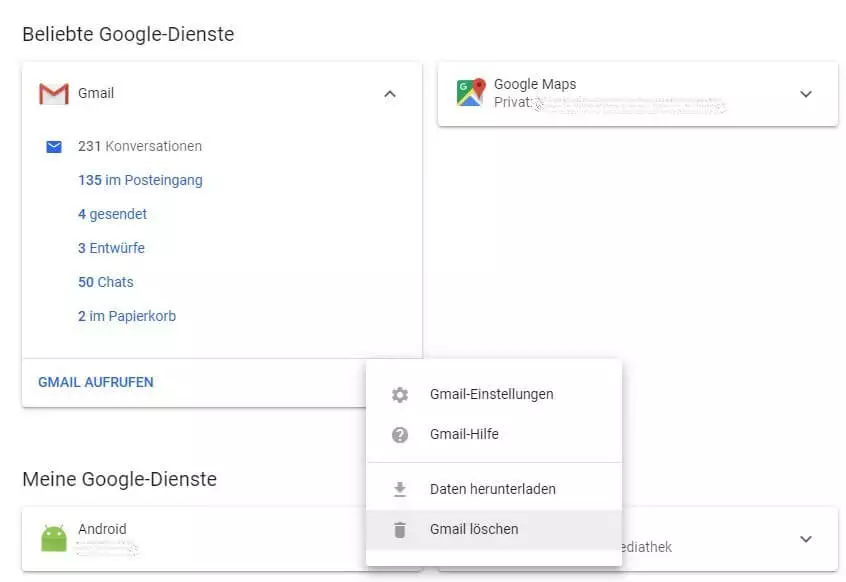
4. Schritt: Klicken Sie auf „Gmail löschen“.
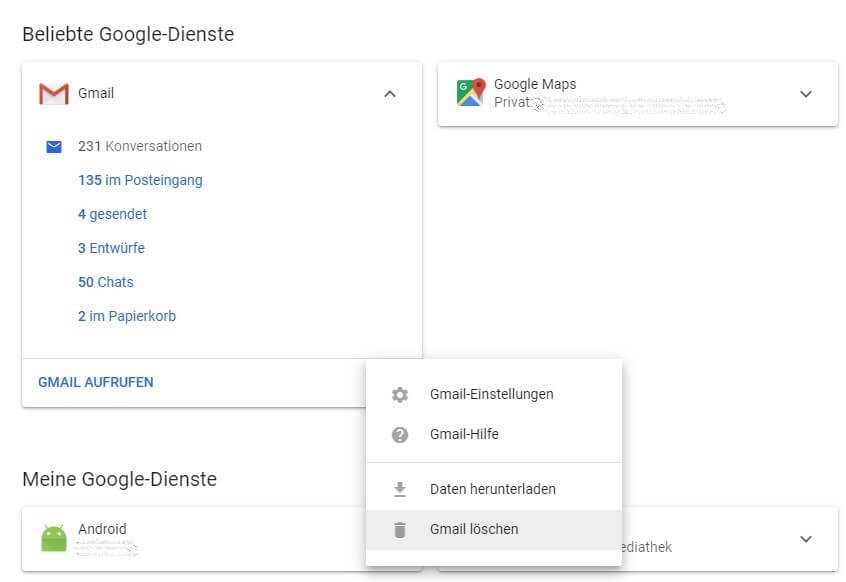
5. Schritt: Geben Sie eine neue primäre E-Mail-Adresse ein.
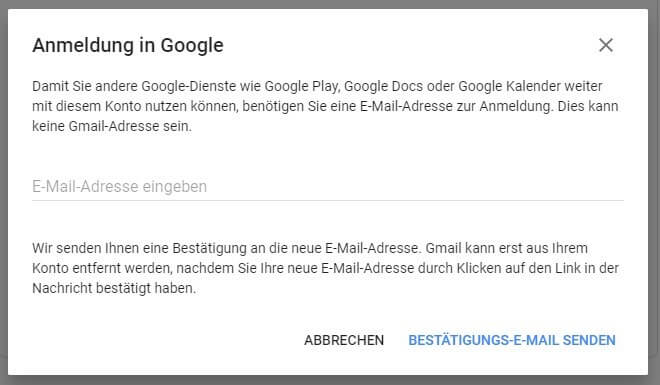
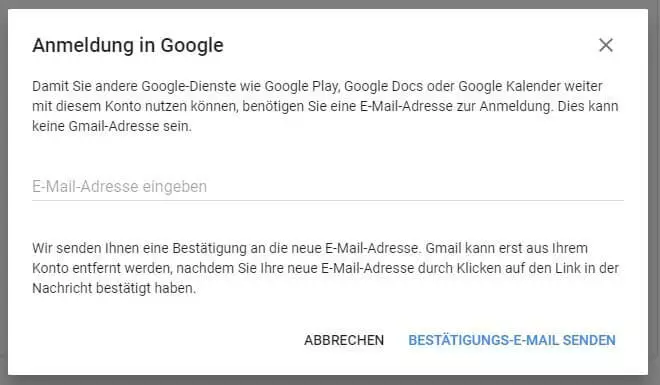
6. Schritt: Bestätigen Sie den Löschvorgang per Link.
Google hat Ihnen nun eine E-Mail gesendet. Rufen Sie diese E-Mail in Ihrem Postfach auf und klicken Sie auf den darin enthaltenen Link. Mit Klick auf den Link bestätigen Sie die Löschung Ihres Gmail-Accounts. Sie werden nun automatisch weitergeleitet.]
7. Schritt: Loggen Sie sich erneut ein.
Sie werden auf eine Google-Seite weitergeleitet. Dort müssen Sie sich mit Ihren Google-Konto-Zugangsdaten erneut einloggen. Mit dieser letzten Bestätigung Ihrer Identität schließen Sie den Löschvorgang ab.
8. Schritt: Ihr Gmail-Account wurde erfolgreich gelöscht.
Nach dem Log-in wird Ihnen nun die Information angezeigt, dass Sie Ihren Gmail-Account erfolgreich gelöscht haben. Künftig müssen Sie sich mit Ihrer neuen primären E-Mail-Adresse für alle Google-Dienste anmelden.
Sie können Ihr Gmail-Postfach löschen, ohne dass dabei alle Daten verlorengehen – und auch ohne, dass Sie auf die anderen Dienste von Google verzichten müssen. Sie haben Ihr gesamtes Google-Konto gelöscht und bereuen nun Ihren Entschluss? Keine Sorge: Sie können das Google-Konto wiederherstellen!
- Zentrale Verfügbarkeit aller Google-Apps für flexible Teamarbeit
- Nutzung von Gmail mit Ihrer Domain von IONOS
- Effizientere App-Nutzung durch Gemini KI-Assistenten
Reviewer

Jeanna Raffa
Mit über 18 Jahren Erfahrung im Online-Marketing verfügt Jeanna Raffa über umfangreiches Know-how in der digitalen Vermarktung. Seit 2020 liegt ihr Fokus auf der praxisnahen Themenvermittlung von E-Mail-, Office- und Cloud-Speicher-Lösungen.