

Eine E-Mail-Signatur erstellen – Schritt für Schritt erklärt

Eine E-Mail-Signatur ist eine Art digitale Visitenkarte und hinterlässt gerade bei Geschäftskontakten einen professionellen Eindruck. Darin finden Ihre Kommunikationspartnerinnen und -partner wichtige Informationen wie die Telefonnummer, eine Webadresse oder Ihr Firmenlogo.
- Erstellen Sie professionelle Newsletter ganz ohne Vorkenntnisse
- Nutzen Sie intelligente Vorlagen für mehr Klicks und Abschlüsse
- Optimieren Sie Newsletter-Kampagnen durch Echtzeit-Analysen
- praktische KI-Funktionen
Warum eine E-Mail-Signatur wichtig ist, was hineingehört und wann sie Pflicht ist
Eine E-Mail-Signatur vermittelt Seriosität und Orientierung für die empfangende Person, da sie klar erkennen lässt, mit wem man schreibt. Gleichzeitig bietet sie praktische Mehrwerte, etwa durch die Angabe von Telefonnummer, Website, Social-Media-Profilen oder rechtlichen Informationen bei geschäftlichen E-Mails. Zudem stärkt eine einheitlich gestaltete Signatur das Branding und sorgt für Wiedererkennung – insbesondere in der Unternehmenskommunikation.
Eine gute Signatur umfasst mindestens:
- den vollständigen Namen
- Funktion/Position
- Firmenname (sofern geschäftlich)
- Telefonnummer und/oder Mobilnummer
- Webadresse oder E-Mail-Adresse
Optional sind Firmenlogo, Social-Media-Links oder ein kurzer Slogan möglich – solange das Layout übersichtlich bleibt.
Im geschäftlichen Umfeld gilt eine Signatur als Pflicht. Kapitalgesellschaften wie GmbHs, UGs oder AGs müssen gesetzliche Pflichtangaben machen – darunter der vollständige Firmenname, die Rechtsform, der Sitz und die Handelsregisternummer. Auch Selbstständige, Freiberuflerinnen und Freiberufler sollten eine Signatur verwenden, um seriös und transparent zu wirken.
E-Mail-Signatur erstellen – so funktioniert‘s
Nachfolgend finden Sie Anleitungen für die Erstellung einer E-Mail-Signatur in den beliebtesten Mail-Clients. Die Bezeichnungen können sich je nach Version leicht unterscheiden – die folgenden Schritte orientieren sich am aktuellen Stand (November 2025).
Outlook (Windows, Mac & Web)
Outlook für Windows/Mac:
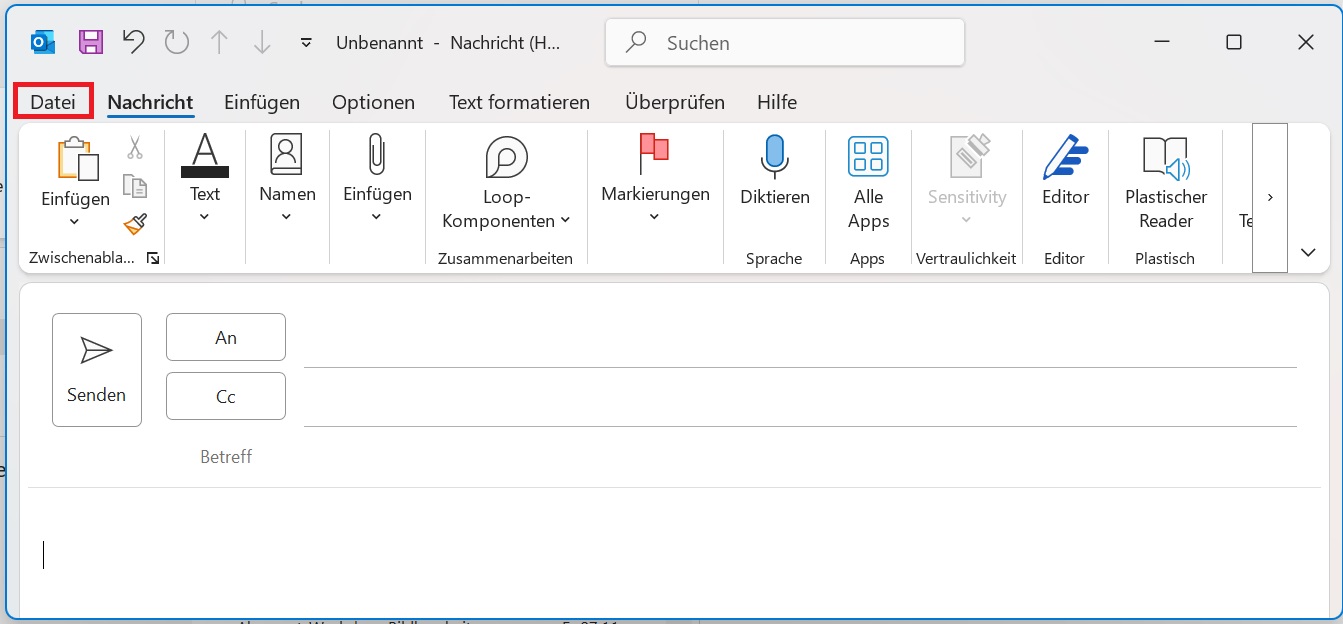
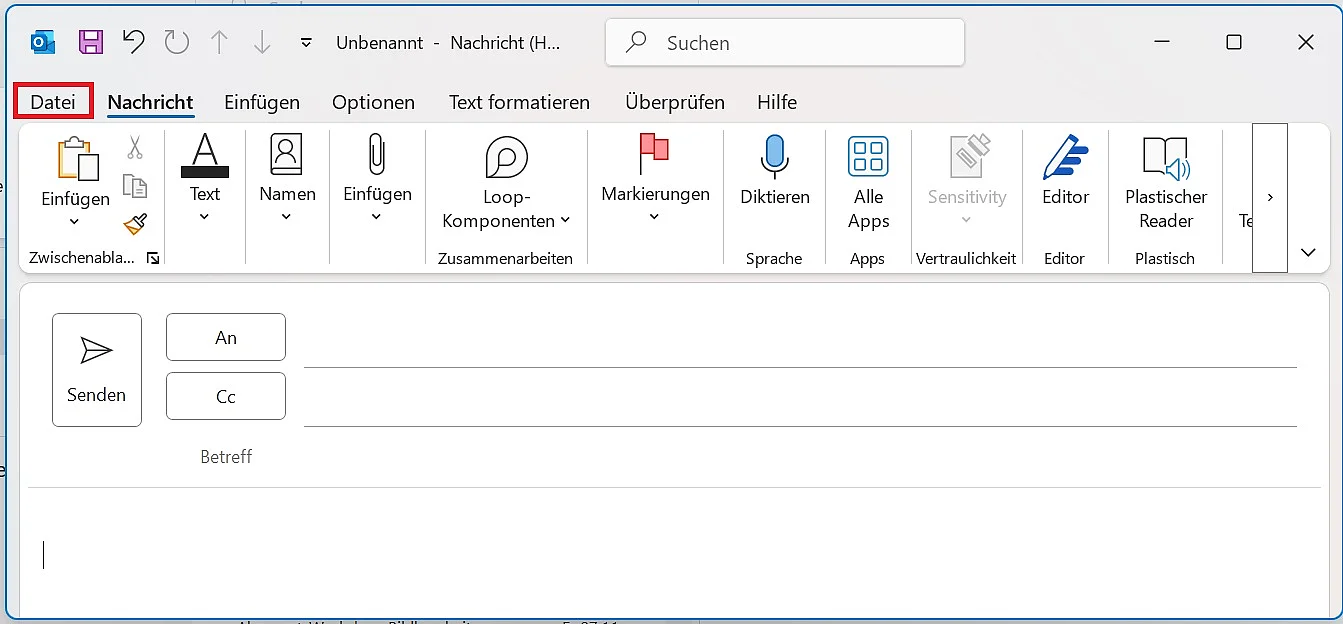
- Öffnen Sie eine neue Nachricht und wählen Sie „Datei“ (Windows) bzw. „Outlook“ -> „Einstellungen“ (Mac).
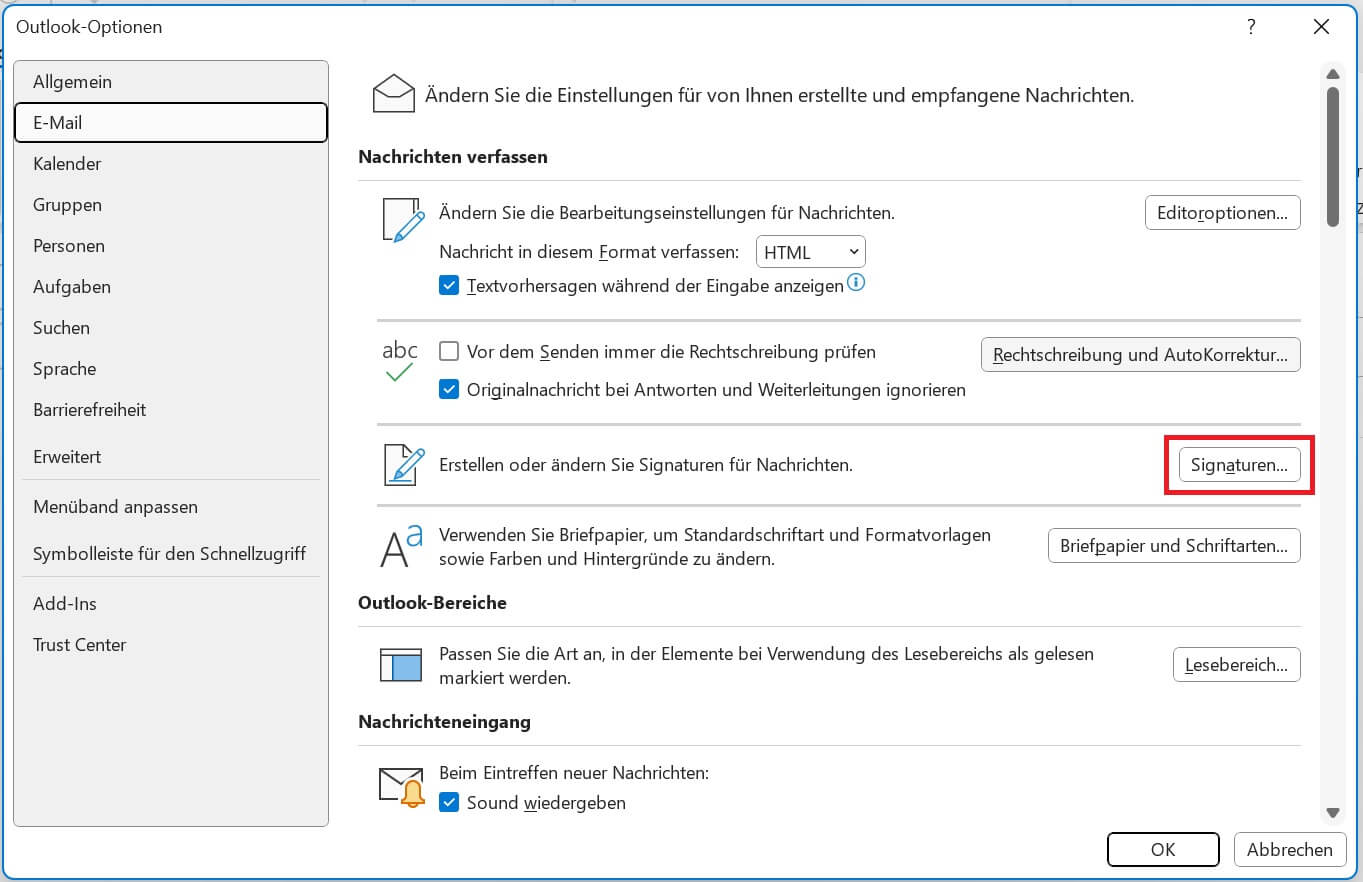
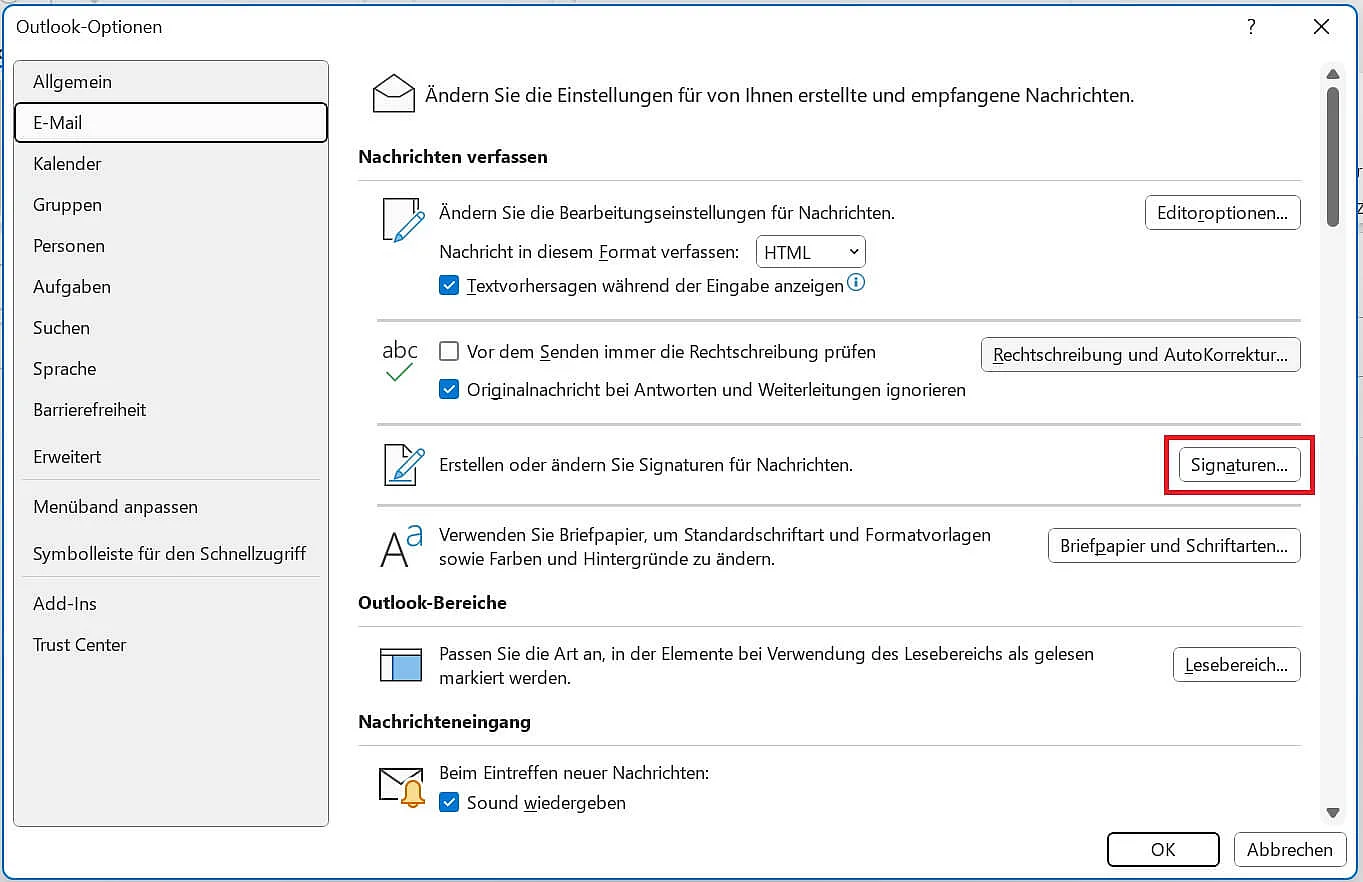
- Bei „Optionen“ unten, wählen Sie „Signaturen“ -> „Neu“, um eine neue Signatur zu erstellen.
- Geben Sie Text, Links oder Bilder ein.
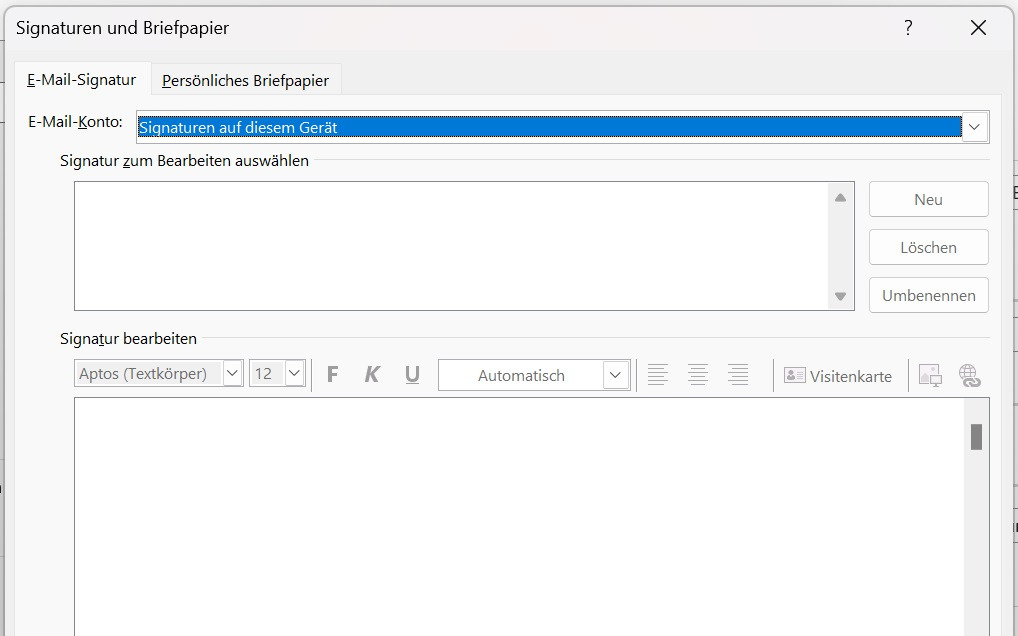
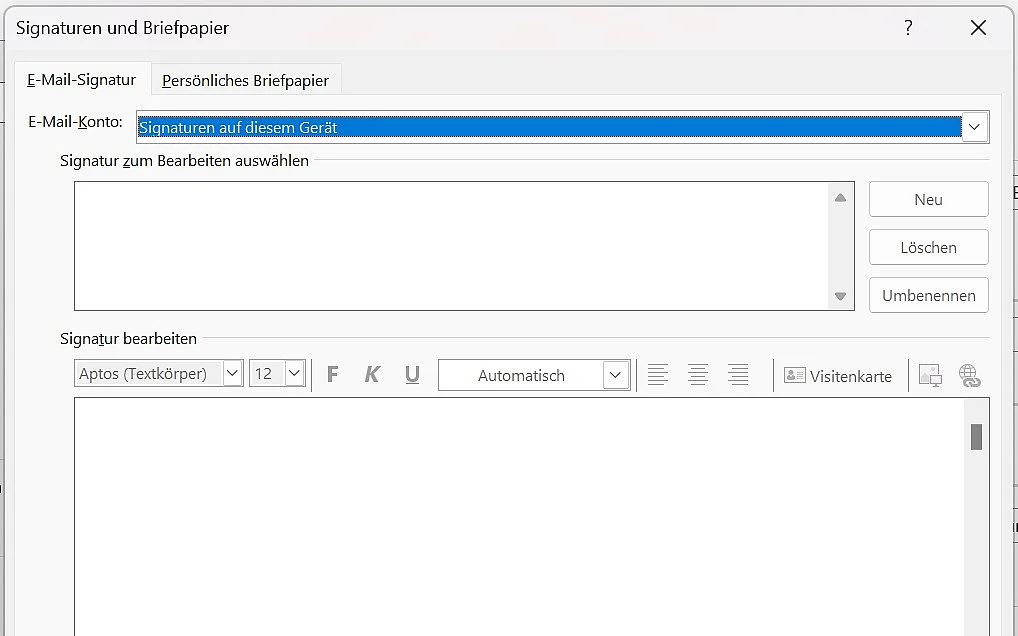
- Wählen Sie abschließend, ob die Signatur automatisch bei neuen Nachrichten oder Antworten eingefügt werden soll.
Outlook Web (Outlook.com oder Microsoft 365):
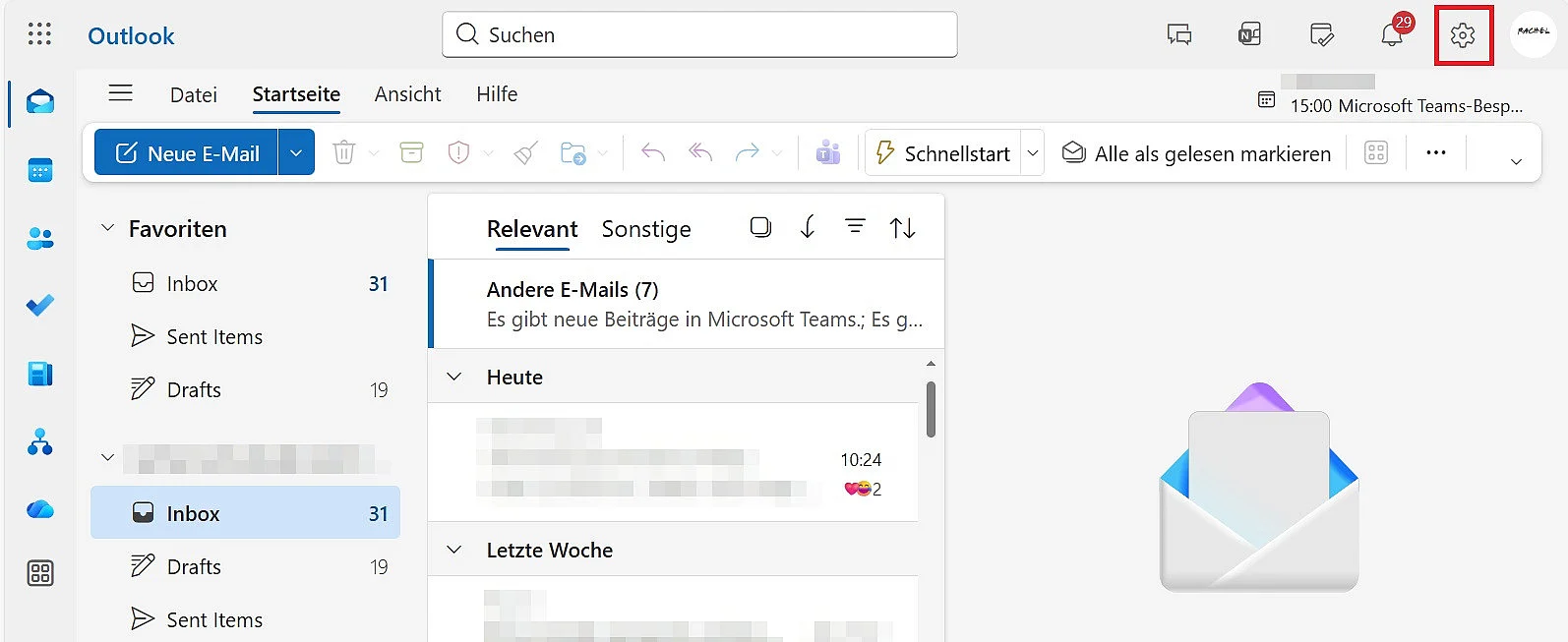
- Klicken Sie oben rechts auf das Zahnrad-Symbol.
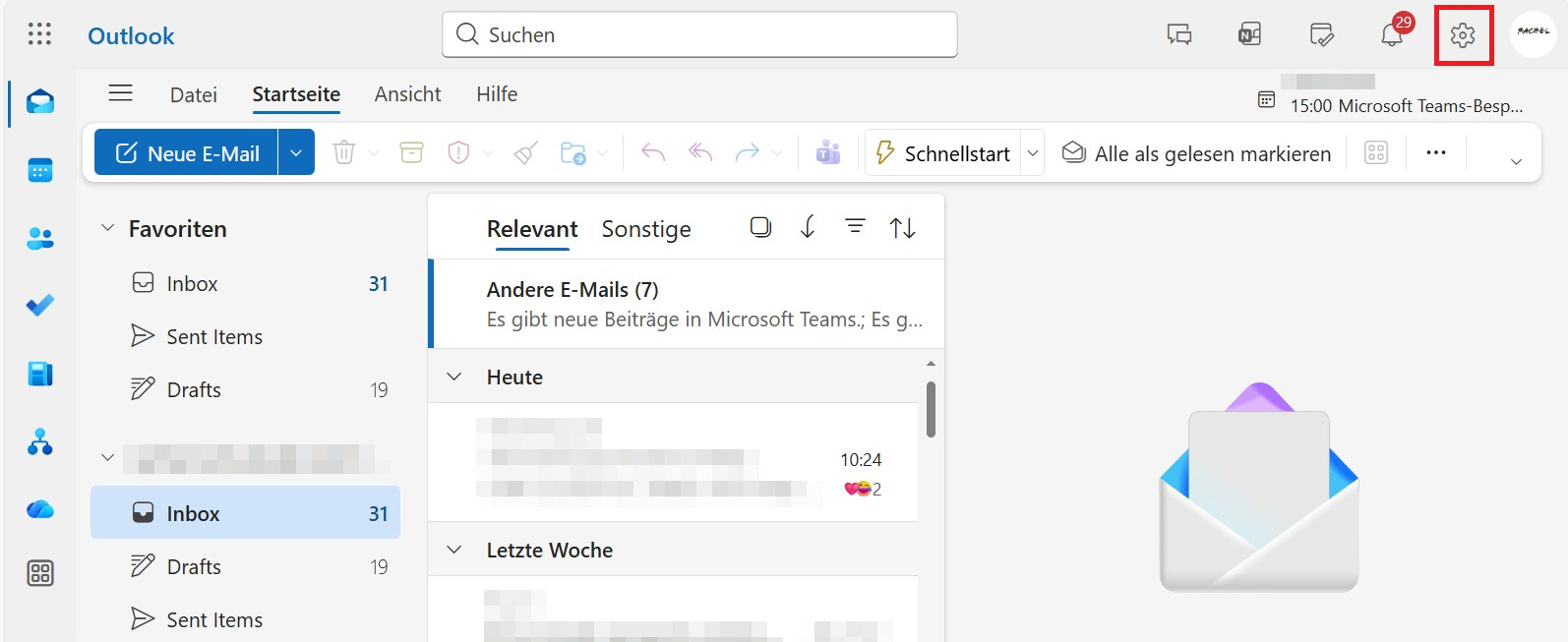
- Wählen Sie anschließend „Konto“ und danach „Signaturen“.
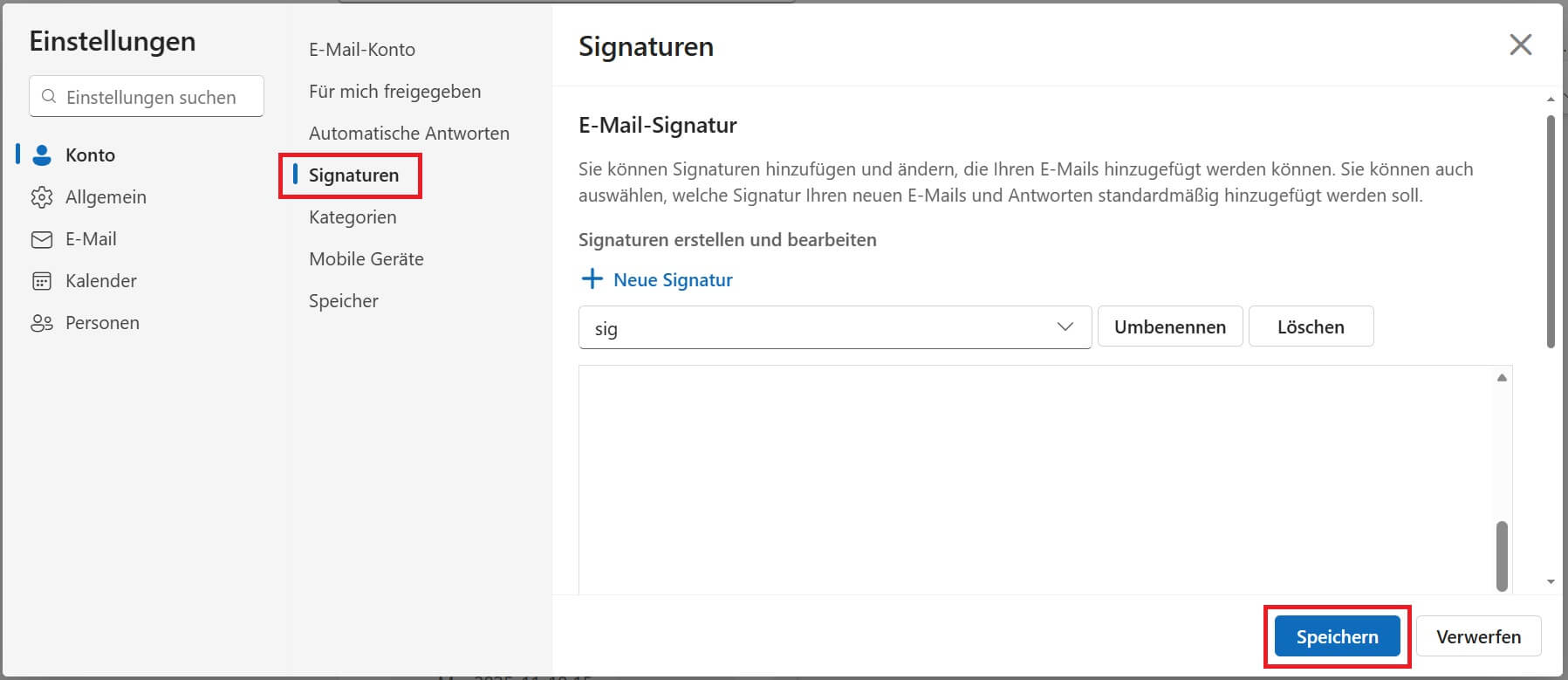
- Geben Sie Ihre Signatur ein, wählen Sie die gewünschte Formatierung und klicken Sie auf „Speichern“.
Gmail
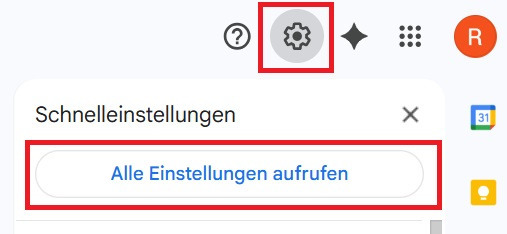
- Klicken Sie oben rechts auf das Zahnrad-Symbol, um das Einstellungsmenü zu öffnen, und danach auf „Alle Einstellungen aufrufen“.
- Im Menü „Allgemein“ suchen Sie den Abschnitt „Signatur“.
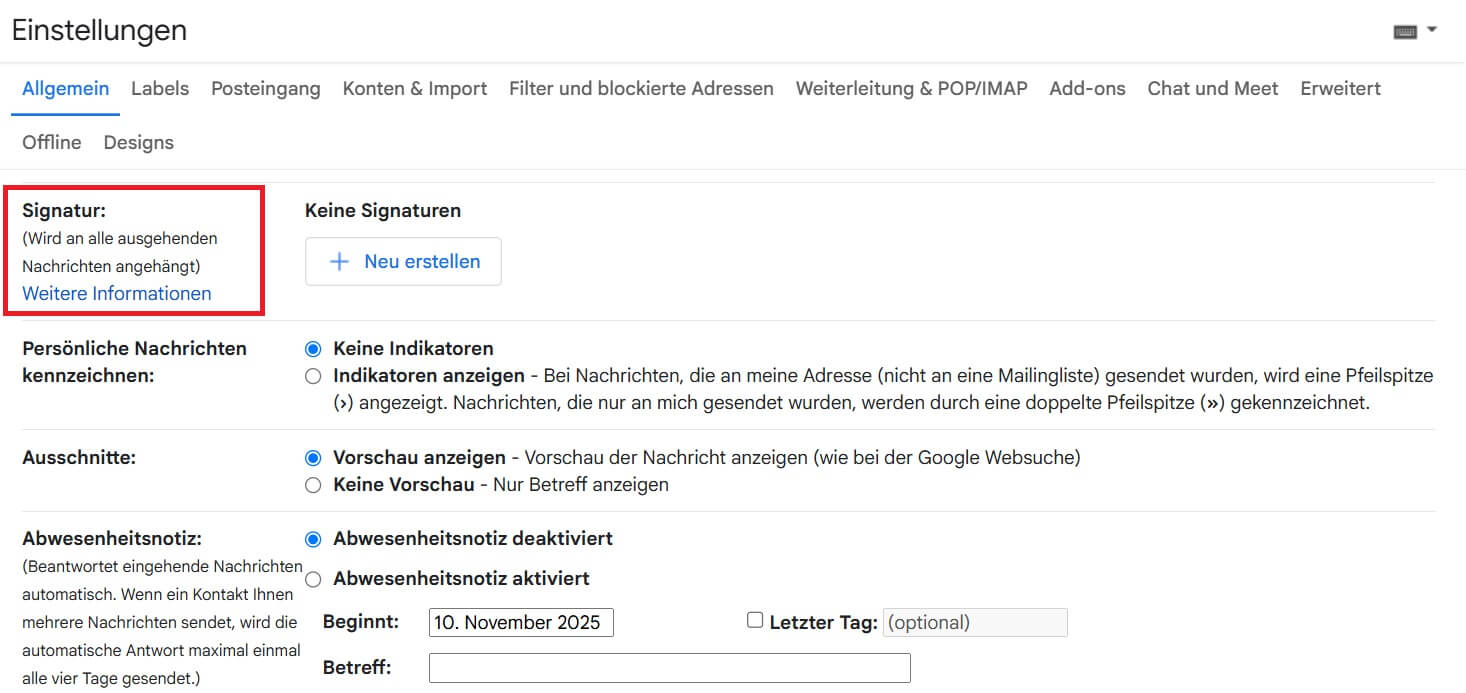
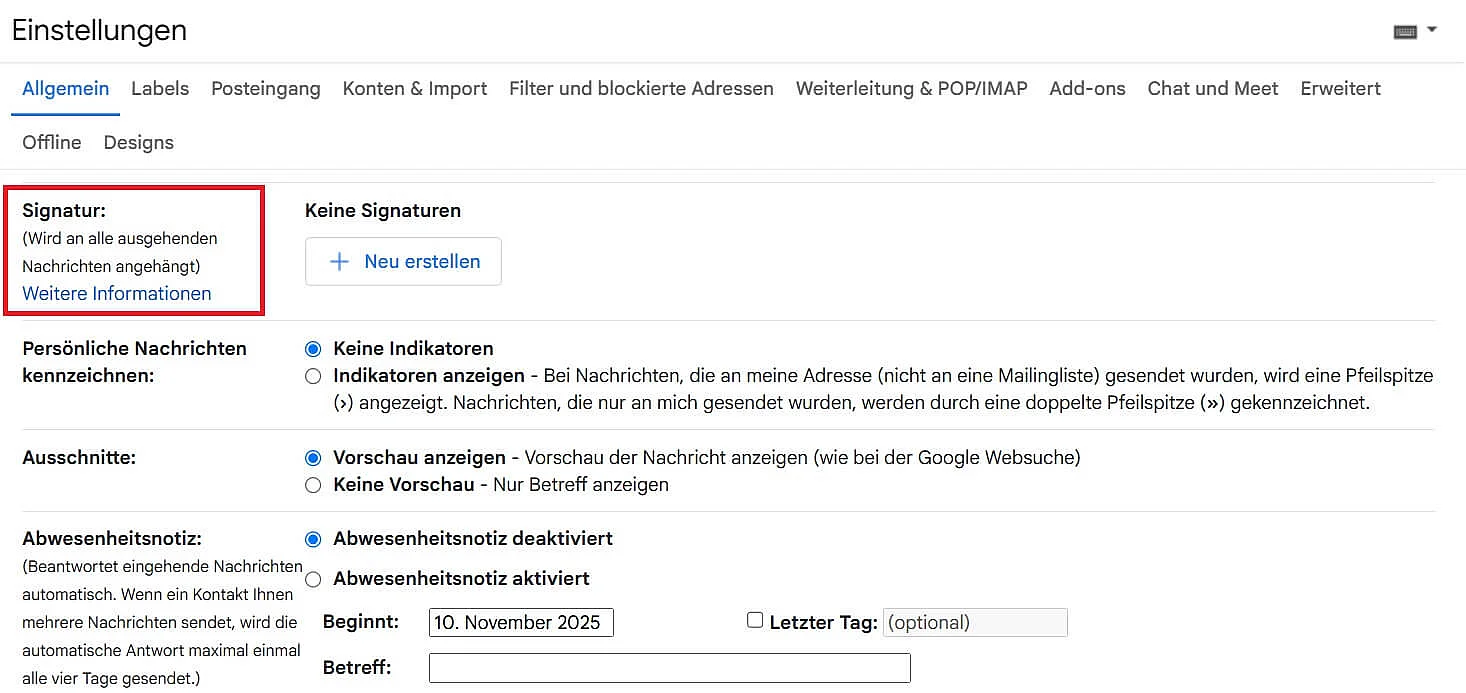
- Klicken Sie auf „Neu erstellen“, geben Sie den gewünschten Text ein und fügen Sie ggf. Links oder Bilder hinzu.
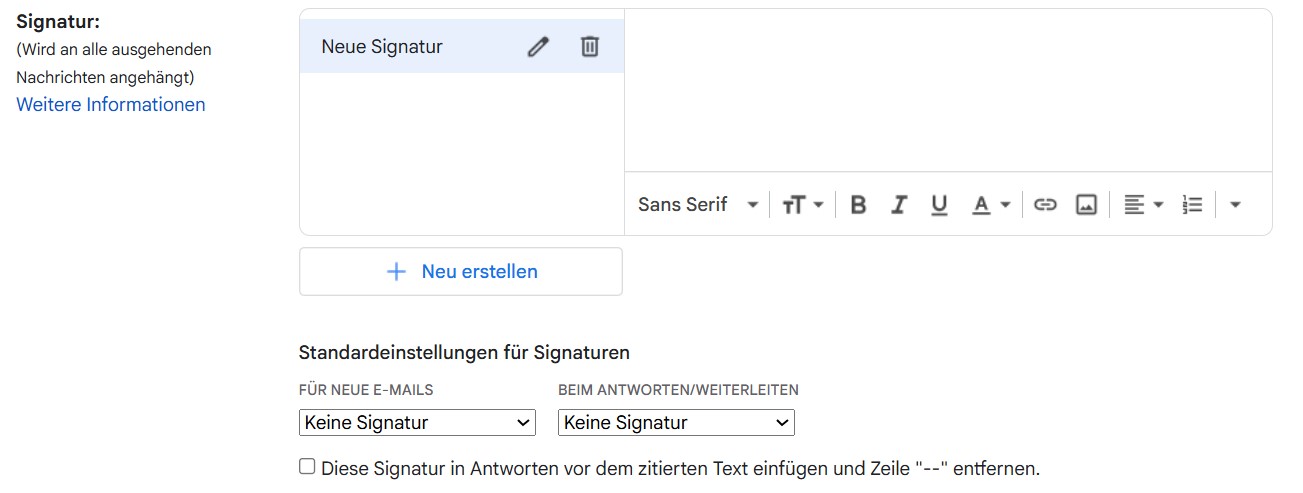
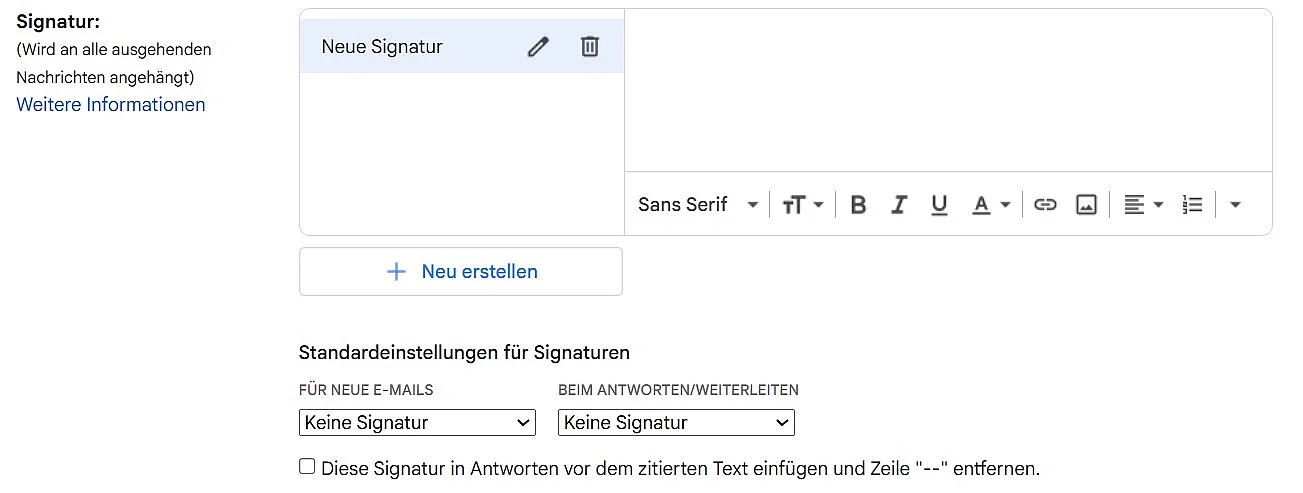
- Legen Sie fest, ob die Signatur auch bei Antworten oder Weiterleitungen angezeigt wird und speichern Sie Ihre Änderungen.
GMX
- Melden Sie sich in Ihrem GMX-E-Mail-Konto an und klicken Sie auf „E-Mail schreiben“.
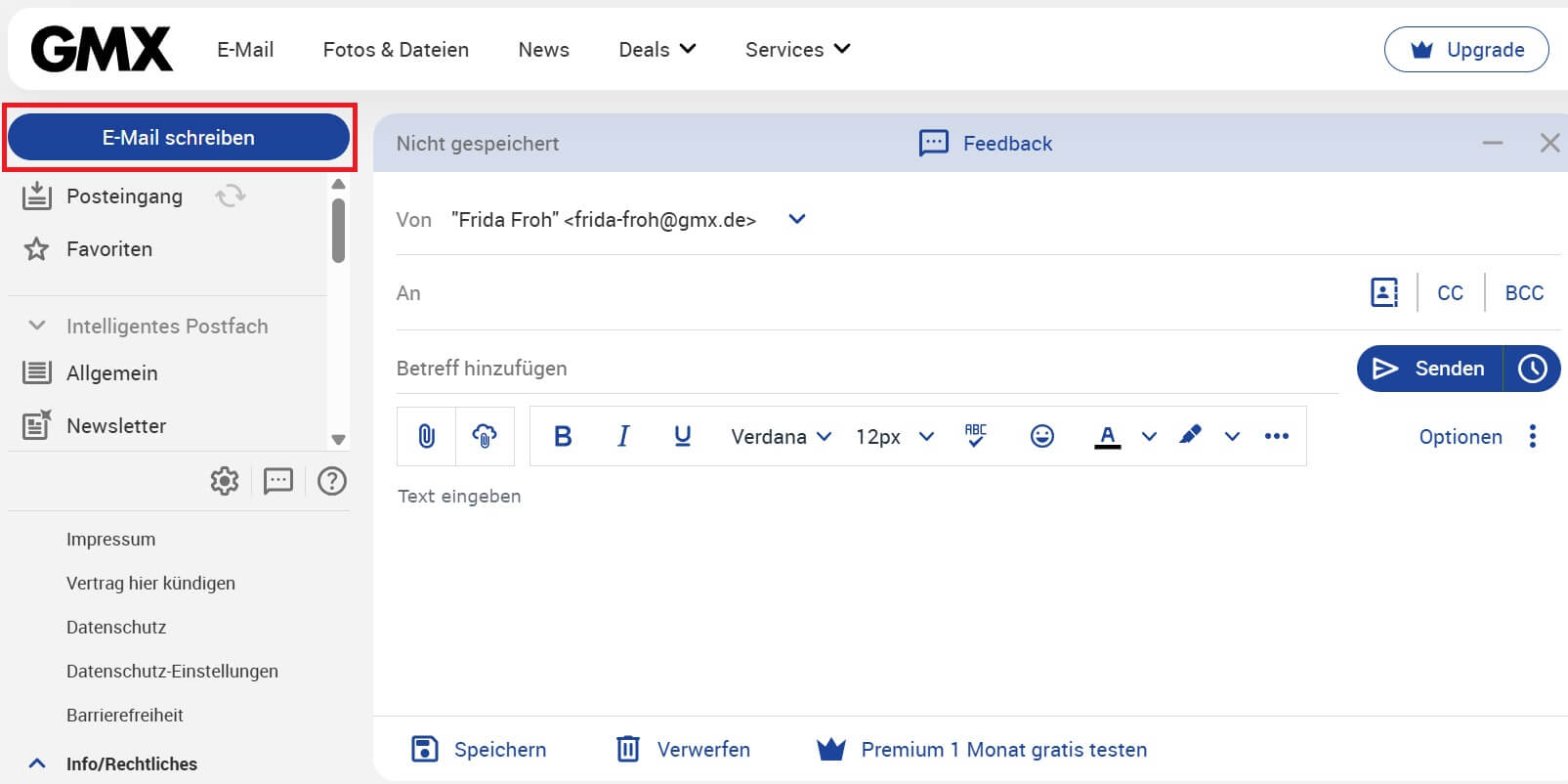
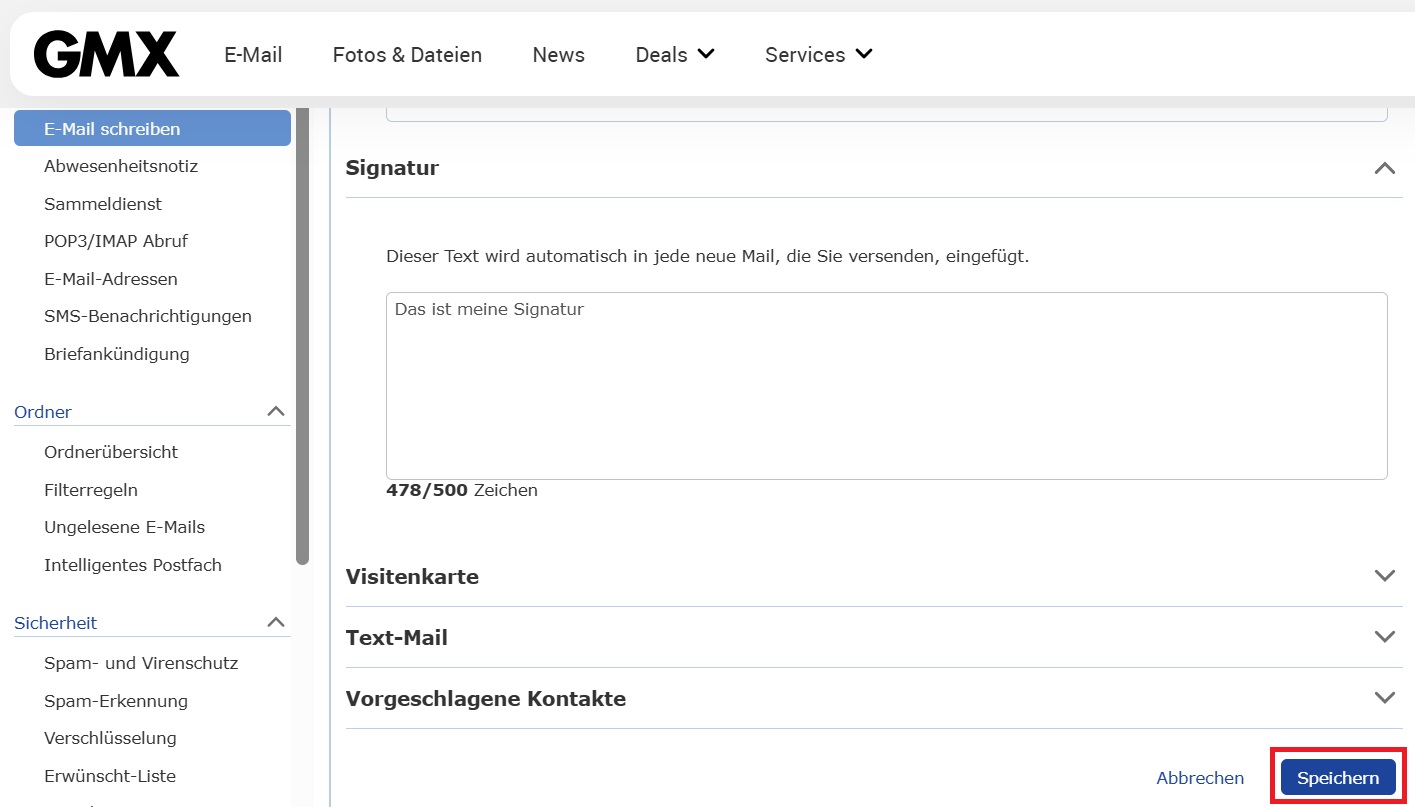
- Klicken Sie rechts auf „Optionen“ und wählen Sie anschließend „Signatur bearbeiten“ aus dem Dropdown-Menü.
WEB.DE
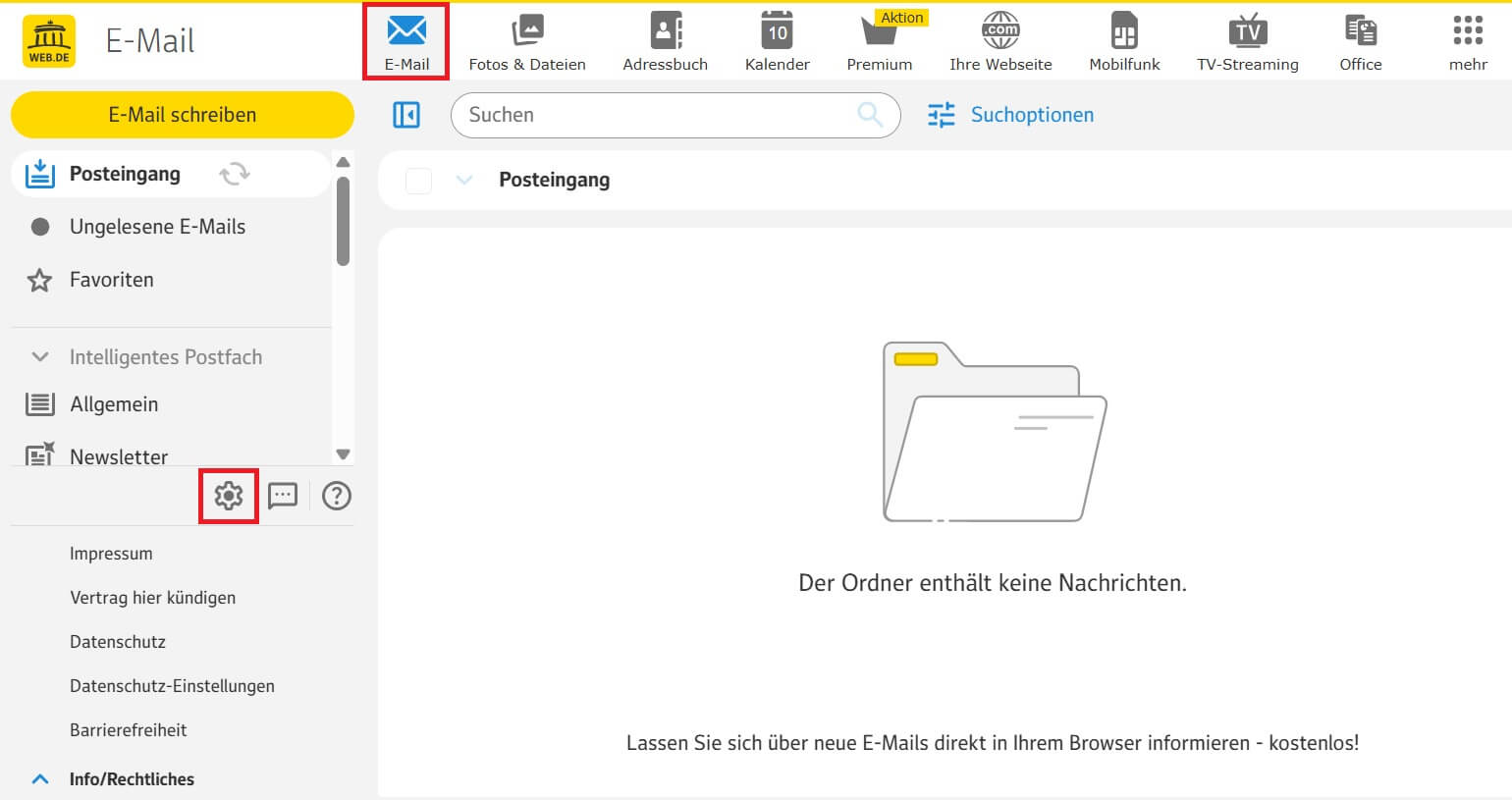
- Loggen Sie sich bei Web.de ein. Klicken Sie im Menü „E-Mail“ auf das Zahnrad-Symbol.
- Fügen Sie im Textfeld „Signatur“ Ihren Text (max. 500 Zeichen) ein.
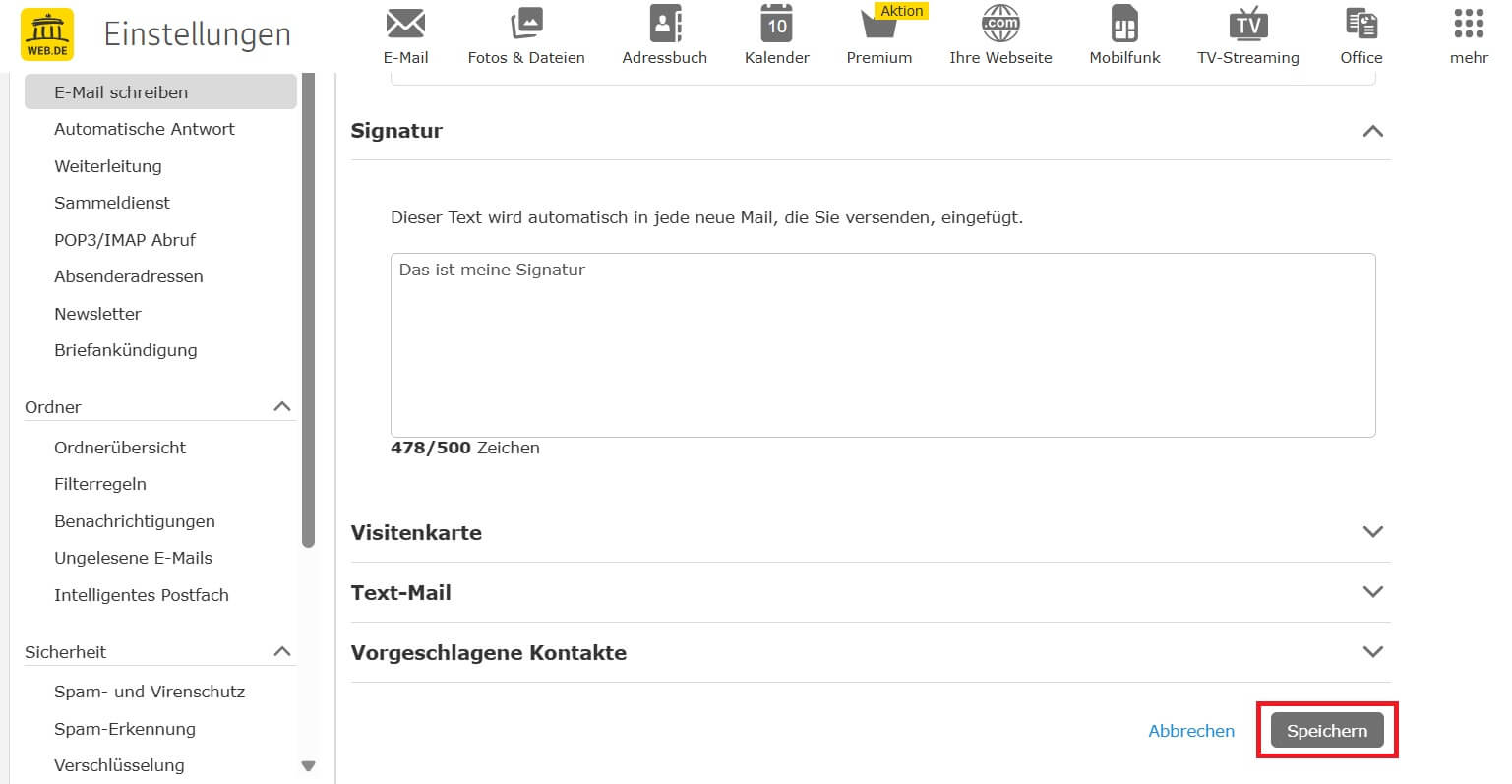
- Speichern Sie die Signatur ab.
Yahoo Mail
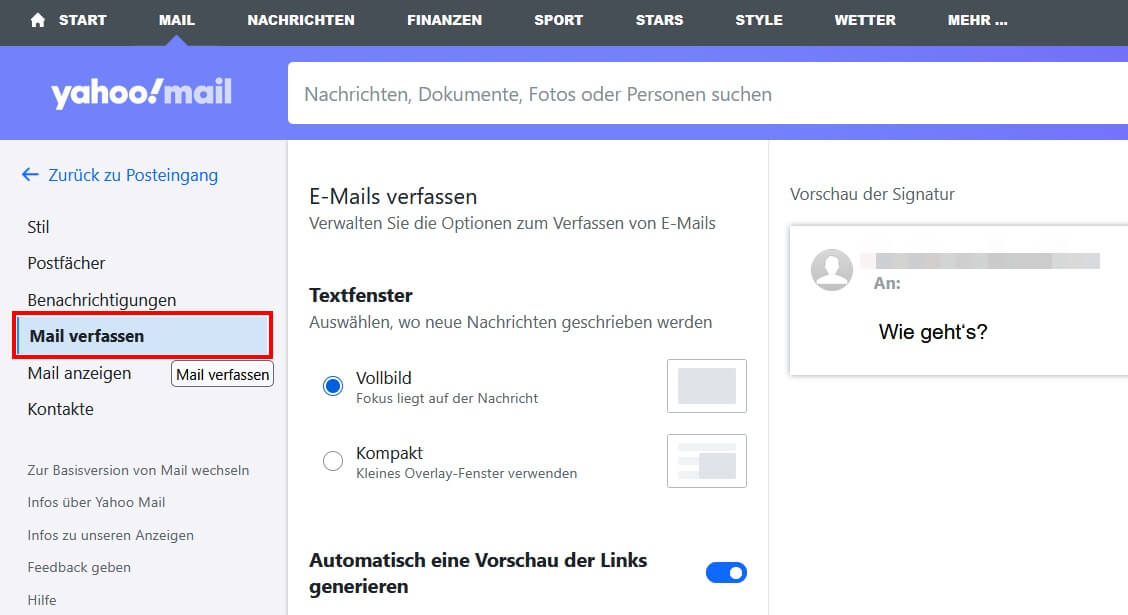
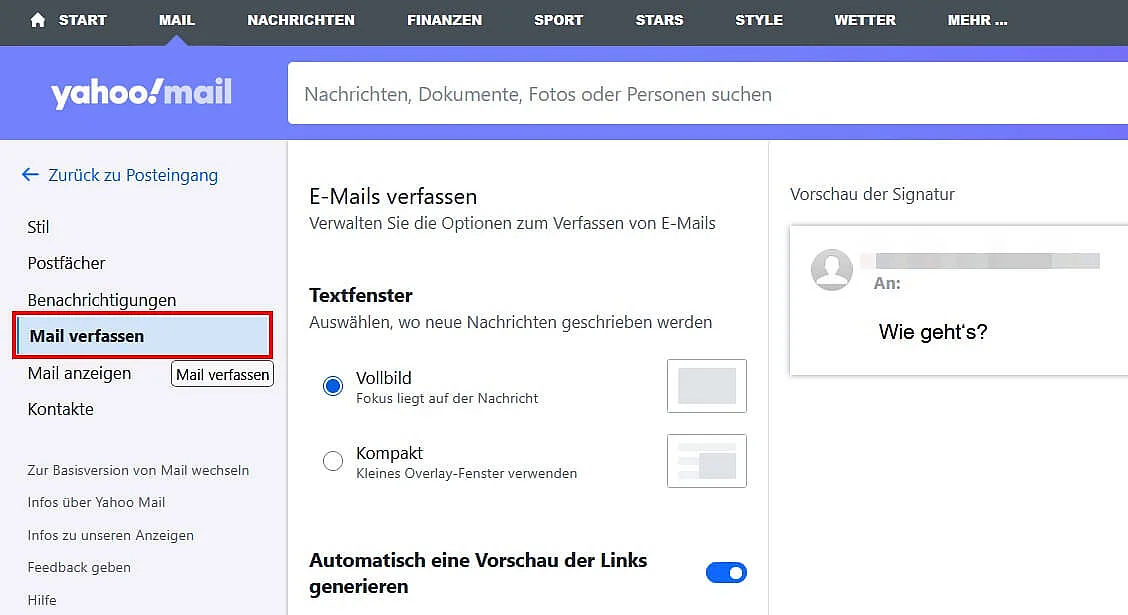
- Klicken Sie auf das Symbol für das Menü „Einstellungen“ (Zahnrad-Icon) und wählen Sie „Weitere Einstellungen“ aus. Anschließend wechseln Sie in das Menü „E-Mail verfassen“.
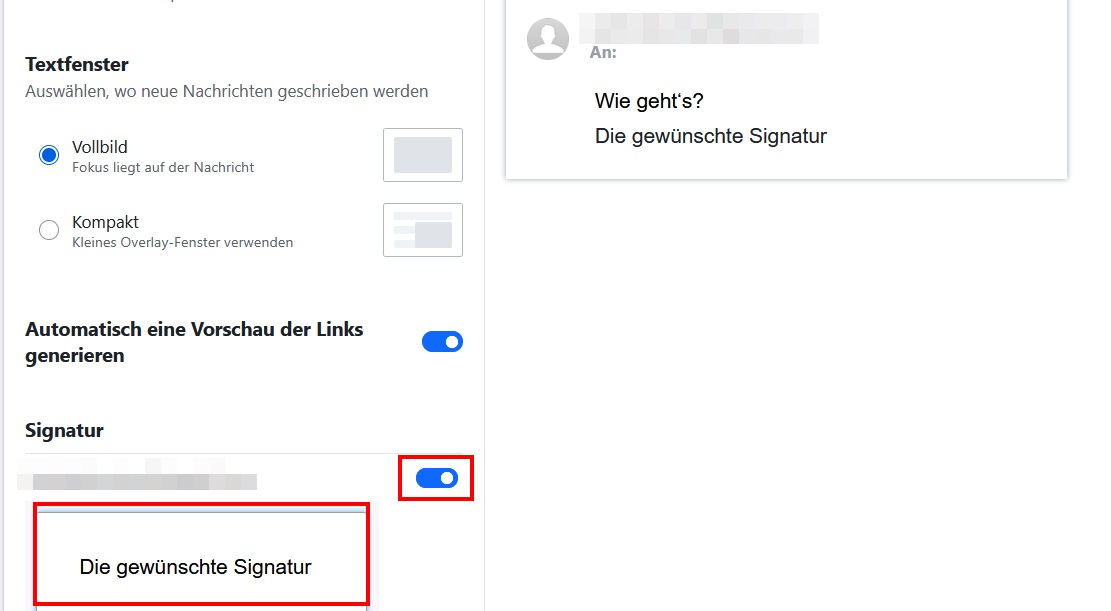
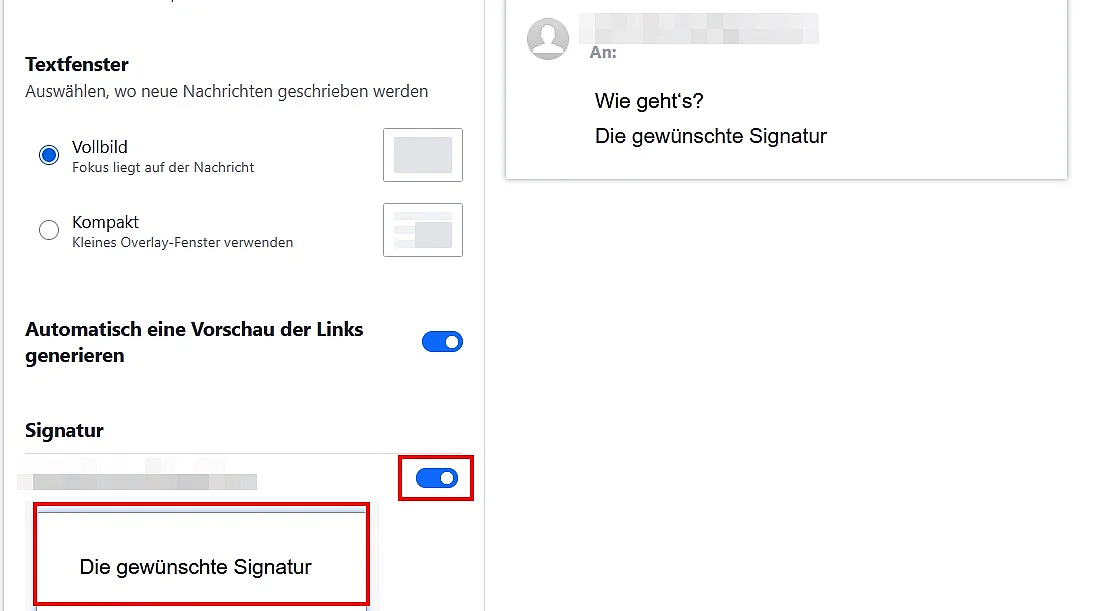
- Aktivieren oder deaktivieren Sie die Signatur, indem Sie den Regler beim Eintrag „Signatur“ entsprechend verschieben. Geben Sie anschließend Ihre Signatur in das Textfeld ein oder bearbeiten Sie eine bestehende.
Tipps zur Gestaltung einer Signatur
Eine gute E-Mail-Signatur kombiniert klare Informationen mit einem professionellen Design. Achten Sie auf Übersichtlichkeit, Einheitlichkeit und ein stimmiges Erscheinungsbild, damit sie auf allen Geräten gut lesbar bleibt. Daher lohnt es sich, bei der Gestaltung auf einige grundlegende Designprinzipien zu achten:
- Verwenden Sie maximal zwei Schriftarten und dezente Farben.
- Halten Sie die Signatur mobilfreundlich (keine zu breiten Logos, klare Struktur).
- Testen Sie die Darstellung in verschiedenen Clients (Desktop, Mobile, Web).
- Verwenden Sie keine zu großen Bilder oder Werbebanner.
- Aktualisieren Sie Ihre Signatur regelmäßig (z. B. bei neuer Position oder Telefonnummer).
- Mit KI schneller zur perfekten E-Mail: schreiben, übersetzen, umformulieren
- Aus Deutschland – DSGVO-konform & sicher
- Nur bei IONOS: Eigene Domain inklusive
E-Mail-Signatur bei IONOS erstellen
Wenn Sie Ihre E-Mails über IONOS Webmail versenden, können Sie Ihre Signatur direkt im Postfach anlegen:
-
Melden Sie sich bei IONOS Webmail an.
-
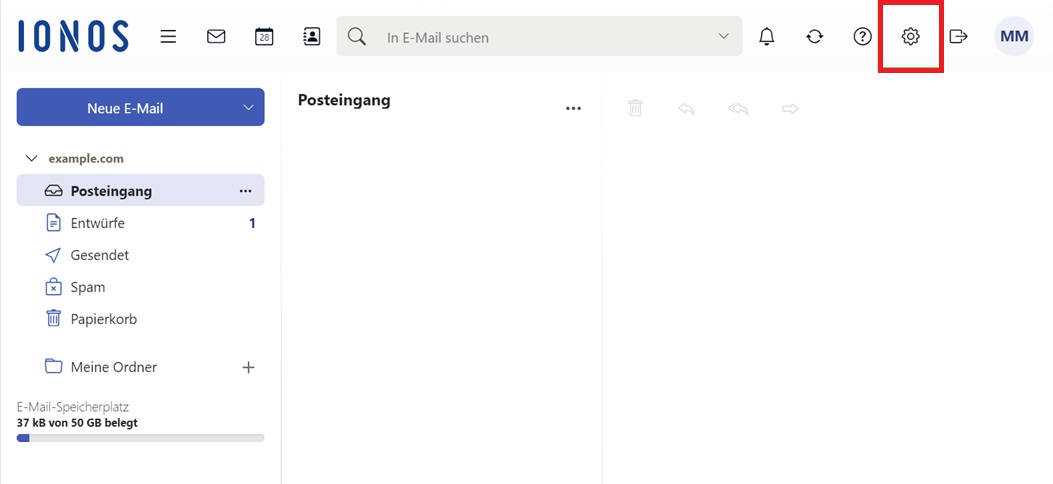
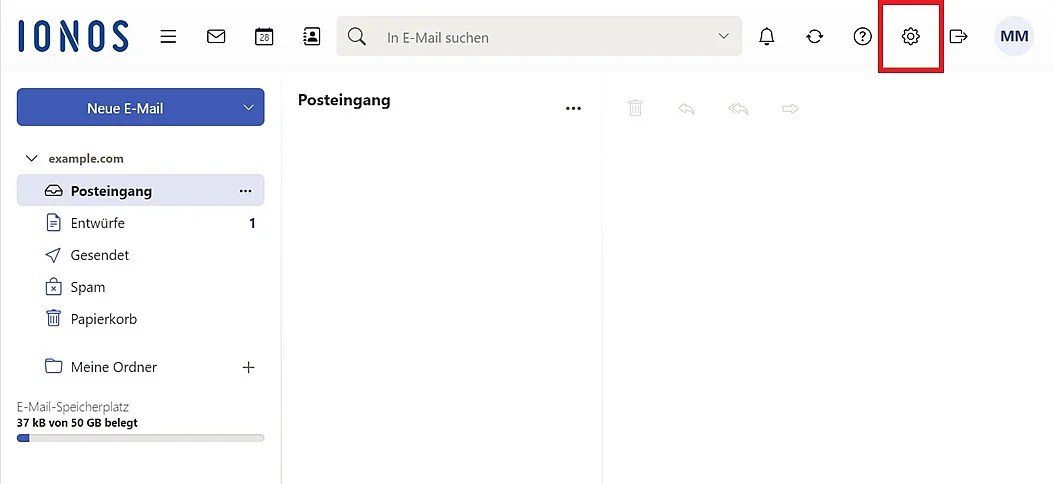
Klicken Sie oben rechts auf das Zahnrad-Symbol (Einstellungen) und dann auf „Alle Einstellungen…“.
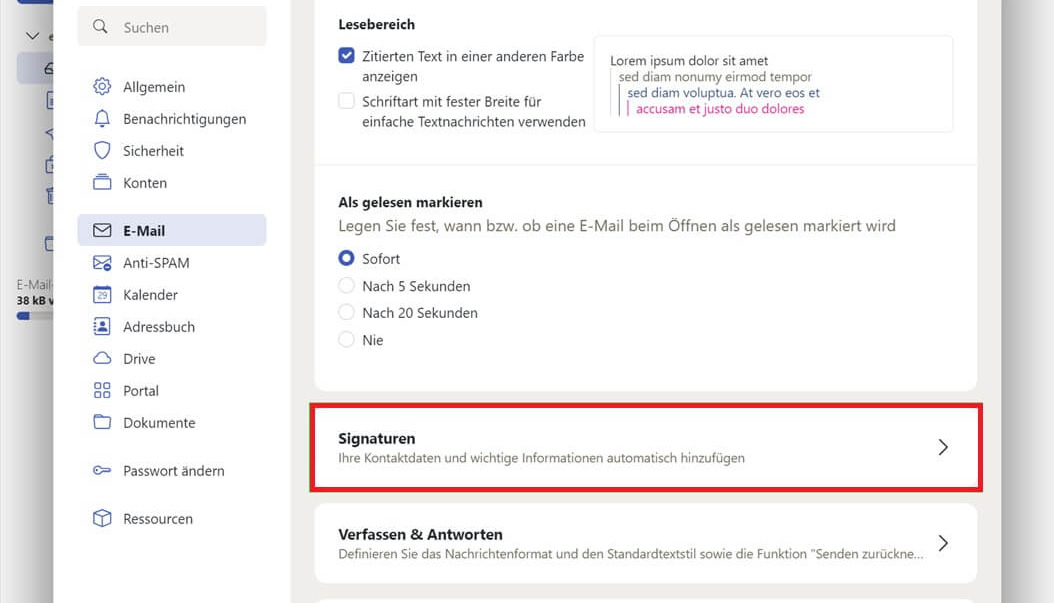
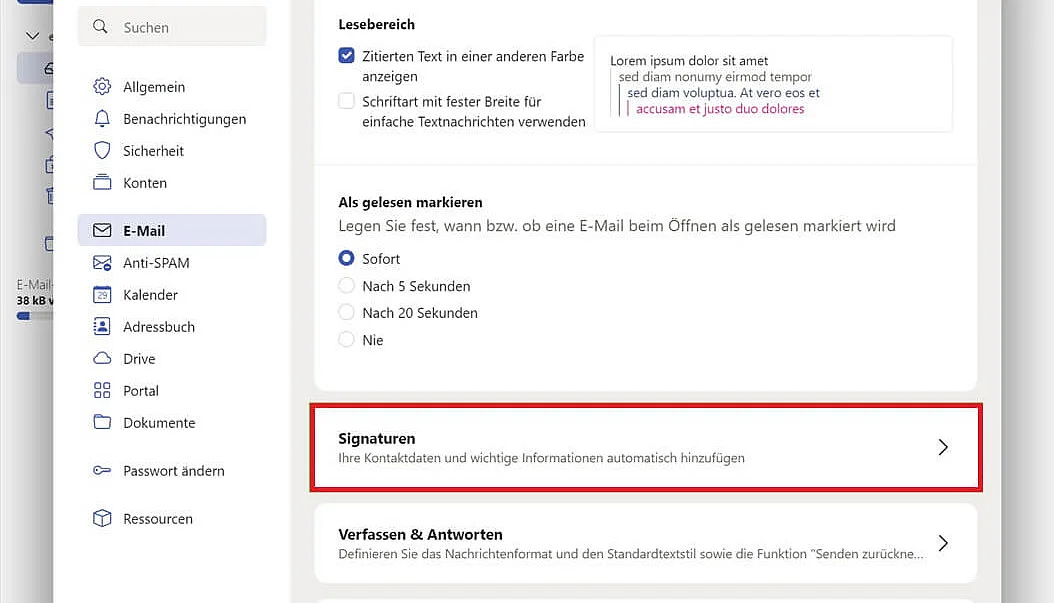
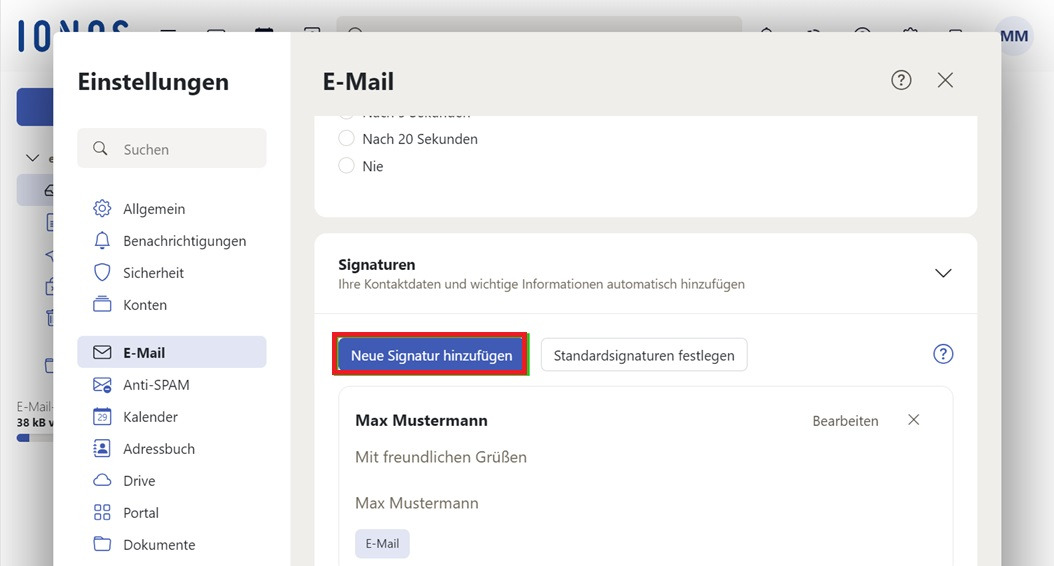
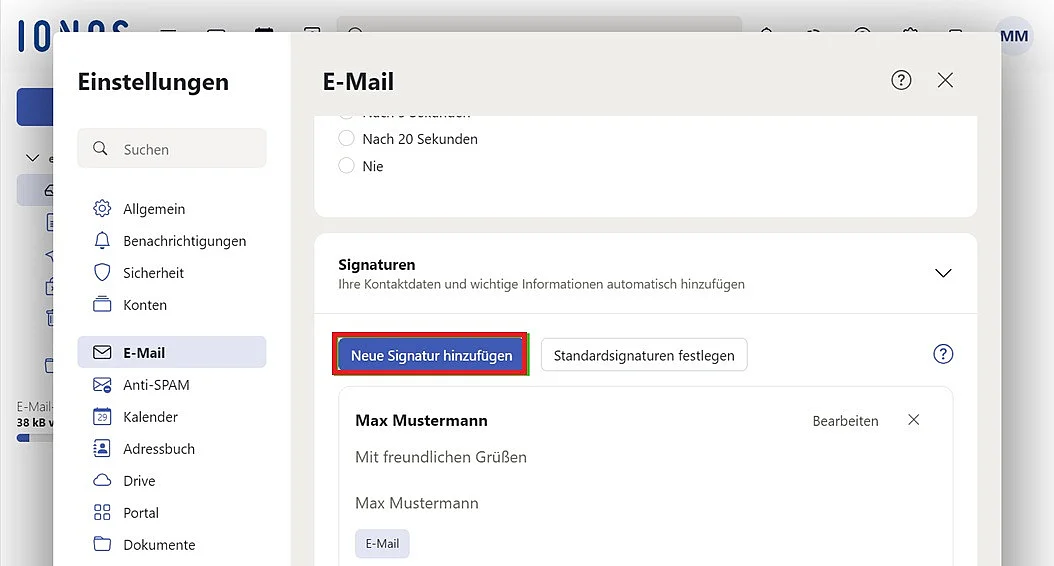
- Wählen Sie im Menü auf der linken Seite „E-Mail“ und anschließend „Signaturen“ aus.
- Klicken Sie auf „Neue Signatur hinzufügen“, vergeben Sie einen Namen und geben Sie Ihren Text (und optional Bilder/HTML) ein.
- Klicken Sie auf „Speichern“.
Eine ausführliche Schritt-für-Schritt-Anleitung finden Sie im IONOS Hilfe-Center.
Fazit: Kleine Signatur, große Wirkung
Egal, welchen E-Mail-Dienst Sie nutzen – der Aufwand, eine E-Mail-Signatur zu erstellen, ist gering. Umso größer ist allerdings der Nutzen: Sie bieten Ihrem Kontakt durch die mitgesandten Informationen nicht nur Mehrwert, sondern hinterlassen auch einen seriösen und professionellen Eindruck. Damit ist die Signatur ein unverzichtbarer Bestandteil einer perfekten Business-Mail.
Reviewer

Jeanna Raffa
Mit über 18 Jahren Erfahrung im Online-Marketing verfügt Jeanna Raffa über umfangreiches Know-how in der digitalen Vermarktung. Seit 2020 liegt ihr Fokus auf der praxisnahen Themenvermittlung von E-Mail-, Office- und Cloud-Speicher-Lösungen.