Wie aktiviere ich Cookies in meinem Webbrowser?

Cookies sind kleine Textdateien, die beim Besuch einer Website Informationen über Nutzungseinstellungen und -verlauf speichern. Für die Funktionen einer Webseite haben sie keine direkte Bedeutung. Erst für Internetanwendungen, etwa in einem Onlineshop, werden Cookies wichtig. Durch sie kann eine Webseite individuell auf den User angepasst werden.
 Zur Anzeige dieses Videos sind Cookies von Drittanbietern erforderlich. Ihre Cookie-Einstellungen können Sie hier aufrufen und ändern.
 Cookies sollen demnach als Service dienen: Die Internetseite soll sich an einen Nutzer und dessen bevorzugte Einstellungen erinnern. Dadurch wird das Nutzererlebnis verbessert und eine reibungslose Interaktion zwischen Nutzer und Webseite ermöglicht. Diese Personalisierung vereinfacht die Nutzung von Online-Angeboten wie Shops oder Foren. Allerdings entsteht durch das Sammeln der Userdaten eine Art Logbuch über den Nutzer und dessen virtuelle Aktivitäten. Um den Schutz seiner Privatsphäre zu wahren, kann ein User der Verwendung von Cookies widersprechen (Opt-out-Verfahren). Nach der EU-Cookie-Richtlinie dürfen die Textdateien jedoch nur ungefragt eingesetzt werden, wenn dies aus technischer Sicht notwendig ist. Andernfalls müssen Website-Betreiber ihre Besucher ausdrücklich darauf hinweisen, wenn die Seite Cookies verwendet. Ob dafür jedoch zunächst die Zustimmung des jeweiligen Nutzers eingeholt werden muss (Opt-in-Verfahren) oder nicht, legt die EU-Richtlinie nicht fest. Cookies sind in den meisten Browsern standardmäßig aktiviert. Immer mehr Nutzer sind jedoch für das Thema Datenschutz im Internet sensibilisiert und schalten diese Funktion aus oder erlauben Cookies nur auf Nachfrage, um die Kontrolle über die Erhebung der Daten zu behalten. Wie aber aktiviert man die Cookies in unterschiedlichen Browsern?
Cookies in Firefox aktivieren
Schritt 1: Öffnen Sie das Firefox-Menü, indem Sie auf die drei horizontalen Linien rechts oben klicken.


Schritt 2: Wählen Sie den Eintrag „Einstellungen“, der zusätzlich durch das Zahnrad-Symbol gekennzeichnet ist. Sie gelangen zunächst ins Menü für die allgemeine Konfiguration von Firefox.


Schritt 3: Es öffnet sich ein weiterer Tab mit den Einstellungen. Klicken Sie auf „Datenschutz & Sicherheit“.
Schritt 4: Unter „Chronik“ können Sie anschließend alle Cookies aktivieren, indem Sie die Option „Firefox wird eine Chronik anlegen“ wählen. Sollten Sie sich alternativ für eine Chronik nach benutzerdefinierten Einstellungen entscheiden, müssen Sie ein Häkchen bei „Cookies von Websites akzeptieren“ setzen.


Cookies im Chrome-Browser aktivieren
Bei Chrome funktioniert das Aktivieren der Cookies recht ähnlich wie bei Firefox, nur die Menübezeichnung sieht etwas anders aus.
Schritt 1: Öffnen Sie die Einstellungen Ihres Webbrowsers über das Drei-Punkte-Symbol und den Menüpunkt „Einstellungen“.
Schritt 2: Scrollen Sie hinunter, um zu den erweiterten Einstellungen („Erweitert“) zu gelangen.
Schritt 3: Unter dem Punkt „Sicherheit und Datenschutz“ klicken Sie auf den Eintrag „Inhaltseinstellungen“.
Schritt 4: Wählen Sie „Cookies“ aus und verschieben den Regler bei „Websites dürfen Cookiedaten speichern und lesen“ nach rechts. Wenn Sie zusätzlich die Option „Lokale Daten nach Schließen des Browsers löschen“ aktivieren, werden alle Cookies nur so lange gespeichert, wie der Browser läuft.


Cookies aktivieren in Safari
So aktivieren Sie die Cookies im Safari-Browser:
Schritt 1: Öffnen Sie die Einstellungen mit dem Zahnrad-Symbol rechts oben.
Schritt 2: Klickt Sie dann auf „Einstellungen“.
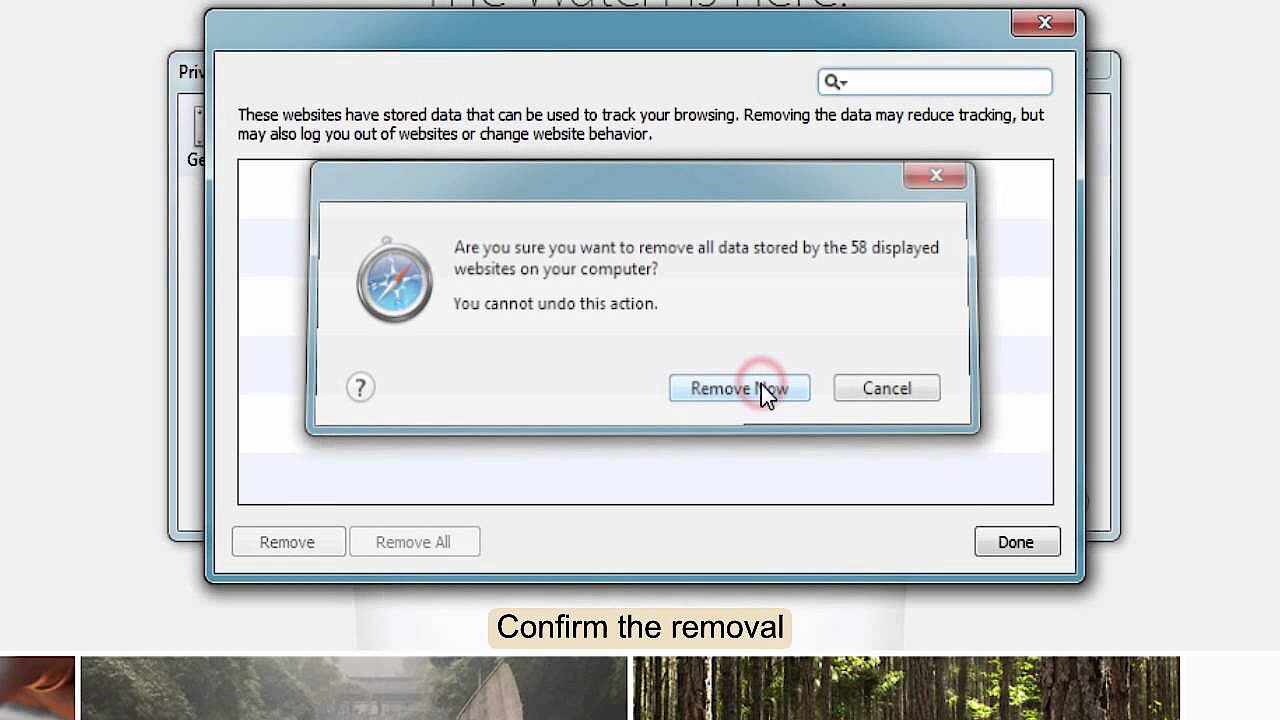
Schritt 3: Es öffnet sich ein neues Fenster, dort klicken Sie auf den Reiter „Datenschutz“.
Schritt 4: Setzen Sie kein Häkchen bei „Cookies blockieren“.
 Zur Anzeige dieses Videos sind Cookies von Drittanbietern erforderlich. Ihre Cookie-Einstellungen können Sie hier aufrufen und ändern.
 Internet Explorer Cookies aktivieren
Um die Cookies im Internet Explorer zu aktivieren, gehen Sie wie folgt vor:
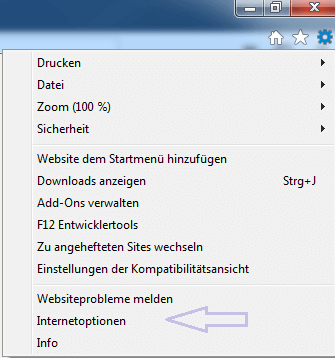
Schritt 1: Über das Zahnrädchen rechts oben gelangen Sie in die Einstellungen.


Schritt 2: Wählen Sie den Menüpunkt „Internetoptionen“. Es öffnet sich ein neues Dialogfenster.
Schritt 3: Klicken Sie auf den Reiter Datenschutz.
Schritt 4: Wählen Sie die gewünschte Cookie-Einstellung über den Regler aus.
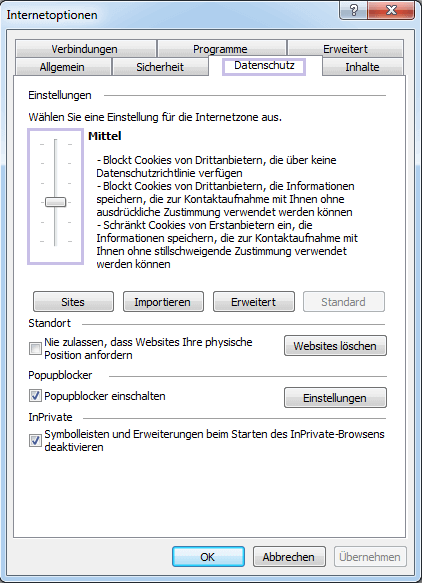
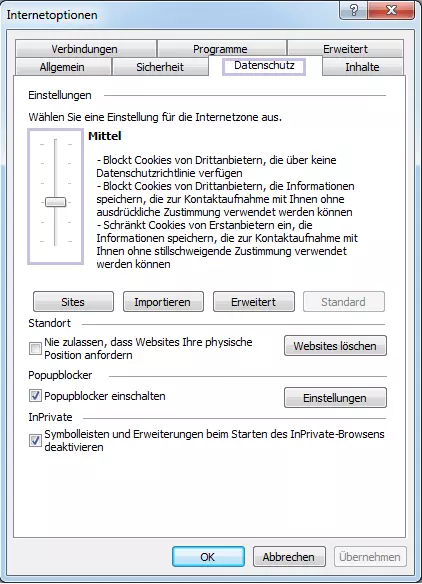
Mit dem Regler kann man eine Einstellung wählen. Jede Stufe wird ausführlich erklärt, sodass man anhand dieser Erklärung die Stufe auswählen kann. Die Standardeinstellung „Mittel“ blockiert Cookies von Drittanbietern, die eine Datenschutzrichtlinie vermissen lassen und zur zustimmungslosen Kontaktaufnahme mit Ihnen verwendet werden können. Zudem werden auch Erstanbieter-Cookies leicht eingeschränkt. Wollen Sie alle Cookies akzeptieren, verschieben Sie den Regler nach unten, bis die Option „Alle Cookies annehmen“ angezeigt wird.
Microsoft hat die Weiterentwicklung des Internet Explorers zugunsten des Nachfolgers Microsoft Edge eingestellt. Ein Umstieg auf diesen oder einen anderen aktuellen Browser ist daher aus Sicherheitsgründen dringend zu empfehlen.
Cookies aktivieren in Opera
Verwenden Sie den Browser Opera, aktivieren Sie die Cookies folgendermaßen:
Schritt 1: Zuerst klicken Sie auf den Opera-Button oben links im Browser.
Schritt 2: Klicken Sie auf „Einstellungen“, die mit einem Zahnrad gekennzeichnet sind.
Schritt 3: Im sich öffnenden Fenster klicken sie auf „Datenschutz & Sicherheit“.
Schritt 4: Beim Punkt „Cookies“ wählen Sie die Option „Speicherung lokaler Daten zulassen (empfohlen)“.