

Schriftart erkennen: Online und kostenlos mit WhatTheFont

Sie stoßen auf eine exotische Schrift im Netz und fragen sich „Welche Schriftart ist das?“: WhatTheFont ist ein praktisches Online-Tool, mit dem Sie diese Frage ganz einfach beantworten können. Sie laden einfach ein Bild mit dem gewünschten Text hoch und schon zeigt Ihnen das Tool passende Schriftarten aus einer riesigen Datenbank an.
- Profi-Website in Sekunden dank KI
- Aus tausenden Vorlagen auswählen
- 30 Tage kostenlos testen
Was ist WhatTheFont?
WhatTheFont ist ein Online-Dienst von MyFonts, der von Kevin Woodward entwickelt wurde. Das Tool hilft Ihnen dabei, ganz unkompliziert Fonts herauszufinden. Sie laden einfach ein Bild hoch, das den gewünschten Text enthält, und WhatTheFont analysiert die Buchstabenform, um ähnliche oder exakte Schriftarten vorzuschlagen. Auch mehrere Schriftarten auf einem Bild stellen kein Problem dar. Für die Erkennung kann der Dienst auf eine Datenbank mit über 230.000 verschiedenen Schriftarten zurückgreifen. Das Tool eignet sich besonders für Designerinnen und Designer, Typografie-Fans oder alle, die eine bestimmte Schriftart für ihre Projekte suchen. Neben der Webversion gibt es auch eine mobile App für iOS und Android, mit der Sie Fonts unterwegs erkennen können.
Schriftart herausfinden mit WhatTheFont
Um den Namen eines Fonts herauszufinden, benötigen Sie lediglich einen kleinen Textausschnitt als Bilddatei. Die Schrifterkennung via WhatTheFont umfasst die drei Schritte Upload, Zuschneiden sowie Ergebnisanzeige und führt in wenigen Sekunden zum Ergebnis. So nutzen Sie die Web-App:
Schritt 1: Website aufrufen
Rufen Sie die „WhatTheFont“-Web-App auf.
Schritt 2: Screenshot der Font machen
Machen Sie einen Screenshot des Textabschnitts, den Sie analysieren lassen möchten. Ein kostenloses Screenshot-Tool ist mit dem Snipping Tool in Windows bereits integriert. Dieses kam auch in unserem Test zum Einsatz, um folgende Bilddatei eines Beispieltexts zu erzeugen:

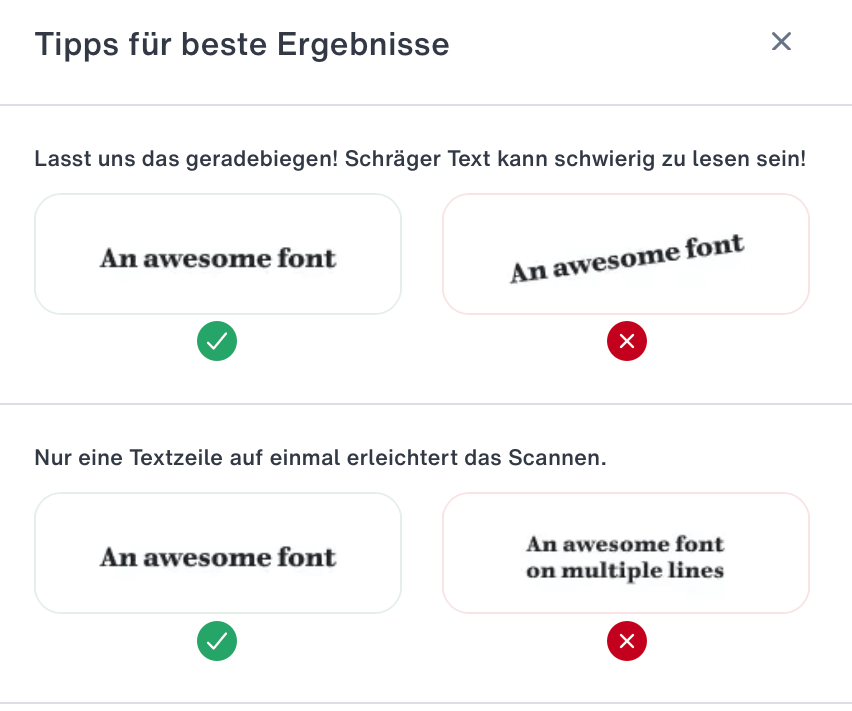
Achten Sie auf die Vorgaben der Web-App zu Bildschirmfotos: Die besten Ergebnisse liefert WhatTheFont bei guter Bildqualität. Der Textabschnitt sollte eine ausreichende Menge an charakteristischen Buchstaben der Schriftart enthalten und möglichst horizontal ausgerichtet sein. Außerdem sollte er in lateinischer Schrift vorliegen. Auch sollten Sie darauf achten, im Bestfall eine Zeile Text zu liefern; die Buchstaben dürfen sich nicht berühren.
Schritt 3: Screenshot hochladen
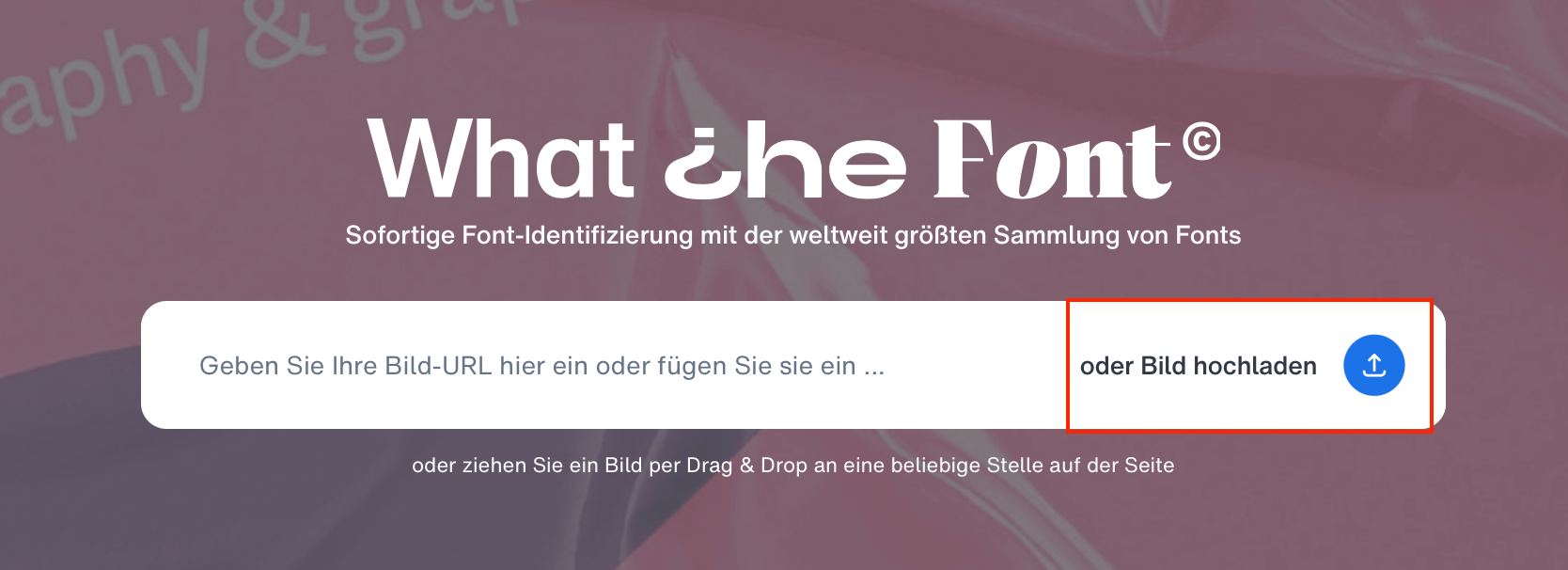
Nachdem Sie Ihren Screenshot lokal abgespeichert haben, nutzen Sie in einem dritten Schritt die Upload-Funktion der Web-App, um den Textabschnitt mit der Datenbank von WhatTheFont abzugleichen. Dazu klicken Sie auf die Schaltfläche „Bild hochladen“ und wählen die Bilddatei im entsprechenden Verzeichnis auf Ihrem Rechner aus oder ziehen das Bild per Drag-and-Drop einfach auf die Seite.
Schritt 4: Zuschnitt in Web-App festlegen
Auf den Upload folgt die Möglichkeit, Ihren Screenshot passend zuzuschneiden. In diesem Schritt identifiziert WhatTheFont automatisch Wörter in Ihrem Sample. Überprüfen Sie die Zuordnung und nehmen Sie gegebenenfalls Korrekturen vor.
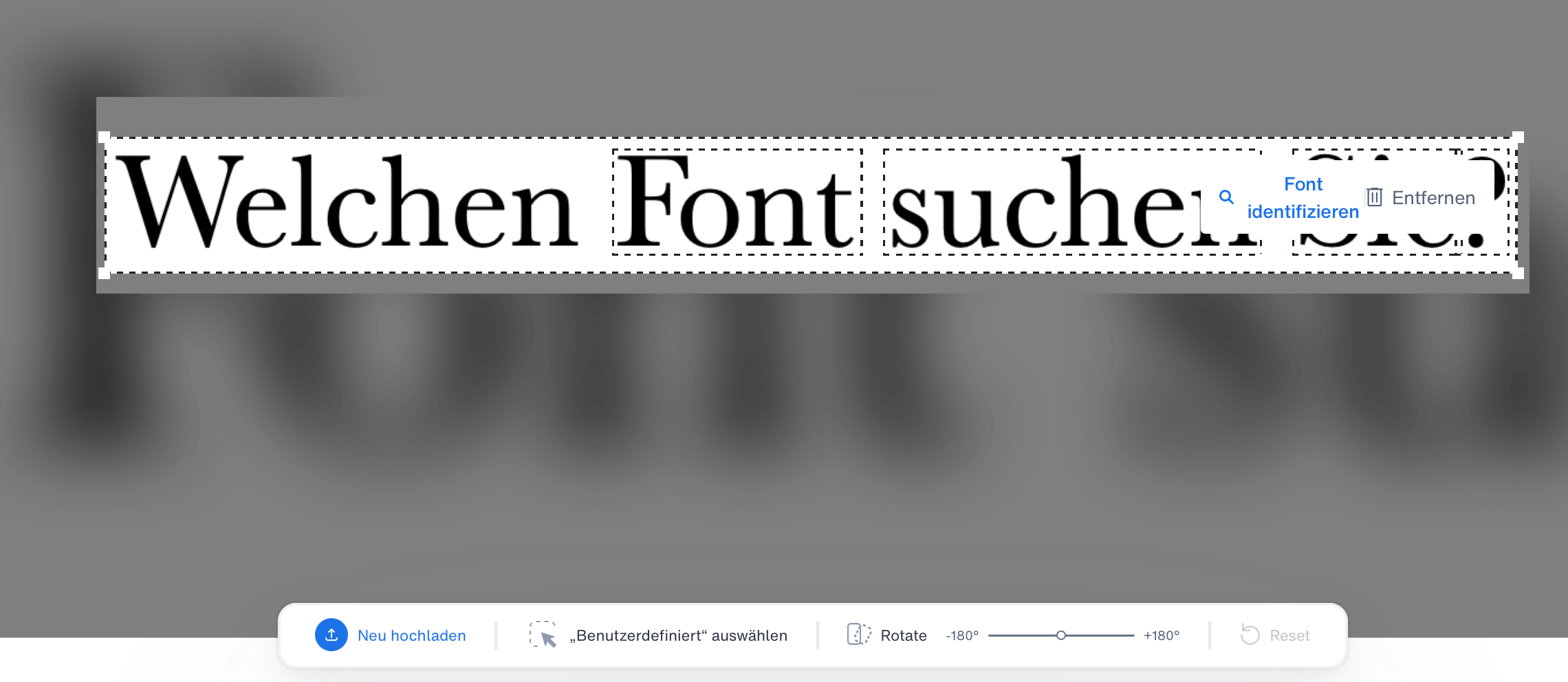
Bestätigen Sie Ihren Zuschnitt mit einem Klick auf „Font identifizieren“.
Schritt 5: Ergebnis
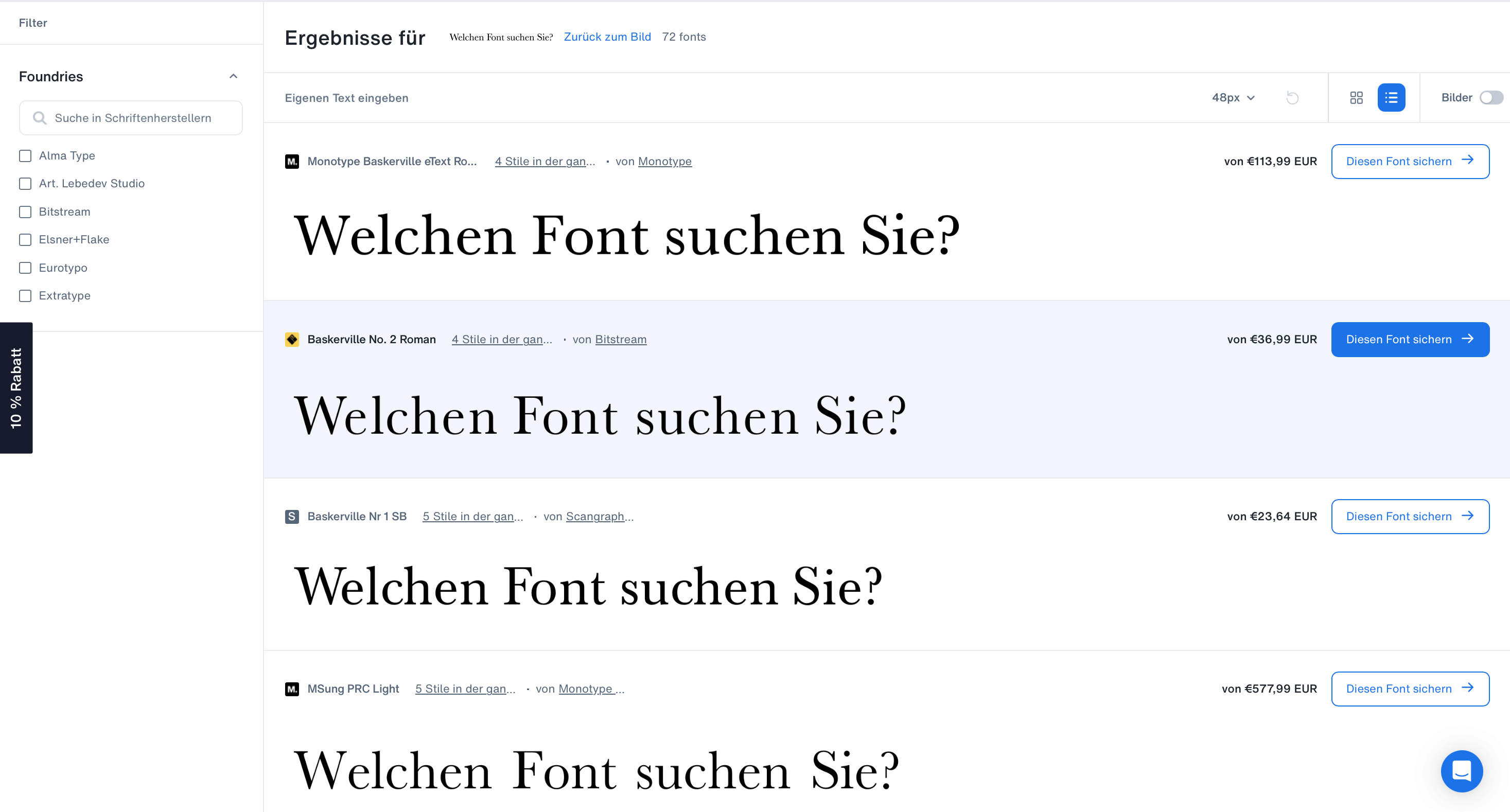
Im Anschluss präsentiert Ihnen die Web-App eine Reihe von Fonts aus der Datenbank von WhatTheFont, die Übereinstimmungen mit Ihrem Textabschnitt aufweisen. Wurde die gewünschte Schriftart gefunden, können Sie diese direkt über MyFonts erwerben.
Alternativen zu WhatTheFont
WhatTheFont ist nicht das einzige Tool seiner Art. Es gibt eine Reihe weiterer Dienste, mit denen Sie unkompliziert Schriftarten herausfinden können. Wir zeigen Ihnen die drei besten Alternativen, um Fonts zu erkennen.
Font Squirrel Matcherator
Der Font Squirrel Matcherator ist ein ebenfalls leistungsstarkes Tool zur automatischen Schrifterkennung anhand von Bildern und ähnelt WhatTheFont stark. Man lädt ein Bild hoch und der Dienst, der als Web-App bereitsteht, analysiert die Buchstaben, um passende Schriftarten vorzuschlagen. Besonders praktisch ist die Unterstützung für OpenType-Features und Webfonts. Font Squirrel legt großen Wert auf kostenlos nutzbare Schriften, was das Tool besonders attraktiv für Personen mit kleinem Budget macht.
Identifont
Identifont funktioniert ganz anders als bildbasierte Tools: Statt ein Bild hochzuladen, beantworten Sie Fragen zu bestimmten Merkmalen der Schrift, wie z. B. „Hat die Schrift Serifen?“ oder „Wie sieht das große J aus?“. Auf Basis Ihrer Antworten schlägt Identifont mögliche Schriftarten vor. Das ist besonders nützlich, wenn kein Bild vorhanden ist oder der Schriftzug stark verzerrt ist. Identifont bietet zudem Infos über Designer, verwandte Fonts und Schriftverlage.
Adobe Capture
Adobe Capture ist eine mobile App, die unter anderem eine Schrifterkennungsfunktion bietet. Sie richten einfach Ihre Kamera auf den Text, und die App analysiert die Buchstaben in Echtzeit, um passende Adobe Fonts vorzuschlagen. Das Tool ist besonders nahtlos in die Adobe Creative Cloud integriert, was den Einsatz in Photoshop, Illustrator & Co. vereinfacht.
- Professionelle Templates
- Änderungen am Design mit nur einem Klick
- Domain, SSL und E-Mail-Postfach inklusive