

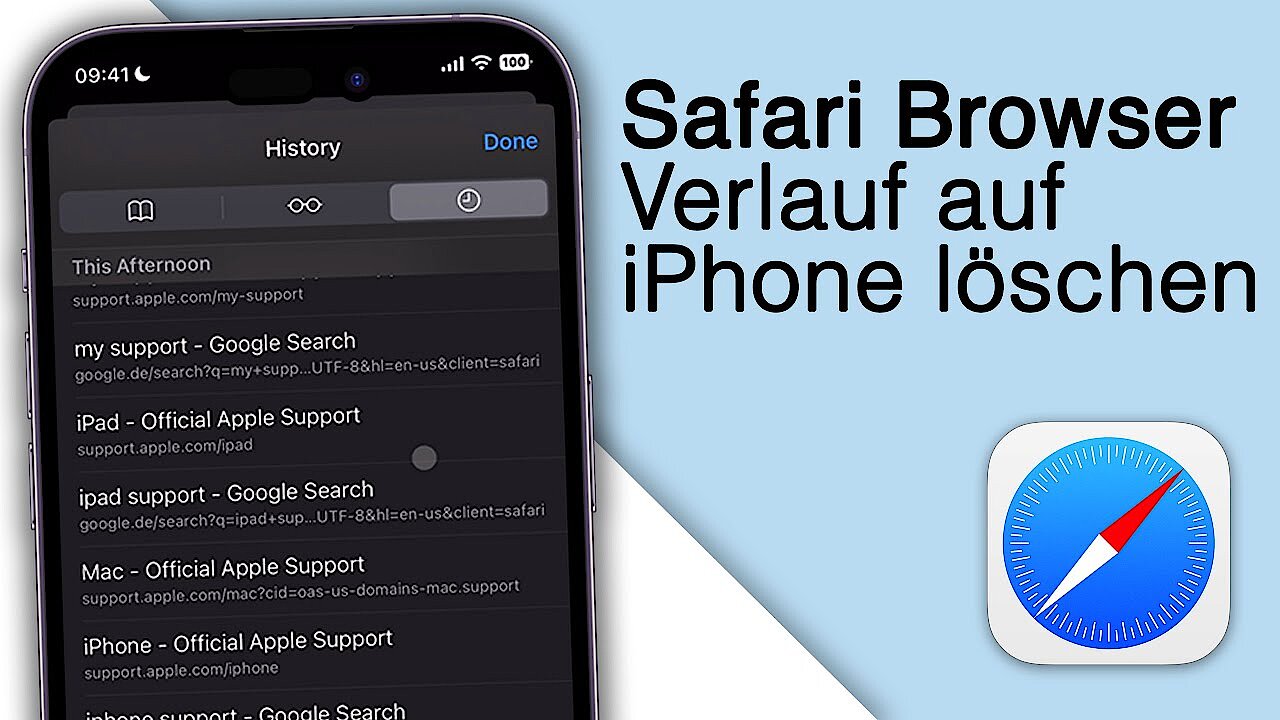
Safari-Verlauf löschen: So leeren Sie die Historie im Apple-Browser

Der Browserverlauf, also die Übersicht der mit dem Browser aufgerufenen Webseiten, verrät eine Menge über Ihre privaten Interessen und Vorlieben. In Kombination mit gespeicherten Anmeldedaten eröffnet er außerdem den schnellstmöglichen Weg, sich mit dem eigenen Account bei genutzten Webservices wie Onlineshops, Cloud-Speichern, Onlinebanking-Portalen oder sozialen Netzwerken einzuloggen.
So praktisch dies auch sein mag, so problematisch ist es, wenn diese persönlichen Informationen in die Hände Dritter gelangen. Insbesondere angesichts der häufigen Nutzung von Mobilgeräten, die wir quasi überall mithinnehmen sowie mit den verschiedensten öffentlichen Netzwerken verbinden (und im schlimmsten Fall an Ort und Stelle liegenlassen), ist dieses Szenario gar nicht so unwahrscheinlich – das gilt auch für Nutzer des Apple-Browsers Safari. Der folgende Ratgeber verrät Ihnen daher, wie Sie den Safari-Verlauf löschen, damit Sie auf der sicheren Seite sind.
Safari-Verlauf löschen: Eine Kurzanleitung
Nutzer des Safari-Browsers können den Verlauf jederzeit löschen, wobei sich die Liste der besuchten Seiten wahlweise nur für einen gewissen Zeitraum oder auch komplett löschen lässt. Wenn Sie den Webclient auf mehreren Geräten verwenden und die Synchronisierung via iCloud aktiviert haben, wird die Historie dabei sogar auf all diesen Geräten geleert. Der Löschvorgang, der nur wenige Sekunden in Anspruch nimmt, umfasst standardmäßig folgende Schritte:
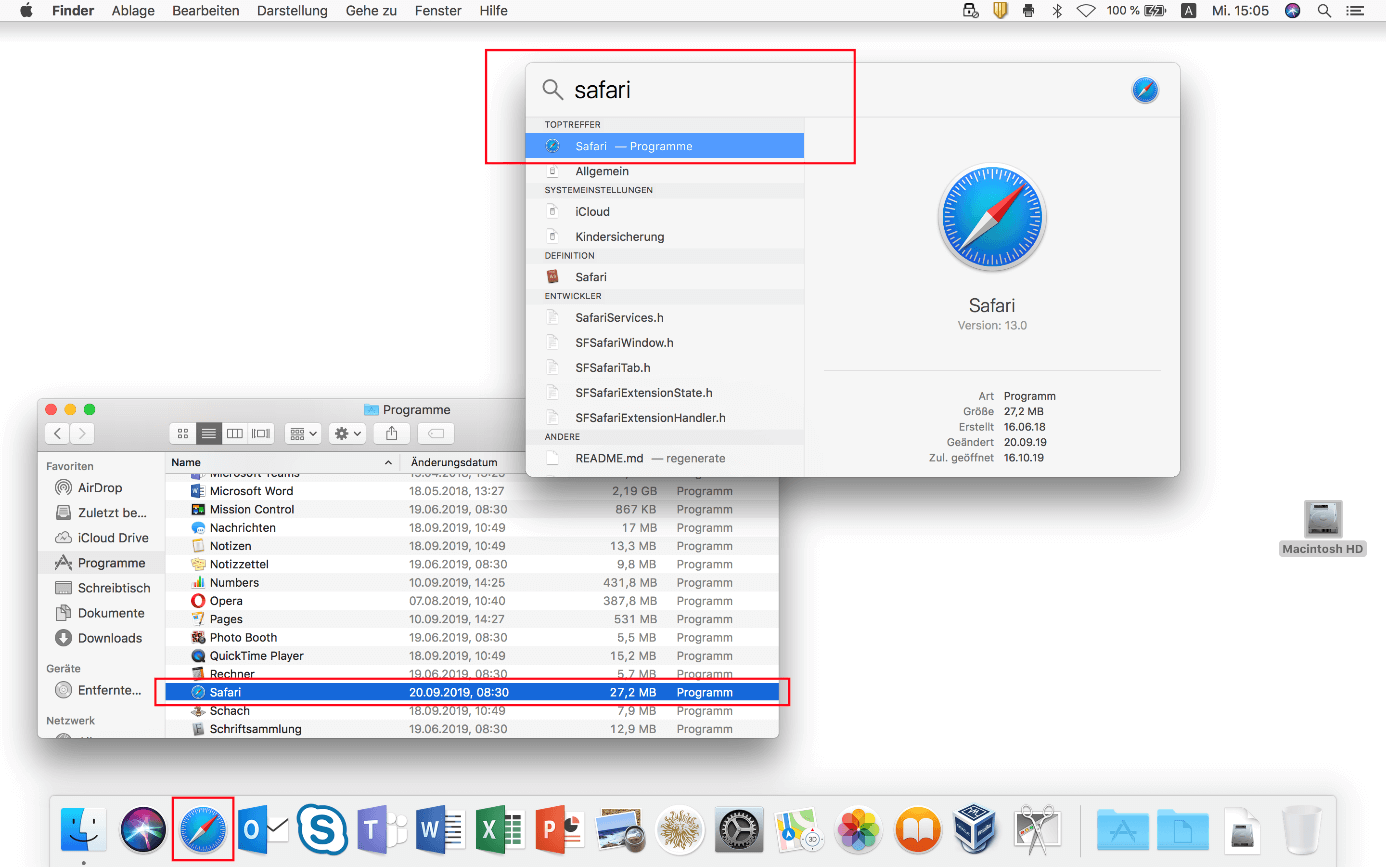
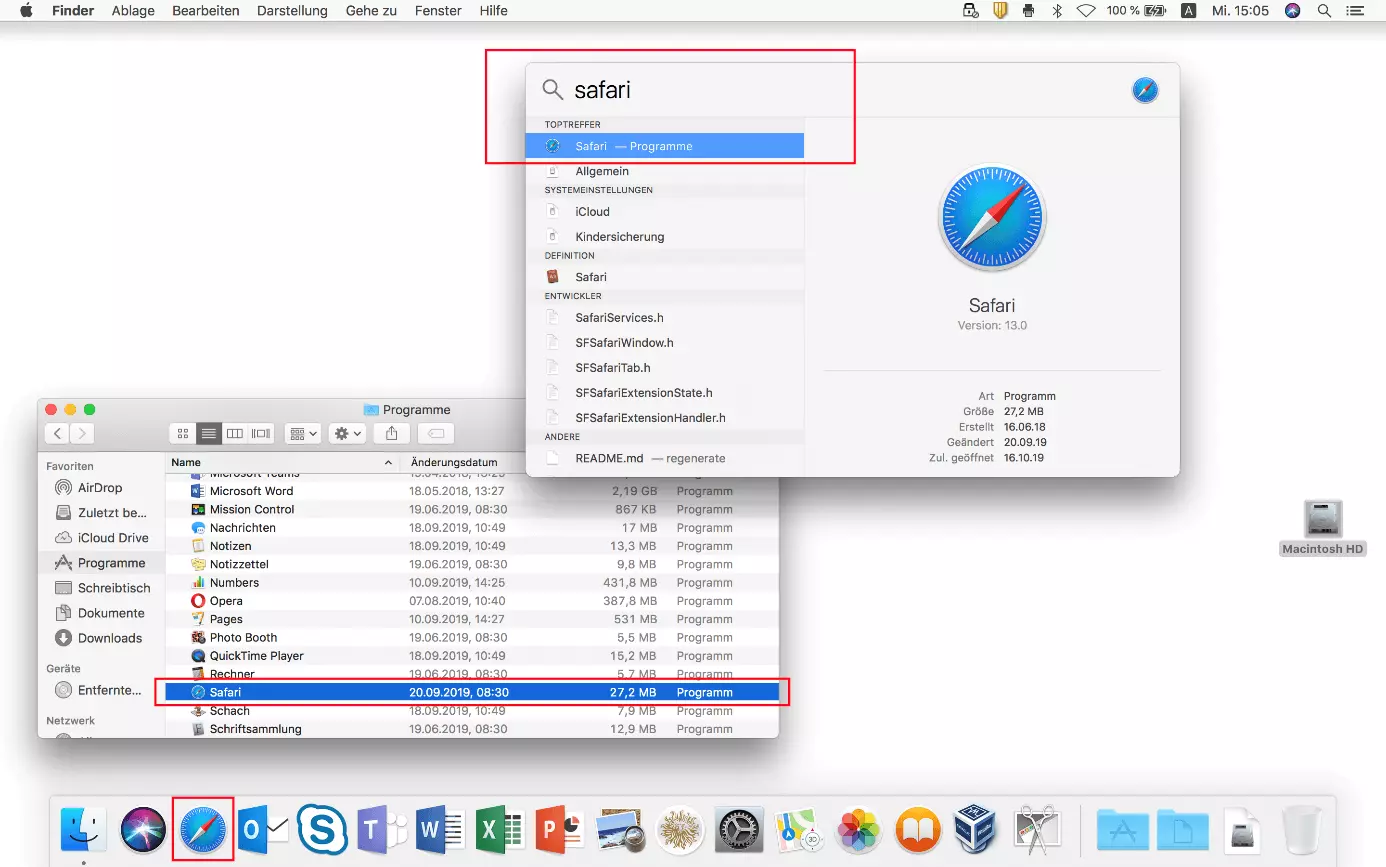
- Starten Sie Safari über den Finder, die Spotlight-Suche oder das Icon im Menüband bzw. auf dem Schreibtisch.
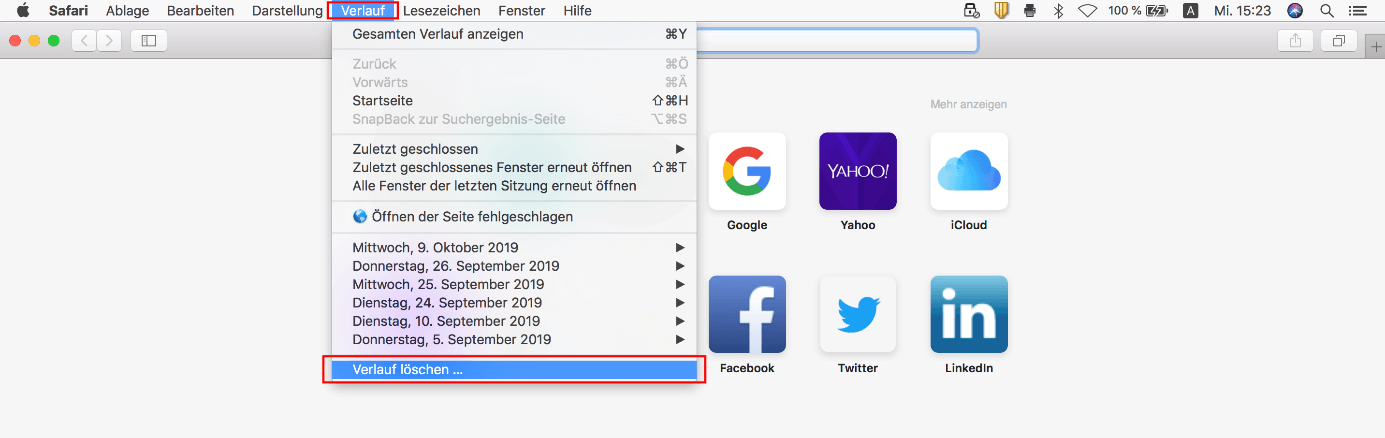
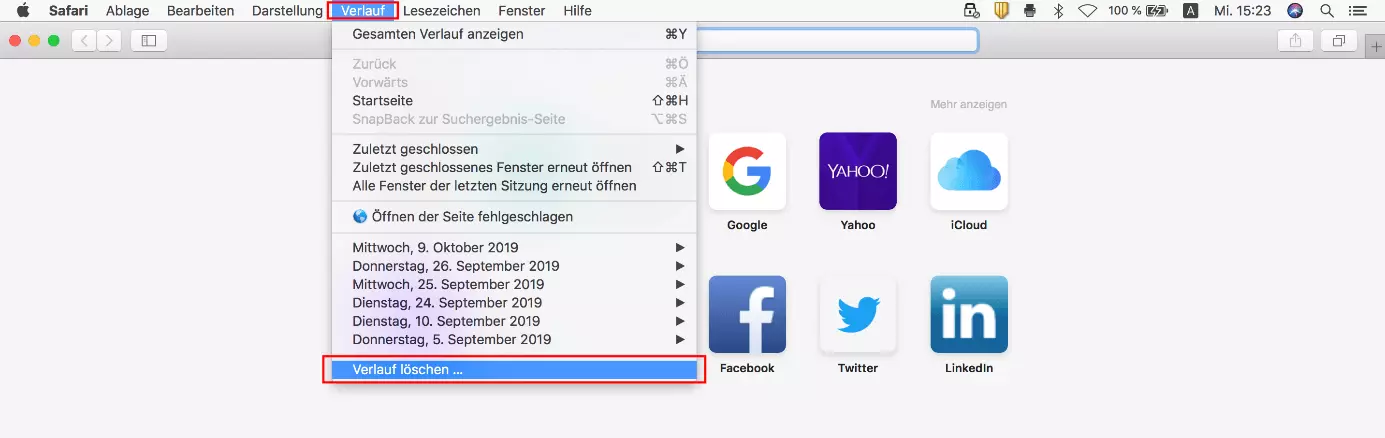
- Drücken Sie auf den Menüpunkt „Verlauf“.
- Wählen Sie den Punkt „Verlauf löschen“ aus.
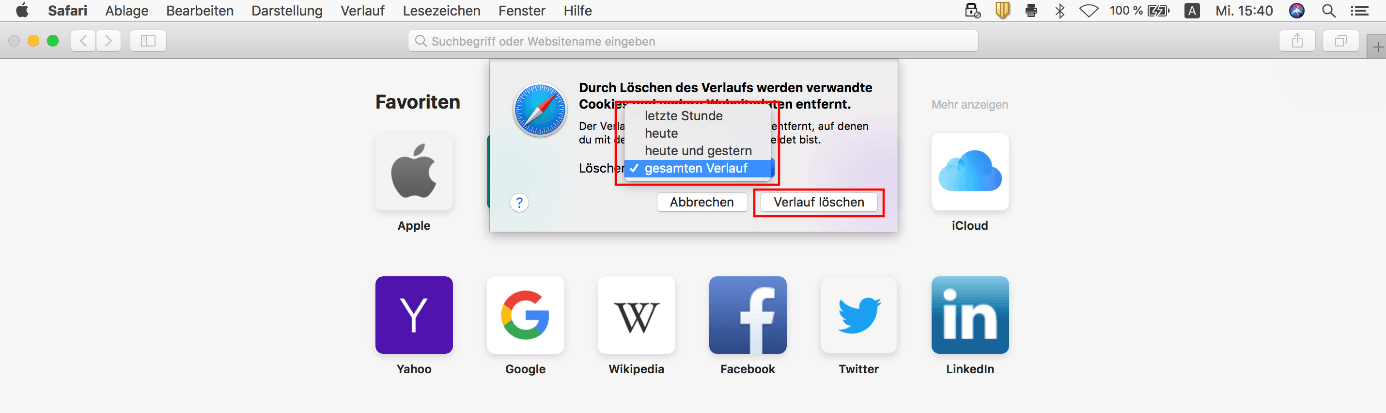
- Legen Sie in der Zeile „Löschen“ fest, ob lediglich die Chronik der letzten Stunde, der letzten 24 bzw. 48 Stunden oder der gesamte Verlauf von Safari gelöscht werden soll.
- Klicken Sie abschließend auf den Button „Verlauf löschen“.
Anders als andere Browser wie Chrome oder Firefox bietet Safari im Verlauf-Lösch-Dialog keine zusätzliche Option für das Entfernen von Cookies, Websitedaten und Passwörtern an. Diese müssen Sie separat über die Einstellungen des Clients löschen, die unter „Safari“ à „Einstellungen“ zu finden sind. Die entsprechenden Kategorien lauten „Datenschutz“ (Schaltfläche „Websitedaten verwalten“) bzw. „Passwörter“.
Schritt-für-Schritt: So löschen Sie den Verlauf im Safari-Browser (Desktop)
Der Sicherheitsaspekt ist nicht der einzige Punkt, der für eine regelmäßige Entrümpelung der Browserhistorie spricht: Die Einträge über besuchte Websites nehmen mit zunehmender Zeit auch immer mehr Speicherplatz ein, was sich bei Geräten mit kleineren Festplatten schnell bemerkbar macht. Zudem können alte Einträge dafür sorgen, dass inzwischen modernisierte Websites noch im alten Gewand oder gar nicht angezeigt werden.
Nachdem die voranstehende Anleitung das Safari-Verlauf-Löschen im Schnelldurchlauf aufgezeigt hat, werden die folgenden Abschnitte die einzelnen Schritte des Vorgangs noch einmal etwas ausführlicher erläutern.
Der erste Schritt besteht darin, den Webclient zu starten. Klicken Sie hierfür auf das Icon im Menüband oder suchen die Startdatei per Spotlight-Suche bzw. Finder:
Nach Start des Browsers klicken Sie in der oberen Menüleiste auf „Verlauf“, um das Chronik-Menü zu öffnen. Über die gleichnamigen Punkte können Sie sich dort unter anderem auch den gesamten Verlauf anzeigen lassen oder die von Ihnen definierte Startseite aufrufen. Die für das Safari-Verlauf-Löschen benötigte Schaltfläche namens „Verlauf löschen“ finden Sie ganz am Ende des Drop-down-Menüs:
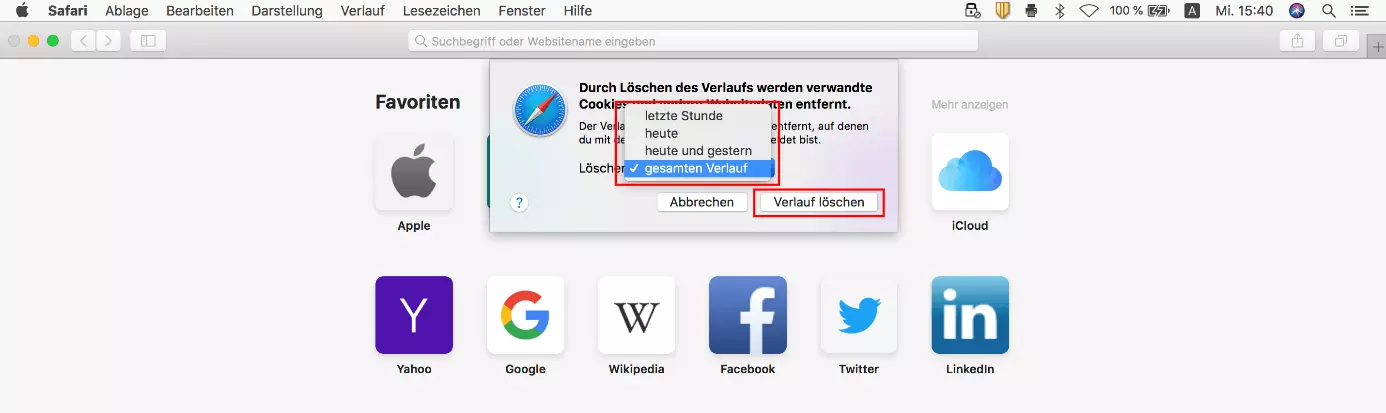
Wählen Sie neben dem Punkt „Löschen“ aus, für welchen Zeitraum der Verlauf gelöscht werden soll. Entscheiden Sie sich beispielsweise für die Option „letzte Stunde“, löscht Safari nur den Verlauf der vergangenen 60 Minuten – also nur die Einträge der Seiten, die Sie in diesem Zeitraum aufgerufen bzw. besucht haben. Einen kompletten Reset führen Sie aus, indem Sie das Häkchen bei „gesamten Verlauf“ setzen. Abschließend starten Sie den Vorgang per Klick auf die Schaltfläche „Verlauf löschen“:
 Zur Anzeige dieses Videos sind Cookies von Drittanbietern erforderlich. Ihre Cookie-Einstellungen können Sie hier aufrufen und ändern.
 So löschen Sie den Safari-Verlauf in der mobilen Version
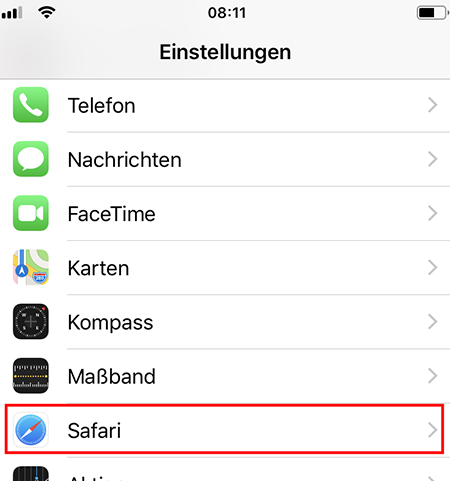
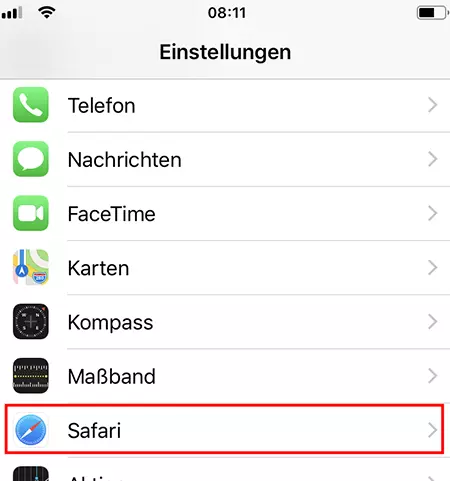
Nutzen Sie Safari auf dem Mobilgerät, können Sie die angelegte Chronik ebenfalls leeren, wobei sich die Vorgehensweise aber dann von der zuvor geschilderten unterscheidet. Unter iOS löschen Sie den Verlauf des Safari-Browsers nämlich nicht direkt im Programm, sondern über das Menü „Einstellungen“, das sich über die gleichnamige Schaltfläche aufrufen lässt. Anschließend sind folgende Schritte erforderlich:
Scrollen Sie nach unten, bis Sie auf den Eintrag „Safari“ stoßen, und tippen Sie diesen an:
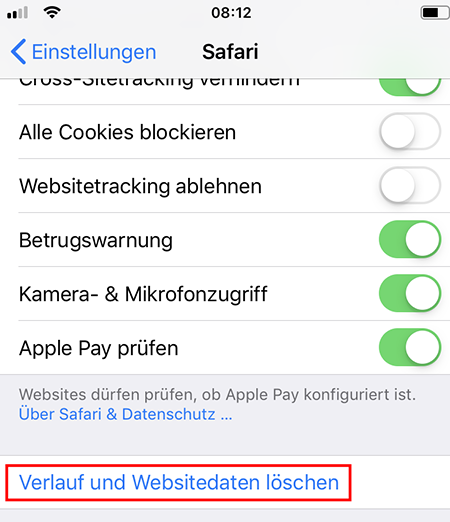
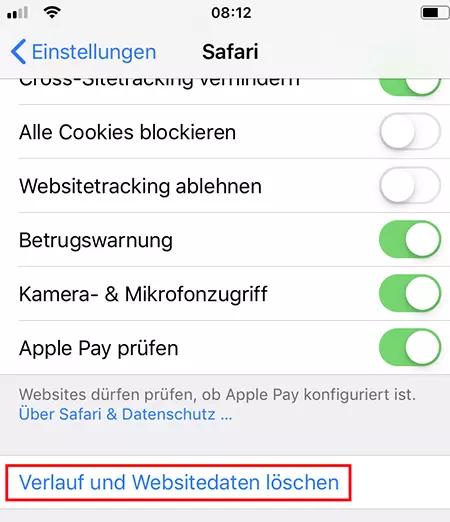
Wählen Sie den Menüpunkt „Verlauf und Websitedaten löschen“ aus:
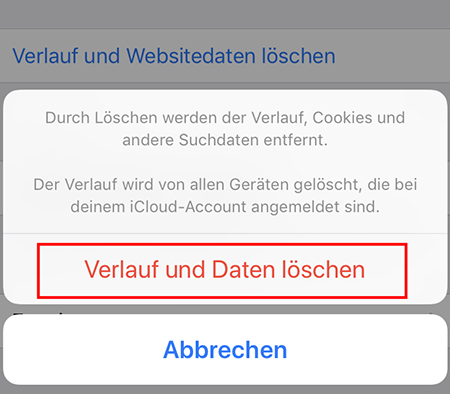
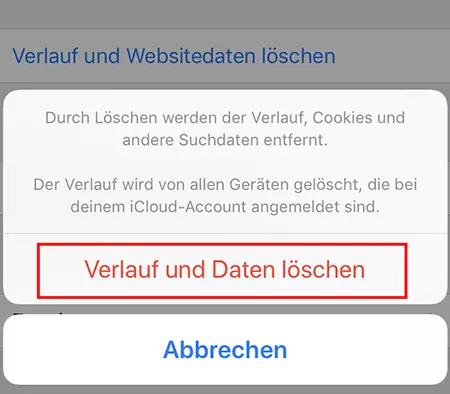
Zum Abschluss gilt es, den Löschprozess durch das Drücken auf den Button „Verlauf und Daten löschen“ zu bestätigen. Anders als beim Desktop-Pendant werden dabei automatisch auch Cookies und andere Suchdaten entfernt:
 Zur Anzeige dieses Videos sind Cookies von Drittanbietern erforderlich. Ihre Cookie-Einstellungen können Sie hier aufrufen und ändern.