

JavaScript in Microsoft Edge aktivieren: So funktioniert es

Wenn Sie JavaScript für Microsoft Edge aktivieren möchten, ist das problemlos möglich. Zwar ist die Skriptsprache standardmäßig aktiv, über die Einstellungen und die Websiteberechtigungen können Sie diese Wahl allerdings überprüfen oder ändern.
Fragen, gestalten, recherchieren – sicher mit IONOS GPT. Die souveräne und günstige Alternative zu ChatGPT & Co.
Microsoft Edge: JavaScript aktivieren – so gehen Sie vor
Normalerweise ist JavaScript in den meisten Browsern bereits standardmäßig eingestellt, da zahlreiche Website auf die Skriptsprache zurückgreifen. Wenn Sie überprüfen möchten, ob dies auch bei Ihnen der Fall ist, oder JavaScript für Microsoft Edge aktivieren oder deaktivieren möchten, können Sie dies auch manuell tun. Beachten Sie allerdings, dass viele Inhalte nicht mehr angezeigt werden, wenn Sie eine Deaktivierung vornehmen. Alle notwendigen Schritte werden in den Einstellungen durchgeführt. Dies sind die dafür notwendigen Schritte:
- Zuerst öffnen Sie Microsoft Edge wie gewohnt auf Ihrem Rechner.
- Klicken Sie oben rechts auf das Symbol mit den drei Punkten. Dies öffnet ein Drop-down-Menü.
- Wählen Sie die Option „Einstellungen“ aus. Diese befindet sich relativ weit unten im Menü.
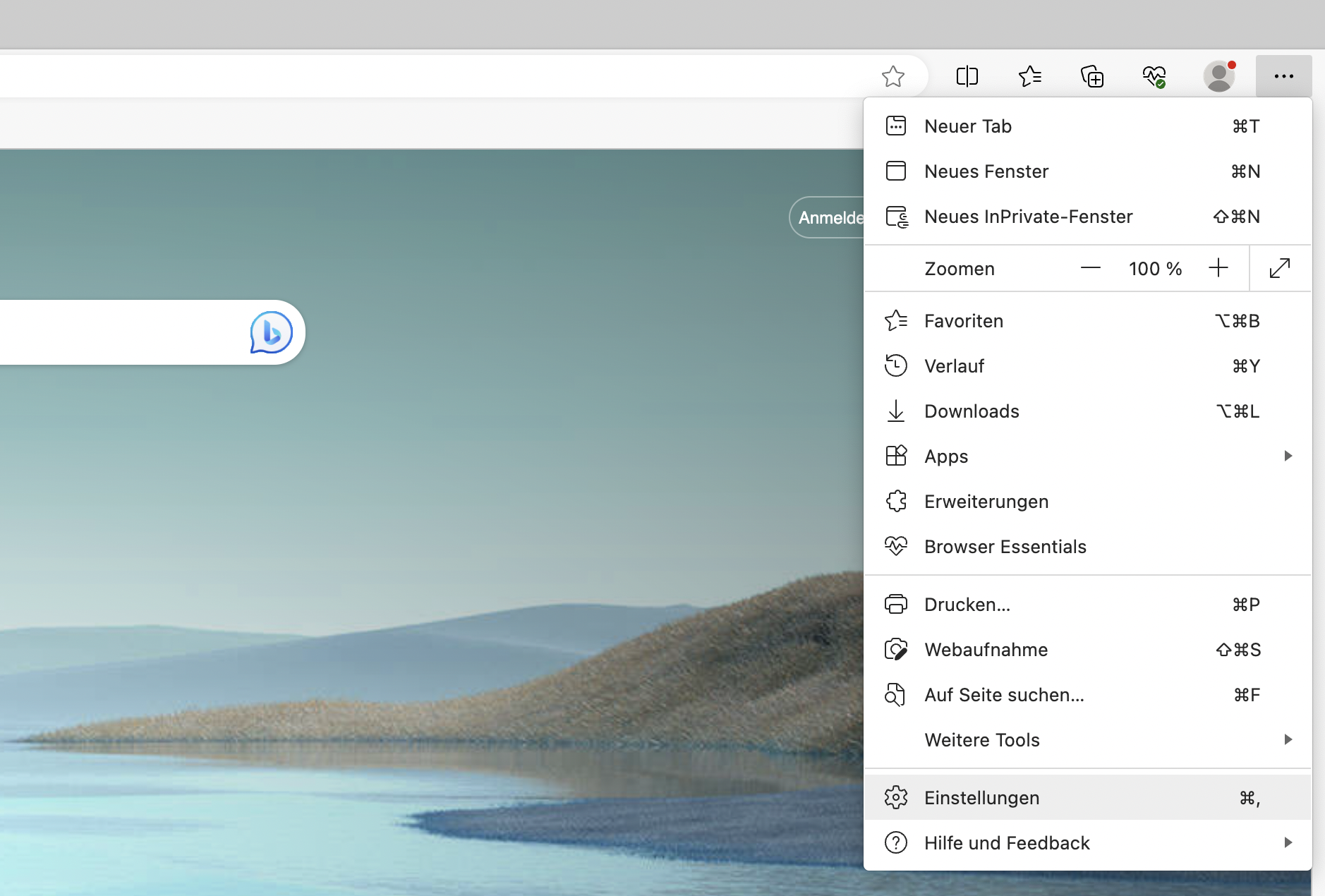
- Klicken Sie im neuen Fenster auf der linken Seite auf den Reiter „Cookies und Websiteberechtigungen“. Dieser befindet sich normalerweise in der Mitte.
- Nun öffnet sich der entsprechende Bereich. Scrollen Sie auf der rechten Seite nach unten, bis Sie zum Punkt „JavaScript“ gelangen. Klicken Sie auch diesen an, um ein neues Dialogfenster zu öffnen.
- Darin finden Sie einen Bereich namens „Zugelassen (empfohlen)“. Um JavaScript zu aktivieren, setzen Sie den Schieberegler auf der rechten Seite nach rechts. Dieser wird dann blau unterlegt.
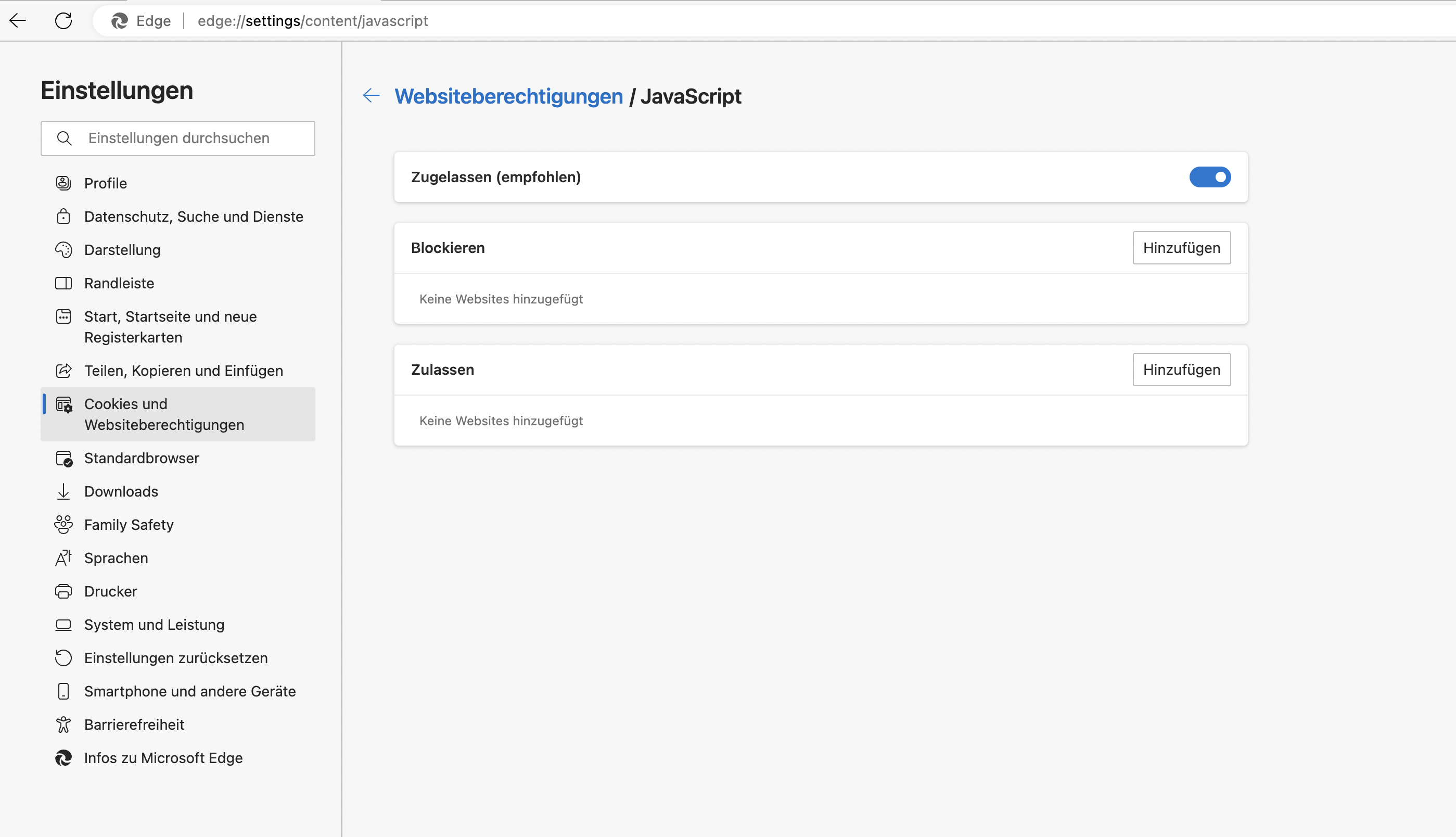
- Starten Sie abschließend den Browser neu. Nun ist JavaScript aktiv. Möchten Sie die Skriptsprache hingegen deaktivieren, schieben Sie den Regler nach links.
Warum ist JavaScript wichtig für Ihren Browser?
Die dynamische Skriptsprache JavaScript wird von zahlreichen Websites genutzt und insbesondere benötigt, um interaktive Inhalte zu verarbeiten. Das betrifft zum Beispiel Videos, Dialogfenster, Animationen oder Timelines, die sich automatisch aktualisieren. Aus diesem Grund setzen auch alle gängigen Browser auf JavaScript und aktivieren die Sprache eigenständig. Zwar haben Sie auch die Möglichkeit, diese Einstellung mit Hilfe der oben beschriebenen Schritte aufzuheben, viele Websites können dann allerdings nicht mehr wie gewohnt angezeigt werden.
Sie können auch JavaScript aktivieren oder deaktivieren, wenn Sie einen anderen Browser verwenden. In unserem Digital Guide erklären wir Ihnen mit leicht verständlichen Anleitungen, wie Sie JavaScript in Safari aktivieren, JavaScript im Internet Explorer aktivieren und JavaScript in Firefox aktivieren. Auch wenn Sie Microsoft Edge deinstallieren möchten, finden Sie hier alles Wichtige zu dem Thema.
Reviewer

Julia Hertler
Mit über 18 Jahren Erfahrung im Content Marketing verfügt Julia Hertler über eine tiefgreifende Expertise in der digitalen Kommunikation. Seit 10 Jahren spezialisiert sie sich beim IONOS Digital Guide auf die Schwerpunkte Domains und Hosting, um komplexe technische Sachverhalte verständlich aufzubereiten.