

Internet Explorer: Verlauf löschen – So funktioniert‘s

In der Riege der Webbrowser zählt der Internet Explorer zweifelsohne zum alten Eisen. Mit Version 11 veröffentlichte Hersteller Microsoft im Jahr 2013 die letzte offizielle Edition des Webclients, der jahrelang mit Konkurrenten wie Netscape und Firefox um die Vorherrschaft im Browsermarkt gekämpft hat.
Die Nutzung des Internet Explorers als Browser für das private Surfen im World Wide Web ist aufgrund der eingestellten Weiterentwicklung nicht zu empfehlen. Nutzen Sie stattdessen den Nachfolger Edge oder Alternativen wie Firefox, Chrome oder Safari!
Mittlerweile für den privaten Gebrauch ungeeignet, spielt der Internet Explorer in vielen Unternehmen bis heute eine entscheidende Rolle bei der Ausführung von Intranet-Anwendungen – auch wenn längst nicht mehr die von anderen moderneren Browsern gewohnten Sicherheitsstandards erreicht werden können. Das macht eine umsichtige Nutzung umso wichtiger: So ist es unter anderem empfehlenswert, den Internet-Explorer-Verlauf regelmäßig zu löschen. Wir zeigen Ihnen, wie das funktioniert.
Internet-Explorer-Browserverlauf löschen: Kurzanleitung (inklusive Shortcut)
Nicht nur aus Sicherheits-, sondern auch aus Platzgründen kann es sinnvoll sein, den Verlauf des Internet Explorers zu löschen: Je mehr Seiten der Microsoft-Browser zwischenspeichert, desto mehr Speicherplatz nimmt er hierfür auf Ihrem Gerät in Anspruch. Entscheiden Sie sich also dafür, die Historie zu leeren, gelingt dies am schnellsten auf folgendem Wege:
- Öffnen Sie den Internet Explorer.
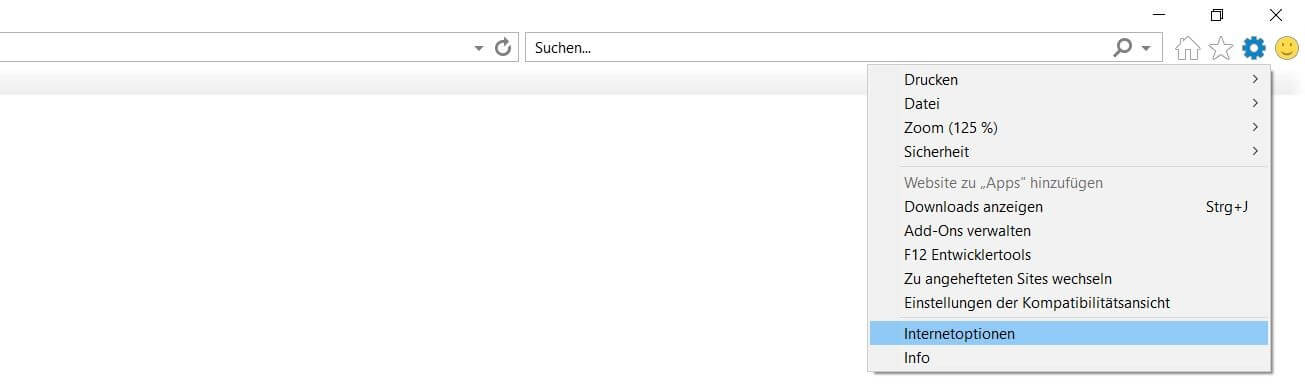
- Rufen Sie das Menü „Extras“ (Zahnrad-Symbol) auf und klicken auf den Menüpunkt „Internetoptionen“. Alternativ können Sie auch die Tastenkombination [Alt] + [X] + [T] verwenden.
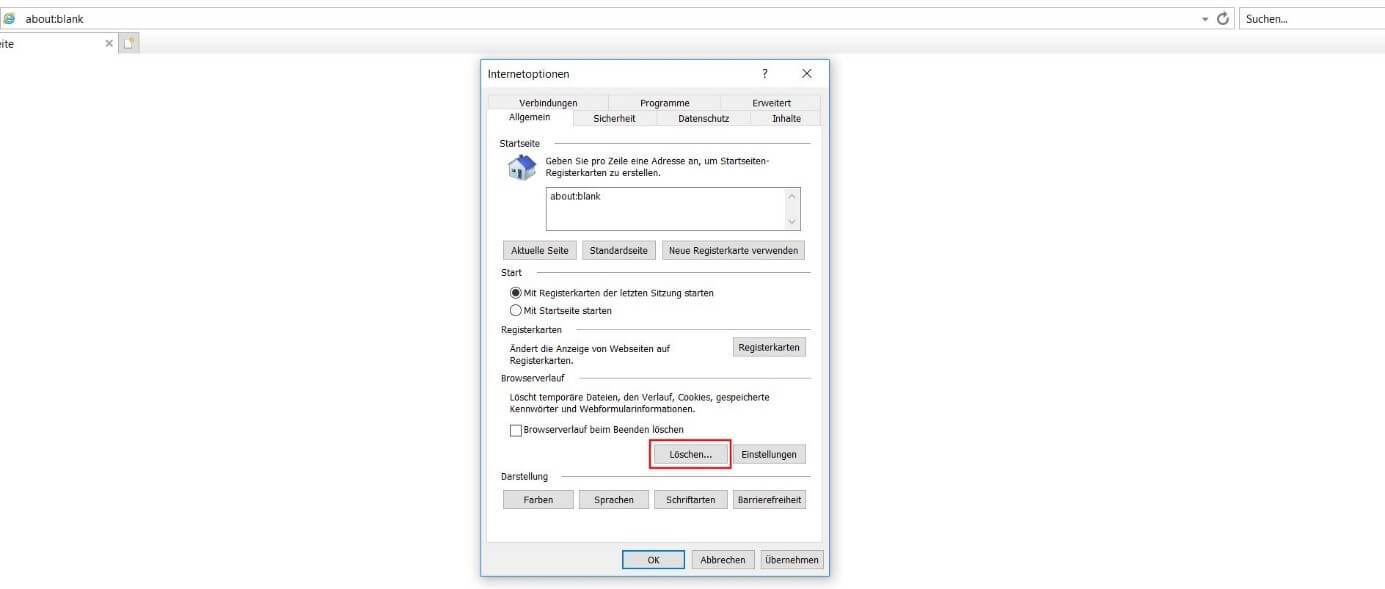
- Rufen Sie den Reiter „Allgemein“ auf, sofern dieser nicht bereits ausgewählt ist.
- Klicken Sie in der Rubrik „Browserverlauf“ auf den Button „Löschen“.
- Setzen Sie ein Häkchen bei „Verlauf“ und drücken Sie erneut auf „Löschen“.
Gibt es bestimmte Websites, die Sie regelmäßig mithilfe der Autovervollständigungsfunktion aufrufen, empfiehlt es sich, die entsprechenden Adressen vor dem Löschen des Internet-Explorer-Browserverlaufs als Favoriten abzuspeichern – insbesondere, wenn Sie die Domain-Adressen nicht auswendig kennen.
Internet Explorer: Verlauf löschen – Schritt für Schritt
Die vorangehende Kurzzusammenfassung hat bereits deutlich gemacht, dass das Chronik-Löschen im Internet Explorer nicht allzu kompliziert ist. Der Microsoft-Browser bietet allerdings ein paar zusätzliche Optionen, die noch nicht zur Sprache gekommen, aber für die langfristige Pflege der Chronik durchaus interessant sind. So können Sie beispielsweise auch festlegen, wie lange der Browser die Liste besuchter Websites speichern soll oder dass der Verlauf automatisch beim Beenden des Internet Explorers gelöscht werden soll. Um die einzelnen Möglichkeiten deutlicher darzustellen, fassen die folgenden Abschnitte den Prozess noch einmal Schritt für Schritt und etwas ausführlicher zusammen.
Nachdem Sie den Internet Explorer gestartet haben, beginnen Sie den Löschvorgang mit dem Aufruf des Menüs „Extras“, das sich hinter dem Zahnrad-Icon (oben rechts neben der Adresszeile) verbirgt:


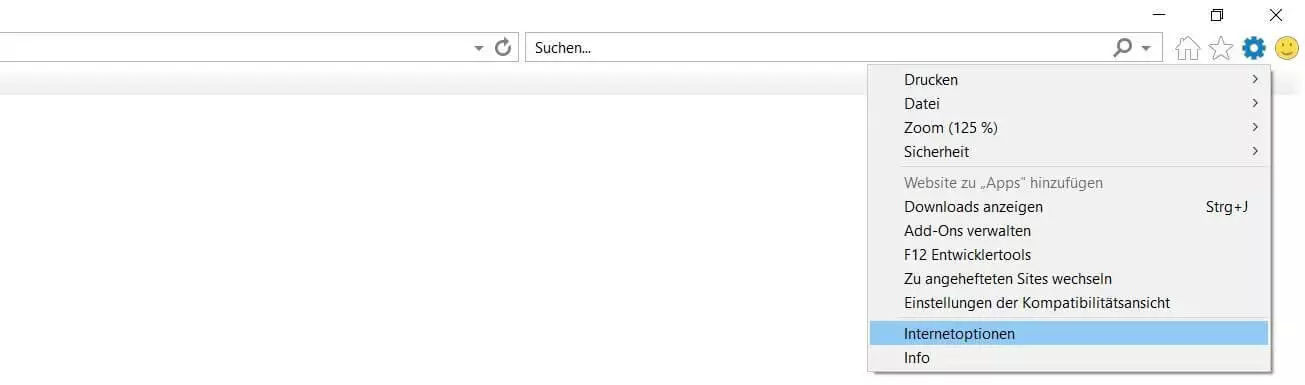
Wählen Sie anschließend den Punkt „Internetoptionen“, um in das gleichnamige Menü zu gelangen:
Rufen Sie den Reiter „Allgemein“ auf, können Sie in der Rubrik „Browserverlauf“ gleich zwei wichtige Einstellungen vornehmen, bevor Sie mit dem Löschen des Internet-Explorer-Verlaufs fortfahren:
- Setzen Sie ein Häkchen bei „Browserverlauf beim Beenden löschen“, wenn Sie die Aufzeichnungen über besuchte Seiten künftig automatisch mit dem Schließen des Browsers leeren möchten.
- Drücken Sie auf die Schaltfläche „Einstellungen“ und legen Sie im Reiter „Verlauf“ fest, wie viele Tage lang die Einträge im Browserverlauf archiviert werden sollen.
Unabhängig davon, ob Sie eine der beiden Optionen wahrnehmen, setzen Sie den Löschvorgang über die Schaltfläche „Löschen“ fort:
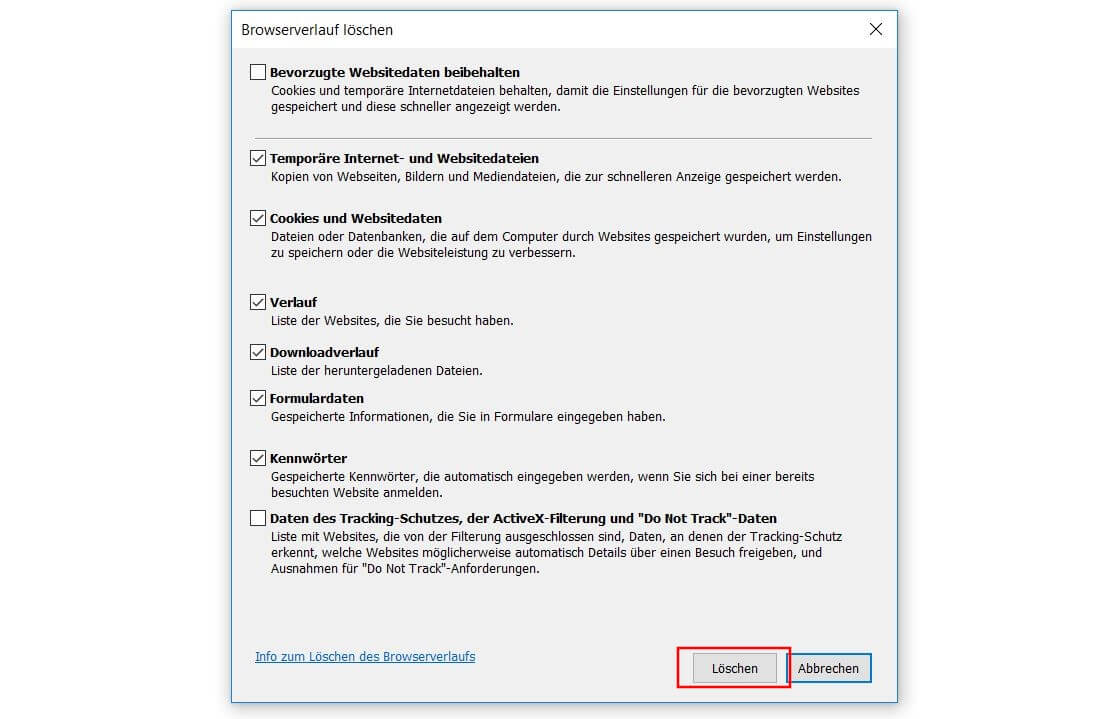
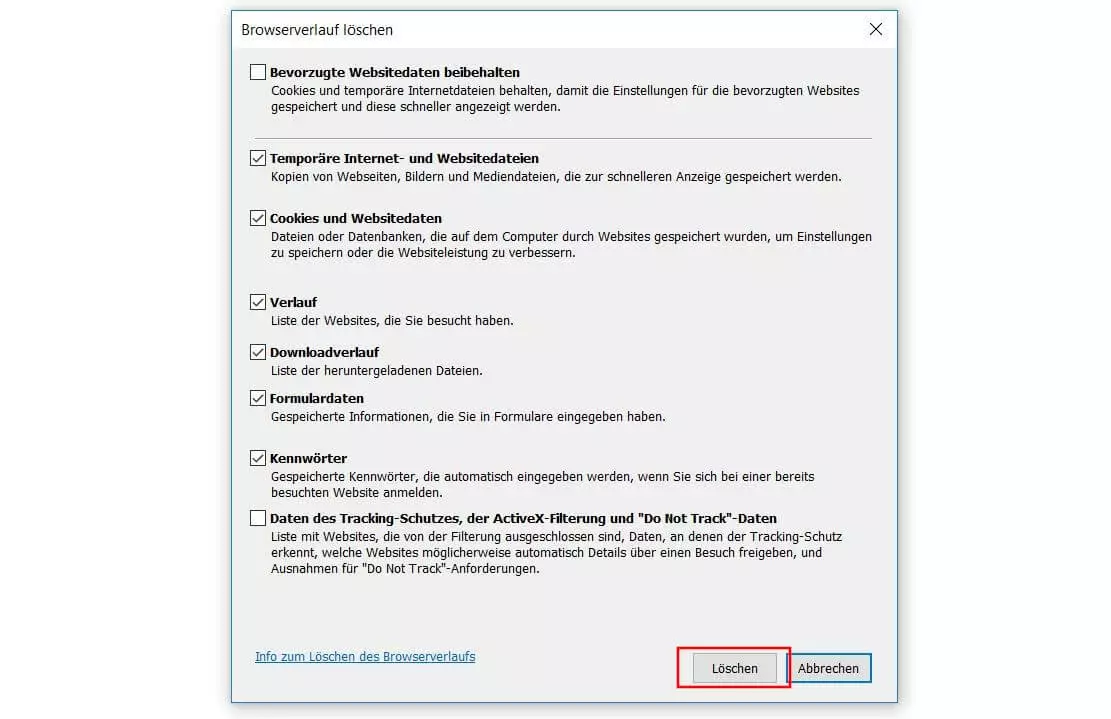
Im Internet Explorer öffnet sich dann ein weiteres Fenster, in dem Sie zusätzlich zu dem Verlauf auch folgende Daten für den Löschprozess auswählen können:
- Cookies und Websitedaten
- Downloadverlauf
- Formulardaten
- Kennwörter
- Daten des Tracking-Schutzes
Zählen Cookies und Websitedaten zu den Daten, die Sie löschen möchten, müssen Sie allerdings nicht nur die entsprechenden Boxen markieren, sondern auch das Häkchen aus der Checkbox neben dem Eintrag „Bevorzugte Websitedaten behalten“ entfernen.
Sobald Sie alle gewünschten Daten markiert haben, genügt ein Klick auf „Löschen“, um den Internet-Explorer-Verlauf zu löschen (inklusive aller weiteren gewählten Informationen):
 Zur Anzeige dieses Videos sind Cookies von Drittanbietern erforderlich. Ihre Cookie-Einstellungen können Sie hier aufrufen und ändern.
Zur Anzeige dieses Videos sind Cookies von Drittanbietern erforderlich. Ihre Cookie-Einstellungen können Sie hier aufrufen und ändern.
Zur Anzeige dieses Videos sind Cookies von Drittanbietern erforderlich. Ihre Cookie-Einstellungen können Sie hier aufrufen und ändern.
Reviewer

Julia Hertler
Mit über 18 Jahren Erfahrung im Content Marketing verfügt Julia Hertler über eine tiefgreifende Expertise in der digitalen Kommunikation. Seit 10 Jahren spezialisiert sie sich beim IONOS Digital Guide auf die Schwerpunkte Domains und Hosting, um komplexe technische Sachverhalte verständlich aufzubereiten.