

Add-ons installieren in Firefox, Chrome & Co. einfach erklärt

Ob Werbung blockieren, Inhalte übersetzen oder die Produktivität steigern – mit Add-ons erhalten Sie nützliche Erweiterungen für Ihren Browser, die Zeit sparen und das Surfen erleichtern. Wir erklären Ihnen, wie Sie in Firefox, Chrome, Edge und Safari mit nur wenigen Klicks ein Add-on installieren.
Firefox: Add-ons installieren
Je nachdem, welchen Browser Sie als Standard verwenden, unterscheidet sich der Ablauf, ein Add-on zu installieren. Wenn Sie Mozilla Firefox nutzen, gehen Sie für die Installation wie folgt vor:
- Klicken Sie in Firefox oben rechts auf das Burger-Menü (☰) und wählen Sie den Menüpunkt „Add-ons“ aus, um in die Add-on-Verwaltung zu gelangen.
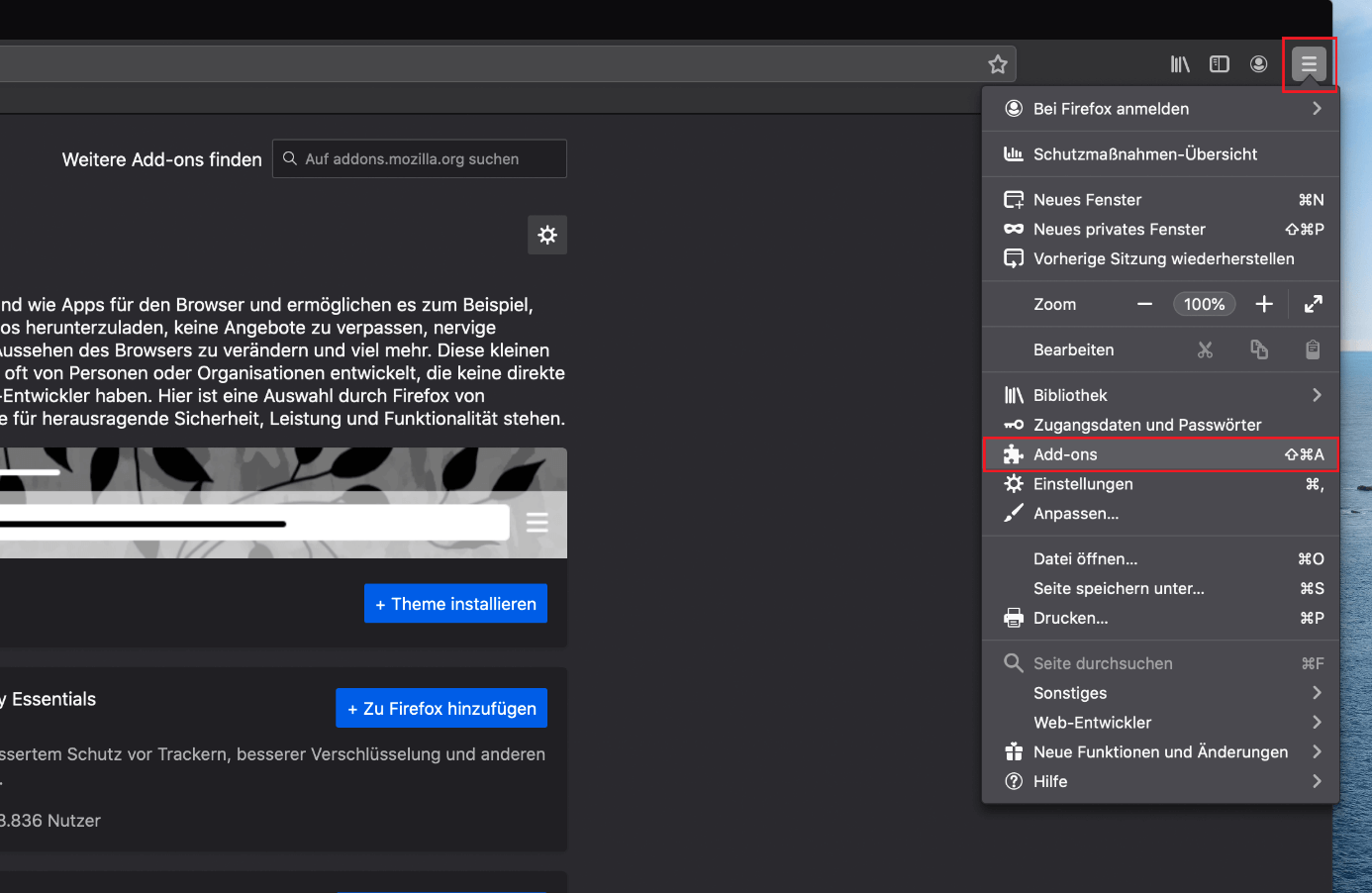
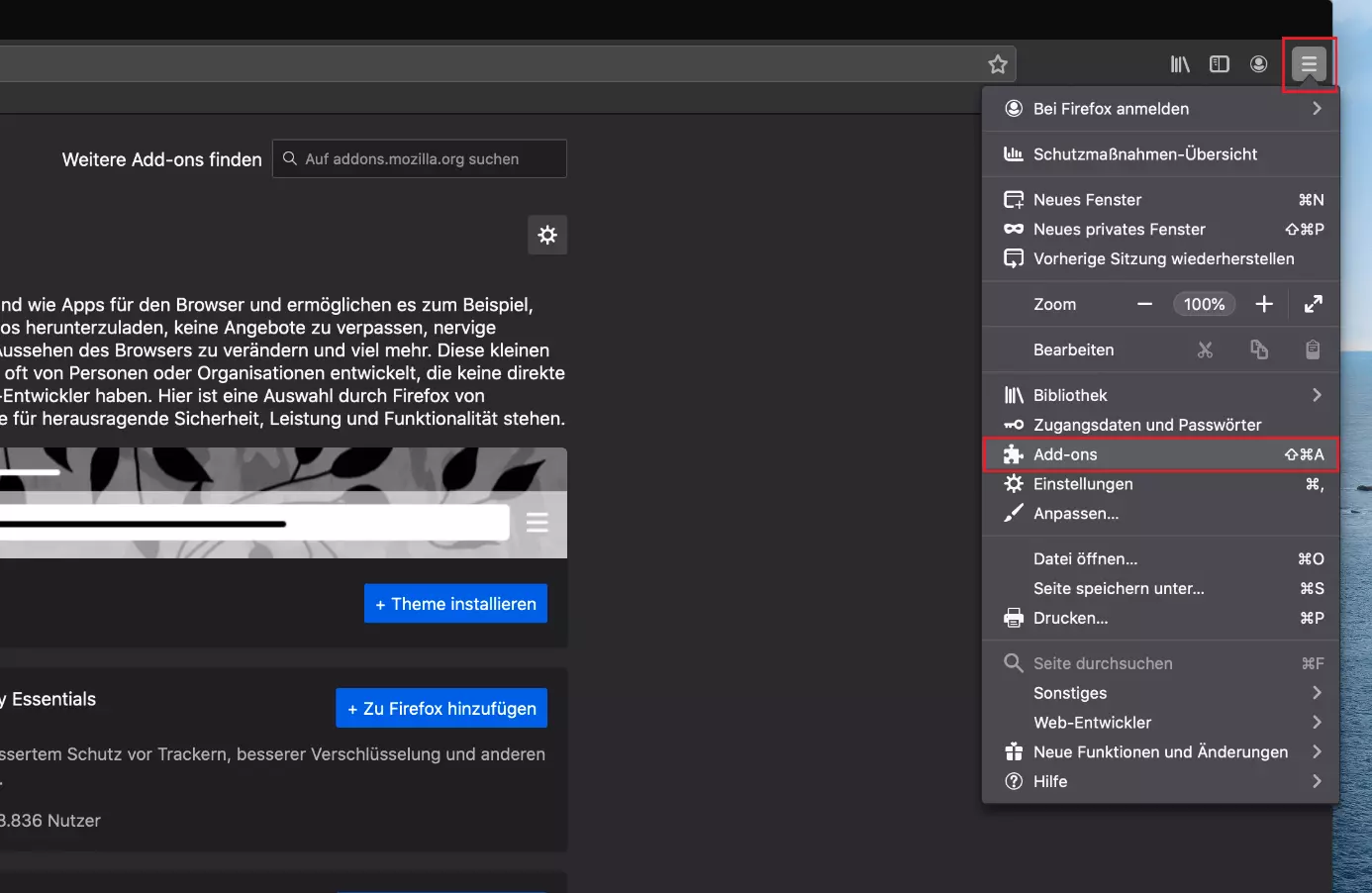
Über die Tastenkombination Strg + Shift + A gelangen Sie direkt in die Add-on-Verwaltung, von der aus Sie Firefox-Add-ons installieren. Arbeiten Sie mit einem Mac, drücken Sie statt der Strg- die Command-Taste.
- Über die Suchmaske können Sie nach dem gewünschten Add-on suchen.
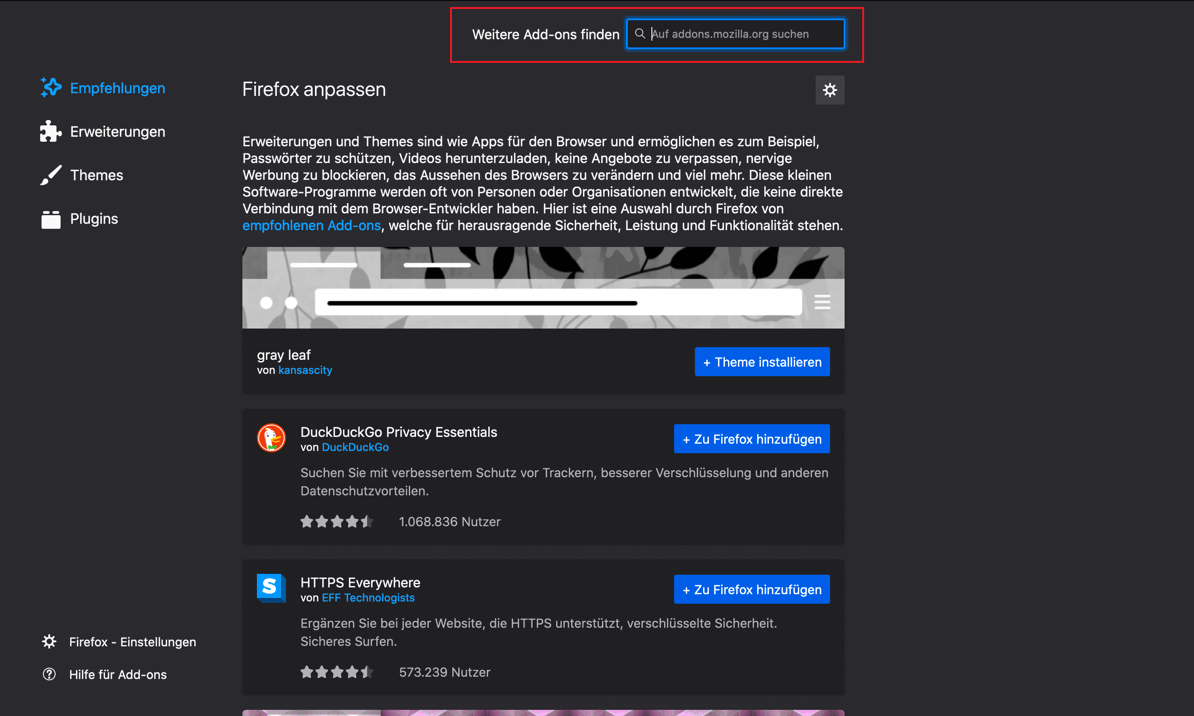
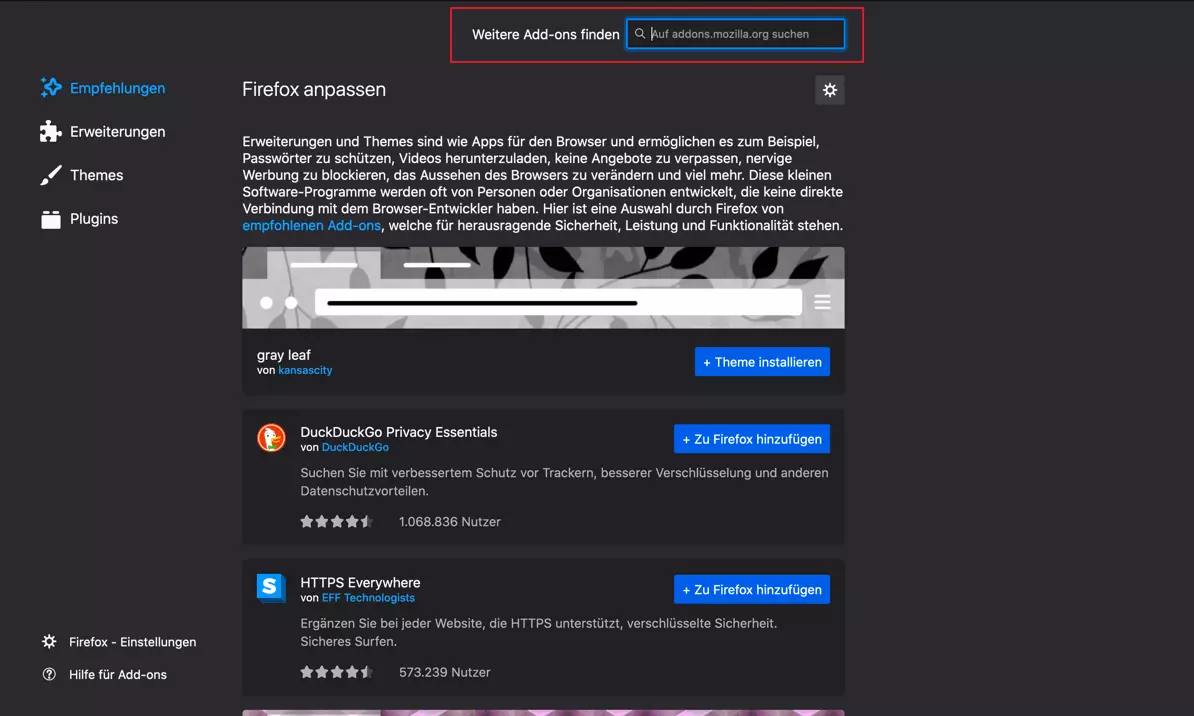
- Anschließend erhalten Sie eine Suchergebnisliste. Klicken Sie auf das gewünschte Add-on, um in die Detailansicht zu gelangen. Über den Button „+ Zu Firefox hinzufügen“ können Sie das Firefox-Add-on installieren.


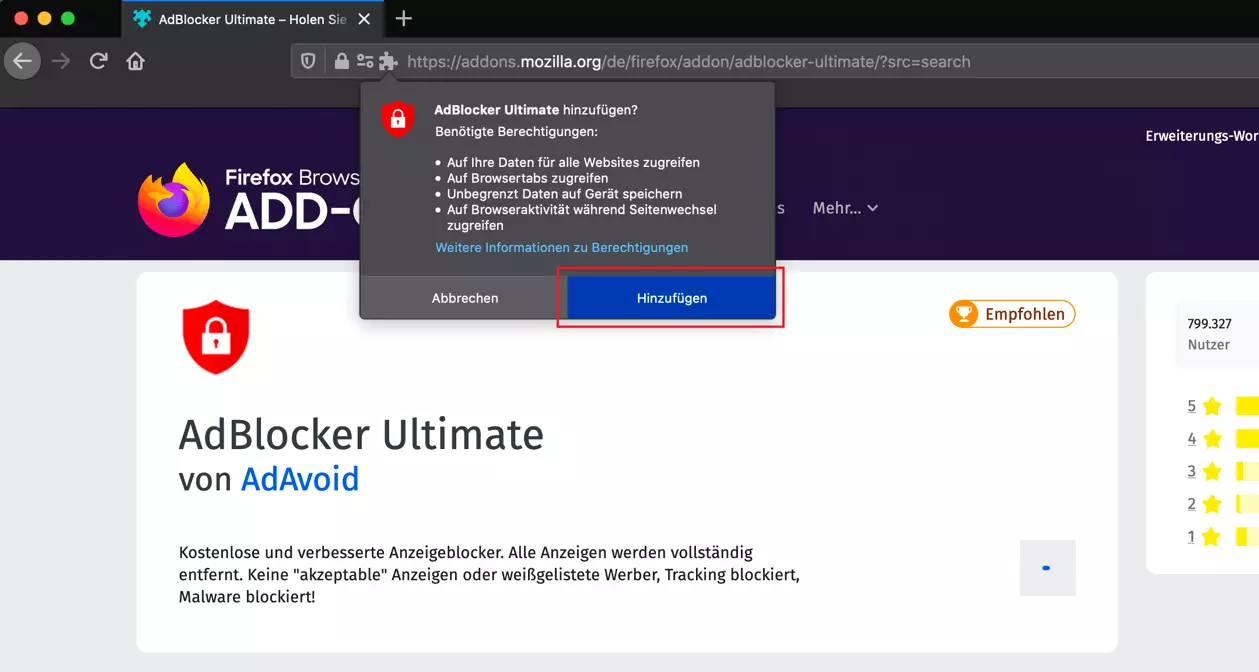
- Zum Schluss bestätigen Sie die Installation, indem Sie im Pop-up auf „Hinzufügen“ klicken.
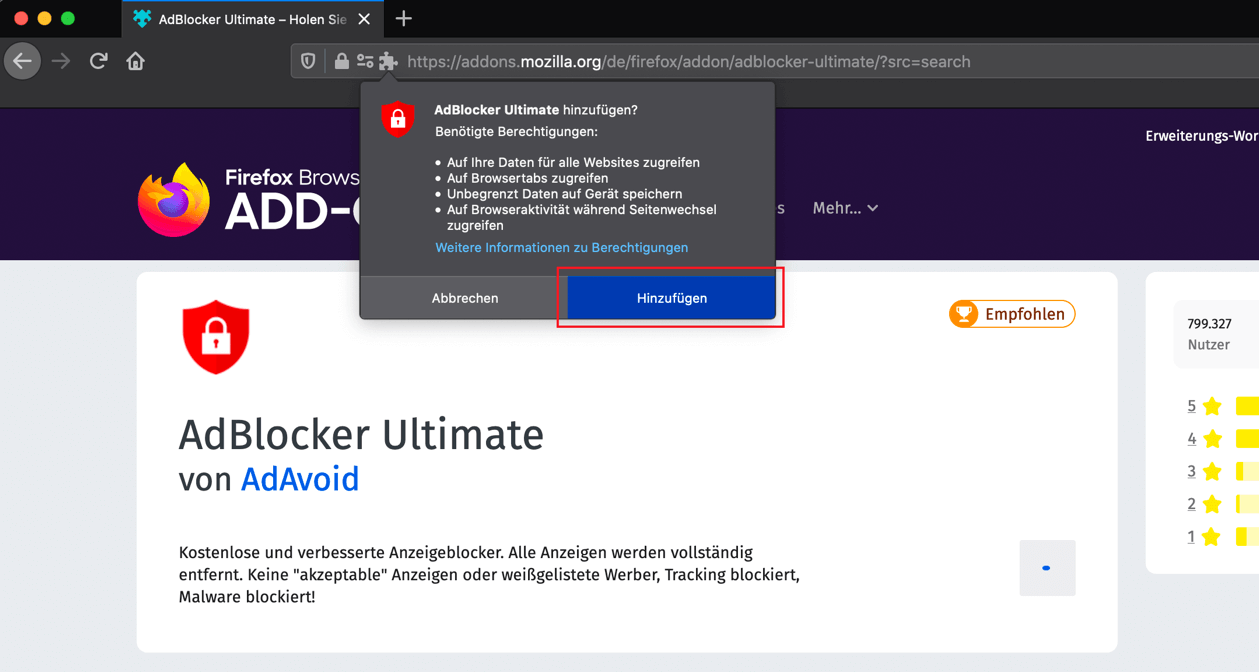
Möchten Sie Add-ons später deaktivieren oder löschen, gehen Sie einfach erneut über das Burger-Menü (☰) und den Menüpunkt Add-ons in die entsprechende Verwaltung. Über den Schieberegler deaktivieren Sie das Add-on. Möchten Sie das Add-on komplett löschen, klicken Sie auf die drei Punkte und „Entfernen“.
Chrome: Add-ons installieren
Auch im von Google entwickelten Browser Chrome können Sie schnell und einfach ein Add-on installieren. Gehen Sie dafür folgendermaßen vor:
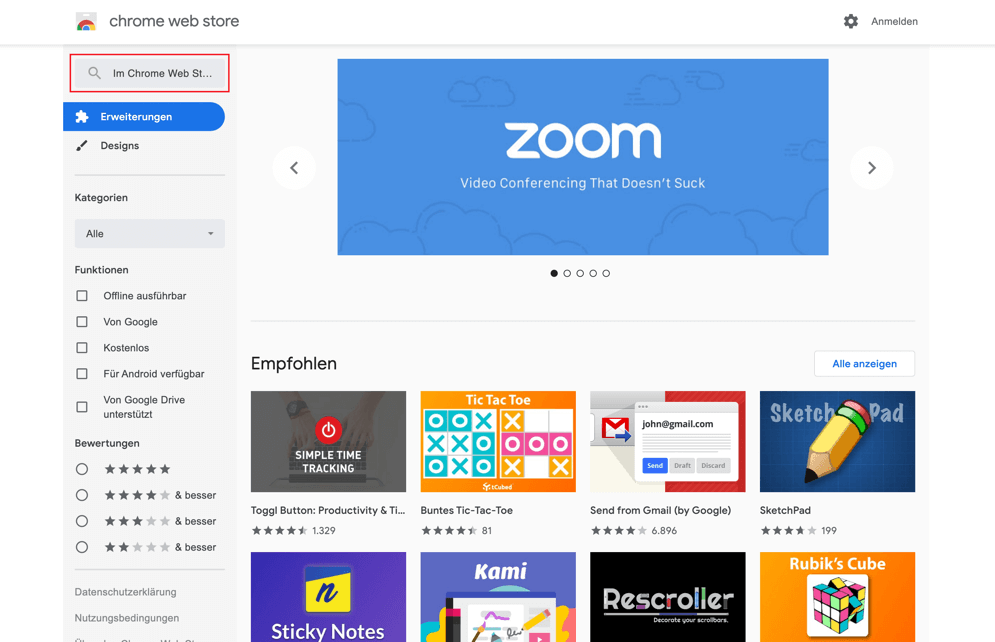
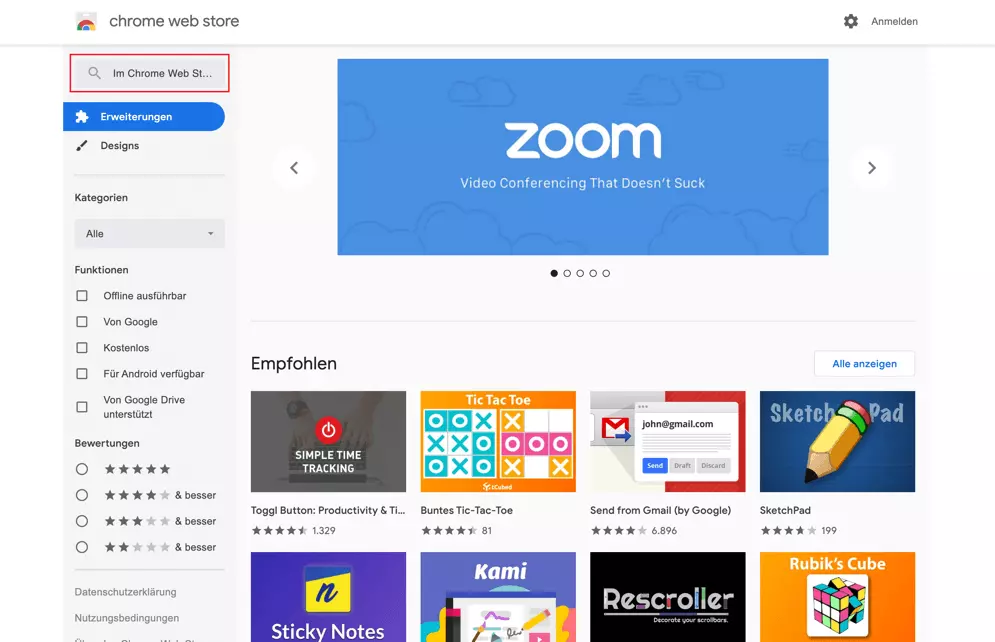
- Rufen Sie die URL des Google Web Store auf. Hier finden Sie alle verfügbaren Add-ons für Chrome. Klicken Sie auf das entsprechende Add-on oder verwenden Sie die Suchmaske oben links, um das gewünschte Add-on zu finden.
- Klicken Sie in der Suchergebnisliste auf das Add-on, um in die Detailansicht zu gelangen. Dort können Sie über den Button „Hinzufügen“ das Chrome-Add-on installieren.
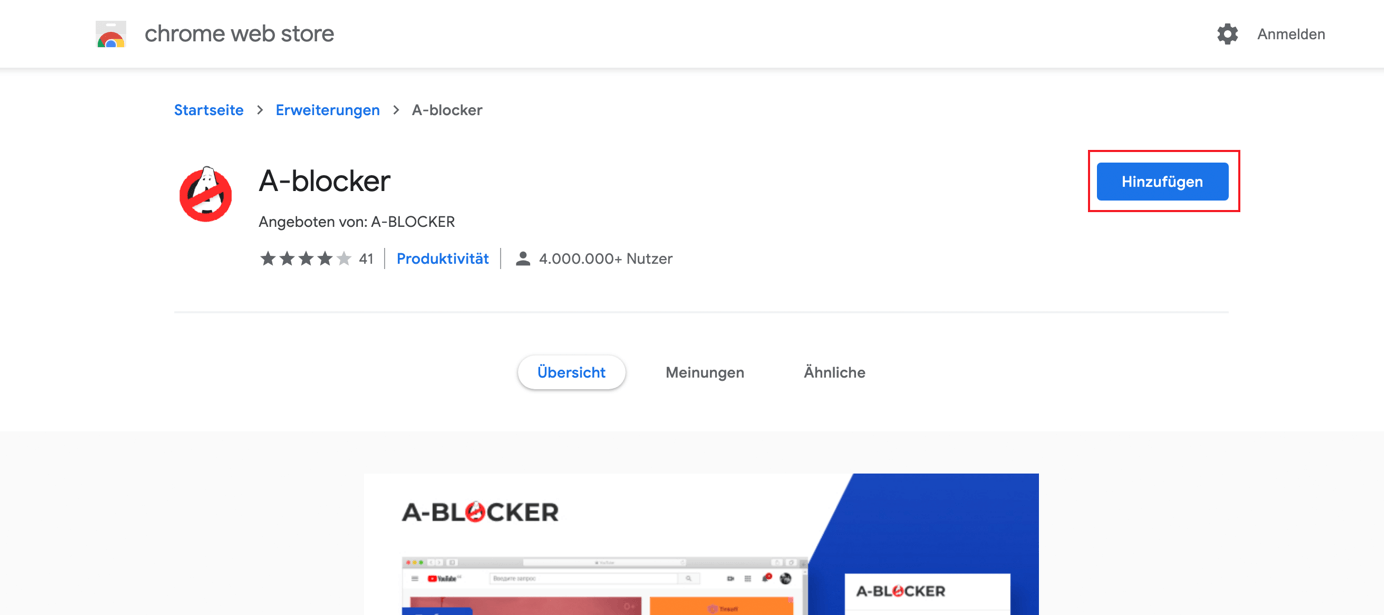
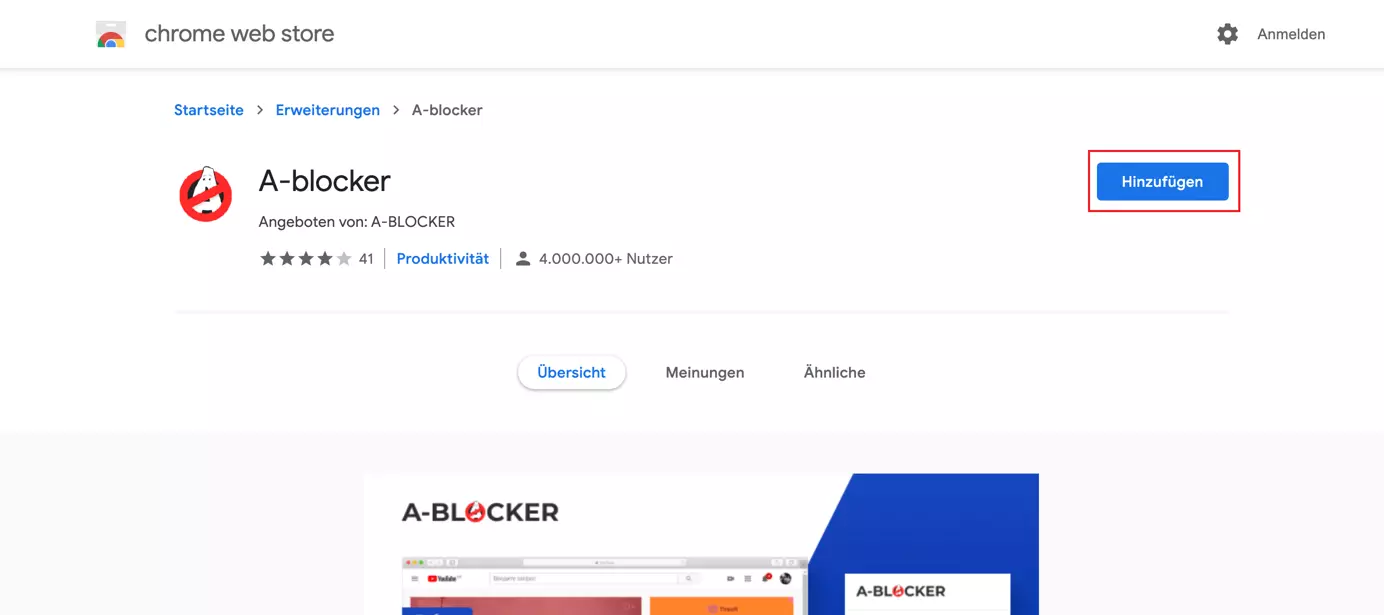
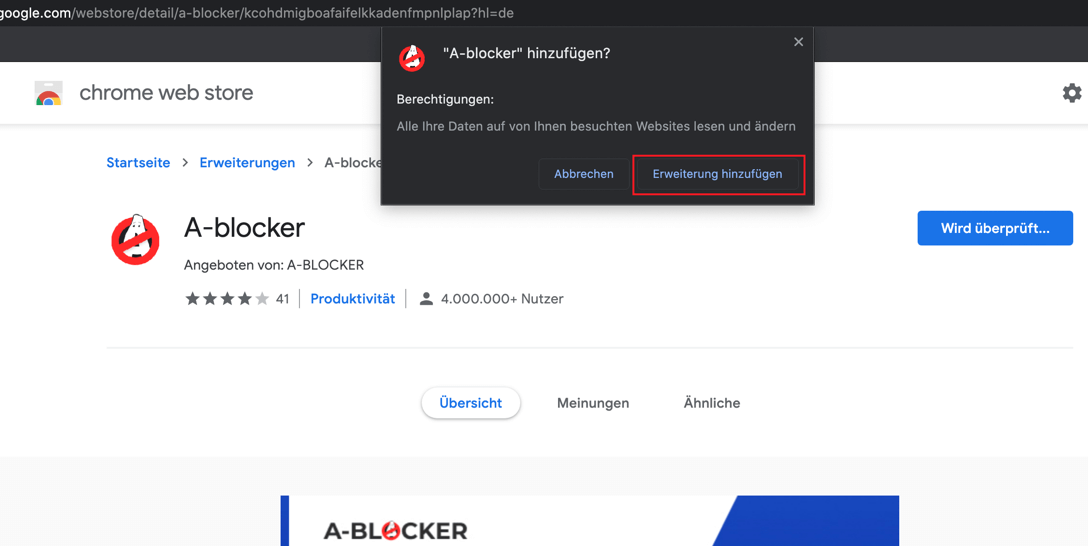
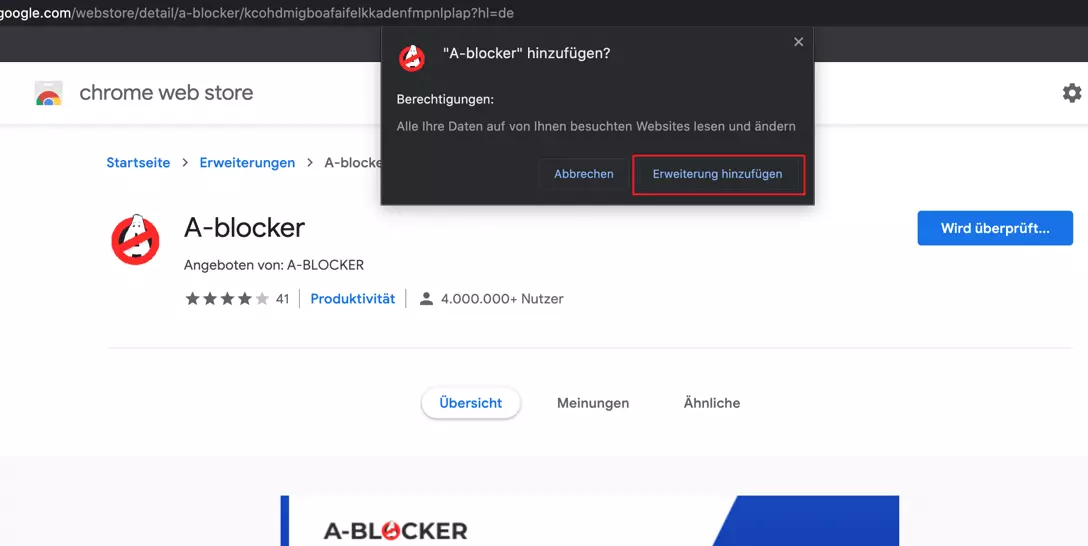
- Bestätigen Sie die Installation, indem Sie „Erweiterung hinzufügen“ anklicken.
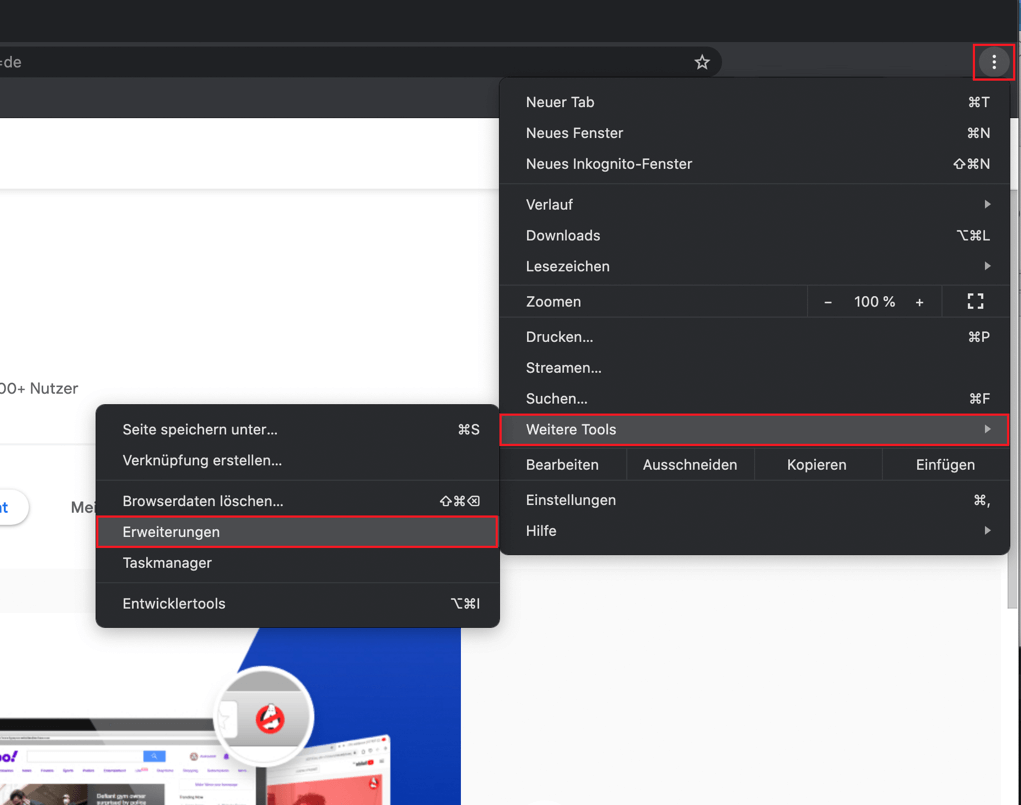
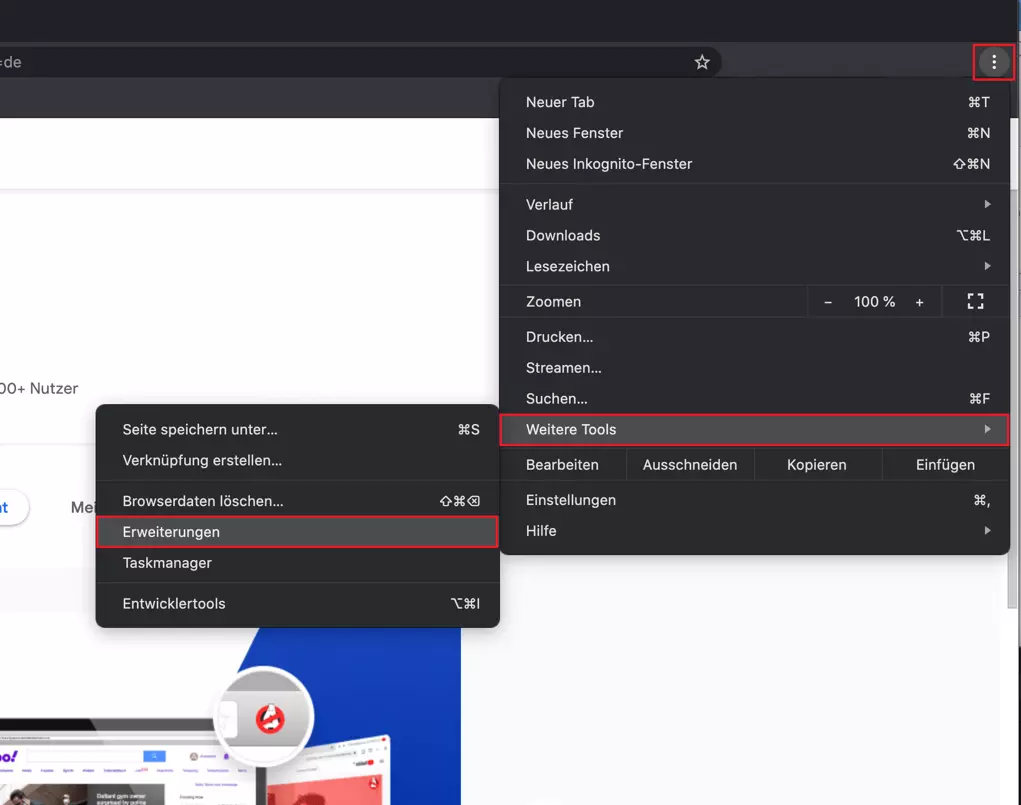
Um Ihre Add-ons in Chrome zu verwalten, klicken Sie oben rechts auf die drei senkrechten Punkte und wählen den Menüpunkt „Weitere Tools > Erweiterungen“ aus. Dort können Sie die Add-ons über den Schieberegler deaktivieren oder über den Button „Entfernen“ löschen.
Add-ons installieren in Microsoft Edge
Microsoft Edge hat 2015 mit der Einführung von Windows 10 den bis dahin als Standard-Browser verwendeten Internet Explorer abgelöst. Mit dieser Anleitung können Sie in dem von Microsoft entwickelten Browser schnell Add-ons installieren:
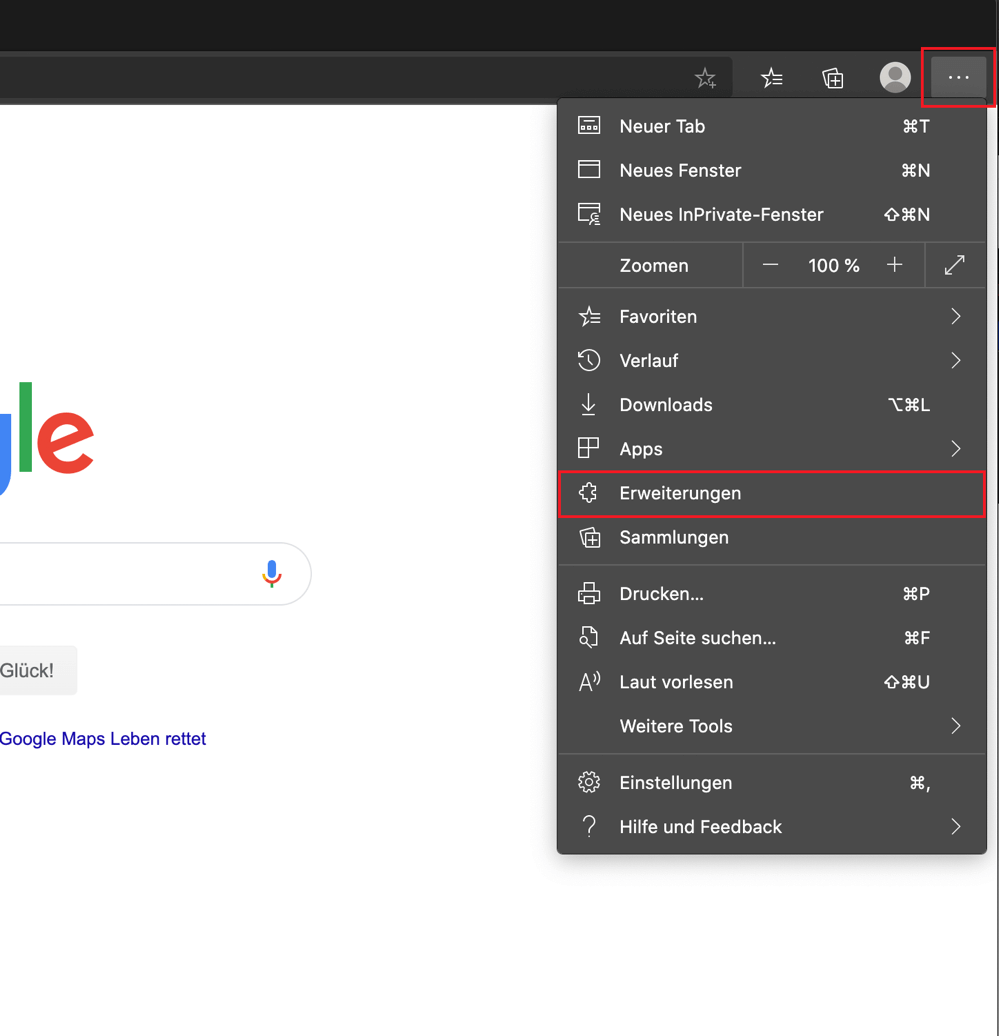
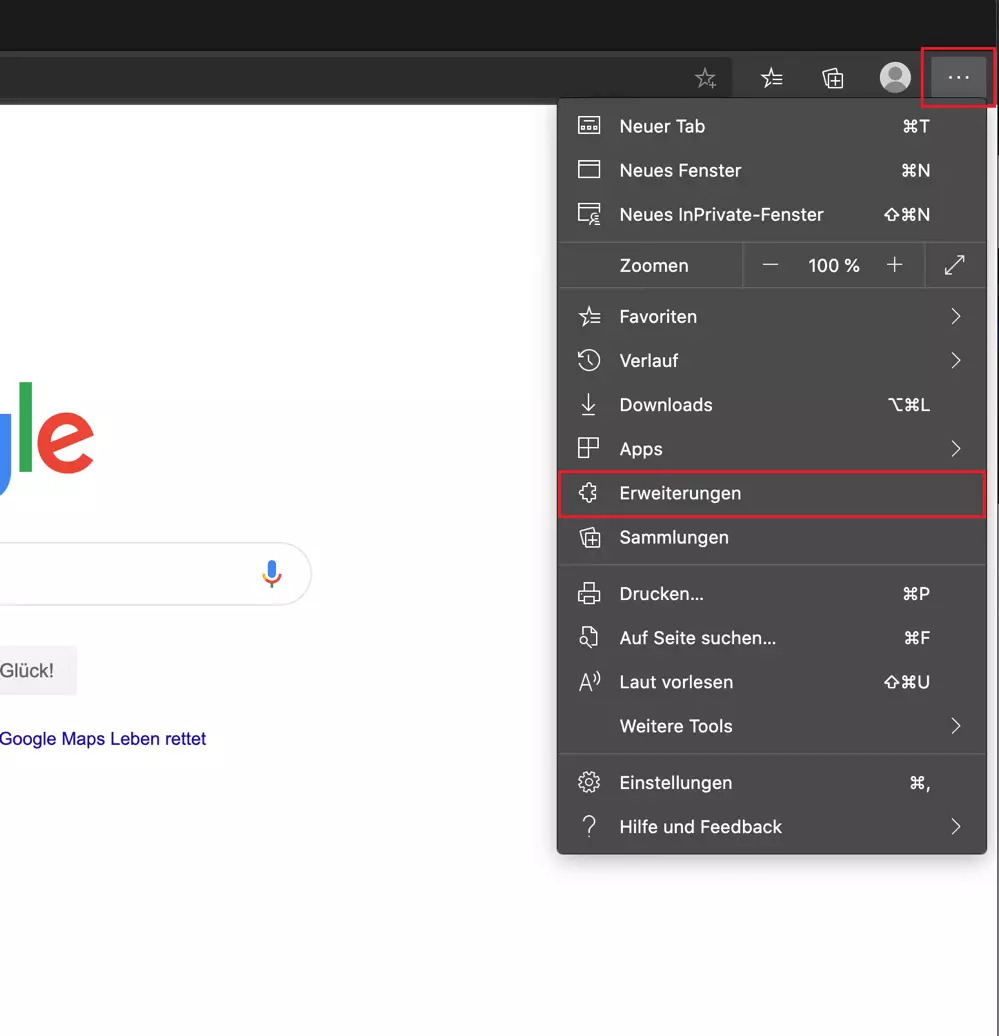
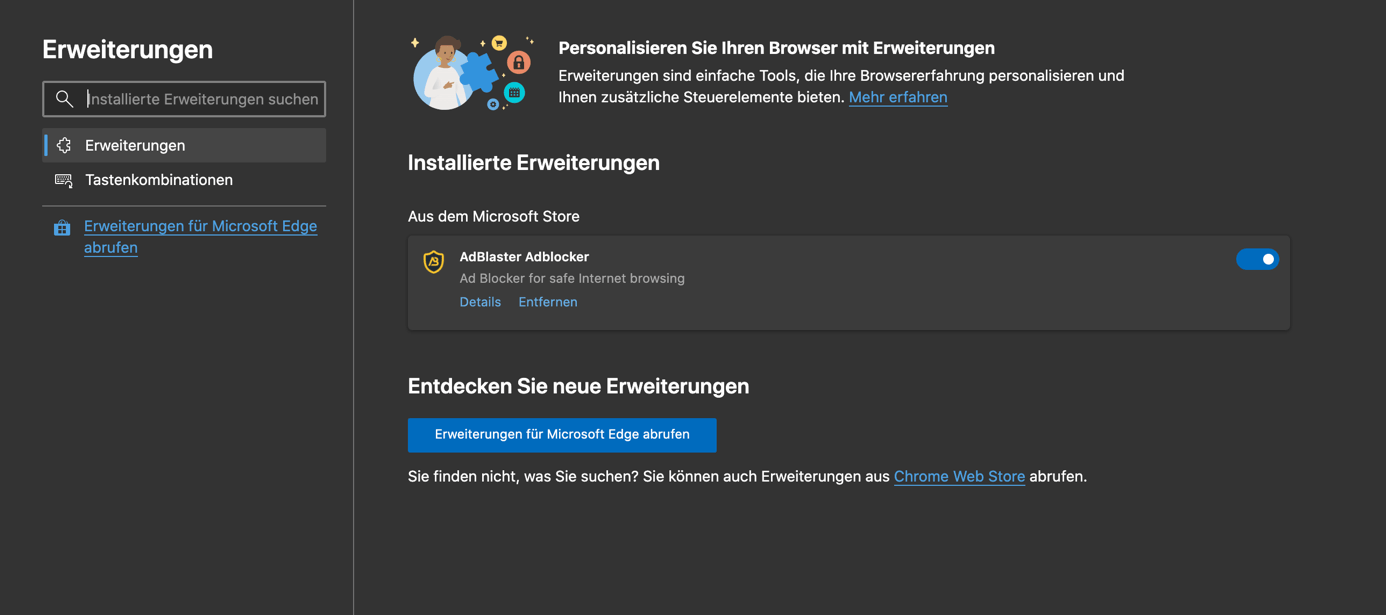
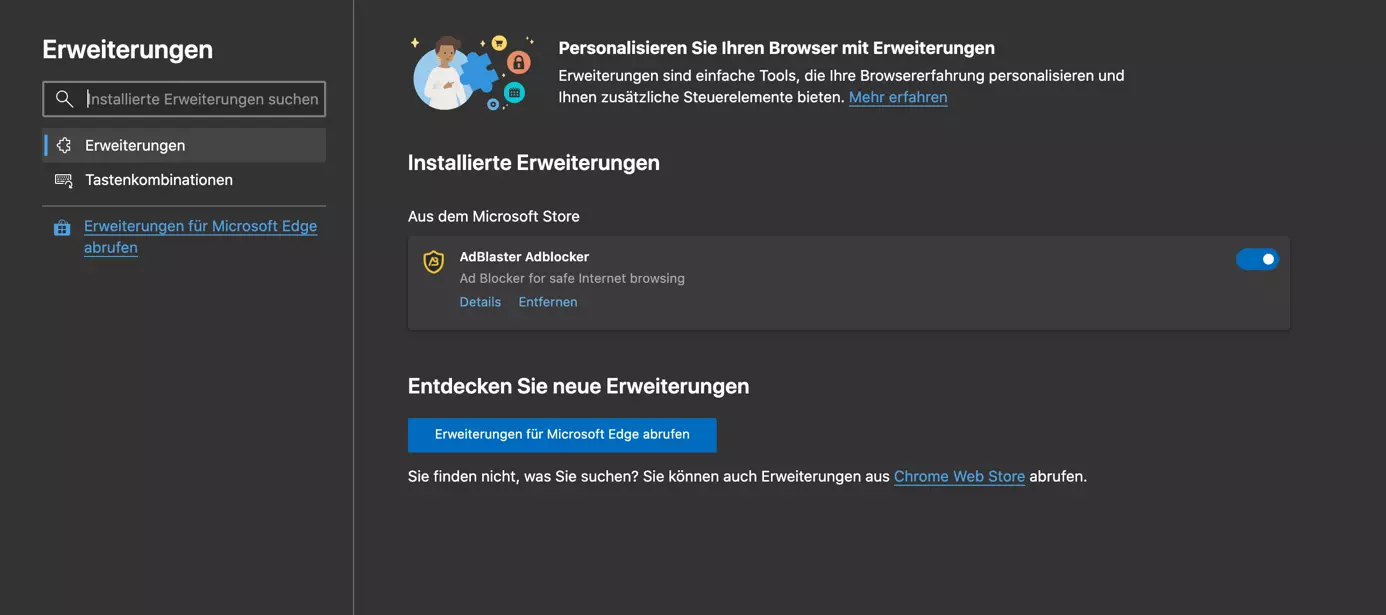
- Klicken Sie in Edge oben rechts auf die drei waagerechten Punkte und wählen Sie im Menü den Punkt „Erweiterungen“.
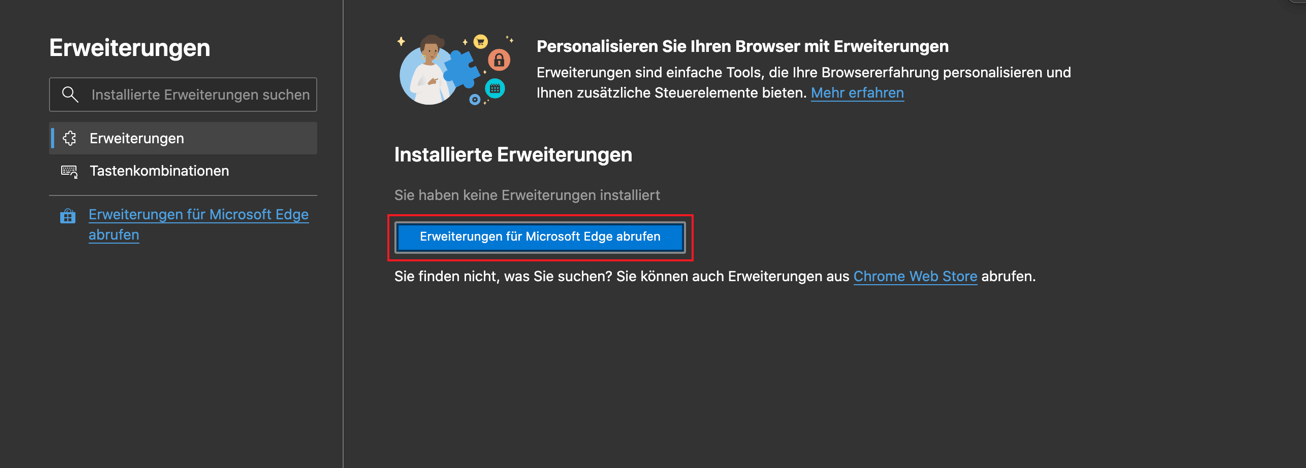
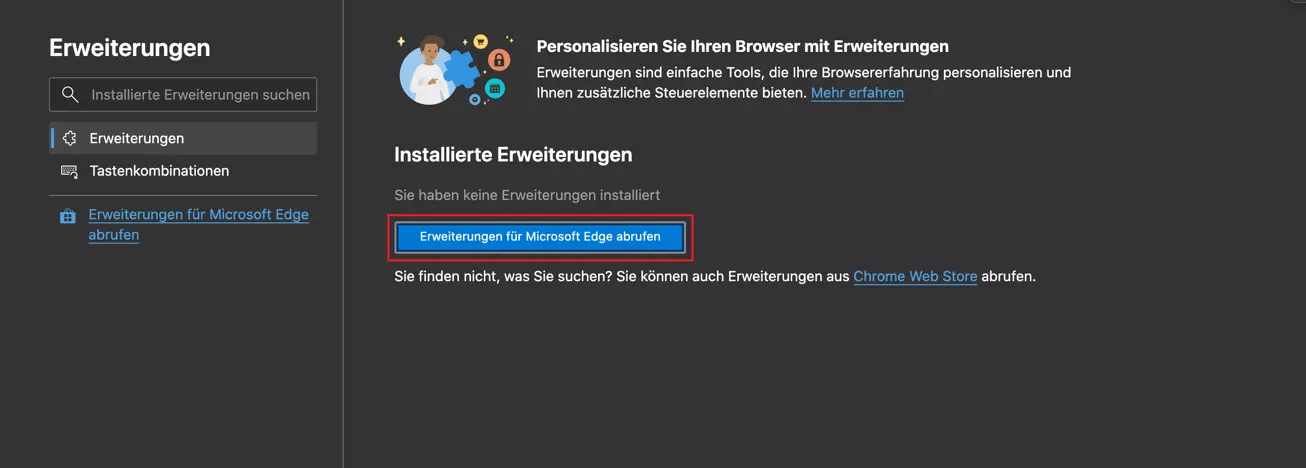
- Anschließend öffnet sich die Add-on-Verwaltung von Edge. Um in den Add-on-Store zu gelangen, klicken Sie auf den Button „Erweiterungen für Microsoft Edge abrufen“.
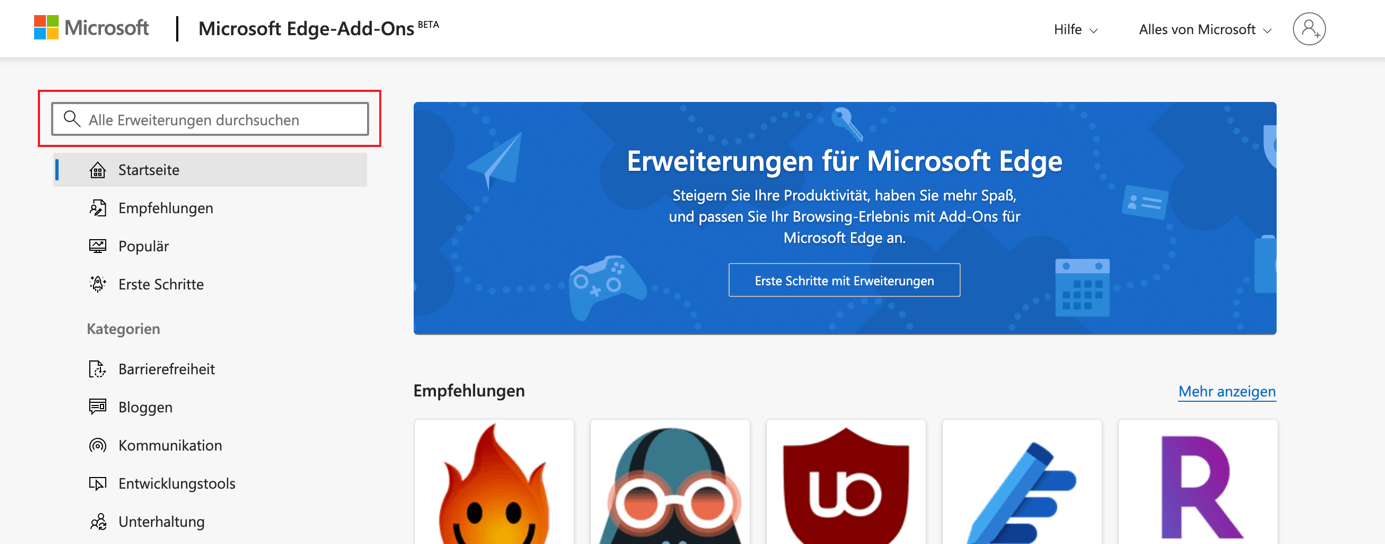
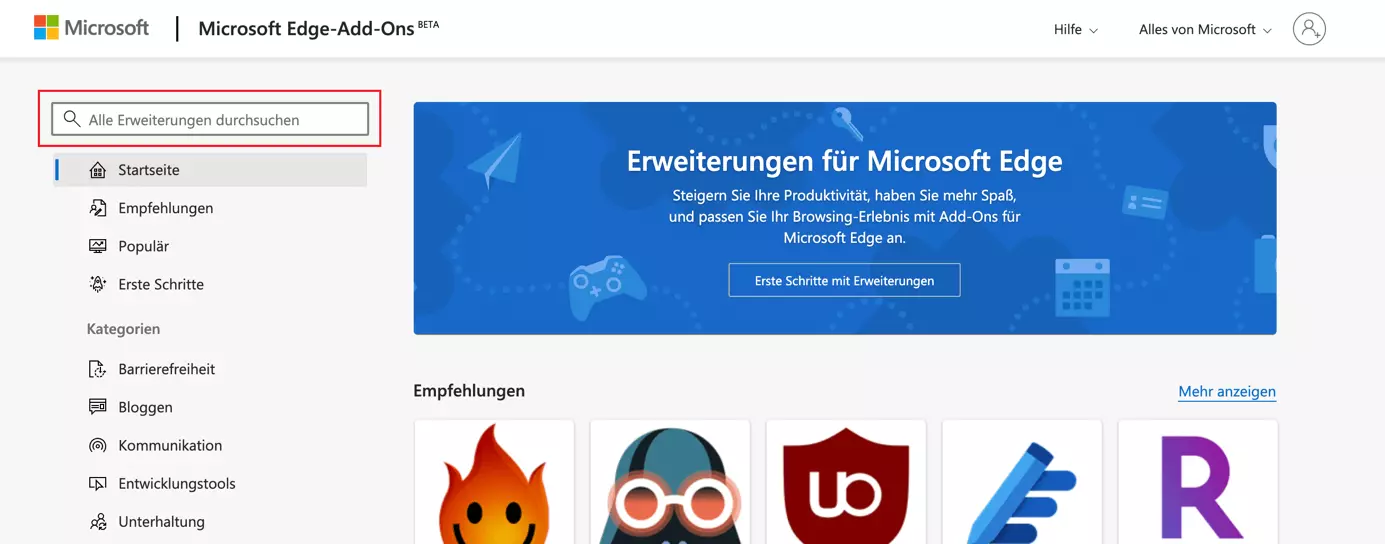
- Im Store finden Sie über die Suchmaske schnell und unkompliziert Ihr gewünschtes Add-on. Dazu einfach den Suchbegriff eingeben und [Enter] drücken.
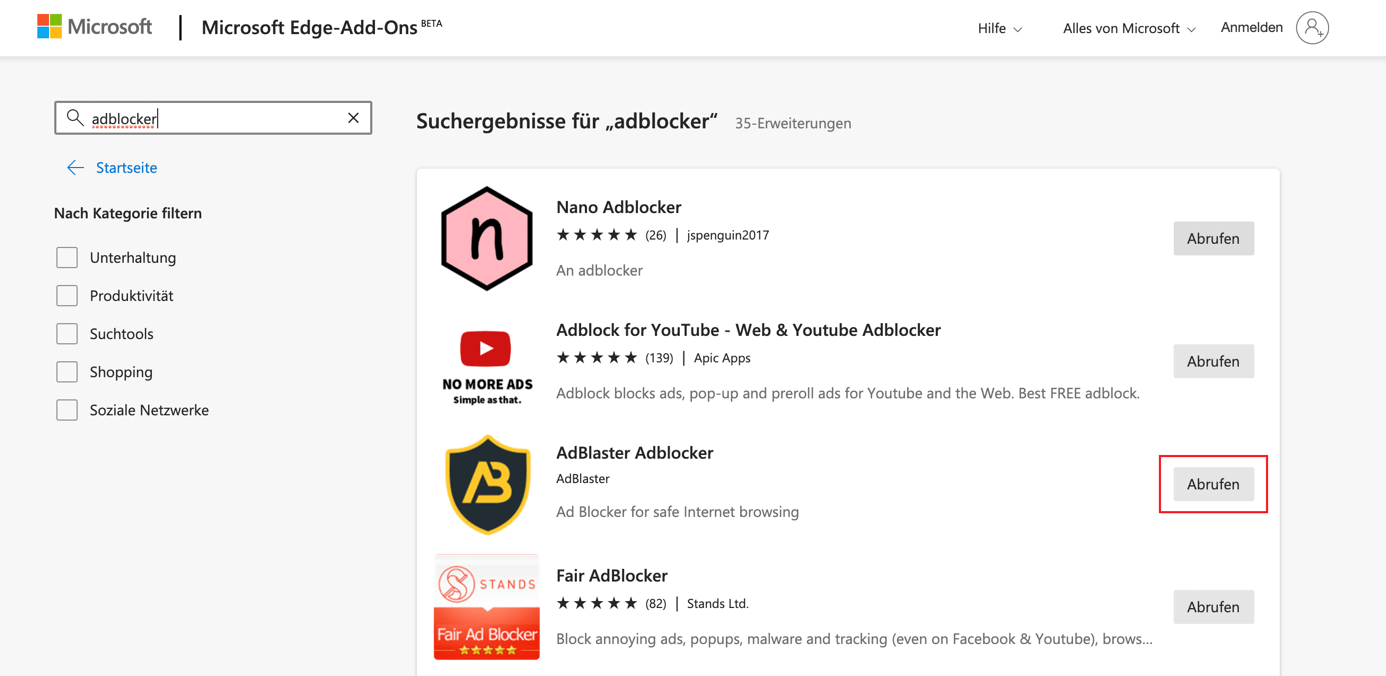
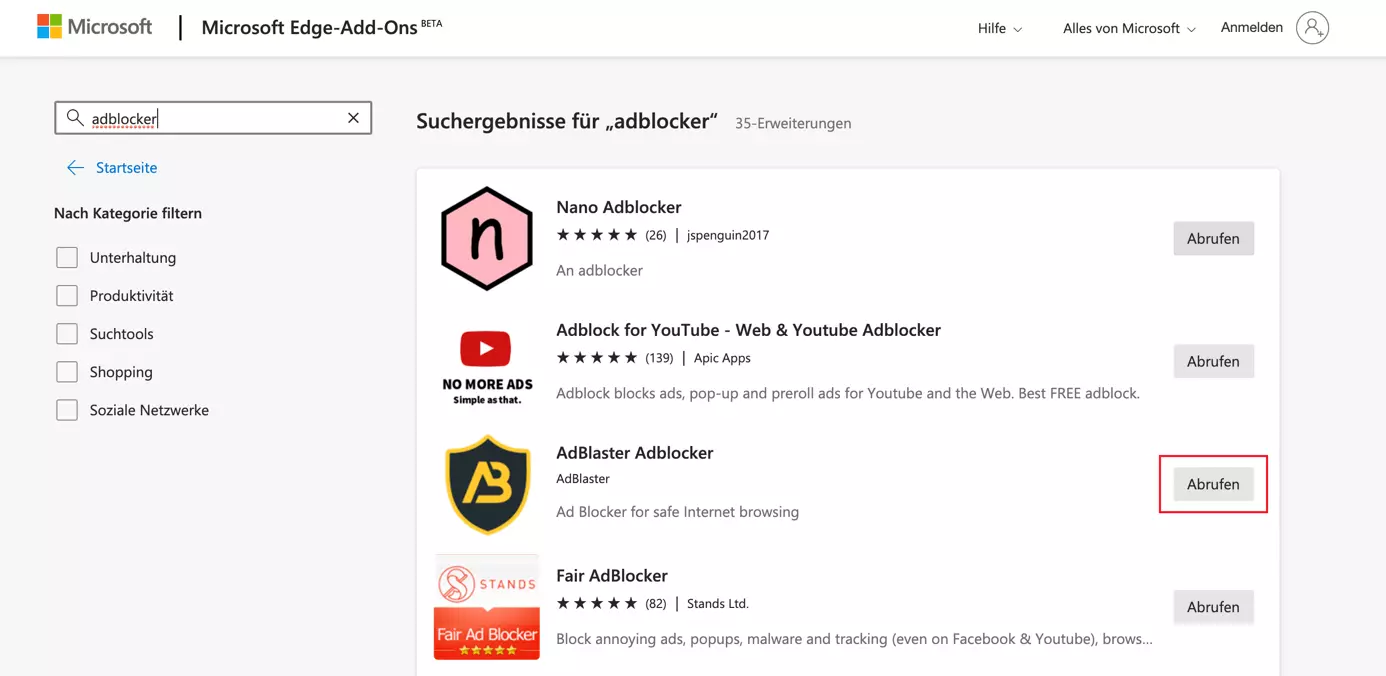
- Klicken Sie in der Suchergebnisliste bei der entsprechenden Erweiterung auf „Abrufen“, um das Add-on zu installieren.
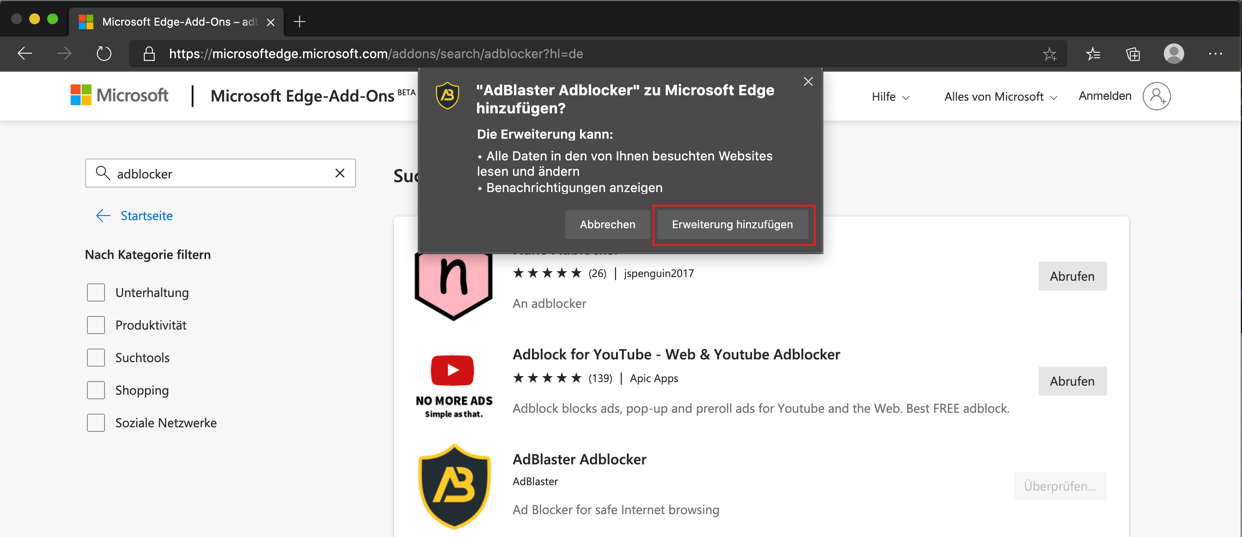
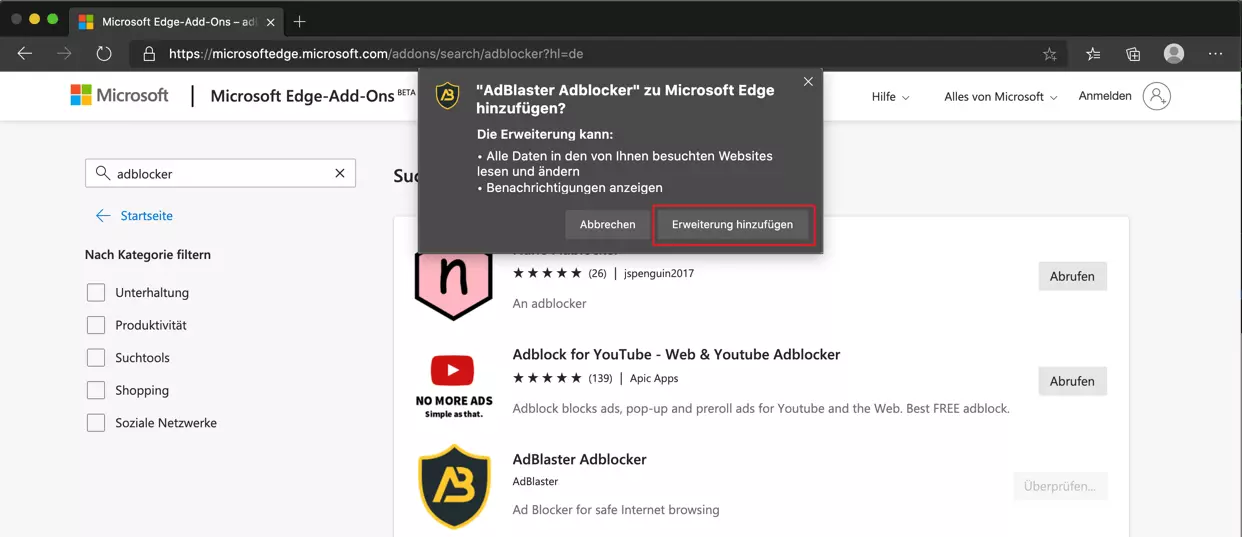
- Damit Edge die Installation erfolgreich durchführt, müssen Sie dies im Pop-up mit dem Button „Erweiterung hinzufügen“ bestätigen.
Installierte Add-ons befinden sich im Edge-Menü unter dem Menüpunkt „Erweiterungen“ (siehe Schritt 1). Dort deaktivieren Sie auch Add-ons über den Schieberegler oder löschen sie mit Klick auf „Entfernen“.
Add-ons installieren in Safari
Der hauseigene Browser von Apple wurde erstmals 2003 von Steve Jobs auf der Macworld vorgestellt. Anfangs auch noch für das Windows-Betriebssystem zugänglich, läuft Safari mittlerweile nur noch unter macOS und iOS und ist bei Apple-Nutzern sehr beliebt. Anders als bei den anderen Browsern erfolgt die Auswahl der Erweiterung nicht im Browser, sondern über den App Store. Wir erklären Ihnen, wie Sie in Safari Schritt für Schritt ein Add-on installieren:
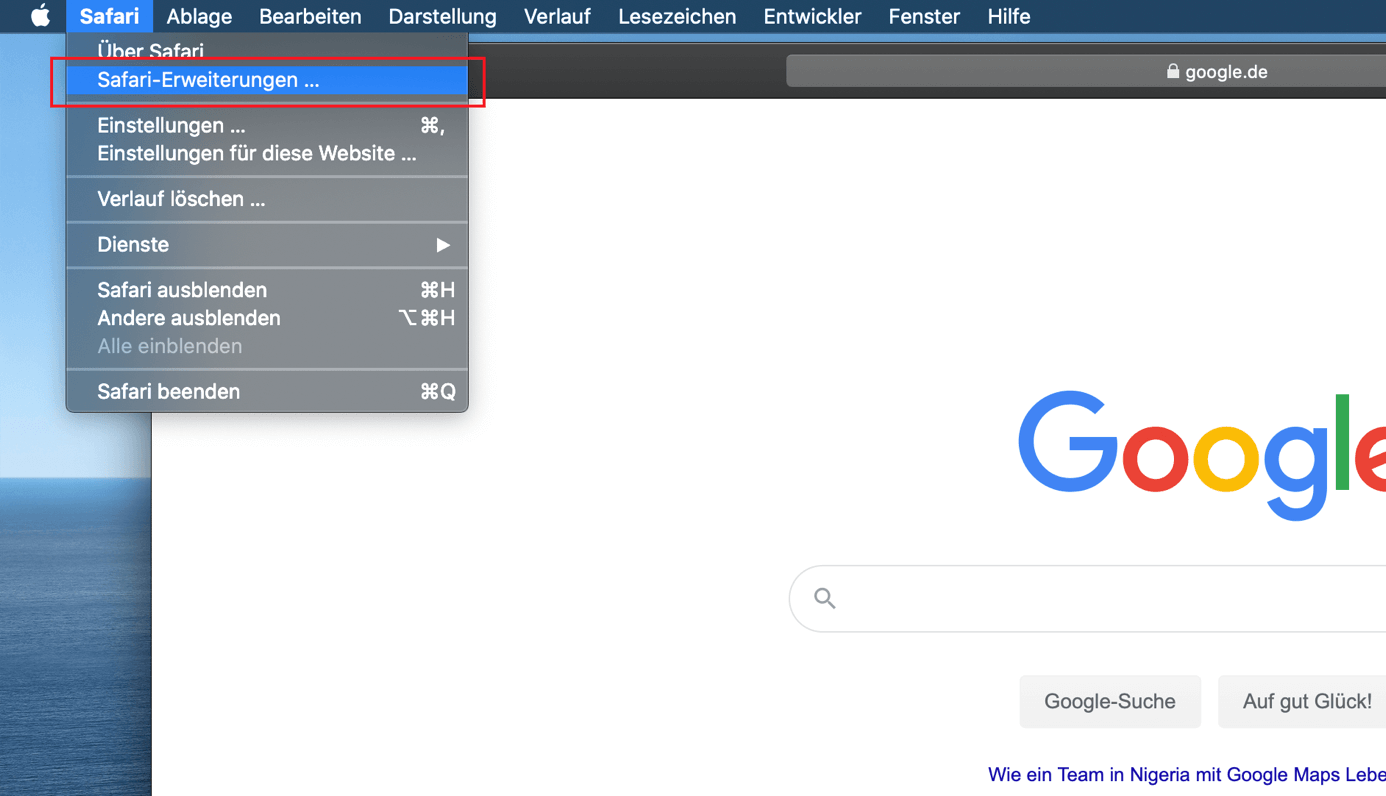
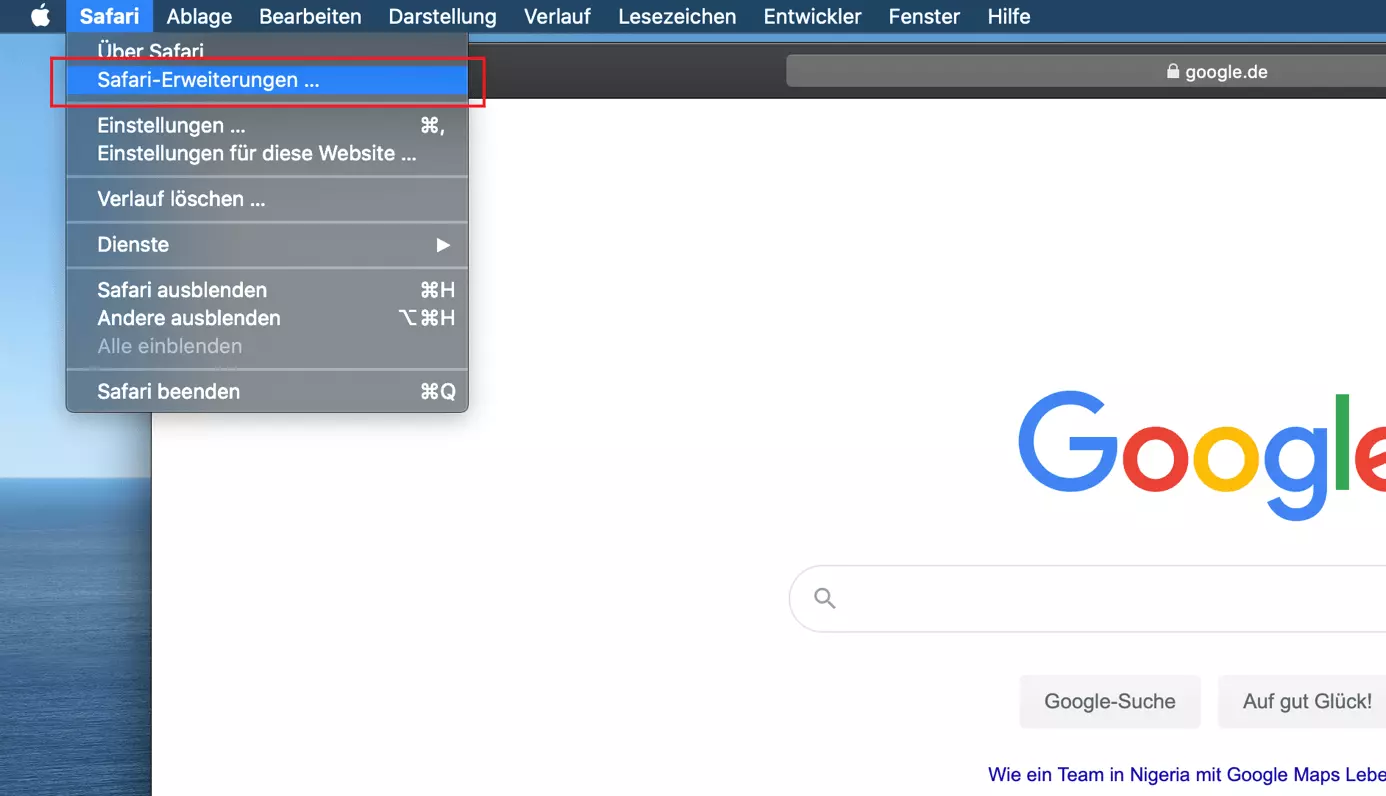
- Öffnen Sie Safari. Oben links klicken Sie in der Menüleiste auf „Safari“ und wählen den Menüpunkt „Safari-Erweiterungen“ aus.
- Anschließend leitet Sie Safari zum App Store weiter. Dort erhalten Sie eine Liste aller verfügbaren Add-ons. Klicken Sie auf „Laden“, um das Add-on zu installieren.
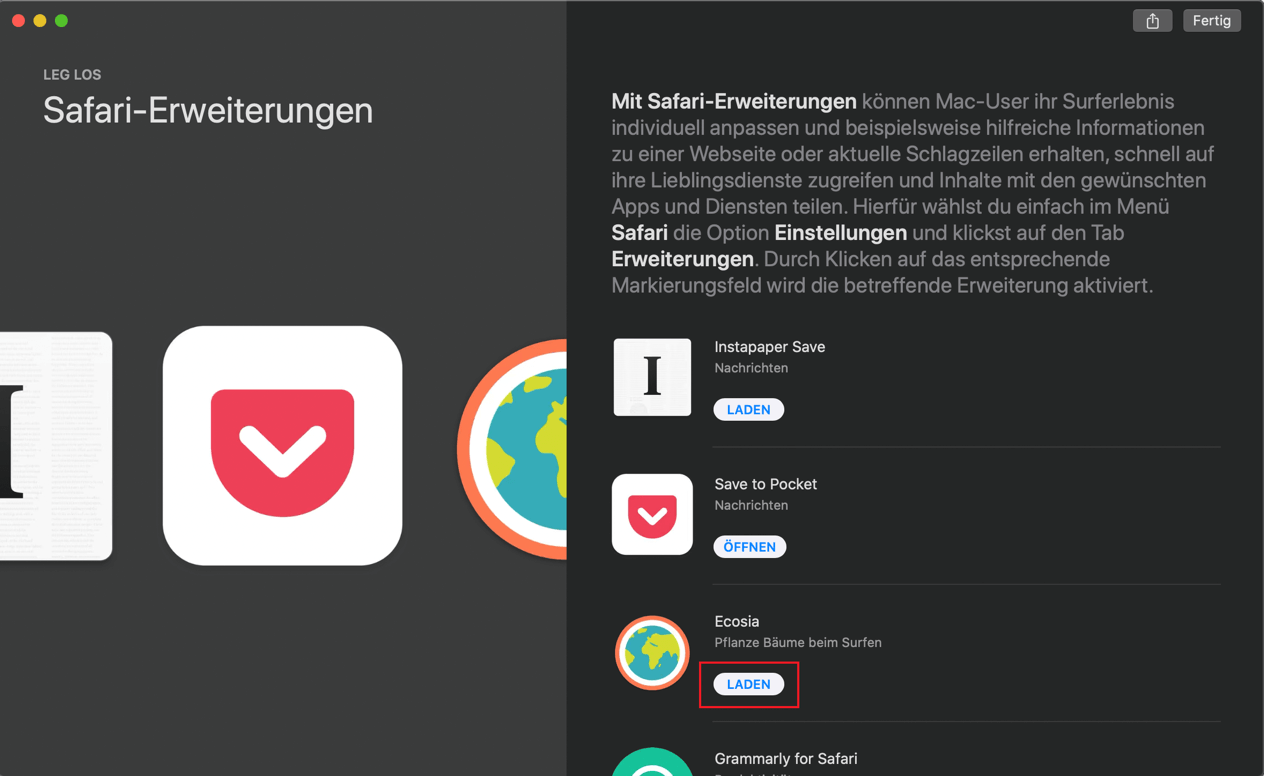
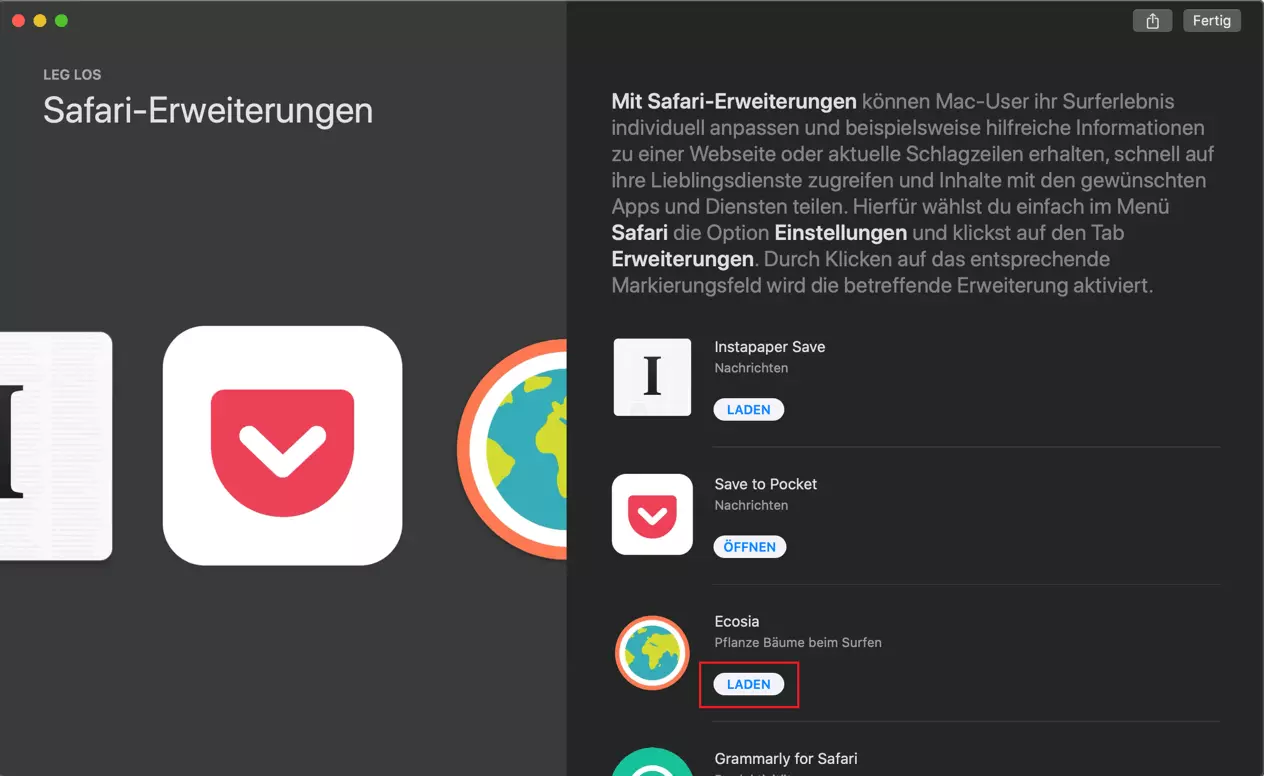
Um die Detailansicht eines Add-ons zu erhalten, klicken Sie statt auf den Button einfach direkt auf das Add-on. In der Detailansicht finden Sie neben nützlichen Informationen ebenfalls den Button „Laden“, um das Add-on zu installieren.
Auch in Safari verwalten Sie installierte Add-ons schnell und einfach. Dazu klicken Sie im Browser in der Menüleiste auf „Safari“ > „Einstellungen“ und wählen den Reiter „Erweiterungen“ aus.
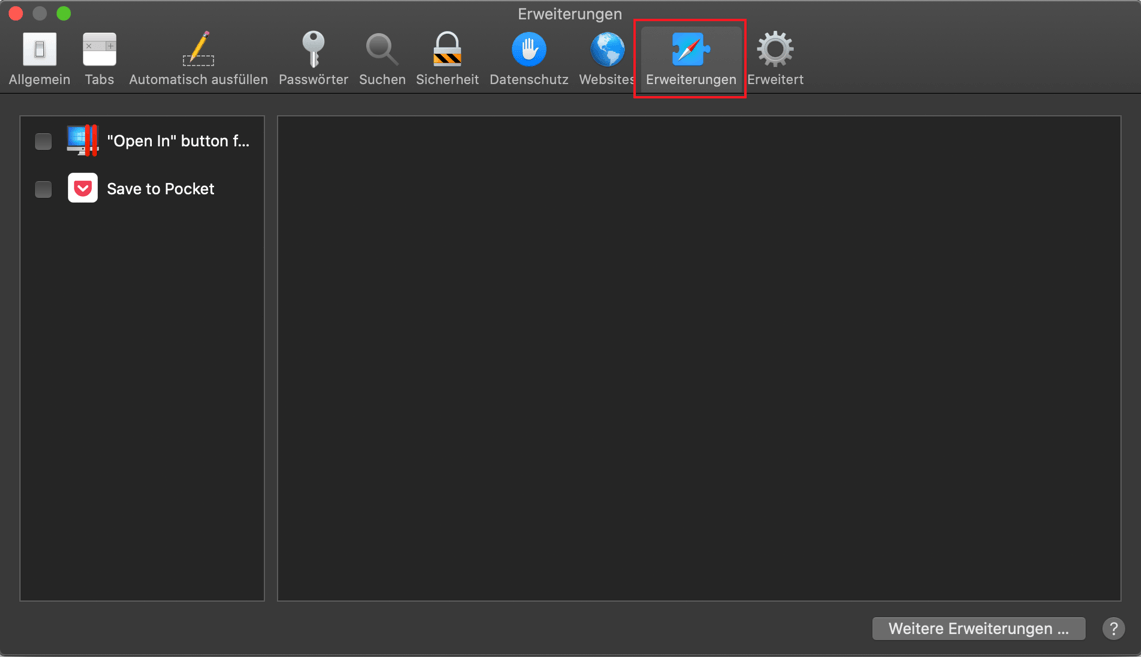

Über die Checkboxen aktivieren und deaktivieren Sie das Add-on. Markieren Sie eine Erweiterung und klicken Sie auf „Deinstallieren“, um sie zu löschen.
Reviewers

Julia Hertler
Mit über 18 Jahren Erfahrung im Content Marketing verfügt Julia Hertler über eine tiefgreifende Expertise in der digitalen Kommunikation. Seit 10 Jahren spezialisiert sie sich beim IONOS Digital Guide auf die Schwerpunkte Domains und Hosting, um komplexe technische Sachverhalte verständlich aufzubereiten.

Christian Heldmaier
Christian Heldmaier ist ein erfahrener Online-Marketing- und SEO-Spezialist aus Karlsruhe. Seit Juli 2020 ist er als SEO Manager bei IONOS tätig.