

Google Authenticator auf neues Handy übertragen – ganz einfach

Der Google Authenticator generiert sechsstellige Codes, mit denen Sie sich bei Ihrem Google-Konto und anderen Web-Anwendungen anmelden können. Haben Sie ein neues Handy und möchten die App dorthin umziehen, geht das ganz einfach. Erfahren Sie hier, wie sie den Google Authenticator auf Ihr neues Handy umziehen – mit neuer oder gleicher Nummer.
Kurzanleitung Google Authenticator auf neues Handy übertragen
- Bei einem Umzug auf eine neue Handynummer:
- Deaktivieren Sie die App auf Ihrem bisherigen Handy, indem Sie so lange auf den Code in der App drücken, bis das Papierkorb-Symbol oben rechts auf dem Bildschirm erscheint.
- Klicken Sie auf das Symbol und bestätigen Sie das Entfernen.
- Richten Sie den Google Authenticator auf Ihrem neuen Handy ein.
- Bei einem Umzug mit gleicher Handynummer:
- Wählen Sie auf Ihrem bisherigen Handy im App-Menü den Punkt „Konten übertragen - Konten exportieren“. Ein QR-Code erscheint.
- Installieren Sie die App auf Ihrem neuen Handy, wählen Sie im Menü „Konten importieren“ und „QR-Code scannen“ und scannen Sie den QR-Code auf Ihrem bisherigen Smartphone.
Google Authenticator auf neues Handy umziehen: Schritt für Schritt
Die folgende Schritt-für-Schritt-Anleitung beschreibt, wie Sie die App Google Authenticator auf Ihr neues Handy mit neuer Nummer übertragen. Behalten Sie Ihre Nummer, funktioniert die Übertragung etwas anders – befolgen Sie dafür die Anleitung im nächsten Absatz.
Bevor Sie Ihr altes Handy komplett ausschalten oder die Authenticator App einfach löschen, richten Sie in Ihrem Google-Konto eine alternative Zwei-Faktor-Authentifizierung ein – beispielsweise der Versand einer SMS oder ein Anruf auf der neuen Handynummer. Anderenfalls besteht die Gefahr, dass Sie sich aus Ihrem eigenen Konto aussperren.
- Öffnen Sie die Google Authenticator App auf Ihrem bisherigen Handy.
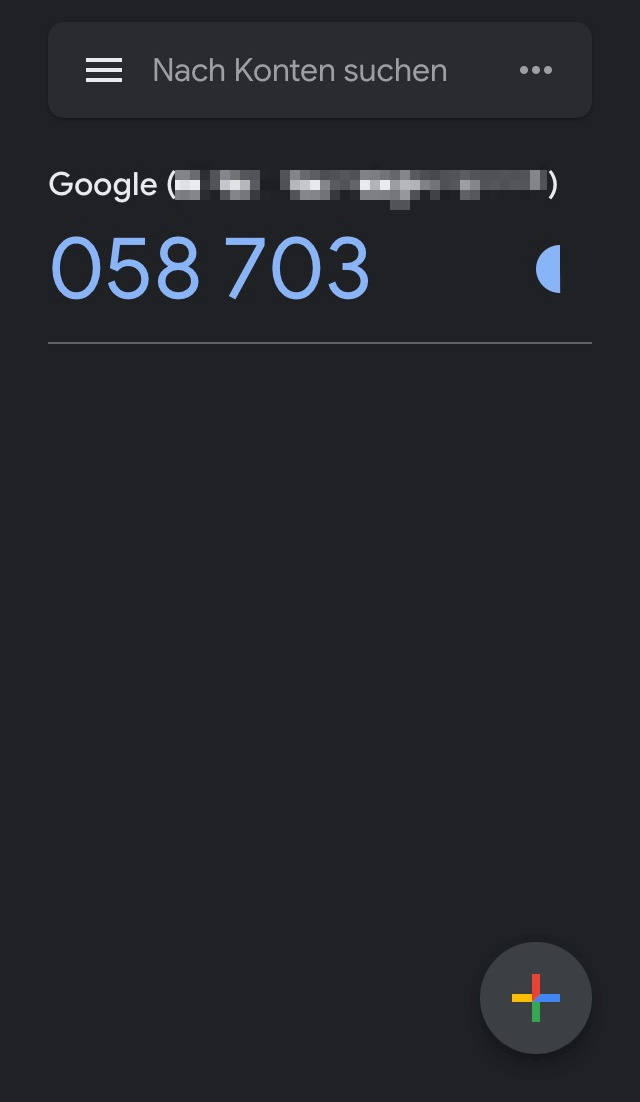
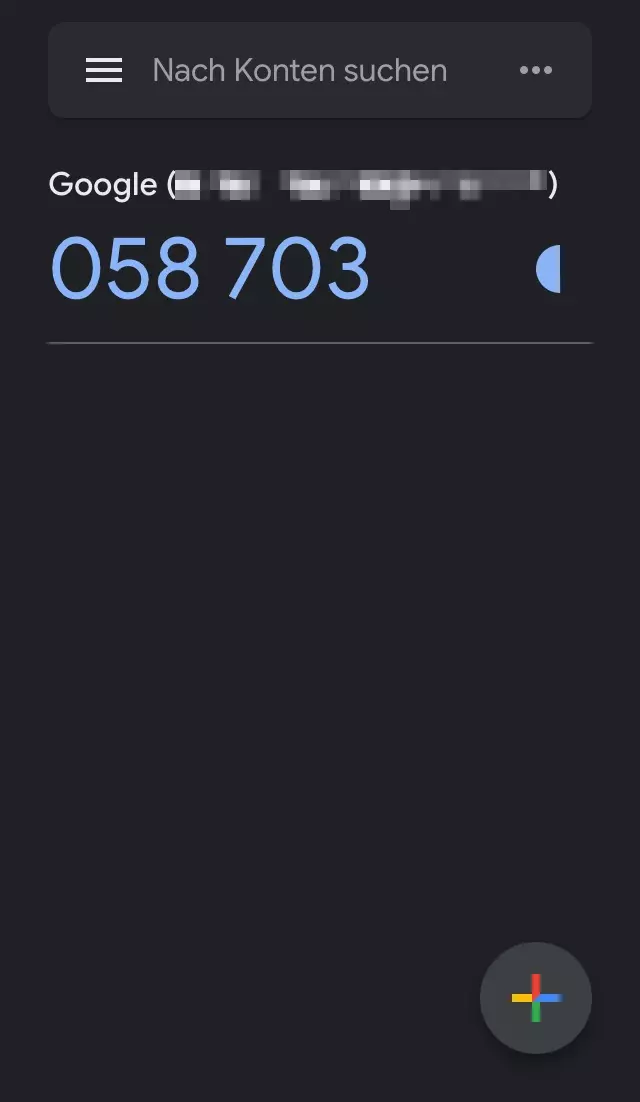
- Tippen Sie auf den dort angezeigten Code und halten Sie diesen so lange gedrückt, bis am oberen rechten Bildschirmrand das Papierkorb-Symbol erscheint. Tippen Sie auf das Symbol.
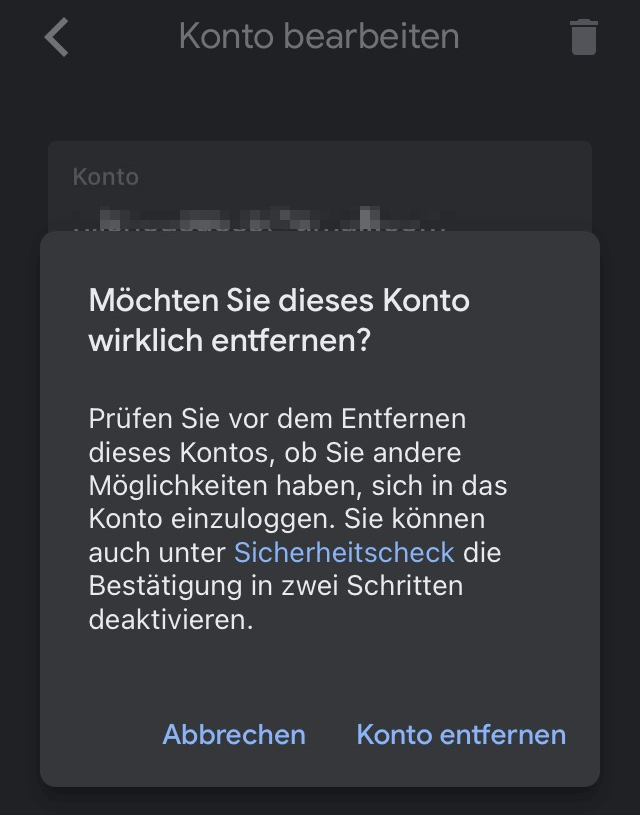
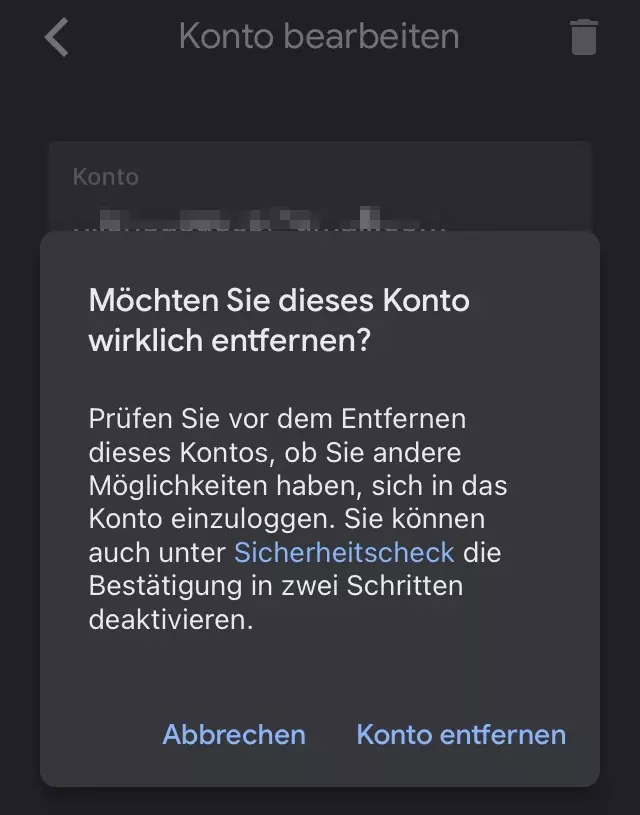
- Bestätigen Sie die das Löschen des aktuellen Kontos, indem Sie in der dann eingeblendeten Meldung auf „Konto entfernen“ klicken
- Laden Sie auf Ihrem neuen Handy die App herunter und richten Sie den Google Authenticator komplett neu ein.
Google Authenticator bei gleichbleibender Nummer auf neues Handy umziehen
Noch einfacher als der Umzug bzw. die Neueinrichtung bei einer neuen Nummer, ist der Umzug des Google Authenticators bei einer gleichbleibenden Nummer:
- Öffnen Sie auf Ihrem alten Handy die App und klicken Sie auf die drei Punkte in der rechten oberen Ecke.
- Wählen Sie in dem angezeigten Menü den Punkt „Konten exportieren“.
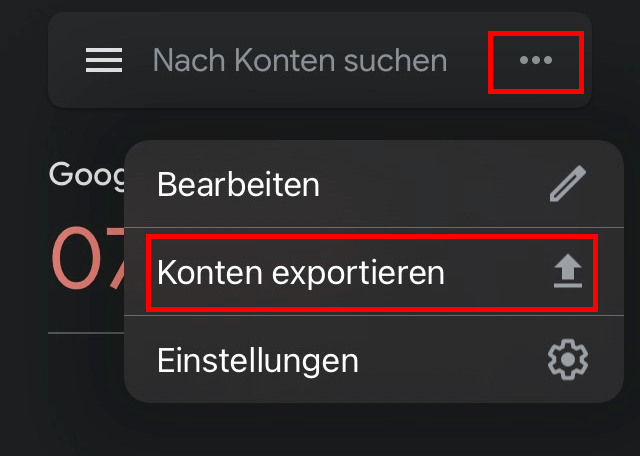
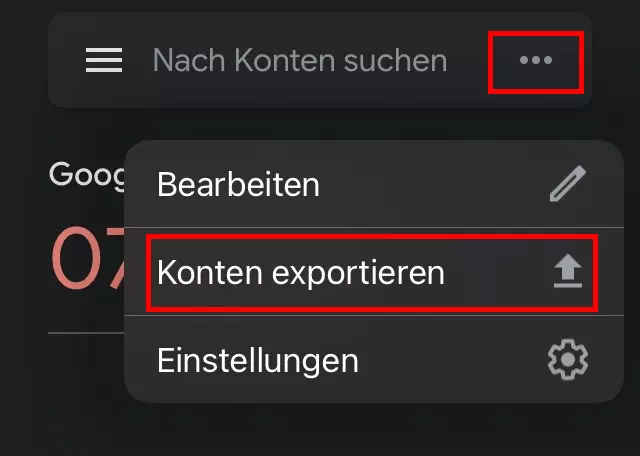
- Ein QR-Code wird angezeigt.
- Laden Sie auf Ihrem neuen Handy die Google Authenticator App herunter und klicken Sie direkt auf dem Startbildschirm oder im Menü auf „Vorhandene Konten importieren“, dann auf „Konten importieren“ und abschließend auf „QR-Code scannen“.
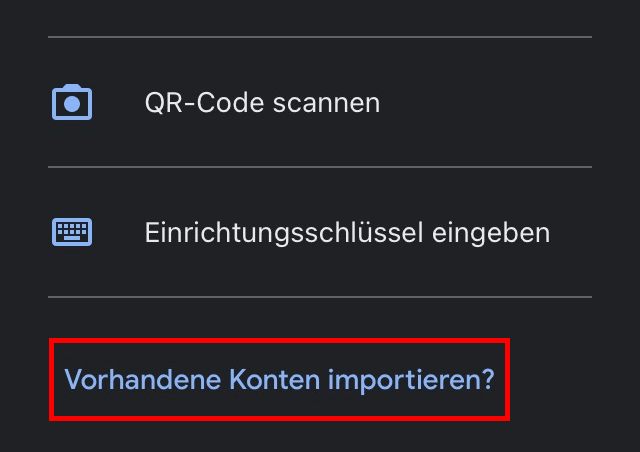
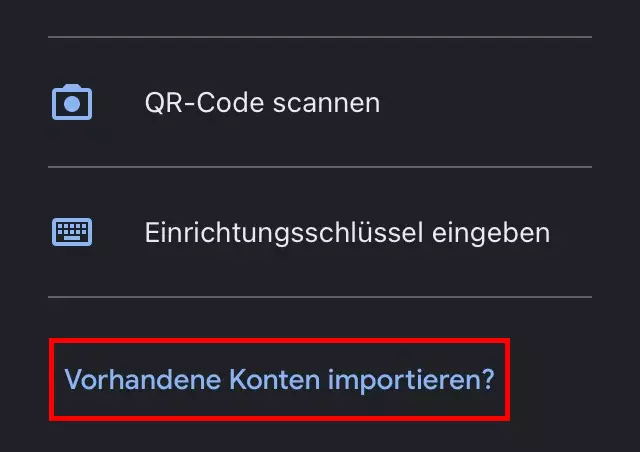
- Scannen Sie mit Ihrem neuen Handy den QR-Code, der auf Ihrem alten Smartphone angezeigt wird.
Die beiden beschriebenen Wege den Google Authenticator auf ein neues Handy zu übertragen, funktioniert nicht nur beim Umzug innerhalb eines Betriebssystems, sondern klappen auch reibungslos beim Wechsel zwischen iOS und Android und andersherum.
Reviewer

Christian Heldmaier
Christian Heldmaier ist ein erfahrener Online-Marketing- und SEO-Spezialist aus Karlsruhe. Seit Juli 2020 ist er als SEO Manager bei IONOS tätig.